GSP1086

Descripción general
AlloyDB para PostgreSQL es un servicio de base de datos completamente administrado y compatible con PostgreSQL para tus cargas de trabajo de bases de datos empresariales más exigentes. AlloyDB combina lo mejor de Google con uno de los motores de base de datos de código abierto más populares, PostgreSQL, para un rendimiento, escalamiento y disponibilidad superiores.
En este lab, realizarás tareas administrativas esenciales para el uso óptimo de una base de datos de AlloyDB para PostgreSQL.
Actividades
En este lab, aprenderás a realizar las siguientes tareas:
- Examinar una marca de base de datos
- Configurar una extensión de base de datos
- Crear una instancia de grupo de lectura para un clúster existente
- Configurar copias de seguridad
- Examinar la supervisión en la consola de AlloyDB
Configuración y requisitos
Antes de hacer clic en el botón Comenzar lab
Lee estas instrucciones. Los labs cuentan con un temporizador que no se puede pausar. El temporizador, que comienza a funcionar cuando haces clic en Comenzar lab, indica por cuánto tiempo tendrás a tu disposición los recursos de Google Cloud.
Este lab práctico te permitirá realizar las actividades correspondientes en un entorno de nube real, no en uno de simulación o demostración. Para ello, se te proporcionan credenciales temporales nuevas que utilizarás para acceder a Google Cloud durante todo el lab.
Para completar este lab, necesitarás lo siguiente:
- Acceso a un navegador de Internet estándar. Se recomienda el navegador Chrome.
Nota: Usa una ventana del navegador privada o de incógnito (opción recomendada) para ejecutar el lab. Así evitarás conflictos entre tu cuenta personal y la cuenta de estudiante, lo que podría generar cargos adicionales en tu cuenta personal.
- Tiempo para completar el lab (recuerda que, una vez que comienzas un lab, no puedes pausarlo).
Nota: Usa solo la cuenta de estudiante para este lab. Si usas otra cuenta de Google Cloud, es posible que se apliquen cargos a esa cuenta.
Cómo iniciar tu lab y acceder a la consola de Google Cloud
-
Haz clic en el botón Comenzar lab. Si debes pagar por el lab, se abrirá un diálogo para que selecciones la forma de pago.
A la izquierda, se encuentra el panel Detalles del lab, que tiene estos elementos:
- El botón para abrir la consola de Google Cloud
- El tiempo restante
- Las credenciales temporales que debes usar para el lab
- Otra información para completar el lab, si es necesaria
-
Haz clic en Abrir la consola de Google Cloud (o haz clic con el botón derecho y selecciona Abrir el vínculo en una ventana de incógnito si ejecutas el navegador Chrome).
El lab inicia recursos y abre otra pestaña en la que se muestra la página de acceso.
Sugerencia: Ordena las pestañas en ventanas separadas, una junto a la otra.
Nota: Si ves el diálogo Elegir una cuenta, haz clic en Usar otra cuenta.
-
De ser necesario, copia el nombre de usuario a continuación y pégalo en el diálogo Acceder.
{{{user_0.username | "Username"}}}
También puedes encontrar el nombre de usuario en el panel Detalles del lab.
-
Haz clic en Siguiente.
-
Copia la contraseña que aparece a continuación y pégala en el diálogo Te damos la bienvenida.
{{{user_0.password | "Password"}}}
También puedes encontrar la contraseña en el panel Detalles del lab.
-
Haz clic en Siguiente.
Importante: Debes usar las credenciales que te proporciona el lab. No uses las credenciales de tu cuenta de Google Cloud.
Nota: Usar tu propia cuenta de Google Cloud para este lab podría generar cargos adicionales.
-
Haz clic para avanzar por las páginas siguientes:
- Acepta los Términos y Condiciones.
- No agregues opciones de recuperación o autenticación de dos factores (esta es una cuenta temporal).
- No te registres para obtener pruebas gratuitas.
Después de un momento, se abrirá la consola de Google Cloud en esta pestaña.
Nota: Para acceder a los productos y servicios de Google Cloud, haz clic en el menú de navegación o escribe el nombre del servicio o producto en el campo Buscar.

Activa Cloud Shell
Cloud Shell es una máquina virtual que cuenta con herramientas para desarrolladores. Ofrece un directorio principal persistente de 5 GB y se ejecuta en Google Cloud. Cloud Shell proporciona acceso de línea de comandos a tus recursos de Google Cloud.
-
Haz clic en Activar Cloud Shell  en la parte superior de la consola de Google Cloud.
-
Haz clic para avanzar por las siguientes ventanas:
- Continúa en la ventana de información de Cloud Shell.
- Autoriza a Cloud Shell para que use tus credenciales para realizar llamadas a la API de Google Cloud.
Cuando te conectes, habrás completado la autenticación, y el proyecto estará configurado con tu Project_ID, . El resultado contiene una línea que declara el Project_ID para esta sesión:
Your Cloud Platform project in this session is set to {{{project_0.project_id | "PROJECT_ID"}}}
gcloud es la herramienta de línea de comandos de Google Cloud. Viene preinstalada en Cloud Shell y es compatible con la función de autocompletado con tabulador.
- Puedes solicitar el nombre de la cuenta activa con este comando (opcional):
gcloud auth list
- Haz clic en Autorizar.
Resultado:
ACTIVE: *
ACCOUNT: {{{user_0.username | "ACCOUNT"}}}
To set the active account, run:
$ gcloud config set account `ACCOUNT`
- Puedes solicitar el ID del proyecto con este comando (opcional):
gcloud config list project
Resultado:
[core]
project = {{{project_0.project_id | "PROJECT_ID"}}}
Nota: Para obtener toda la documentación de gcloud, en Google Cloud, consulta la guía con la descripción general de gcloud CLI.
Tarea 1: Examina una marca de base de datos
-
Cuando iniciaste el lab, se aprovisionaron un clúster y una instancia de AlloyDB. En el menú de navegación de la consola de Cloud ( ), haz clic en VER TODOS LOS PRODUCTOS. En la sección Bases de datos, haz clic en AlloyDB y, luego, en Clústeres para examinar los detalles del clúster.
-
El clúster se llama lab-cluster y la instancia se llama lab-instance.
-
La instancia tarda un tiempo en crearse y, luego, inicializarse por completo. Espera hasta que veas el Estado como Listo para continuar.
-
Anota la dirección IP privada que se encuentra en la sección de instancias. Copia la dirección de IP privada en un archivo de texto para que puedas pegar el valor en un paso posterior.
-
La instancia también se configuró con la marca de base de datos enable_pgaudit ya establecida. Pgaudit es una función popular de PostgreSQL que proporciona un registro de auditoría detallado de sesiones y objetos a través de la función de registro estándar. Para habilitar pgaudit por completo, también debes habilitar la extensión de base de datos correspondiente, lo que harás en la siguiente sección.
-
En la sección Instancias en tu clúster, selecciona lab-instance y, luego, haz clic en Editar instancia principal.
-
Para agregar una marca de base de datos a tu instancia, expande Opciones de configuración avanzadas y, luego, haz clic en Agregar una marca de base de datos.
-
Navega por la lista de marcas disponibles (en Elige una marca) para conocer las opciones compatibles. No agregarás una marca adicional como parte de este lab.
-
Haz clic en Cancelar dos veces para salir de la pantalla de la instancia Editar instancia principal.
Tarea 2: Configurar una extensión de base de datos
-
Continuando con el paso anterior, configurarás una extensión de base de datos para habilitar por completo la función pgaudit para tu clúster de AlloyDB.
-
A diferencia de la configuración de una marca, debes conectarte a tu instancia a través del cliente psql para habilitar una extensión de base de datos.
-
En el menú de navegación (), en Compute Engine, haz clic en Instancias de VM.
-
Para la instancia llamada alloydb-client, en la columna Conectar, haz clic en SSH para abrir una ventana de terminal.
-
Establece la siguiente variable de entorno y reemplaza ALLOYDB_ADDRESS por la dirección IP privada de la instancia de AlloyDB.
export ALLOYDB=ALLOYDB_ADDRESS
- Para almacenar la dirección IP privada de la instancia de AlloyDB en la VM cliente de AlloyDB, de modo que persista durante todo el lab, ejecuta este comando.
echo $ALLOYDB > alloydbip.txt
- Usa el siguiente comando para iniciar el cliente de PostgreSQL (psql). Se te pedirá que proporciones la contraseña del usuario postgres (Change3Me) que ingresaste cuando creaste el clúster.
psql -h $ALLOYDB -U postgres
- Se te presentará el mensaje de la terminal psql, como se muestra a continuación.
psql (14.5 (Debian 14.5-1.pgdg110+1), server 14.4)
SSL connection (protocol: TLSv1.3, cipher: TLS_AES_256_GCM_SHA384, bits: 256, compression: off)
Type "help" for help.
postgres=>
- Ingresa y ejecuta los siguientes comandos de SQL por separado para habilitar la extensión.
\c postgres
CREATE EXTENSION IF NOT EXISTS PGAUDIT;
- Ejecuta la siguiente consulta del sistema para ver los detalles de la extensión pgaudit.
select extname, extversion from pg_extension where extname = 'pgaudit';
extname | extversion
---------+------------
pgaudit | 1.6.1
(1 row)
-
Escribe \q para salir del cliente psql.
-
Escribe exit para cerrar la ventana de terminal.
-
Haz clic en Revisar mi progreso para verificar el objetivo.
Habilitar la extensión pgaudit
Tarea 3: Crear una instancia de grupo de lectura para un clúster existente
- Una función clave de AlloyDB para PostgreSQL es la implementación de instancias de grupo de lectura. Una instancia de grupo de lectura aumenta la capacidad de lectura del clúster, ya que agrega nodos escalables, lo que permite lecturas con alta disponibilidad.
No es necesario que haya instancias de grupos de lectura en un clúster, pero estas brindan un mejor respaldo para las cargas de trabajo de análisis de datos que las instancias principales. Por lo tanto, son la mejor opción para tus necesidades de análisis de datos.
-
Para agregar una instancia del grupo de lectura, haz clic en Agregar grupo de lectura o Agregar instancia de grupo de lectura en la sección Instancias en tu clúster de la página Descripción general de tu clúster.
-
En ID de instancia de grupo de lectura, ingresa lab-instance-rp1. Establece el Recuento de nodos en 2.
-
Selecciona 2 CPU virtuales, 16 GB como tu tipo de máquina.
-
Haz clic en Crear grupo de lectura.
-
La creación de la instancia del grupo de lectura tardará entre 8 y 11 minutos aproximadamente.
-
Tu instancia del grupo de lectura ahora aparecerá en la página Descripción general. Observa que la IP privada está en el mismo grupo de direcciones que la instancia principal. La dirección IP directa te permite canalizar las consultas específicas de lectura al grupo de lectura, lo que mejora el rendimiento general del clúster.
-
Haz clic en Revisar mi progreso para verificar el objetivo.
Crear una instancia de grupo de lectura
Tarea 4: Configurar copias de seguridad
-
Las copias de seguridad automáticas se configuran de forma predeterminada cuando se crea cada clúster de AlloyDB. Sin embargo, puedes crear copias de seguridad según sea necesario y según demanda para obtener opciones de recuperación adicionales según los requisitos de la carga de trabajo.
-
En el menú de navegación de la consola de Cloud (), haz clic en VER TODOS LOS PRODUCTOS y, en Bases de datos, haz clic en AlloyDB y, luego, en Copias de seguridad para iniciar la página Copias de seguridad.
-
Tu instancia se creó hace muy poco tiempo como para tener copias de seguridad automáticas, por lo que crearás una copia de seguridad según demanda. Haz clic en Crear copia de seguridad.
-
Asegúrate de que lab-cluster esté seleccionado como la fuente de la copia de seguridad.
-
Usa un ID único para la copia de seguridad. En este caso, ingresa lab-backup.
-
Haz clic en Crear.
AlloyDB verifica que el clúster de origen esté en el estado Listo y, luego, inicia una operación de larga duración para realizar la copia de seguridad. En la página Copias de seguridad, se muestra la copia de seguridad con el estado En curso hasta que finaliza la operación. La velocidad varía según el tamaño de la instancia, pero, en el entorno de lab, la copia de seguridad debería crearse rápidamente, en 1 minuto.
- En Cloud Shell, ejecuta el siguiente comando para ver más detalles sobre tu copia de seguridad.
gcloud beta alloydb backups list
-
La recuperación de una copia de seguridad es muy simple. Haz clic en el vínculo Restablecer al final de la fila de la copia de seguridad. Inspecciona la información de la copia de seguridad y el destino propuesto para la recuperación. En este lab, no restablecerás la copia de seguridad que acabas de crear. Haz clic en Cancelar para cerrar el asistente.
-
Haz clic en Revisar mi progreso para verificar el objetivo.
Crear una copia de seguridad
Tarea 5: Examina la supervisión en la consola de AlloyDB
-
El panel de supervisión de AlloyDB contiene mucha información sobre el uso, el tamaño y el rendimiento de los clústeres y las instancias. En el panel, se muestran las métricas de los recursos que usas y te permite supervisar las tendencias resultantes.
-
En Descripción general del clúster, selecciona el vínculo Supervisión que se encuentra en el lado izquierdo de la página.
-
Se produjo muy poca actividad en lab-instance, por lo que las métricas que se muestran en este momento no ofrecerán mucha información. Usarás la herramienta de Postgres pgbench para generar un conjunto de datos sintéticos y ejecutar una carga de trabajo simulada para someter a la instancia lab-instance a una carga representativa.
-
En el menú de navegación (), en Compute Engine, haz clic en Instancias de VM.
-
Para la instancia llamada alloydb-client, en la columna Conectar, haz clic en SSH para abrir una ventana de terminal.
-
Ejecuta el siguiente comando para establecer la variable de entorno ALLOYDB.
export ALLOYDB=$(cat alloydbip.txt)
- El primer paso para usar pgbench es crear y completar las tablas de muestra. Ejecuta el siguiente comando para crear un conjunto de cuatro tablas. Se te pedirá la contraseña del usuario postgres, que es Change3Me.
La tabla más grande, pgbench_accounts, se cargará con 5 millones de filas. La operación debe ser muy breve.
pgbench -h $ALLOYDB -U postgres -i -s 50 -F 90 -n postgres
pgbench create
dropping old tables...
NOTICE: table "pgbench_accounts" does not exist, skipping
NOTICE: table "pgbench_branches" does not exist, skipping
NOTICE: table "pgbench_history" does not exist, skipping
NOTICE: table "pgbench_tellers" does not exist, skipping
creating tables...
generating data (client-side)...
5000000 of 5000000 tuples (100%) done (elapsed 9.49 s, remaining 0.00 s)
creating primary keys...
done in 13.71 s (drop tables 0.00 s, create tables 0.01 s, client-side generate 9.98 s, primary keys 3.72 s).
- Conéctate al cliente psql y ejecuta la siguiente consulta para verificar el recuento de filas en la tabla pgbench_accounts. Se te pedirá la contraseña del usuario postgres, que es Change3Me.
psql -h $ALLOYDB -U postgres
select count (*) from pgbench_accounts;
count
---------
5000000
(1 row)
-
Escribe \q para salir del cliente psql.
-
Ejecuta la siguiente operación de pgbench para simular una carga de trabajo en lab-instance. La operación corresponde a una carga de cincuenta (50) clientes, en dos (2) subprocesos, que sondea cada treinta (30) segundos, durante tres (3) minutos. Se te pedirá la contraseña del usuario postgres, que es Change3Me.
pgbench -h $ALLOYDB -U postgres -c 50 -j 2 -P 30 -T 180 postgres
- La operación de la carga de trabajo se completará y generará estadísticas para la ejecución. Los detalles aparecerán de forma similar a la siguiente:
pgbench (14.5 (Debian 14.5-1.pgdg110+1), server 14.4)
starting vacuum...end.
progress: 30.0 s, 1412.2 tps, lat 34.433 ms stddev 25.836
progress: 60.0 s, 1426.6 tps, lat 35.040 ms stddev 25.459
progress: 90.0 s, 1393.2 tps, lat 35.863 ms stddev 33.101
progress: 120.0 s, 1429.8 tps, lat 34.968 ms stddev 31.735
progress: 150.0 s, 1335.4 tps, lat 37.406 ms stddev 30.922
progress: 180.0 s, 1424.8 tps, lat 35.118 ms stddev 28.440
transaction type:
scaling factor: 50
query mode: simple
number of clients: 50
number of threads: 2
duration: 180 s
number of transactions actually processed: 252710
latency average = 35.458 ms
latency stddev = 29.391 ms
initial connection time = 801.012 ms
tps = 1409.393040 (without initial connection time)
-
Regresa al panel de supervisión de AlloyDB y establece el plazo en 1 hora. En las tarjetas que se muestran a continuación, verás detalles sobre el Uso medio de la CPU, Memoria mínima disponible, Conexiones, Transacciones por segundo, Almacenamiento de clústeres, Retraso máximo de replicación y Nodos activos.
-
Haz clic en el vínculo Estadísticas de consultas a la izquierda para obtener detalles sobre las consultas que la operación pgbench emitió contra la instancia.
-
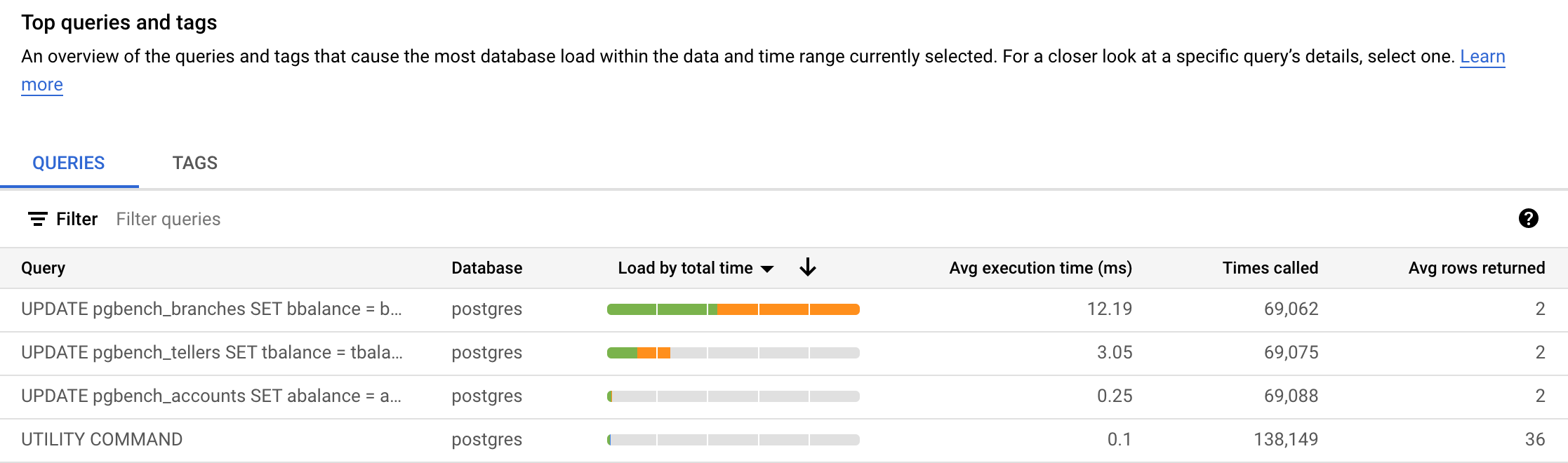
En Búsquedas y etiquetas principales, verás que las consultas están ordenadas. En la siguiente imagen, la consulta UPDATE pgbench_branches SET … fue la consulta principal según la Carga por tiempo total. Los resultados pueden variar.
-
La columna Carga por tiempo total tiene una opción de selector. También puedes ver las consultas por Carga por CPU, Carga por tiempo de IO y Carga por tiempo de bloqueo.
-
Para explorar las consultas en detalle, haz clic en cualquiera de los valores de la columna Consulta en la sección Consultas y etiquetas principales o en los vínculos de otras áreas del panel.
¡Felicitaciones!
Ahora realizaste tareas administrativas que son esenciales para el uso óptimo de una base de datos de AlloyDB para PostgreSQL.
Última actualización del manual: 28 de agosto de 2024
Prueba más reciente del lab: 28 de agosto de 2024
Copyright 2025 Google LLC. All rights reserved. Google y el logotipo de Google son marcas de Google LLC. Los demás nombres de productos y empresas pueden ser marcas de las respectivas empresas a las que estén asociados.








