GSP1249

Übersicht
In diesem Lab erfahren Sie, wie Sie BigQuery Machine Learning mit
Remote-Modellen (Gemini Flash) nutzen, um Keywords zu extrahieren und das
Kundensentiment in Kundenrezensionen zu bewerten.
BigQuery ist eine vollständig verwaltete, KI-fähige Datenanalyseplattform, mit
der Sie die Wertschöpfung aus Daten maximieren können. Sie ist als
Multi-Engine-, Multiformat- und Multi-Cloud-Plattform konzipiert. Eine
zentrale Funktion ist BigQuery Machine Learning. Damit können Sie ML-Modelle
(Machine Learning) mithilfe von
SQL-Abfragen oder Colab Enterprise-Notebooks
erstellen und ausführen.
Gemini
ist eine Reihe von generativen KI-Modellen, die von Google DeepMind entwickelt
wurden und auf multimodale Anwendungsfälle ausgelegt sind. Die Gemini API
bietet Zugriff auf das Modell
Gemini Flash.
Am Ende dieses Labs erstellen Sie eine Python-basierte Anwendung für den
Kundenservice in einem Colab Enterprise-Notebook in BigQuery. Dabei verwenden
Sie das Gemini Flash-Modell, um auf audiobasierte Kundenrezensionen zu
reagieren.
Lernziele
Aufgaben in diesem Lab:
- Python-Notebook in BigQuery mit Colab Enterprise erstellen
- Cloud-Ressourcenverbindung in BigQuery erstellen
- Dataset und Tabellen in BigQuery erstellen
- Gemini-Remote-Modelle in BigQuery erstellen
-
Gemini auffordern, Stichwörter sowie positives und negatives Sentiment in
textbasierten Kundenrezensionen zu analysieren
- Bericht mit der Anzahl positiver und negativer Rezensionen generieren
- Auf Kundenrezensionen reagieren – im großen Umfang
-
Eine Anwendung für Kundenservicemitarbeiterinnen und ‑mitarbeiter erstellen,
um auf audiobasierte Kundenrezensionen zu reagieren
Einrichtung und Anforderungen
Vor dem Klick auf „Start Lab“ (Lab starten)
Lesen Sie diese Anleitung. Labs sind zeitlich begrenzt und können nicht pausiert werden. Der Timer beginnt zu laufen, wenn Sie auf Lab starten klicken, und zeigt Ihnen, wie lange Google Cloud-Ressourcen für das Lab verfügbar sind.
In diesem praxisorientierten Lab können Sie die Lab-Aktivitäten in einer echten Cloud-Umgebung durchführen – nicht in einer Simulations- oder Demo-Umgebung. Dazu erhalten Sie neue, temporäre Anmeldedaten, mit denen Sie für die Dauer des Labs auf Google Cloud zugreifen können.
Für dieses Lab benötigen Sie Folgendes:
- Einen Standardbrowser (empfohlen wird Chrome)
Hinweis: Nutzen Sie den privaten oder Inkognitomodus (empfohlen), um dieses Lab durchzuführen. So wird verhindert, dass es zu Konflikten zwischen Ihrem persönlichen Konto und dem Teilnehmerkonto kommt und zusätzliche Gebühren für Ihr persönliches Konto erhoben werden.
- Zeit für die Durchführung des Labs – denken Sie daran, dass Sie ein begonnenes Lab nicht unterbrechen können.
Hinweis: Verwenden Sie für dieses Lab nur das Teilnehmerkonto. Wenn Sie ein anderes Google Cloud-Konto verwenden, fallen dafür möglicherweise Kosten an.
Lab starten und bei der Google Cloud Console anmelden
-
Klicken Sie auf Lab starten. Wenn Sie für das Lab bezahlen müssen, wird ein Dialogfeld geöffnet, in dem Sie Ihre Zahlungsmethode auswählen können.
Auf der linken Seite befindet sich der Bereich „Details zum Lab“ mit diesen Informationen:
- Schaltfläche „Google Cloud Console öffnen“
- Restzeit
- Temporäre Anmeldedaten für das Lab
- Ggf. weitere Informationen für dieses Lab
-
Klicken Sie auf Google Cloud Console öffnen (oder klicken Sie mit der rechten Maustaste und wählen Sie Link in Inkognitofenster öffnen aus, wenn Sie Chrome verwenden).
Im Lab werden Ressourcen aktiviert. Anschließend wird ein weiterer Tab mit der Seite „Anmelden“ geöffnet.
Tipp: Ordnen Sie die Tabs nebeneinander in separaten Fenstern an.
Hinweis: Wird das Dialogfeld Konto auswählen angezeigt, klicken Sie auf Anderes Konto verwenden.
-
Kopieren Sie bei Bedarf den folgenden Nutzernamen und fügen Sie ihn in das Dialogfeld Anmelden ein.
{{{user_0.username | "Username"}}}
Sie finden den Nutzernamen auch im Bereich „Details zum Lab“.
-
Klicken Sie auf Weiter.
-
Kopieren Sie das folgende Passwort und fügen Sie es in das Dialogfeld Willkommen ein.
{{{user_0.password | "Password"}}}
Sie finden das Passwort auch im Bereich „Details zum Lab“.
-
Klicken Sie auf Weiter.
Wichtig: Sie müssen die für das Lab bereitgestellten Anmeldedaten verwenden. Nutzen Sie nicht die Anmeldedaten Ihres Google Cloud-Kontos.
Hinweis: Wenn Sie Ihr eigenes Google Cloud-Konto für dieses Lab nutzen, können zusätzliche Kosten anfallen.
-
Klicken Sie sich durch die nachfolgenden Seiten:
- Akzeptieren Sie die Nutzungsbedingungen.
- Fügen Sie keine Wiederherstellungsoptionen oder Zwei-Faktor-Authentifizierung hinzu (da dies nur ein temporäres Konto ist).
- Melden Sie sich nicht für kostenlose Testversionen an.
Nach wenigen Augenblicken wird die Google Cloud Console in diesem Tab geöffnet.
Hinweis: Wenn Sie auf Google Cloud-Produkte und ‑Dienste zugreifen möchten, klicken Sie auf das Navigationsmenü oder geben Sie den Namen des Produkts oder Dienstes in das Feld Suchen ein.

Aufgabe 1: Python-Notebook in BigQuery erstellen und mit der Laufzeit
verbinden
In dieser Aufgabe erstellen Sie ein Python-Notebook in BigQuery und verbinden
es mit der Laufzeit.
Python-Notebook in BigQuery erstellen
-
Klicken Sie in der Google Cloud Console im
Navigationsmenü auf BigQuery.
-
Klicken Sie im Pop-up-Fenster „Willkommen“ auf FERTIG.
-
Klicken Sie auf Notebook.
-
Wählen Sie
als Region aus.
-
Klicken Sie auf AUSWÄHLEN.
Außerdem wurde das Python-Notebook im Abschnitt „Notebooks“ des Explorers
unter Ihrem Projekt hinzugefügt.
-
Löschen Sie alle Zellen im Notebook. Klicken Sie dazu auf das
Papierkorbsymbol, das angezeigt wird, wenn Sie den Mauszeiger über die
einzelnen Zellen bewegen.
Anschließend sollte das Notebook leer sein. Damit sind Sie bereit für die
nächste Aufgabe.
Mit der Laufzeit verbinden
-
Klicken Sie im BigQuery-Notebook-Editor auf Verbinden.
-
Klicken Sie im OAuth-Pop-up-Fenster auf Öffnen.
-
Klicken Sie auf die Qwiklabs-Teilnehmer-ID.
Haben Sie einen Augenblick Geduld. Es kann bis zu drei Minuten dauern, bis
die Verbindung zur Laufzeit hergestellt wird.
Unten im Browserfenster wird nun als Verbindungsstatus „Verbunden“
angezeigt.
Klicken Sie auf Fortschritt prüfen.
Python-Notebook in BigQuery erstellen und mit der Laufzeit verbinden
Aufgabe 2: Cloud-Ressourcenverbindung erstellen und IAM-Rolle gewähren
Cloud-Ressourcenverbindung in BigQuery erstellen
Im Rahmen dieser Aufgabe erstellen Sie eine
Cloud-Ressourcenverbindung
in BigQuery, um mit dem Gemini Flash-Modell arbeiten zu können. Außerdem
gewähren Sie dem Dienstkonto der Cloud-Ressourcenverbindung eine Rolle mit
IAM-Berechtigungen, mit denen der Zugriff auf Agent Platform-Dienste möglich
ist.
Sie verwenden das Python SDK und die Google Cloud CLI, um die
Cloud-Ressourcenverbindung zu erstellen. Zuerst müssen Sie aber
Python-Bibliotheken importieren und die Variablen „project_id“ und „region“
festlegen.
-
Klicken Sie im BigQuery-Notebook-Editor auf + Code, um
eine neue Codezelle zu erstellen. Fügen Sie den folgenden Code hinzu:
# Import Python libraries
import vertexai
from vertexai.generative_models import GenerativeModel, Part
from google.cloud import bigquery
from google.cloud import storage
import json
import io
import matplotlib.pyplot as plt
from IPython.display import HTML, display
from IPython.display import Audio
from pprint import pprint
Mit diesem Code werden die Python-Bibliotheken importiert.
-
Führen Sie diese Zelle aus. Die Bibliotheken werden nun geladen und können
verwendet werden.
-
Erstellen Sie eine neue Codezelle, indem Sie auf
+ Code klicken, und fügen Sie den folgenden Code ein:
import os
PROJECT_ID = "{{{project_0.project_id | PROJECT_ID}}}"
LOCATION = os.environ.get("GOOGLE_CLOUD_REGION", "global")
Hinweis: PROJECT_ID und LOCATION werden hier als Python-Variablen und nicht als SQL-Variablen gespeichert. Sie können also nur in Zellen mit Python-Code darauf verweisen.
-
Führen Sie diese Zelle aus. Die Variablen PROJECT_ID und LOCATION sind
festgelegt.
-
Erstellen Sie eine neue Codezelle, indem Sie auf
+ Code klicken, und fügen Sie den folgenden Code ein:
# Create the resource connection
!bq mk --connection \
--connection_type=CLOUD_RESOURCE \
--location=US \
gemini_conn
Dieser Code verwendet den Befehl bq mk --connection der
Google Cloud CLI, um die Ressourcenverbindung zu erstellen.
-
Führen Sie diese Zelle aus. Die Ressourcenverbindung wurde erstellt.
-
Klicken Sie neben der Projekt-ID im Explorer auf
Aktionen ansehen.
-
Wählen Sie Inhalte aktualisieren aus.
-
Maximieren Sie unter dem Projekt
den Bereich Verbindungen. Beachten Sie, dass
us.gemini_conn nun als externe Verbindung aufgeführt wird.
-
Klicken Sie auf us.gemini_conn.
-
Kopieren Sie aus dem Bereich „Verbindungsinformationen“ die
Dienstkonto-ID in eine Textdatei. Sie werden sie für die
nächste Aufgabe benötigen.
Dem Dienstkonto der Verbindung die Rolle „Agent Platform User“ gewähren
-
Klicken Sie in der Console im Navigationsmenü auf
IAM und Verwaltung.
-
Klicken Sie auf Zugriff gewähren.
-
Geben Sie im Feld Neue Hauptkonten die Dienstkonto-ID
ein, die Sie zuvor kopiert haben.
-
Wählen Sie im Feld „Rolle auswählen“ die Option
Agent Platform und dann
Agent Platform User aus.
-
Klicken Sie auf Speichern.
Die Dienstkonto-ID beinhaltet nun die Rolle „Agent Platform User“.
Klicken Sie auf Fortschritt prüfen.
Cloud-Ressourcenverbindung erstellen und IAM-Rolle gewähren
Aufgabe 3: Audiodateien und Dataset prüfen und dem Dienstkonto IAM-Rolle
gewähren
In dieser Aufgabe prüfen Sie das Dataset und die Audiodateien. Anschließend
gewähren Sie dem Dienstkonto der Cloud-Ressourcenverbindung
IAM-Berechtigungen.
Audiodateien, Bilddateien und Dataset der Kundenrezensionen in Cloud Storage
prüfen
Bevor Sie in dieser Aufgabe dem Dienstkonto der Cloud-Ressourcenverbindung
IAM-Berechtigungen gewähren, prüfen Sie das Dataset und die Bilddateien.
-
Wählen Sie in der Google Cloud Console das
Navigationsmenü ( ) und dann Cloud Storage > Buckets aus.
-
Klicken Sie auf den Cloud Storage-Bucket
.
-
Der Bucket enthält den Ordner gsp1249. Öffnen Sie diesen
Ordner. Darin sind vier Elemente enthalten:
-
Der Ordner
audio enthält alle Audiodateien, die Sie
analysieren werden. Sie können jetzt auf den Ordner „audio“ zugreifen
und die Audiodateien prüfen.
-
Die Datei
customer_reviews.csv ist das Dataset mit den
textbasierten Kundenrezensionen.
-
Der Ordner
images enthält eine Bilddatei, die Sie später in
diesem Lab verwenden werden. Sie können den Ordner jederzeit aufrufen
und die darin enthaltene Bilddatei öffnen.
-
notebook.ipynb ist eine Kopie des Notebooks, das Sie in
diesem Lab erstellen. Sie können diese Datei jederzeit nach Bedarf
aufrufen.
Hinweis: Sie können die Authentifizierungs-URL zum Herunterladen und Prüfen der einzelnen Elemente verwenden.
Dem Dienstkonto der Verbindung die IAM-Rolle „Storage Object Admin“ gewähren
Gewähren Sie dem Dienstkonto der Ressourcenverbindung IAM-Berechtigungen,
bevor Sie mit der Arbeit in BigQuery beginnen. Dadurch können Sie Fehler des
Typs „Zugriff verweigert“ vermeiden.
-
Kehren Sie zum Stammverzeichnis des Buckets zurück.
-
Klicken Sie auf BERECHTIGUNGEN.
-
Klicken Sie auf ZUGRIFF GEWÄHREN.
-
Geben Sie im Feld Neue Hauptkonten die Dienstkonto-ID
ein, die Sie zuvor kopiert haben.
-
Geben Sie im Feld „Rolle auswählen“
Storage Object Admin ein und wählen Sie die Rolle aus.
-
Klicken Sie auf Speichern.
Das Dienstkonto verfügt nun über die Rolle „Storage Object Admin“.
Klicken Sie auf Fortschritt prüfen.
Bilder und Dataset prüfen und dem Dienstkonto IAM-Rolle
zuweisen
Aufgabe 4: Dataset und Tabelle mit Kundenrezensionen in BigQuery erstellen
In dieser Aufgabe erstellen Sie ein Dataset für das Projekt und die Tabelle
für Kundenrezensionen.
Dataset erstellen
Für das Dataset verwenden Sie folgende Attribute:
| Feld |
Wert |
| Dataset-ID |
gemini_demo |
| Standorttyp |
Multiregional auswählen |
| Multiregional |
US auswählen |
-
Kehren Sie zum Python-Notebook in BigQuery zurück.
-
Erstellen Sie eine neue Codezelle, indem Sie auf
+ Code klicken, und fügen Sie den folgenden Code ein:
# Create the dataset
%%bigquery
CREATE SCHEMA IF NOT EXISTS `{{{project_0.project_id | PROJECT ID | disablehighlight}}}.gemini_demo`
OPTIONS(location="US");
Beachten Sie, dass der Code mit %%bigquery beginnt. Somit
wird in Python darauf hingewiesen, dass unmittelbar auf diese Anweisung
SQL-Code folgt.
-
Führen Sie diese Zelle aus.
-
Klicken Sie neben der Projekt-ID im Explorer auf
Aktionen ansehen.
-
Wählen Sie Inhalte aktualisieren aus.
Der SQL-Code erstellt dann das Dataset gemini_demo in Ihrem
Projekt in der US-Region, die unter Ihrem Projekt im BigQuery Explorer
aufgeführt ist.
Tabelle für Kundenrezensionen mit Beispieldaten erstellen
Zum Erstellen der Tabelle für Kundenrezensionen führen Sie eine SQL-Abfrage
durch.
-
Erstellen Sie eine neue Codezelle, indem Sie auf
+ Code klicken, und fügen Sie den folgenden Code ein:
# Create the customer reviews table
%%bigquery
LOAD DATA OVERWRITE gemini_demo.customer_reviews
(customer_review_id INT64, customer_id INT64, location_id INT64, review_datetime DATETIME, review_text STRING, social_media_source STRING, social_media_handle STRING)
FROM FILES (
format = 'CSV',
uris = ['gs://{{{project_0.project_id | PROJECT ID | disablehighlight}}}-bucket/gsp1249/customer_reviews.csv']);
-
Führen Sie diese Zelle aus.
Daraufhin wird die Tabelle customer_reviews mit Beispieldaten
für Kundenrezensionen erstellt, einschließlich
customer_review_id, customer_id,
location_id, review_datetime,
review_text, social_media_source und
social_media_handle für jede Rezension im Dataset.
-
Klicken Sie neben der Projekt-ID im Explorer auf
Aktionen ansehen.
-
Wählen Sie Inhalte aktualisieren aus.
-
Gehen Sie im Explorer zum Dataset gemini_demo und klicken
Sie auf die Tabelle customer_reviews, um das Schema und
die Details zu prüfen.
-
Wenden Sie eine Abfrage auf die Tabelle an, um die Datensätze zu prüfen.
Erstellen Sie dazu eine Codezelle mit dem folgenden Code:
# Create the customer reviews table
%%bigquery
SELECT * FROM `gemini_demo.customer_reviews`
ORDER BY review_datetime
-
Führen Sie diese Zelle aus.
Daraufhin werden die Datensätze aus der Tabelle mit allen Spalten
angezeigt.
Klicken Sie auf Fortschritt prüfen.
Dataset und Tabelle mit Kundenrezensionen in BigQuery
erstellen
Aufgabe 5: Modell „Gemini Flash“ in BigQuery erstellen
Nachdem die Tabellen erstellt sind, können Sie nun mit ihnen arbeiten. In
dieser Aufgabe erstellen Sie das Modell „Gemini Flash“ in BigQuery.
-
Kehren Sie zum Python-Notebook zurück.
-
Erstellen Sie eine neue Codezelle, indem Sie auf
+ Code klicken, und fügen Sie den folgenden Code ein:
# Create the customer reviews table
%%bigquery
CREATE OR REPLACE MODEL `gemini_demo.gemini_flash`
REMOTE WITH CONNECTION `us.gemini_conn`
OPTIONS (endpoint = '{{{project_0.startup_script.gemini_flash_model_id | model_id | disablehighlight}}}')
-
Führen Sie diese Zelle aus.
Das Modell gemini_flash ist nun erstellt und zum Dataset
gemini_demo im Abschnitt „Modelle“ hinzugefügt.
-
Klicken Sie neben der Projekt-ID im Explorer auf
Aktionen ansehen.
-
Wählen Sie Inhalte aktualisieren aus.
-
Gehen Sie im Explorer zum Dataset gemini_demo und klicken
Sie auf das Modell gemini_flash. Prüfen Sie die Details
und das Schema.
Klicken Sie auf Fortschritt prüfen.
Modell „Gemini Flash“ in BigQuery erstellen
Aufgabe 6: Gemini auffordern, Kundenrezensionen in Bezug auf Keywords und
Sentiment zu analysieren
Im Rahmen dieser Aufgabe analysieren Sie mit dem Modell „Gemini Flash“ alle
Kundenrezensionen in Bezug auf Sentiment, positiv und negativ.
Kundenrezensionen in Bezug auf positives und negatives Sentiment analysieren
-
Erstellen Sie eine neue Codezelle, indem Sie auf
+ Code klicken, und fügen Sie den folgenden Code ein:
# Create the sentiment analysis table
%%bigquery
CREATE OR REPLACE TABLE
`gemini_demo.customer_reviews_analysis` AS (
SELECT ml_generate_text_llm_result, social_media_source, review_text, customer_id, location_id, review_datetime
FROM
ML.GENERATE_TEXT(
MODEL `gemini_demo.gemini_flash`,
(
SELECT social_media_source, customer_id, location_id, review_text, review_datetime, CONCAT(
'Classify the sentiment of the following text as positive or negative.',
review_text, "In your response don't include the sentiment explanation. Remove all extraneous information from your response, it should be a boolean response either positive or negative.") AS prompt
FROM `gemini_demo.customer_reviews`
),
STRUCT(
0.2 AS temperature, TRUE AS flatten_json_output)));
-
Führen Sie diese Zelle aus.
Diese Abfrage übernimmt Kundenrezensionen aus der Tabelle
customer_reviews, erstellt den Prompt und nutzt diesen mit
dem Modell gemini_flash, um das Sentiment jeder Rezension zu
klassifizieren. Die Ergebnisse werden in der neuen Tabelle
customer_reviews_analysis gespeichert und können später zur
weiteren Analyse verwendet werden.
Haben Sie einen Augenblick Geduld. Es kann ca. 30 Sekunden dauern, bis das
Modell die Datensätze der Kundenrezensionen verarbeitet hat.
Wenn die Verarbeitung abgeschlossen ist, ist die Tabelle
customer_reviews_analysis erstellt.
-
Klicken Sie neben der Projekt-ID im Explorer auf
Aktionen ansehen.
-
Wählen Sie Inhalte aktualisieren aus.
-
Klicken Sie im Explorer auf die Tabelle
customer_reviews_analysis und prüfen Sie das Schema und
die Details.
-
Erstellen Sie eine neue Codezelle, indem Sie auf
+ Code klicken, und fügen Sie den folgenden Code ein:
# Pull the first 50 records from the customer_reviews_analysis table
%%bigquery
SELECT * FROM `gemini_demo.customer_reviews_analysis`
ORDER BY review_datetime
-
Führen Sie diese Zelle aus.
Es werden Zeilen mit der Spalte
ml_generate_text_llm_result (enthält die Sentimentanalyse),
dem Text der Kundenrezension, der Kundennummer und der Standort-ID
angezeigt.
Werfen Sie einen Blick auf die Datensätze. Es kann sein, dass einige
Ergebnisse für positiv und negativ nicht korrekt formatiert sind, da sie
überflüssige Zeichen wie Punkte oder zusätzliche Leerzeichen enthalten.
Anhand folgender Ansicht können Sie die Einträge bereinigen.
Ansicht zur Bereinigung der Datensätze erstellen
-
Erstellen Sie eine neue Codezelle, indem Sie auf
+ Code klicken, und fügen Sie den folgenden Code ein:
# Sanitize the records within a new view
%%bigquery
CREATE OR REPLACE VIEW gemini_demo.cleaned_data_view AS
SELECT REPLACE(REPLACE(LOWER(ml_generate_text_llm_result), '.', ''), ' ', '') AS sentiment,
REGEXP_REPLACE(
REGEXP_REPLACE(
REGEXP_REPLACE(social_media_source, r'Google(\+|\sReviews|\sLocal|\sMy\sBusiness|\sreviews|\sMaps)?', 'Google'),
'YELP', 'Yelp'
),
r'SocialMedia1?', 'Social Media'
) AS social_media_source,
review_text, customer_id, location_id, review_datetime
FROM `gemini_demo.customer_reviews_analysis`;
-
Führen Sie diese Zelle aus.
Der Code erstellt die Ansicht cleaned_data_view mit den
Sentimentergebnissen, dem Text der Kundenrezension, der Kundennummer und
der Standort-ID. Dann werden in den positiven und negativen
Sentimentergebnissen alle Buchstaben in Kleinbuchstaben umgewandelt und
überflüssige Zeichen, wie überflüssige Leerzeichen oder Punkte, entfernt.
Mit der erstellten Ansicht lässt sich die Analyse in den späteren
Schritten in diesem Lab einfacher durchführen.
-
Erstellen Sie eine neue Codezelle, indem Sie auf
+ Code klicken, und fügen Sie den folgenden Code ein:
# Pull the first 50 records from the cleaned_data_view view
%%bigquery
SELECT * FROM `gemini_demo.cleaned_data_view`
ORDER BY review_datetime
-
Führen Sie diese Zelle aus.
Beachten Sie, dass die Spalte sentiment jetzt bereinigte
Werte für positive und negative Rezensionen enthält. Sie können diese
Ansicht in späteren Schritten zum Erstellen eines Berichts verwenden.
Bericht über die Anzahl positiver und negativer Rezensionen erstellen
Sie können die Python-Bibliothek und die Matplotlib-Bibliothek zum Erstellen
eines Balkendiagrammberichts mit der Anzahl der positiven und negativen
Rezensionen verwenden.
-
Erstellen Sie eine neue Codezelle, um den BigQuery-Client zum Abfragen der
cleaned_data_view für positive und negative Kundenrezensionen zu
verwenden. Gruppieren Sie dann die Kundenrezensionen nach Sentiment und
speichern Sie die Ergebnisse in einem Dataframe.
# Task 6.5 - Create the BigQuery client, and query the cleaned data view for positive and negative reviews, store the results in a dataframe and then show the first 10 records
client = bigquery.Client()
query = "SELECT sentiment, COUNT(*) AS count FROM `gemini_demo.cleaned_data_view` WHERE sentiment like 'negative%' OR sentiment like 'positive%' GROUP BY sentiment;"
query_job = client.query(query)
results = query_job.result().to_dataframe()
results.head(10)
-
Führen Sie diese Zelle aus.
Es wird eine Tabelle mit der Gesamtzahl positiver und negativer
Kundenrezensionen ausgegeben.
-
Erstellen Sie eine neue Zelle zum Definieren von Variablen für den
Bericht.
# Define variable for the report.
sentiment = results["sentiment"].tolist()
count = results["count"].tolist()
-
Führen Sie diese Zelle aus. Es gibt keine Ausgabe.
-
Erstellen Sie eine neue Zelle, um den Bericht zu erstellen.
# Task 6.7 - Build the report.
plt.bar(sentiment, count, color='skyblue')
plt.xlabel("Sentiment")
plt.ylabel("Total Count")
plt.title("Bar Chart from BigQuery Data")
plt.show()
-
Führen Sie diese Zelle aus.
Es wird ein Balkendiagramm mit der Gesamtzahl positiver und negativer
Kundenrezensionen angezeigt.
-
Alternativ können Sie einen einfachen farbcodierten Bericht mit der Anzahl
der negativen und positiven Sentiments erstellen. Verwenden Sie dazu den
folgenden Code:
# Create an HTML table for the counts of negative and positive sentiment and color codes the results.
html_counts = f"""
| Negative |
Positive |
| {count[0]} |
{count[1]} |
"""
# Display the HTML tables
display(HTML(html_counts))
Klicken Sie auf Fortschritt prüfen.
Prompts an Gemini zur Analyse von Kundenrezensionen in Bezug auf Keywords
und Sentiment senden
Aufgabe 7: Auf Kundenrezensionen reagieren
Data Beans möchte mit Kundenrezensionen experimentieren, die Bilder und
Audioaufnahmen umfassen. In diesem Abschnitt des Notebooks verwenden Sie Cloud
Storage, BigQuery, Gemini Flash und Python, um Sentimentanalysen zu
Kundenrezensionen auszuführen, die als Bilder oder Audiodateien an Data Beans
gesendet wurden. Anhand dieser Analysen generieren Sie Antworten für den
Kundenservice, die an die Kundinnen und Kunden zurückgesendet werden, um ihnen
für ihre Rezension zu danken. Außerdem generieren Sie Aktionen, die das
Unternehmen auf Grundlage der Rezension ergreifen kann.
Sie führen diesen Vorgang zuerst in großem Umfang und anschließend mit einem
einzelnen Bild und einer einzelnen Audiodatei aus. Dabei lernen Sie, wie Sie
eine Proof-of-Concept-Anwendung für Kundenservicemitarbeiterinnen und
‑mitarbeiter erstellen können. Dadurch ermöglichen Sie eine
Human-in-the-Loop-Strategie für den Kundenfeedbackprozess, bei der
Kundenservicemitarbeiterinnen und ‑mitarbeiter Maßnahmen sowohl in Bezug auf
Kundinnen und Kunden als auch auf einzelne Café-Standorte ergreifen können.
Audiodateien in großem Umfang mit JSON-Antworten verarbeiten
-
Erstellen Sie eine neue Zelle, um eine Sentimentanalyse zu Audiodateien
auszuführen und der Kundin bzw. dem Kunden zu antworten.
# Conduct sentiment analysis on audio files and respond to the customer.
vertexai.init(project="{{{project_0.project_id | Project ID | disablehighlight }}}", location="{{{project_0.default_region | Region | disablehighlight}}}")
model = GenerativeModel(model_name="{{{project_0.startup_script.gemini_flash_model_id |model_id | disablehighlight}}}")
prompt = """
Please provide a transcript for the audio.
Then provide a summary for the audio.
Then identify the keywords in the transcript.
Be concise and short.
Do not make up any information that is not part of the audio and do not be verbose.
Then determine the sentiment of the audio: positive, neutral or negative.
Also, you are a customer service representative.
How would you respond to this customer review?
From the customer reviews provide actions that the location can take to improve. The response and the actions should be simple, and to the point. Do not include any extraneous characters in your response.
Answer in JSON format with five keys: transcript, summary, keywords, sentiment, response and actions. Transcript should be a string, summary should be a sting, keywords should be a list, sentiment should be a string, customer response should be a string and actions should be string.
"""
bucket_name = "{{{project_0.project_id | PROJECT ID | disablehighlight}}}-bucket"
folder_name = 'gsp1249/audio' # Include the trailing '/'
def list_mp3_files(bucket_name, folder_name):
storage_client = storage.Client()
bucket = storage_client.bucket(bucket_name)
print('Accessing ', bucket, ' with ', storage_client)
blobs = bucket.list_blobs(prefix=folder_name)
mp3_files = []
for blob in blobs:
if blob.name.endswith('.mp3'):
mp3_files.append(blob.name)
return mp3_files
file_names = list_mp3_files(bucket_name, folder_name)
if file_names:
print("MP3 files found:")
print(file_names)
for file_name in file_names:
audio_file_uri = f"gs://{bucket_name}/{file_name}"
print('Processing file at ', audio_file_uri)
audio_file = Part.from_uri(audio_file_uri, mime_type="audio/mpeg")
contents = [audio_file, prompt]
response = model.generate_content(contents)
print(response.text)
else:
print("No MP3 files found in the specified folder.")
Einige wichtige Punkte zu dieser Zelle:
-
In der ersten Zeile wird Agent Platform mit Ihrer Projekt-ID und Region
initialisiert. Diese Werte müssen angegeben werden.
-
In der nächsten Zeile wird ein Modell in BigQuery mit dem Namen „model“
erstellt, das auf dem Gemini Flash-Modell basiert.
-
Anschließend definieren Sie einen Prompt zur Verwendung durch das Gemini
Flash-Modell. Der Prompt konvertiert die Audiodatei effektiv in Text,
analysiert das Sentiment des Textes und erstellt nach Abschluss der
Analyse eine Kundenantwort für jede Datei.
-
Sie müssen den Bucket als bucket_name-Stringvariable festlegen. Hinweis:
„folder_name“ wird auch für den Unterordner „gsp1249/audio“ verwendet.
Ändern Sie dies nicht.
-
Die Funktion „list_mp3_files“ wird erstellt, um alle mp3-Dateien im
Bucket zu bestimmen. Diese Dateien werden dann vom Gemini Flash-Modell
innerhalb der if-Anweisung erstellt.
-
Führen Sie diese Zelle aus.
Daraufhin werden alle fünf Audiodateien analysiert und die Ausgabe der
Analyse wird als JSON-Antwort zurückgegeben. Die JSON-Antwort kann
entsprechend geparst und an die jeweiligen Anwendungen weitergeleitet
werden, um der Kundin bzw. dem Kunden oder Standort mit
Verbesserungsmaßnahmen zu antworten.
Anwendung für Kundenservicemitarbeiterinnen und ‑mitarbeiter erstellen
In diesem Abschnitt des Labs lernen Sie, wie Sie eine Anwendung für den
Kundenservice basierend auf der Analyse einer negativen Bewertung erstellen.
Sie werden Folgendes tun:
-
Sie verwenden denselben Prompt wie in der vorherigen Zelle, um eine einzelne
negative Rezension zu analysieren.
-
Sie generieren das Transkript zur Audiodatei der negativen Rezension,
erstellen das JSON-Objekt anhand der Modellausgabe mit der entsprechenden
Formatierung und speichern bestimmte Teile des JSON-Objekts als
Python-Variablen, um diese mit HTML als Teil Ihrer Anwendung verwenden zu
können.
-
Sie generieren die HTML-Tabelle, laden das von der Kundin bzw. vom Kunden
hochgeladene Bild für die Rezension und die Audiodatei in den Player.
-
Sie öffnen die HTML-Tabelle mit dem Bild und dem Player für die Audiodatei.
-
Sie erstellen eine neue Zelle und geben den folgenden Code ein, um das
Transkript für die Audiodatei der negativen Rezension und das JSON-Objekt
mit den zugehörigen Variablen zu erstellen.
# Generate the transcript for the negative review audio file, create the JSON object, and associated variables
audio_file_uri = f"gs://{bucket_name}/{folder_name}/data-beans_review_7061.mp3"
print(audio_file_uri)
audio_file = Part.from_uri(audio_file_uri, mime_type="audio/mpeg")
contents = [audio_file, prompt]
response = model.generate_content(contents)
print('Generating Transcript...')
#print(response.text)
results = response.text
# print("your results are", results, type(results))
print('Transcript created...')
print('Transcript ready for analysis...')
json_data = results.replace('```json', '')
json_data = json_data.replace('```', '')
jason_data = '"""' + results + '"""'
# print(json_data, type(json_data))
data = json.loads(json_data)
# print(data)
transcript = data["transcript"]
summary = data["summary"]
sentiment = data["sentiment"]
keywords = data["keywords"]
response = data["response"]
actions = data["actions"]
Einige wichtige Punkte zu dieser Zelle:
-
Der Code in der Zelle wählt eine bestimmte Audiodatei
(data-beans_review_7061.mp3) aus Cloud Storage aus.
-
Diese Datei wird dann an den Prompt in der vorherigen Zelle mit der
Bezeichnung „Task 7.1“ übergeben, um vom Gemini Flash-Modell verarbeitet
zu werden.
- Die Antwort des Modells wird im JSON-Format extrahiert.
-
Daraufhin werden die JSON-Daten geparst und Python-Variablen für
Transkript, Zusammenfassung, Sentiment, Keywords, Kundenantwort und
Maßnahmen gespeichert.
-
Führen Sie die Zelle aus.
Die Ausgabe ist minimal und enthält lediglich den URI der verarbeiteten
Audiodatei und Verarbeitungsnachrichten.
-
Erstellen Sie eine HTML-basierte Tabelle anhand der ausgewählten Werte und
laden Sie die Audiodatei mit der negativen Rezension in den Player.
# Create an HTML table (including the image) from the selected values.
html_string = f"""
| customer_id: 7061 - @coffee_lover789 |
|
| {transcript} |
{sentiment} feedback |
| |
| {keywords[0]} |
| {keywords[1]} |
| {keywords[2]} |
| {keywords[3]} |
|
|
Customer summary:{summary} |
|
Recommended actions:{actions} |
|
Suggested Response:{response} |
"""
print('The table has been created.')
Einige wichtige Punkte zu dieser Zelle:
- Der Code in der Zelle erstellt einen HTML-Tabellenstring.
-
Dann werden die Werte für Transkript, Sentiment, Keywords, Bild,
Zusammenfassung, Maßnahmen und Antwort in die Tabellenzellen eingegeben.
- Der Code wendet auch Formatierung auf die Tabellenelemente an.
-
Wenn die Zelle ausgeführt wurde, gibt die Ausgabe der Zelle an, wann die
Tabelle erstellt wurde.
-
Suchen Sie das Tag <td style="padding:10px;"> mit der
Ausgabe {summary}. Fügen Sie eine neue Codezeile vor diesem
Tag hinzu.
-
Fügen Sie
<td rowspan="3" style="padding: 10px;"><img
        src="<authenticated url here>" alt="Customer Image" style="max-width:
        300px;"></td>
in diese neue Codezeile ein.
-
Suchen Sie die Authentifizierungs-URL für die Bilddatei „image_7061.png“.
Wählen Sie in Cloud Storage den einzigen verfügbaren Bucket mit dem
Bildordner aus und klicken Sie auf das Bild.
-
Kopieren Sie auf der angezeigten Seite die Authentifizierungs-URL für das
Bild.
-
Kehren Sie zum Python-Notebook in BigQuery zurück. Ersetzen Sie
<authenticated url here> durch die tatsächliche
Authentifizierungs-URL im gerade eingefügten Code.
-
Führen Sie die Zelle aus.
Die Ausgabe ist wieder minimal. Sie enthält nur einige
Verarbeitungsnachrichten zu den abgeschlossenen Schritten.
-
Erstellen Sie eine neue Zelle zum Herunterladen der Audiodatei und
verwenden Sie den folgenden Code, um sie in den Player zu laden:
# Download the audio file from Google Cloud Storage and load into the player
storage_client = storage.Client()
bucket = storage_client.bucket(bucket_name)
blob = bucket.blob(f"{folder_name}/data-beans_review_7061.mp3")
audio_bytes = io.BytesIO(blob.download_as_bytes())
# Assuming a sample rate of 44100 Hz (common for MP3 files)
sample_rate = 44100
print('The audio file is loaded in the player.')
Einige wichtige Punkte zu dieser Zelle:
-
Der Code in der Zelle greift auf den Cloud Storage-Bucket zu und ruft die
spezifische Audiodatei (data-beans_review_7061.mp3) ab.
-
Dann wird die Datei als Bytestream heruntergeladen und die Abtastrate der
Datei bestimmt, damit sie in einem Player direkt im Notebook abgespielt
werden kann.
-
Wenn Sie die Zelle ausführen, erhalten Sie als Ausgabe eine Nachricht, die
angibt, dass die Audiodatei in den Player geladen wurde und abgespielt
werden kann.
-
Führen Sie die Zelle aus.
-
Erstellen Sie eine neue Zelle und geben Sie den folgenden Code ein:
# Task 7.5 - Build the mockup as output to the cell.
print('Analysis complete. Review the results below.')
display(HTML(html_string))
display(Audio(audio_bytes.read(), rate=sample_rate, autoplay=True))
- Führen Sie die Zelle aus.
In dieser Zelle geschieht die eigentliche Arbeit. Die Anzeigemethode wird zum
Anzeigen der in den Player geladenen HTML- und Audiodatei verwendet. Prüfen
Sie die Ausgabe der Zelle. Sie sollte mit dem folgenden Bild identisch sein:
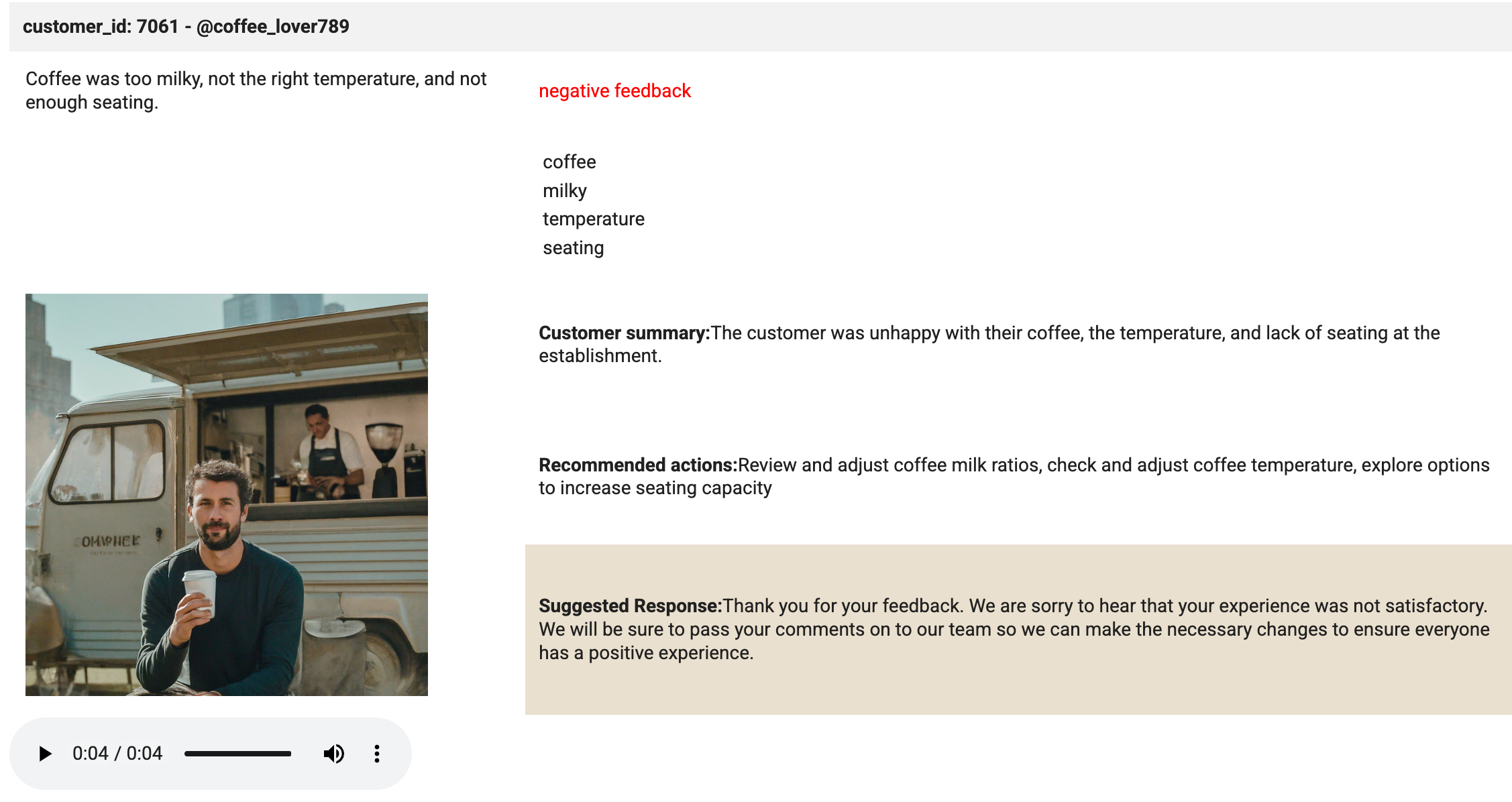
Klicken Sie auf Fortschritt prüfen.
Auf Kundenrezensionen reagieren
Das wars! Sie haben das Lab erfolgreich abgeschlossen.
Sie haben eine Cloud-Ressourcenverbindung in BigQuery erstellt. Sie haben auch
ein Dataset, Tabellen und Modelle erstellt, um Gemini aufzufordern, das
Sentiment und Keywords von Kundenrezensionen zu analysieren. Außerdem haben
Sie mithilfe von Gemini audiobasierte Kundenrezensionen analysiert, um
Zusammenfassungen und Keywords für Antworten auf Kundenrezensionen innerhalb
einer Anwendung für den Kundenservice zu generieren.
Weitere Informationen
Google Cloud-Schulungen und -Zertifizierungen
In unseren Schulungen erfahren Sie alles zum optimalen Einsatz unserer Google Cloud-Technologien und können sich entsprechend zertifizieren lassen. Unsere Kurse vermitteln technische Fähigkeiten und Best Practices, damit Sie möglichst schnell mit Google Cloud loslegen und Ihr Wissen fortlaufend erweitern können. Wir bieten On-Demand-, Präsenz- und virtuelle Schulungen für Anfänger wie Fortgeschrittene an, die Sie individuell in Ihrem eigenen Zeitplan absolvieren können. Mit unseren Zertifizierungen weisen Sie nach, dass Sie Experte im Bereich Google Cloud-Technologien sind.
Anleitung zuletzt am 5. November 2025 aktualisiert
Lab zuletzt am 5. November 2025 getestet
© 2026 Google LLC. Alle Rechte vorbehalten. Google und das Google-Logo sind Marken von Google LLC. Alle anderen Unternehmens- und Produktnamen können Marken der jeweils mit ihnen verbundenen Unternehmen sein.







