GSP122

在本实验中,您将学习如何将 Cloud SDK 安装到虚拟机、对其进行初始化以及从命令行运行核心 gcloud 命令。Red Hat Enterprise Level 9 和 CentOS 9 支持 Cloud SDK RPM 软件包。
设置和要求
点击“开始实验”按钮前的注意事项
请阅读以下说明。实验是计时的,并且您无法暂停实验。计时器在您点击开始实验后即开始计时,显示 Google Cloud 资源可供您使用多长时间。
此实操实验可让您在真实的云环境中开展实验活动,免受模拟或演示环境的局限。为此,我们会向您提供新的临时凭据,您可以在该实验的规定时间内通过此凭据登录和访问 Google Cloud。
为完成此实验,您需要:
- 能够使用标准的互联网浏览器(建议使用 Chrome 浏览器)。
注意:请使用无痕模式(推荐)或无痕浏览器窗口运行此实验。这可以避免您的个人账号与学生账号之间发生冲突,这种冲突可能导致您的个人账号产生额外费用。
注意:请仅使用学生账号完成本实验。如果您使用其他 Google Cloud 账号,则可能会向该账号收取费用。
如何开始实验并登录 Google Cloud 控制台
-
点击开始实验按钮。如果该实验需要付费,系统会打开一个对话框供您选择支付方式。右侧是实验设置和访问权限面板,其中包含以下内容:
-
打开 Google Cloud 控制台按钮
- 您在本实验中必须使用的临时凭证(用户名和密码)
- 帮助您逐步完成该实验所需的其他信息(如果需要)
请注意,实验计时器位于页面顶部附近,将显示剩余时间。
-
点击打开 Google Cloud 控制台(如果您使用的是 Chrome 浏览器,请右键点击并选择在无痕式窗口中打开链接)。
该实验会启动资源并打开另一个标签页,显示“登录”页面。
提示:可以将这些标签页分别放在不同的窗口中,并排显示。
注意:如果您看见选择账号对话框,请点击使用其他账号。
-
如有必要,请复制下方的用户名,然后将其粘贴到登录对话框中。
{{{user_0.username | "<用户名>"}}}
您也可以在实验设置和访问权限面板中找到“用户名”。
-
点击下一步。
-
复制下面的密码,然后将其粘贴到欢迎对话框中。
{{{user_0.password | "<密码>"}}}
您也可以在实验设置和访问权限面板中找到“密码”。
-
点击下一步。
重要提示:您必须使用实验提供的凭证。请勿使用您的 Google Cloud 账号凭证。
注意:在本实验中使用您自己的 Google Cloud 账号可能会产生额外费用。
-
依次点击进入后续页面:
- 接受条款及条件。
- 由于这是临时账号,请勿添加账号恢复选项或双重身份验证。
- 请勿注册免费试用。
片刻之后,系统会在此标签页中打开 Google Cloud 控制台。
注意:如需访问 Google Cloud 产品和服务,请点击导航菜单,或在搜索字段中输入服务或产品的名称。

激活 Cloud Shell
Cloud Shell 是一种装有开发者工具的虚拟机。它提供了一个永久性的 5GB 主目录,并且在 Google Cloud 上运行。Cloud Shell 提供可用于访问您的 Google Cloud 资源的命令行工具。
-
点击 Google Cloud 控制台顶部的激活 Cloud Shell  。
。
-
在弹出的窗口中执行以下操作:
- 继续完成 Cloud Shell 信息窗口中的设置。
- 授权 Cloud Shell 使用您的凭据进行 Google Cloud API 调用。
如果您连接成功,即表示您已通过身份验证,且项目 ID 会被设为您的 Project_ID 。输出内容中有一行说明了此会话的 Project_ID:
Your Cloud Platform project in this session is set to {{{project_0.project_id | "PROJECT_ID"}}}
gcloud 是 Google Cloud 的命令行工具。它已预先安装在 Cloud Shell 上,且支持 Tab 自动补全功能。
- (可选)您可以通过此命令列出活跃账号名称:
gcloud auth list
- 点击授权。
输出:
ACTIVE: *
ACCOUNT: {{{user_0.username | "ACCOUNT"}}}
To set the active account, run:
$ gcloud config set account `ACCOUNT`
- (可选)您可以通过此命令列出项目 ID:
gcloud config list project
输出:
[core]
project = {{{project_0.project_id | "PROJECT_ID"}}}
注意:如需查看在 Google Cloud 中使用 gcloud 的完整文档,请参阅 gcloud CLI 概览指南。
设置区域
设置本实验的项目区域:
gcloud config set compute/region {{{project_0.default_region | "REGION"}}}
任务 1. 设置要使用的虚拟机
创建使用 Centos 或 Redhat 的虚拟机。您可以选择使用其中一个,步骤将相同。
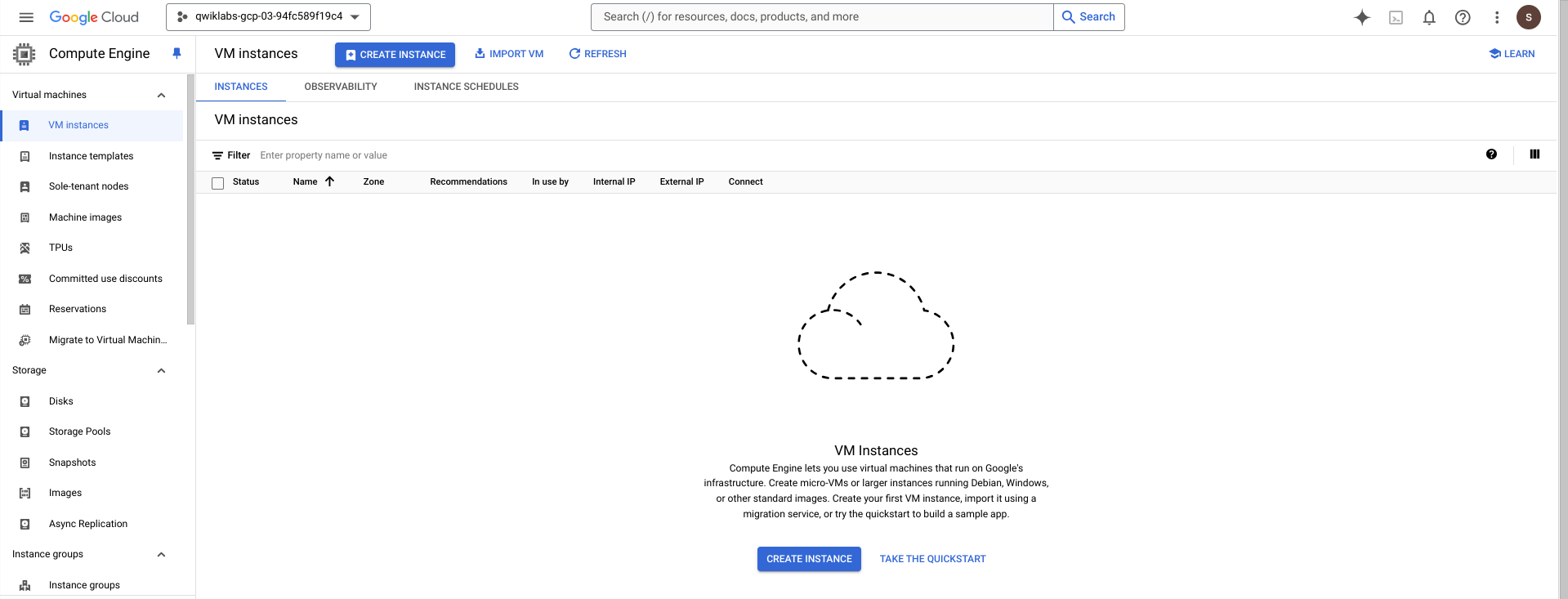
- 在 Cloud 控制台中,前往 Compute Engine > 虚拟机实例,然后点击创建实例。
-
在机器配置中,
选择以下各项的值:
-
点击操作系统和存储空间。
点击更改以开始配置您的启动磁盘并选择以下各项的值:
-
操作系统:
CentOS
-
版本:
CentOS Stream 9
点击选择。
-
点击网络。
-
点击创建。
点击“检查我的进度”以验证是否完成了以下目标:
创建 Compute Engine 实例,允许 HTTP 流量。
- 然后点击您的实例对应的 SSH 按钮。
现在,您可以在此实例中配置 Cloud SDK 了。
任务 2. 更新 Cloud SDK RPM 软件包
Red Hat Enterprise Level 9 和 CentOS Stream 9 支持 Cloud SDK RPM 软件包。这些软件包也可能适用于使用 yum 或 dnf 的 Fedora 系统,但这尚未经过测试。
- 在 SSH 窗口中运行以下命令以设置 Cloud SDK:
# Update YUM with Cloud SDK repo information:
sudo tee -a /etc/yum.repos.d/google-cloud-sdk.repo << EOM
[google-cloud-sdk]
name=Google Cloud SDK
baseurl=https://packages.cloud.google.com/yum/repos/cloud-sdk-el7-x86_64
enabled=1
gpgcheck=1
repo_gpgcheck=0
gpgkey=https://packages.cloud.google.com/yum/doc/yum-key.gpg
https://packages.cloud.google.com/yum/doc/rpm-package-key.gpg
EOM
# The indentation for the 2nd line of gpgkey is important.
# Install the Cloud SDK
sudo yum install google-cloud-sdk
- 当系统提示您确认总下载大小时,回复 Y。
任务 3. 在您的实例中对 SDK 进行初始化
使用 gcloud init 命令可执行一些常见的 SDK 设置任务,其中包括授权 SDK 工具使用您的用户账号凭证访问 Google Cloud 以及设置默认的 SDK 配置。
- 对 SDK 进行初始化时,请运行以下命令:
gcloud init --console-only
这样可以防止 gcloud init 命令启动网络浏览器。选择选项 2,可使用新账号登录。
- 输入添加新账号对应的数字。
Pick cloud project to use:
[1] XXXXXxXXX-compute@developer.gserviceaccount.com
[2] Sign in with a new Google Account
...
Please enter your numeric choice or text value:
您将收到确认信息,提示您的当前运行环境为虚拟机。
- 输入 Y,允许使用您登录实验所用的凭证(这是您在此实验中使用的个人账号)对您的账号进行身份验证。
You are running on a Google Compute Engine virtual machine. It is recommended that you use service accounts for authentication. You can run:
$ gcloud config set account ‘ACCOUNT'
To switch accounts as necessary.
Y to authenticate with your personal acct
Do you want to continue (Y/n)?
您会收到一个长网址,请点击该网址或将其粘贴到新浏览器中。
- 系统可能会要求您再次选择您的实验凭证,并允许对您的账号进行访问。
此网址将为您提供身份验证码。
-
复制该代码,并将其粘贴到 SSH 窗口的命令提示符处,然后按 Enter 键。
-
现在,输入与您的项目 ID 对应的数字。
您会看到一条确认信息,提示您已成功完成设置步骤,如下所示:
Your current project has been set to [qwiklabs-gcp-fe1e6438a8b814c2].
...
This gcloud configuration is called [default]
点击“检查我的进度”以验证是否完成了以下目标:
在您的实例中对 SDK 进行初始化
任务 4. 运行核心 gcloud 命令
运行以下 gcloud 命令,以查看有关 SDK 安装的信息。
- 列出凭证已存储在此虚拟机上的账号:
gcloud auth list
系统将显示已提供凭证的账号列表:
Credentialed Accounts
ACTIVE ACCOUNT
* xxxxxxxx-compute@developer.gserviceaccount.com
gcpxxxxxxxxxx_student@qwiklabs.net
- 此命令将列出您的有效 SDK 配置中的属性:
gcloud config list
系统将显示属性列表:
[compute]
Region = {{{project_0.default_region | "REGION"}}}
Zone = {{{project_0.default_zone | "ZONE"}}}
[core]
Account = gcpstaging10738_student@qwiklabs.net
Disable_usage_reporting = True
Project = qwiklabs-gcp-fe1e6438a8b814c2
- 运行以下命令,查看 Cloud SDK 安装和有效 SDK 配置的相关信息:
gcloud info
摘要包含以下相关信息:
- 您的系统
- 已安装的 SDK 组件
- 活跃用户账号和当前项目
- 有效 SDK 配置中的属性
- 您可以运行以下命令,从命令行查看有关
gcloud 命令和其他主题的信息:
gcloud help
-
按 Enter 键或空格键可向下滚动浏览帮助内容。
-
按 q 键可退出“帮助”界面。
在“帮助”界面中,您可以指定命令。例如,gcloud compute instances create 的帮助内容如下:
gcloud help compute instances create
您会看到一个帮助主题,其中包含该命令的说明、命令标志和参数的列表以及关于如何使用该命令的示例。
恭喜!
您已学习如何将 Cloud SDK 安装到 Red Hat 或 CentOS 虚拟机、对其进行初始化以及从命令行运行核心 gcloud 命令。
后续步骤/了解详情
本实验是 Qwik Starts 系列实验的其中一项。通过这些实验,您可以初步体验 Google Cloud 提供的众多功能。请在实验目录中搜索“Qwik Starts”,找到您要参与的下一项实验!
详细了解 Google SDK。
Google Cloud 培训和认证
…可帮助您充分利用 Google Cloud 技术。我们的课程会讲解各项技能与最佳实践,可帮助您迅速上手使用并继续学习更深入的知识。我们提供从基础到高级的全方位培训,并有点播、直播和虚拟三种方式选择,让您可以按照自己的日程安排学习时间。各项认证可以帮助您核实并证明您在 Google Cloud 技术方面的技能与专业知识。
上次更新手册的时间:2025 年 3 月 10 日
上次测试实验的时间:2025 年 3 月 10 日
版权所有 2026 Google LLC 保留所有权利。Google 和 Google 徽标是 Google LLC 的商标。其他所有公司名和产品名可能是其各自相关公司的商标。








