GSP122

Dalam lab ini, Anda akan mempelajari cara menginstal Cloud SDK ke virtual machine, menginisialisasinya, dan menjalankan perintah gcloud inti dari command line. Paket RPM Cloud SDK didukung untuk Red Hat Enterprise Level 9 dan CentOS 9.
Penyiapan dan persyaratan
Sebelum mengklik tombol Start Lab
Baca petunjuk ini. Lab memiliki timer dan Anda tidak dapat menjedanya. Timer yang dimulai saat Anda mengklik Start Lab akan menampilkan durasi ketersediaan resource Google Cloud untuk Anda.
Lab interaktif ini dapat Anda gunakan untuk melakukan aktivitas lab di lingkungan cloud sungguhan, bukan di lingkungan demo atau simulasi. Untuk mengakses lab ini, Anda akan diberi kredensial baru yang bersifat sementara dan dapat digunakan untuk login serta mengakses Google Cloud selama durasi lab.
Untuk menyelesaikan lab ini, Anda memerlukan:
- Akses ke browser internet standar (disarankan browser Chrome).
Catatan: Gunakan jendela Samaran (direkomendasikan) atau browser pribadi untuk menjalankan lab ini. Hal ini akan mencegah konflik antara akun pribadi Anda dan akun siswa yang dapat menyebabkan tagihan ekstra pada akun pribadi Anda.
- Waktu untuk menyelesaikan lab. Ingat, setelah dimulai, lab tidak dapat dijeda.
Catatan: Hanya gunakan akun siswa untuk lab ini. Jika Anda menggunakan akun Google Cloud yang berbeda, Anda mungkin akan dikenai tagihan ke akun tersebut.
Cara memulai lab dan login ke Konsol Google Cloud
-
Klik tombol Start Lab. Jika Anda perlu membayar lab, dialog akan terbuka untuk memilih metode pembayaran.
Di sebelah kanan terdapat panel Lab setup and access yang berisi hal-hal berikut:
- Tombol Open Google Cloud console
- Kredensial sementara (nama pengguna dan sandi) yang harus Anda gunakan untuk lab ini
- Informasi lain, jika diperlukan, untuk menyelesaikan lab ini
Perhatikan bahwa timer lab terletak di dekat bagian atas halaman, yang menampilkan waktu yang tersisa.
-
Klik Open Google Cloud console (atau klik kanan dan pilih Open Link in Incognito Window jika Anda menjalankan browser Chrome).
Lab akan menjalankan resource, lalu membuka tab lain yang menampilkan halaman Sign in.
Tips: Atur tab di jendela terpisah secara berdampingan.
Catatan: Jika Anda melihat dialog Choose an account, klik Use Another Account.
-
Jika perlu, salin Username di bawah dan tempel ke dialog Sign in.
{{{user_0.username | "Username"}}}
Anda juga dapat menemukan Username di panel Lab setup and access.
-
Klik Next.
-
Salin Password di bawah dan tempel ke dialog Welcome.
{{{user_0.password | "Password"}}}
Anda juga dapat menemukan Password di panel Lab setup and access.
-
Klik Next.
Penting: Anda harus menggunakan kredensial yang diberikan lab. Jangan menggunakan kredensial akun Google Cloud Anda.
Catatan: Penggunaan akun Google Cloud sendiri untuk lab ini mungkin dikenai biaya tambahan.
-
Klik untuk melanjutkan ke halaman berikutnya:
- Setujui persyaratan dan ketentuan.
- Jangan tambahkan opsi pemulihan atau autentikasi 2 langkah (karena ini akun sementara).
- Jangan daftar uji coba gratis.
Setelah beberapa saat, Konsol Google Cloud akan terbuka di tab ini.
Catatan: Untuk mengakses produk dan layanan Google Cloud, klik Navigation menu atau ketik nama layanan atau produk di kolom Search.

Mengaktifkan Cloud Shell
Cloud Shell adalah mesin virtual yang dilengkapi dengan berbagai alat pengembangan. Mesin virtual ini menawarkan direktori beranda persisten berkapasitas 5 GB dan berjalan di Google Cloud. Cloud Shell menyediakan akses command-line untuk resource Google Cloud Anda.
-
Klik Activate Cloud Shell  di bagian atas Konsol Google Cloud.
-
Klik jendela berikut:
- Lanjutkan melalui jendela informasi Cloud Shell.
- Beri otorisasi ke Cloud Shell untuk menggunakan kredensial Anda guna melakukan panggilan Google Cloud API.
Setelah terhubung, Anda sudah diautentikasi, dan project ditetapkan ke Project_ID, . Output berisi baris yang mendeklarasikan Project_ID untuk sesi ini:
Project Cloud Platform Anda dalam sesi ini disetel ke {{{project_0.project_id | "PROJECT_ID"}}}
gcloud adalah alat command line untuk Google Cloud. Alat ini sudah terinstal di Cloud Shell dan mendukung pelengkapan command line.
- (Opsional) Anda dapat menampilkan daftar nama akun yang aktif dengan perintah ini:
gcloud auth list
- Klik Authorize.
Output:
ACTIVE: *
ACCOUNT: {{{user_0.username | "ACCOUNT"}}}
Untuk menetapkan akun aktif, jalankan:
$ gcloud config set account `ACCOUNT`
- (Opsional) Anda dapat menampilkan daftar ID project dengan perintah ini:
gcloud config list project
Output:
[core]
project = {{{project_0.project_id | "PROJECT_ID"}}}
Catatan: Untuk mendapatkan dokumentasi gcloud yang lengkap di Google Cloud, baca panduan ringkasan gcloud CLI.
Menetapkan region
Tetapkan region project untuk lab ini:
gcloud config set compute/region {{{project_0.default_region | "REGION"}}}
Tugas 1. Menyiapkan VM yang akan digunakan
Buat VM dengan Centos atau Redhat. Anda dapat memilih salah satu framework yang ingin digunakan; langkah-langkahnya sama.
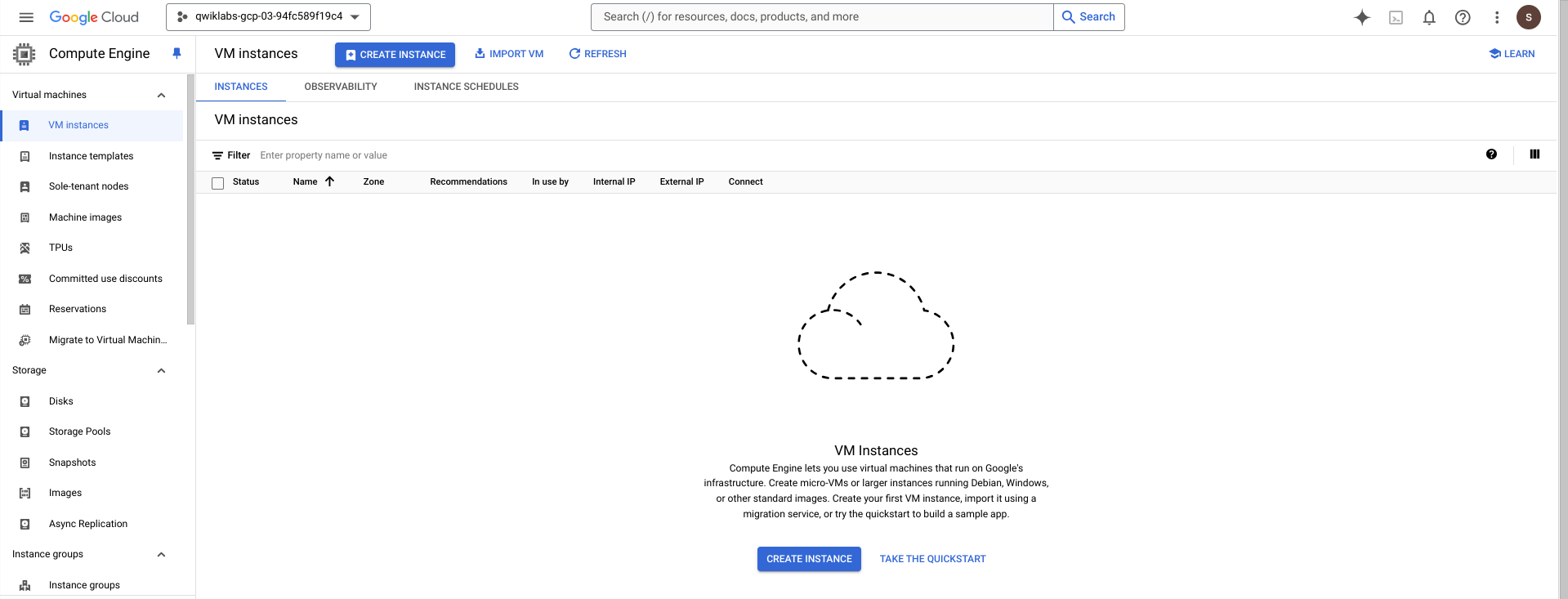
- Di Konsol Cloud, buka Compute Engine > VM instances, lalu klik Create instance.
-
Di Machine configuration.
Pilih nilai berikut:
-
Klik OS and storage.
Klik Change untuk mulai mengonfigurasi boot disk dan pilih nilai berikut:
-
Operating system:
CentOS
-
Version:
CentOS Stream 9
Klik Select.
-
Klik Networking.
-
Firewall: Allow HTTP traffic
-
Klik Create.
Klik Periksa progres saya untuk memverifikasi tujuan.
Membuat instance Compute Engine, mengizinkan traffic HTTP.
- Kemudian, klik tombol SSH untuk instance Anda.
Sekarang Anda siap untuk menyiapkan instance ini dengan Cloud SDK.
Tugas 2. Mengupdate paket RPM Cloud SDK
Paket RPM Cloud SDK didukung untuk Red Hat Enterprise Level 9 dan CentOS Stream 9. Paket ini mungkin juga berfungsi di sistem Fedora yang menggunakan yum atau dnf, tetapi hal ini belum diuji.
- Jalankan perintah berikut di jendela SSH untuk menyiapkan Cloud SDK:
# Update YUM with Cloud SDK repo information:
sudo tee -a /etc/yum.repos.d/google-cloud-sdk.repo << EOM
[google-cloud-sdk]
name=Google Cloud SDK
baseurl=https://packages.cloud.google.com/yum/repos/cloud-sdk-el7-x86_64
enabled=1
gpgcheck=1
repo_gpgcheck=0
gpgkey=https://packages.cloud.google.com/yum/doc/yum-key.gpg
https://packages.cloud.google.com/yum/doc/rpm-package-key.gpg
EOM
# The indentation for the 2nd line of gpgkey is important.
# Install the Cloud SDK
sudo yum install google-cloud-sdk
- Ketik Y saat diminta mengonfirmasi total ukuran download.
Tugas 3. Menginisialisasi SDK di instance Anda
Gunakan perintah gcloud init untuk menjalankan beberapa tugas penyiapan SDK umum. Tugas ini mencakup pemberian otorisasi kepada alat SDK untuk mengakses Google Cloud menggunakan kredensial akun pengguna Anda dan penyiapan konfigurasi SDK default.
- Untuk menginisialisasi SDK, jalankan perintah berikut:
gcloud init --console-only
Langkah ini mencegah perintah gcloud init meluncurkan browser web. Pilih opsi 2, untuk Login dengan akun baru.
- Ketik nomor untuk menambahkan akun baru.
Pick cloud project to use:
[1] XXXXXxXXX-compute@developer.gserviceaccount.com
[2] Sign in with a new Google Account
...
Please enter your numeric choice or text value:
Anda akan mendapatkan konfirmasi bahwa Anda menjalankan virtual machine.
- Ketik Y untuk mengizinkan kredensial yang Anda gunakan untuk login ke lab (ini adalah akun pribadi Anda untuk lab ini) digunakan mengautentikasi akun Anda.
Anda menjalankan virtual machine Google Compute Engine. Sebaiknya gunakan akun layanan untuk autentikasi. Anda dapat menjalankan:
$ gcloud config set account ‘ACCOUNT'
untuk beralih akun jika diperlukan.
Pilih Y untuk mengautentikasi dengan akun pribadi Anda
Ingin melanjutkan (Y/N)?
Anda akan diberi URL panjang, yang dapat Anda klik atau tempelkan ke browser baru.
- Anda mungkin akan diminta memasukkan kembali kredensial lab Anda, dan memilih Allow untuk mengizinkan akses ke akun Anda.
URL ini akan memberi Anda kode autentikasi.
-
Salin kode tersebut dan tempel ke jendela SSH di command prompt, lalu tekan Enter.
-
Sekarang, ketik angka yang terkait dengan Project ID Anda.
Anda akan melihat konfirmasi bahwa Anda telah berhasil menyelesaikan langkah-langkah penyiapan, yang akan terlihat seperti ini:
Your current project has been set to [qwiklabs-gcp-fe1e6438a8b814c2].
...
This gcloud configuration is called [default]
Klik Periksa progres saya untuk memverifikasi tujuan.
Menginisialisasi SDK di instance Anda
Tugas 4. Menjalankan perintah gcloud inti
Jalankan perintah gcloud ini untuk melihat informasi tentang penginstalan SDK Anda.
- Tampilkan daftar akun yang kredensialnya disimpan di VM ini:
gcloud auth list
Daftar akun dengan kredensial akan ditampilkan:
Credentialed Accounts
ACTIVE ACCOUNT
* xxxxxxxx-compute@developer.gserviceaccount.com
gcpxxxxxxxxxx_student@qwiklabs.net
- Perintah ini akan menampilkan daftar properti dalam konfigurasi SDK aktif Anda:
gcloud config list
Daftar properti akan ditampilkan:
[compute]
Region = {{{project_0.default_region | "REGION"}}}
Zone = {{{project_0.default_zone | "ZONE"}}}
[core]
Account = gcpstaging10738_student@qwiklabs.net
Disable_usage_reporting = True
Project = qwiklabs-gcp-fe1e6438a8b814c2
- Jalankan perintah berikut untuk melihat informasi tentang penginstalan Cloud SDK dan konfigurasi SDK aktif Anda:
gcloud info
Ringkasan ini mencakup informasi tentang:
- Sistem Anda
- Komponen SDK yang terinstal
- Akun pengguna aktif dan project saat ini
- Properti dalam konfigurasi SDK aktif
- Anda dapat melihat informasi tentang perintah
gcloud dan topik lainnya dari command line dengan menjalankan perintah berikut:
gcloud help
-
Tekan Enter atau tombol spasi untuk men-scroll konten Bantuan ke bawah.
-
Tekan q untuk keluar dari Bantuan.
Di Bantuan, Anda dapat menentukan perintah. Misalnya, bantuan untuk gcloud compute instances create akan terlihat seperti ini:
gcloud help compute instances create
Anda akan melihat topik bantuan yang berisi deskripsi perintah, daftar flag dan argumen perintah, serta contoh penggunaannya.
Selamat!
Anda telah mempelajari cara menginstal Cloud SDK ke virtual machine Red Hat atau CentOS, menginisialisasinya, dan menjalankan perintah gcloud inti dari command line.
Langkah berikutnya/Pelajari lebih lanjut
Lab ini juga merupakan bagian dari rangkaian lab yang disebut Qwik Start. Lab tersebut dirancang agar Anda dapat mencoba berbagai fitur yang tersedia di Google Cloud. Cari "Qwik Start" di katalog lab untuk menemukan lab berikutnya yang ingin diikuti.
Pelajari Google SDK lebih lanjut.
Sertifikasi dan pelatihan Google Cloud
...membantu Anda mengoptimalkan teknologi Google Cloud. Kelas kami mencakup keterampilan teknis dan praktik terbaik untuk membantu Anda memahami dengan cepat dan melanjutkan proses pembelajaran. Kami menawarkan pelatihan tingkat dasar hingga lanjutan dengan opsi on demand, live, dan virtual untuk menyesuaikan dengan jadwal Anda yang sibuk. Sertifikasi membantu Anda memvalidasi dan membuktikan keterampilan serta keahlian Anda dalam teknologi Google Cloud.
Manual Terakhir Diperbarui: 10 Maret 2025
Lab Terakhir Diuji: 10 Maret 2025
Hak cipta 2026 Google LLC. Semua hak dilindungi undang-undang. Google dan logo Google adalah merek dagang dari Google LLC. Semua nama perusahaan dan produk lain mungkin adalah merek dagang masing-masing perusahaan yang bersangkutan.








