SCBL070
Visão geral
O recurso de assistência de conhecimento generativo fornece aos agentes humanos sugestões resumidas relevantes junto com o documento referenciado enquanto eles estão em uma conversa com um usuário final. As sugestões são baseadas no histórico da conversa, na consulta do usuário final e na base de conhecimento do agente. Os agentes podem analisar as sugestões e decidir se vão ler ou compartilhar com o usuário final.
O recurso de assistência de conhecimento generativo ajuda os agentes a melhorar a eficiência e a eficácia, fornecendo informações e documentos relevantes. O recurso de assistência de conhecimento generativo ajuda os agentes a encontrar rapidamente as informações necessárias para responder às perguntas dos usuários finais, liberando os agentes para se concentrarem em fornecer um melhor atendimento ao cliente.
Este tutorial oferece uma abordagem detalhada para criar um repositório de dados, adicionar documentos a ele, criar um agente infobot de assistência de conhecimento generativo e anexar o repositório de dados a ele, configurar um perfil de conversa do Agent Assist e vinculá-lo ao agente de assistência de conhecimento generativo para assistência de conhecimento usando o console do Agent Assist
Objetivos
Neste laboratório, você vai aprender a:
- Criar um repositório de dados
- Crie um agente de repositório de dados.
- Adicionar documentos ao repositório de dados.
- Criar um perfil de conversa.
- Vincular um agente de repositório de dados a um perfil de conversa para o recurso de assistência de conhecimento generativo.
- Testar o recurso de assistência de conhecimento generativo usando o simulador do Agent Assist.
Configuração e requisitos
Antes de clicar no botão Start Lab
Leia estas instruções. Os laboratórios são cronometrados e não podem ser pausados. O timer, que é iniciado quando você clica em Start Lab, mostra por quanto tempo os recursos do Cloud ficarão disponíveis.
Este laboratório prático do Qwiklabs permite que você realize as atividades em um ambiente real de nuvem, não em um ambiente simulado ou de demonstração. Isso é possível porque você recebe credenciais novas e temporárias para fazer login e acessar o Google Cloud Platform durante o laboratório.
O que é necessário
Para fazer este laboratório, você precisa ter:
- acesso a um navegador de Internet padrão (recomendamos o Chrome);
- tempo para concluir todas as atividades.
Observação: não use um projeto seu nem uma conta pessoal do GCP neste laboratório.
Ative o Google Cloud Shell
O Google Cloud Shell é uma máquina virtual com ferramentas de desenvolvimento. Ele conta com um diretório principal permanente de 5 GB e é executado no Google Cloud.
O Google Cloud Shell permite acesso de linha de comando aos seus recursos do GCP.
-
No Console do GCP, na barra de ferramentas superior direita, clique no botão Abrir o Cloud Shell.

-
Clique em Continue (continuar):
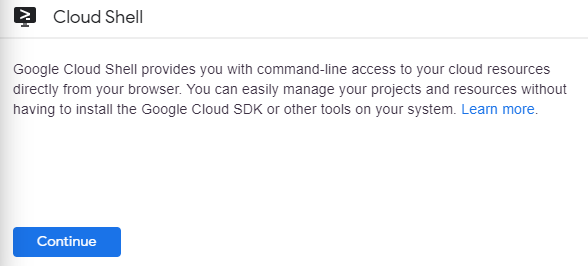
Demora alguns minutos para provisionar e conectar-se ao ambiente. Quando você está conectado, você já está autenticado e o projeto é definido como seu PROJECT_ID . Por exemplo:

gcloud é a ferramenta de linha de comando do Google Cloud Platform. Ele vem pré-instalado no Cloud Shell e aceita preenchimento com tabulação.
É possível listar o nome da conta ativa com este comando:
gcloud auth list
Saída:
Credentialed accounts:
- <myaccount>@<mydomain>.com (active)
Exemplo de saída:
Credentialed accounts:
- google1623327_student@qwiklabs.net
É possível listar o ID de projeto com este comando:
gcloud config list project
Saída:
[core]
project = <project_ID>
Exemplo de saída:
[core]
project = qwiklabs-gcp-44776a13dea667a6
Tarefa 1: Configurar a assistência de conhecimento generativo
Os repositórios de dados são uma coleção de sites e documentos, cada um deles referenciando seus dados. Os repositórios de dados são usados para encontrar respostas para as perguntas do usuário final.
Um repositório de dados pode consistir em diferentes fontes, como:
- Domínio de seu site
- Uma página da Web segmentada
- Documentos da organização
- Perguntas frequentes (pares de perguntas e respostas de um documento CSV)
Saiba mais sobre repositórios de dados na documentação.
Quando um usuário final faz uma pergunta ao agente, ele procura uma resposta no conteúdo da fonte e resume as descobertas em uma resposta coerente. Além disso, disponibiliza links de apoio das fontes da resposta para que o usuário final saiba mais. O agente pode fornecer até cinco snippets de resposta para uma determinada pergunta.
Para ativar o AI Applications, siga estas etapas:
-
No console do Google Cloud, acesse o console dos Aplicativos de IA.
-
Clique em Continuar e ativar a API. Mantenha outros valores como padrão.
Tarefa 2: Criar um novo agente de conversação e um agente de repositório de dados
Os Aplicativos de IA criam um agente de conversação especial, chamado agente de repositório de dados. Com esse recurso, você fornece um link de site ou documentos (repositórios de dados), e o Google analisa seu conteúdo e cria um agente de conversação com tecnologia de modelos de linguagem grandes. Isso é feito criando gerenciadores de estado especiais chamados gerenciadores de repositório de dados. Com esses gerenciadores de repositório de dados, o agente pode conversar sobre o conteúdo com os usuários finais.
Você pode especificar seu nome de domínio e/ou fazer upload de quantos documentos quiser, e o Google vai indexá-los. Essas informações são disponibilizadas para seu agente acessar em tempo real. Ele combina o poder e a acurácia dos algoritmos da Pesquisa Google executados nos seus dados públicos ou privados com os recursos de conversação naturais de um agente de conversação.
-
No console dos Aplicativos de IA, clique em Apps e em Criar app.
-
Localize o app Chat em Agentes de conversação e clique em Criar.
-
Use Cymbal Stores como o nome da empresa.
-
Use google-agent como nome do agente.
-
Clique em Continuar.
-
Clique em Criar repositório de dados.
-
Selecione Cloud Storage.
-
Marque Documentos não estruturados (PDF, HTML, TXT e mais).
-
Selecione Pasta e adicione o seguinte bucket do Cloud Storage.
cloud-samples-data/dialogflow-cx/google-store
-
Clique em Continuar.
-
Use google-store como o nome do repositório de dados.
-
Clique em Criar.
-
Verifique se o google-store recém-criado está selecionado e clique em Criar.
-
No menu à esquerda, clique em Repositórios de dados.
-
Na lista de repositório de dados, selecione o recém-criado Google Store.
-
Clique na guia Atividade para consultar o progresso da importação de dados.
Observação: pode levar mais de 20 minutos para que seus documentos fiquem disponíveis e prontos para uso por seu agente.
Tarefa 3: Teste o agente de conversação
O teste é uma parte importante do uso de agentes de conversação para encontrar bugs, identificar limitações e simular uma experiência do cliente. É possível iniciar uma sessão interativa com seu chatbot para conferir como ele responde a várias perguntas que um cliente pode ter.
-
No menu de navegação à esquerda, clique em Apps e depois no agente google-agent.
-
No console dos agentes de conversação, clique no ícone Alternar simulador para abrir o simulador.

-
Não altere as configurações do painel que estiverem definidas como padrão. Digite uma saudação para seu agente, como Olá, e clique no ícone de envio ( ).
).
-
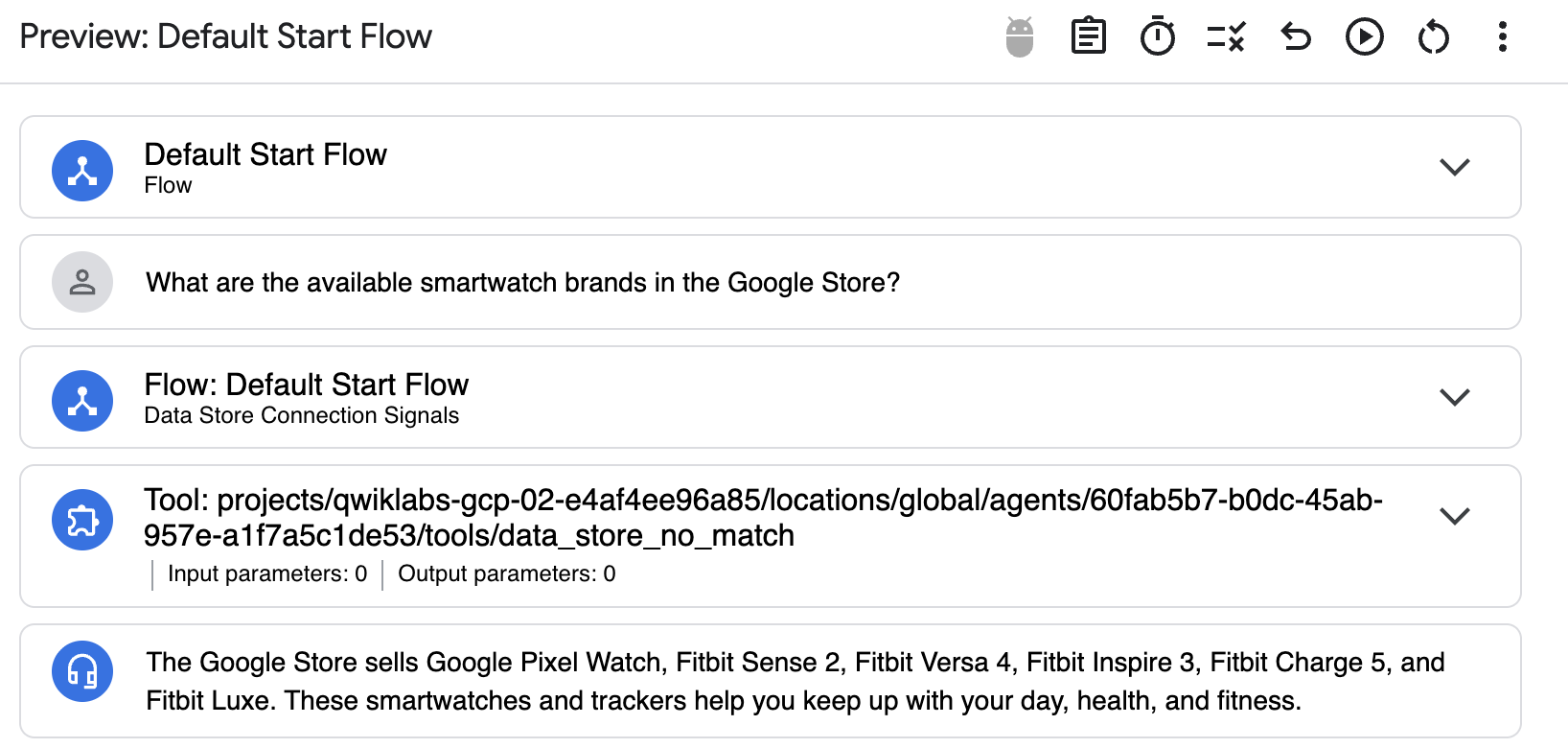
Faça ao agente algumas perguntas sobre vários produtos, como:
Quais são as marcas de smartwatch disponíveis na Google Store?
Exemplo de resposta:
Tarefa 4: Use o recurso de assistência de conhecimento generativo para ajudar seus agentes
Agora que você criou um agente que pode responder a perguntas sobre produtos da Google Store, vamos disponibilizá-lo para os agentes de atendimento ao cliente. Para isso, você vai configurar um perfil do Agent Assist para usar o agente com o recurso de assistência de conhecimento generativo. Em seguida, você vai explorar o simulador para executar um fluxo de conversa.
-
No console Agentes de conversação, clique no botão Menu principal no canto superior esquerdo da página.
-
Clique em Agent Assist.
-
Navegue até Perfis de conversa e clique em Criar novo.
-
Nomeie como Repositório de dados da Google Store para sugestões.
-
Marque a opção Assistência de conhecimento generativo e selecione google-agent.
-
Marque Ativar consulta aumentada de conversas.
-
Clique em Criar.
-
Uma nova entrada é criada. Clique em Testar.
-
Insira a seguinte conversa de mensagens do cliente.
Quais são as marcas de smartwatch disponíveis na Google Store?
-
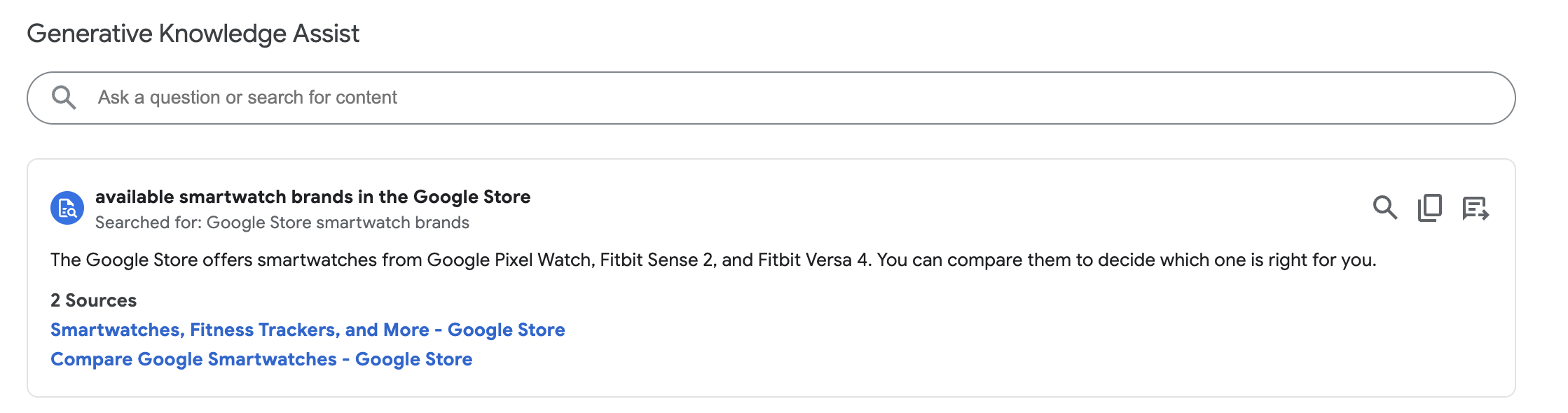
No painel direito, peça ao assistente de conhecimento generativo para mostrar as marcas de smartwatch disponíveis na Google Store e pressione Enter.
Exemplo de resposta:
-
Clique no botão Colar na caixa de entrada e clique em Enviar mensagem.
Parabéns!
Você aprendeu a configurar o recurso de assistência de conhecimento generativo no Agent Assist pelo console do Agent Assist. Você conferiu as etapas detalhadas para criar um repositório de dados, adicionar documentos a ele, criar o agente do repositório de dados, criar um perfil de conversa e conectar o agente de assistência de conhecimento generativo a ele. Você também testou o desempenho do recurso de assistência de conhecimento generativo usando o simulador do Agent Assist.
Terminar o laboratório
Após terminar seu laboratório, clique em End Lab. O Qwiklabs removerá os recursos usados e limpará a conta para você.
Você poderá classificar sua experiência neste laboratório. Basta selecionar o número de estrelas, digitar um comentário e clicar em Submit.
O número de estrelas indica o seguinte:
- 1 estrela = muito insatisfeito
- 2 estrelas = insatisfeito
- 3 estrelas = neutro
- 4 estrelas = satisfeito
- 5 estrelas = muito satisfeito
Feche a caixa de diálogo se não quiser enviar feedback.
Para enviar seu feedback, fazer sugestões ou correções, use a guia Support.







