GSP1252

免责声明:本课程中的信息仅供教学,不代表 Google 批准将其生成式 AI
服务用于任何诊断或治疗目的,或者直接用于患者护理。
概览
Agent Platform
是一个强大的机器学习平台,旨在通过预测式和生成式
AI 功能增强医疗保健应用。Agent Studio
提供直观的界面,让医疗保健从业人员和研究人员能够轻松试用和自定义生成式 AI
模型,而无需丰富的机器学习专业知识。这款易用平台提供各种工具和资源,包括基于界面的交互和代码示例,让您能够轻松将生成式
AI 的强大功能应用于医疗保健领域。
在本实操实验中,您将深入了解 Agent Studio,探索多模态 Gemini 等先进生成式 AI
模型的功能。您将练习提示设计技巧,让 Gemini
总结文本、回答问题以及对情绪进行分类。所有这些操作都可以直接在 Google Cloud
控制台中完成,无需复杂的 API 或 Python
SDK,因此不同技术水平的专业医护人员都可以使用。
目标
在本实验中,您将学习如何完成以下操作:
- 使用 Gemini 分析图片
- 使用 Gemini 分析视频
- 分别使用零样本提示、单样本提示和少样本提示方法设计文本提示
注意:请勿在本教学实验中输入任何个人身份信息 (PII)。PII 可能包含个人的姓名、地址、电话号码、邮箱、社会保障号、出生日期、驾照号码、财务信息和医疗记录,还可能包含生物识别信息、照片和互联网协议 (IP) 地址。
设置和要求
点击“开始实验”按钮前的注意事项
请阅读以下说明。实验是计时的,并且您无法暂停实验。计时器在您点击开始实验后即开始计时,显示 Google Cloud 资源可供您使用多长时间。
此实操实验可让您在真实的云环境中开展实验活动,免受模拟或演示环境的局限。为此,我们会向您提供新的临时凭据,您可以在该实验的规定时间内通过此凭据登录和访问 Google Cloud。
为完成此实验,您需要:
- 能够使用标准的互联网浏览器(建议使用 Chrome 浏览器)。
注意:请使用无痕模式(推荐)或无痕浏览器窗口运行此实验。这可以避免您的个人账号与学生账号之间发生冲突,这种冲突可能导致您的个人账号产生额外费用。
注意:请仅使用学生账号完成本实验。如果您使用其他 Google Cloud 账号,则可能会向该账号收取费用。
如何开始实验并登录 Google Cloud 控制台
-
点击开始实验按钮。如果该实验需要付费,系统会打开一个对话框供您选择支付方式。左侧是“实验详细信息”窗格,其中包含以下各项:
- “打开 Google Cloud 控制台”按钮
- 剩余时间
- 进行该实验时必须使用的临时凭据
- 帮助您逐步完成本实验所需的其他信息(如果需要)
-
点击打开 Google Cloud 控制台(如果您使用的是 Chrome 浏览器,请右键点击并选择在无痕式窗口中打开链接)。
该实验会启动资源并打开另一个标签页,显示“登录”页面。
提示:将这些标签页安排在不同的窗口中,并排显示。
注意:如果您看见选择账号对话框,请点击使用其他账号。
-
如有必要,请复制下方的用户名,然后将其粘贴到登录对话框中。
{{{user_0.username | "<用户名>"}}}
您也可以在“实验详细信息”窗格中找到“用户名”。
-
点击下一步。
-
复制下面的密码,然后将其粘贴到欢迎对话框中。
{{{user_0.password | "<密码>"}}}
您也可以在“实验详细信息”窗格中找到“密码”。
-
点击下一步。
重要提示:您必须使用实验提供的凭据。请勿使用您的 Google Cloud 账号凭据。
注意:在本实验中使用您自己的 Google Cloud 账号可能会产生额外费用。
-
继续在后续页面中点击以完成相应操作:
- 接受条款及条件。
- 由于这是临时账号,请勿添加账号恢复选项或双重验证。
- 请勿注册免费试用。
片刻之后,系统会在此标签页中打开 Google Cloud 控制台。
注意:如需访问 Google Cloud 产品和服务,请点击导航菜单,或在搜索字段中输入服务或产品的名称。

任务 1. 使用 Gemini 分析图片
在本部分,您将使用 Gemini
分析图片。您将设计提示以从图片中提取信息,并观察模型的回答。
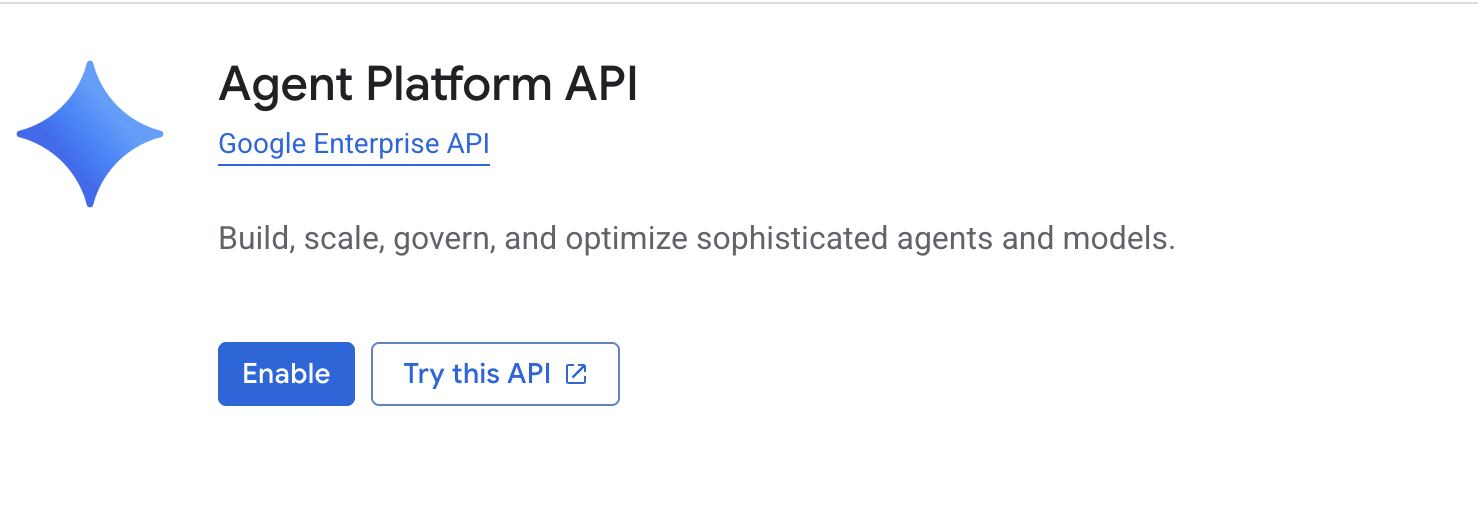
启用 Agent Platform API
-
在 Google Cloud 控制台顶部的搜索栏中输入
Agent Platform API。
-
点击“Marketplace 和 API”下面的
Agent Platform API 搜索结果。
-
点击启用。
点击检查我的进度以验证是否完成了以下目标:
启用 Agent Platform API。
使用 Gemini 分析图片
-
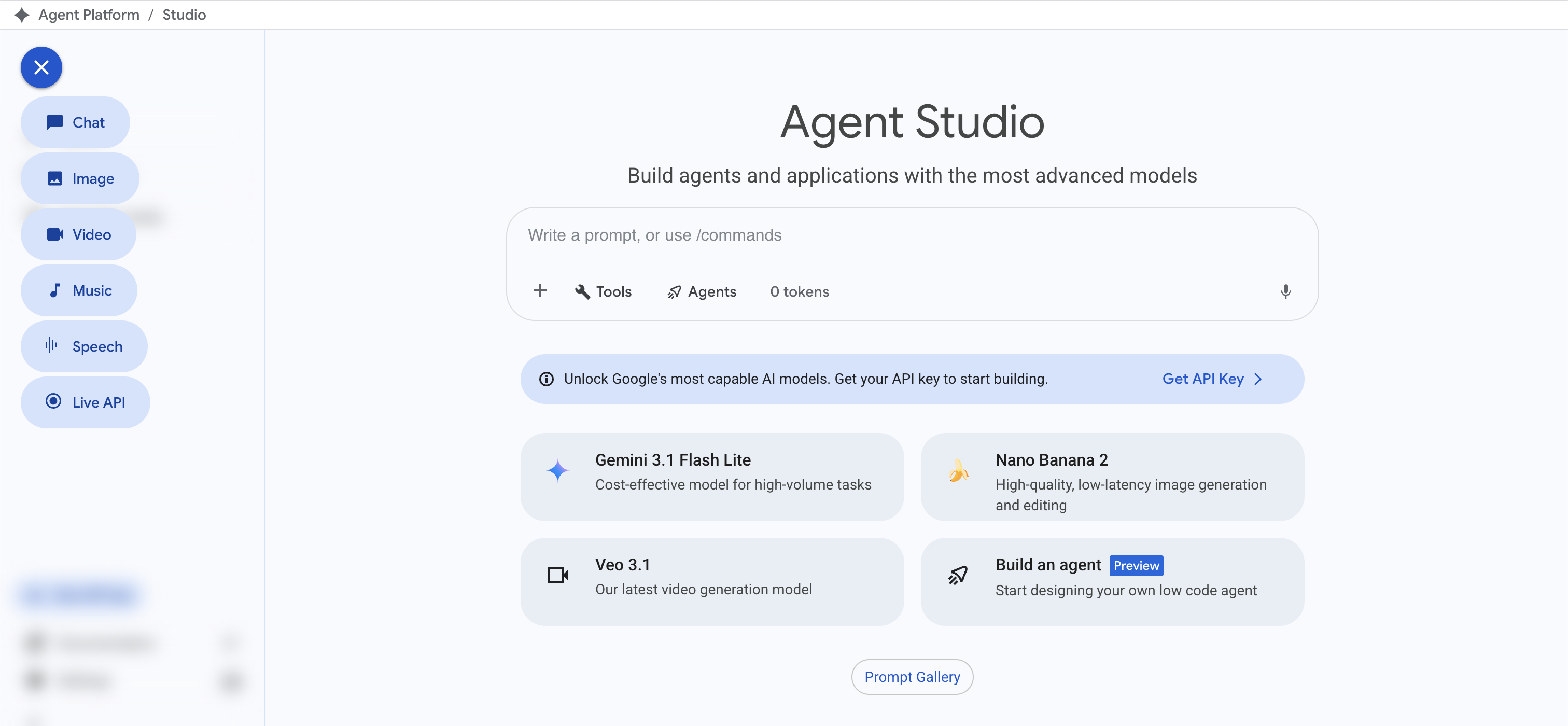
在 Google Cloud 控制台的导航菜单 (
 ) 中,依次选择 Agent Platform >
Agent Studio >
+ 新建,然后选择
) 中,依次选择 Agent Platform >
Agent Studio >
+ 新建,然后选择对话。
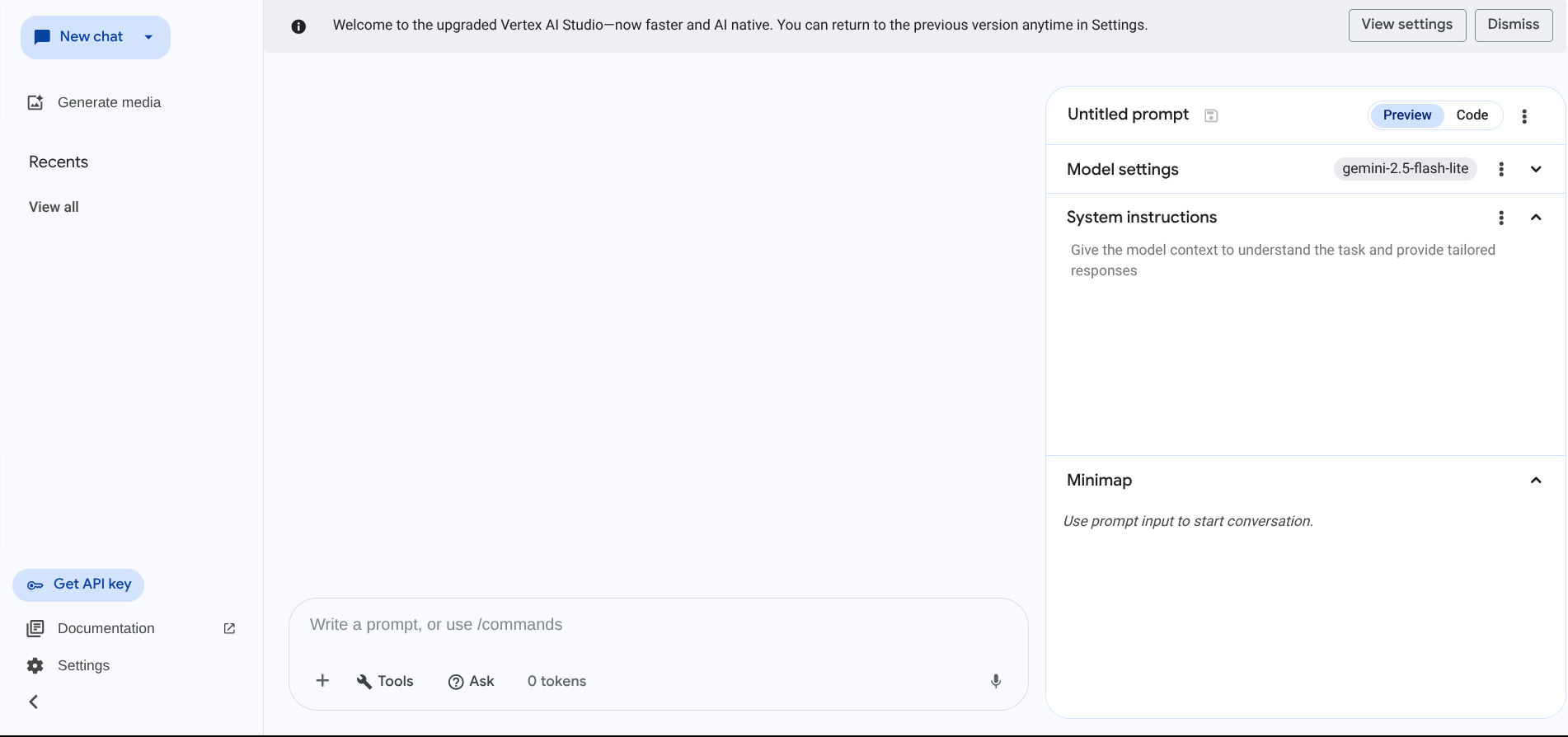
该界面包含三个主要部分:
-
系统指令(位于顶部):模型在处理提示之前所处理的一组指令。如果设置了系统指令,则该指令会应用于整个请求。当提示中包含系统指令时,该指令适用于用户与模型间的多轮交互。我们建议您使用系统指令来告知模型您希望其如何运作以及如何回复提示。
-
配置(位于右侧):您可以在此部分中选择模型(包括第三方模型)、配置参数、使用工具(如接地)以及设置高级选项。
-
提示(位于底部):您可以在此处创建利用多模态功能的提示。
-
点击右上角的未命名的提示,将提示重命名为
Medical Image Analysis。
-
在右侧的配置部分,确保已选择模型名称“”。您可以根据需要更改模型,也可以浏览其他可用的模型。
-
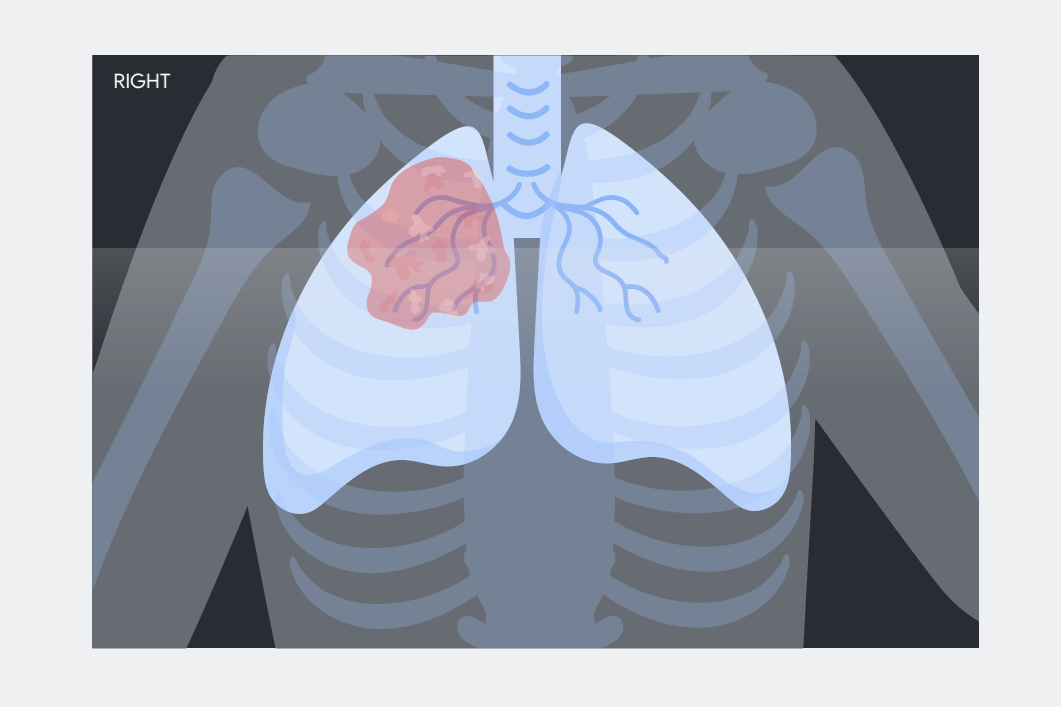
下载示例图片。右键点击胸部 X
光片,然后将其保存到您的桌面。
-
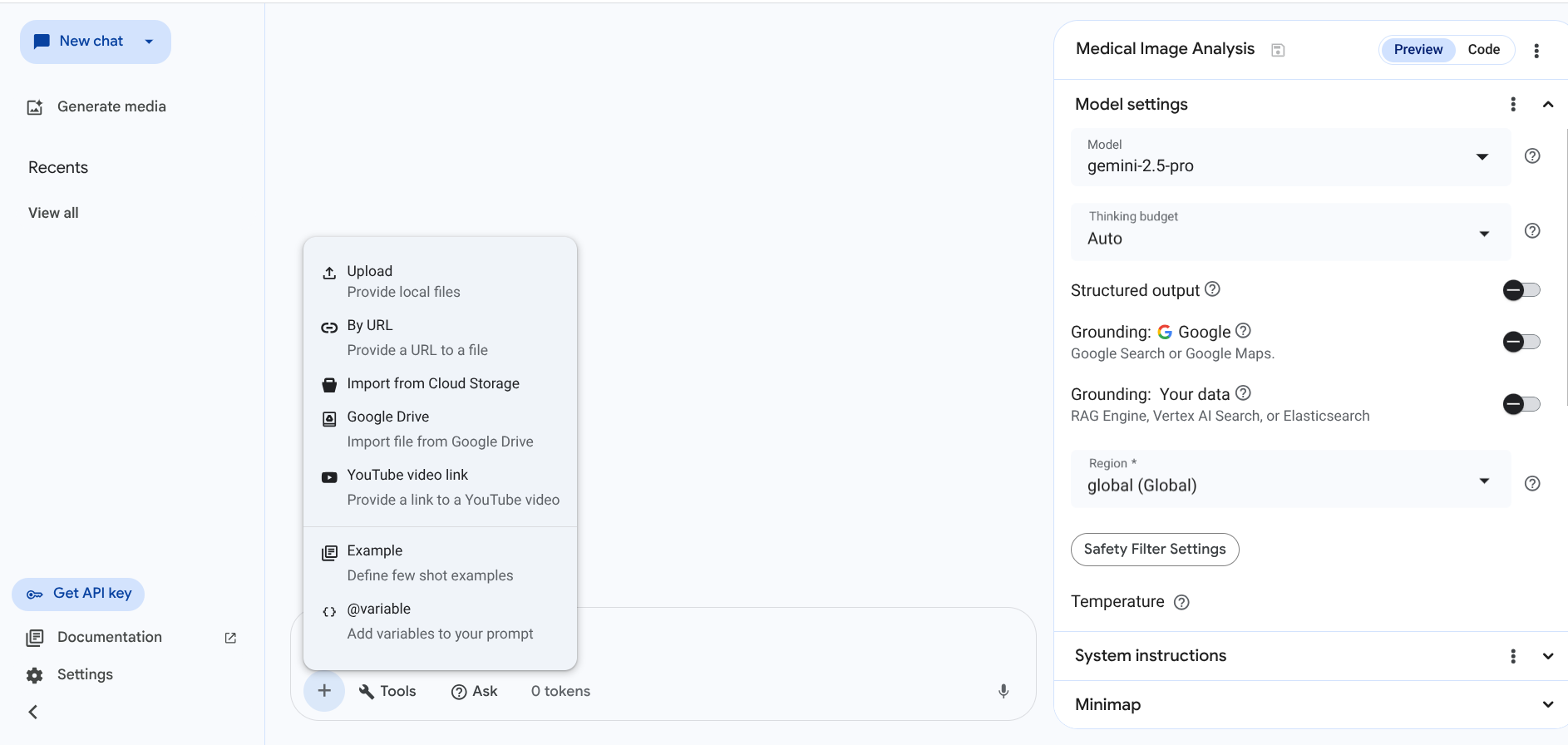
在提示部分的左下角,依次点击插入媒体 > 上传按钮。上传您下载的 X 光片。媒体可以是图片、视频、文本或音频形式的文件。
-
图片将显示在提示部分。复制以下文本并将其粘贴到图片下方,然后点击“提示”部分右下角的提交按钮。
Title the image.
注意:如果出现“429 配额已用尽”错误消息,请等待 1 分钟,然后重新运行该提示。
或者可以提出更具体的要求:
Title the image in 4 words.
名称是否符合您的预期?尝试修改提示,看看是否会得到不同的结果。
- 描述图片。将之前的提示替换为以下内容,然后点击提交。
Describe the image in detail.
-
调整参数。在“配置”部分,将滑块从左 (0) 往右 (2)
移动可调整温度。重新提交提示,观察结果与之前相比有无变化。
注意:温度可以控制选择 token 的随机性。较低的温度适合希望获得真实或正确回答的提示,而较高的温度可能会产生更多样化、意想不到或可能存在偏差的结果。如果温度为 0,系统会始终选择概率最高的 token。
- 从图片中提取信息。将之前的提示替换为以下内容:
What conditions could this image indicate?
此外,如果要将输出的格式设置为列表,请将之前的提示替换为以下内容:
What conditions could this image indicate? Format the output as a list from greatest to least likely.
轮到您了 - 来试试一些不同的提示吧!这些结果与之前有何不同?
结果是否符合您的预期?强烈建议您针对各种任务尝试不同的提示。还建议您尝试不同的温度设置,以观察结果的变化。
-
完成提示设计后,点击“配置”部分右上角的保存图标以保存提示。对于区域,从下拉菜单中选择“”,然后点击保存进行确认。
-
如需查找保存的提示,请通过左侧菜单前往“最近”下查看所有提示,然后选择所需的提示。
注意:选择保存后,请稍等几秒钟以确保系统正确保存提示信息,然后再继续进行实验。如果系统提示“未能更新历史记录”,请点击“重试”。
点击检查我的进度以验证是否完成了以下目标:
提取图片内容。
任务 2. 使用 Gemini 分析视频
除了图片和文本之外,多模态 Gemini
还能够接受视频作为输入内容并生成文本作为输出内容。如需获取视频,您需要点击指向肺部动画视频的链接,将该视频保存到桌面,然后将其上传到
Agent Studio。
-
点击此链接即可查看肺部动画视频。该视频应显示在网络浏览器中。右键点击该视频,将其保存到您的计算机。
-
返回 Agent Studio >
+ 新建,然后选择对话。
-
点击未命名的提示,将提示重命名为
Medical Video Analysis。
-
在配置部分,确保已选择模型名称“”。
-
依次点击插入媒体 > 上传。选择您下载的肺部动画视频,然后点击打开。
-
输入您自己的提示,生成关于该视频的信息。例如,如需详细描述该视频,请将以下内容复制到提示部分,然后点击提交按钮。
Describe this video in detail.
-
完成提示设计后,点击“配置”部分中的保存以保存提示。对于区域,从下拉菜单中选择“”,然后点击保存进行确认。
注意:如果您已使用自动保存功能保存提示,请确保提示名称正确无误,且您能够在“提示管理”页面中看到该提示。
Gemini
多模态功能具备多种能力,例如用简单语言解释复杂图片、分析视频以及生成教学用的多媒体视觉辅助工具。如需了解详情,请参阅设计多模态提示。
点击检查我的进度以验证是否完成了以下目标:
提取视频内容。
任务 3. 设计文本提示
在本部分中,您将探索如何在 Agent Studio
中设计文本提示。您将分别使用零样本、单样本和少样本提示方法,并完成文本总结、问答和文本分类任务。
提示设计
您可以根据需求向模型输入文本,例如提一个问题。然后,模型会按照提示的结构给出回答。寻找并设计最佳输入文本(提示),以便模型能够给出所需要的回答,这一过程称作提示设计。
提示设计方法
设计提示的方法主要有以下三种:
-
零样本提示 - 该方法是指仅向 LLM
提供用来描述任务的提示,而不提供任何其他数据。例如,如果您想让 LLM
回答一个问题,那么可以给出类似于下面这样的提示:“what is prompt design?”。
-
单样本提示 - 该方法是指在要求 LLM
执行特定任务时,向其提供单个任务示例。例如,如果您想让 LLM
写一首诗词,那么可以向其提供一首示例诗词。
-
少样本提示 - 该方法是指在要求 LLM
执行特定任务时,向其提供少量任务示例。例如,如果您想让 LLM
写一篇新闻报道,可以向其提供几篇新闻报道范本。
参数
“温度”和“token 数量上限”是两个重要的参数,您可以通过调整它们来影响模型的回答。
-
温度可以控制 token
选择的随机性。当您期望得到真实或正确的回答时,较低的温度比较适合。温度为 0
表示始终选择概率最高的
token。较高的温度可能会产生更多样化、意想不到或可能存在偏差的结果。“”模型的温度范围为 0 - 2,默认值为 1。
-
输出 token 限制决定了单个提示可输出的最大文本量。一个 token
约为 4 个字符。
零样本提示
-
返回 Agent Studio >
+ 新建,然后选择对话。
-
点击未命名的提示,将提示重命名为
Medical Condition Analysis。
-
在配置部分,确保已选择模型名称“”。
注意:模型名称和版本可能会随着新模型的发布而改变。
- 将以下内容复制到提示输入字段中:
Generate a list of common medical conditions.
-
点击提交按钮。
-
将以下内容复制到提示输入字段中。
Describe the underlying mechanism of Type 1 diabetes.
- 点击提交按钮。
模型将在回答中详细说明 1 型糖尿病的发病机制。
- 接下来,将以下内容复制到提示输入字段中:
Describe common treatments for a sprained ankle.
- 点击提交按钮。
模型将在回答中列出踝关节扭伤的常见治疗方法。
单样本提示
在单样本提示中,您需要向模型提供一个示例以生成回答。
-
点击工具栏上分享图标旁边的三点状菜单
(⋮),然后选择删除选项以清除提示。
-
返回 Agent Studio >
+ 新建,然后选择对话。
-
点击未命名的提示,将提示重命名为
Medical Example Prompt。
-
在配置部分,确保已选择模型名称“”。
-
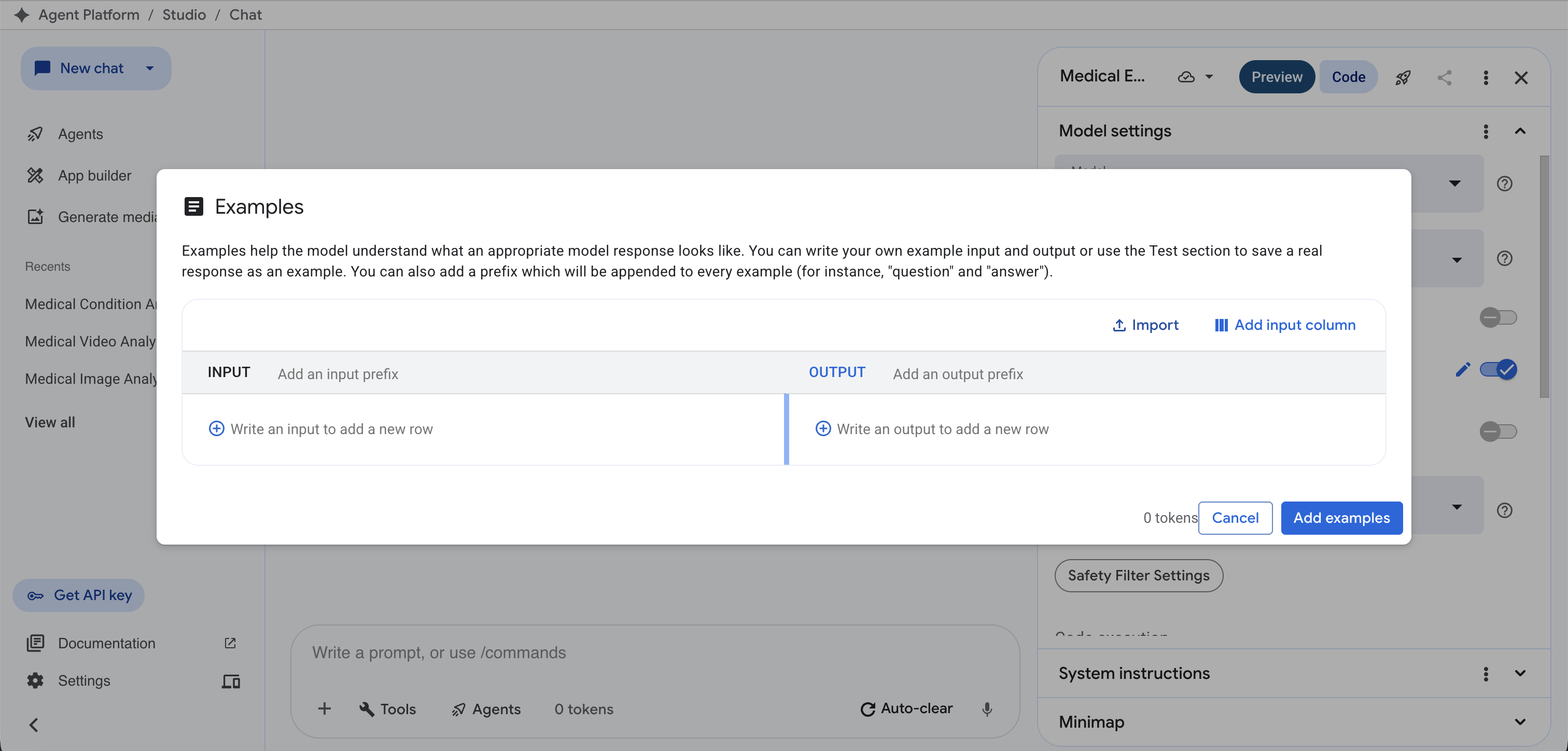
在提示部分,点击添加示例按钮。
-
在示例窗口中,将以下内容复制到输入字段中。
Arthritis
- 将以下内容添加到输出字段中:
When your joints get swollen and sore
-
点击添加示例按钮。
-
添加示例后,您应该会看到两个需要填写的部分:{Input}
和提示。若要提交提示,您需要提供额外的示例输入以及提示。
-
在 {Input} 字段中,输入以下内容:
Diabetes
- 在提示字段中,输入以下内容:
Generate explanations of medical conditions. Simplify them to a 6th grade reading level.
- 点击提交按钮。
模型将在回答中以适合六年级学生阅读的简单语言解释糖尿病。
少样本提示
这一次,可以添加少量示例,供模型在给出回答时参考。
-
点击修改按钮,然后点击示例窗口,添加以下示例,同时保留上一部分中的关节炎示例。
| 输入 |
输出 |
| 哮喘 |
呼吸道变窄,导致呼吸困难 |
| 湿疹 |
皮肤干燥、发痒、发红 |
- 在
{INPUT} 字段中,输入以下内容:
Cancer
- 在提示框中,将提示修改为:
Generate explanations of medical conditions. Simplify them to a 6th grade reading level. Display them in a table.
-
完成后,点击添加示例按钮。
-
点击提交按钮。
您已成功影响模型生成回答的方式。您的模型现在会用适合六年级学生阅读的简单语言,以表格形式解释癌症。
文本总结
在接下来的练习中,您将使用模型将一段文字总结为一句话。
-
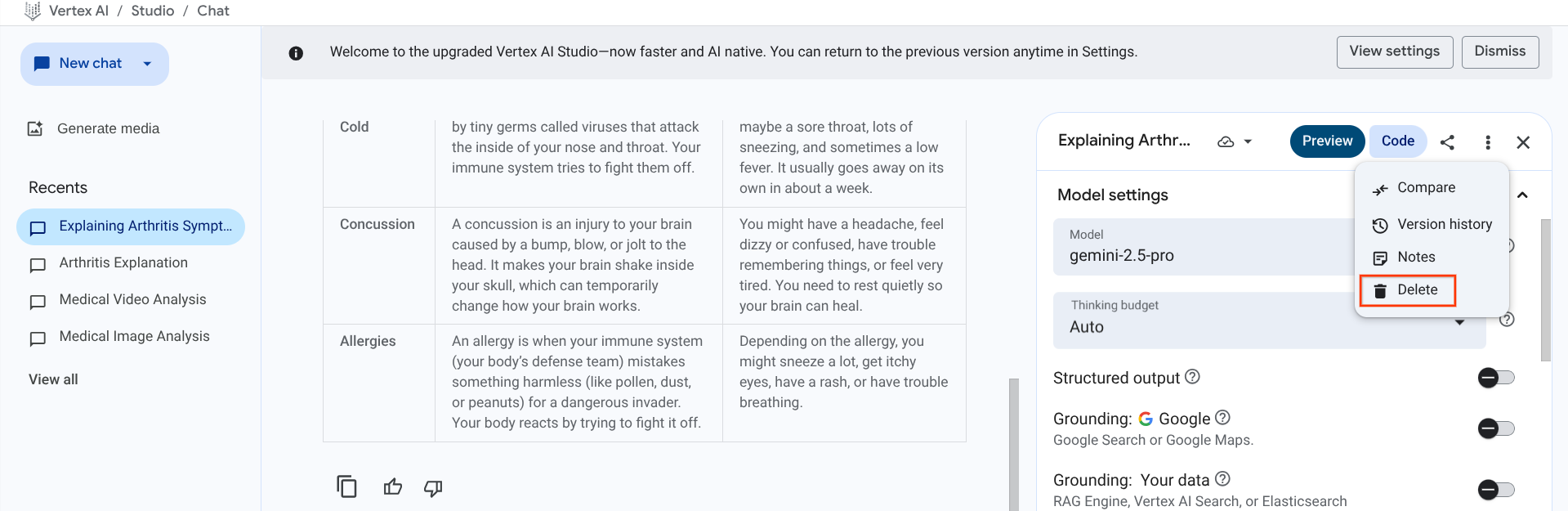
点击工具栏上分享图标旁边的三点状菜单
(⋮),然后选择删除选项以清除提示。
-
返回 Agent Studio >
+ 新建,然后选择对话。
-
点击未命名的提示,将提示重命名为
Text Summarization。
-
在配置部分,确保已选择模型名称“”。
-
将下段文字复制到提示字段中:
Explain this paragraph in one sentence:
Antibiotics are a type of medication used to treat bacterial infections. They work by either killing the bacteria or preventing them from reproducing, allowing the body's immune system to fight off the infection. Antibiotics are usually taken orally in the form of pills, capsules, or liquid solutions, or sometimes administered intravenously. They are not effective against viral infections, and using them inappropriately can lead to antibiotic resistance.
- 点击提交按钮。
模型会回答此问题(您收到的回答可能会有所不同):
Antibiotics are medications that fight bacterial infections by killing or stopping the growth of bacteria, allowing the body's immune system to eliminate the infection.
问答
- 在提示字段中,输入以下内容:
Answer the question based on the context below. Keep the answer short and concise. Respond "Unsure about answer" if not sure about the answer.
Context: In 1847, Ignaz Semmelweis, a doctor in Vienna, noticed a significant difference in death rates between two maternity clinics. He observed that doctors in one clinic often went directly from autopsies to deliveries. Semmelweis suspected that "cadaverous particles" from autopsies were transferred to maternity patients via their hands, causing puerperal fever. He introduced a handwashing protocol using a chlorinated lime solution before patient contact. This intervention reduced mortality rates in the affected clinic.
Question: What was the solution used for handwashing?
- 点击提交按钮。
模型会回答此问题(您收到的回答可能会有所不同):
Chlorinated lime solution.
文本分类
- 在提示字段中,输入以下内容:
Classify the text into neutral, negative or positive.
Text: I think the hospital staff was ok.
- 点击提交按钮。
模型会回答此问题(您收到的回答可能会有所不同):
Neutral. The statement "I think the hospital staff was ok" does not express a clear positive or negative sentiment. It is a neutral statement that indicates the speaker's opinion on the hospital staff is neither particularly good nor bad.
-
点击“配置”部分中的保存以保存提示。对于区域,从下拉菜单中选择“”,然后点击保存进行确认。
注意:如果您已使用自动保存功能保存提示,请确保提示名称正确无误,且您能够在“提示管理”页面中看到该提示。
已保存的提示会显示在提示管理部分中。
点击检查我的进度以验证是否完成了以下目标:
创建文本提示。
恭喜!
恭喜!在本实验中,您探索了医疗保健场景下 Agent Studio 的功能。您使用多模态
Gemini
分析了图片和视频,并设计了文本提示。您还分别使用了零样本、单样本和少样本提示方法,并学习了如何生成文本摘要、回答问题以及进行文本分类。现在,您可以利用生成式
AI 模型的强大功能了。
Google Cloud 培训和认证
…可帮助您充分利用 Google Cloud 技术。我们的课程会讲解各项技能与最佳实践,可帮助您迅速上手使用并继续学习更深入的知识。我们提供从基础到高级的全方位培训,并有点播、直播和虚拟三种方式选择,让您可以按照自己的日程安排学习时间。各项认证可以帮助您核实并证明您在 Google Cloud 技术方面的技能与专业知识。
本手册的最后更新时间:2026 年 2 月 13 日
本实验的最后测试时间:2026 年 2 月 13 日
版权所有 2026 Google LLC 保留所有权利。Google 和 Google 徽标是 Google LLC 的商标。其他所有公司名和产品名可能是其各自相关公司的商标。







