GSP1252

Exoneração de responsabilidade: as informações deste curso são apenas para
fins educacionais e não constituem uma aprovação do Google para o uso do
serviço de IA generativa para diagnósticos, nem terapias ou atendimento
direto ao paciente.
Visão geral
A Agent Platform é uma poderosa plataforma de machine
learning projetada para aprimorar os aplicativos de saúde com recursos de IA
preditiva e generativa. O
Agent Studio
funciona como uma interface intuitiva, permitindo que profissionais e
pesquisadores da área da saúde testem e personalizem facilmente modelos de IA
generativa sem precisar de muita experiência em machine learning. Essa
plataforma fácil de usar oferece várias ferramentas e recursos, incluindo
interações baseadas em interface e modelos de código, facilitando o uso da IA
generativa em aplicativos de saúde.
Neste laboratório prático, você vai conhecer o Agent Studio e descobrir os
recursos de modelos de IA generativa modernos, como o Gemini multimodal. Com o
Gemini, você vai testar técnicas de design de comandos para resumir textos,
responder a perguntas e classificar sentimentos. Tudo isso pode ser feito
diretamente no console do Google Cloud, sem a necessidade de APIs nem SDKs
para Python complexos, o que o torna acessível a profissionais de saúde com
diferentes níveis de experiência técnica.
Objetivos
Neste laboratório, você vai aprender a:
- Analisar imagens com o Gemini
- Analisar vídeos com o Gemini
-
Elaborar comandos sem disparos (zero-shot), de um disparo (one-shot) e de
poucos disparos (few-shot)
Observação: não insira informações de identificação pessoal (PII, na sigla em inglês) neste laboratório educacional. As PIIs podem incluir nome, endereço, número de telefone, endereço de e-mail, CPF, data de nascimento, número da carteira de habilitação, informações financeiras e histórico médico de uma pessoa. Também pode incluir biometria, fotografias e endereços de protocolo de internet (IP, na sigla em inglês).
Configuração e requisitos
Antes de clicar no botão Começar o Laboratório
Leia estas instruções. Os laboratórios são cronometrados e não podem ser pausados. O timer é ativado quando você clica em Iniciar laboratório e mostra por quanto tempo os recursos do Google Cloud vão ficar disponíveis.
Este laboratório prático permite que você realize as atividades em um ambiente real de nuvem, e não em uma simulação ou demonstração. Você vai receber novas credenciais temporárias para fazer login e acessar o Google Cloud durante o laboratório.
Confira os requisitos para concluir o laboratório:
- Acesso a um navegador de Internet padrão (recomendamos o Chrome).
Observação: para executar este laboratório, use o modo de navegação anônima (recomendado) ou uma janela anônima do navegador. Isso evita conflitos entre sua conta pessoal e de estudante, o que poderia causar cobranças extras na sua conta pessoal.
- Tempo para concluir o laboratório: não se esqueça que, depois de começar, não será possível pausar o laboratório.
Observação: use apenas a conta de estudante neste laboratório. Se usar outra conta do Google Cloud, você poderá receber cobranças nela.
Como iniciar seu laboratório e fazer login no console do Google Cloud
-
Clique no botão Começar o laboratório. Se for preciso pagar por ele, uma caixa de diálogo vai aparecer para você selecionar a forma de pagamento.
No painel Detalhes do Laboratório, à esquerda, você vai encontrar o seguinte:
- O botão Abrir Console do Google Cloud
- O tempo restante
- As credenciais temporárias que você vai usar neste laboratório
- Outras informações, se forem necessárias
-
Se você estiver usando o navegador Chrome, clique em Abrir console do Google Cloud ou clique com o botão direito do mouse e selecione Abrir link em uma janela anônima.
O laboratório ativa os recursos e depois abre a página Fazer Login em outra guia.
Dica: coloque as guias em janelas separadas lado a lado.
Observação: se aparecer a caixa de diálogo Escolher uma conta, clique em Usar outra conta.
-
Se necessário, copie o Nome de usuário abaixo e cole na caixa de diálogo Fazer login.
{{{user_0.username | "Username"}}}
Você também encontra o nome de usuário no painel Detalhes do Laboratório.
-
Clique em Próxima.
-
Copie a Senha abaixo e cole na caixa de diálogo de Olá.
{{{user_0.password | "Password"}}}
Você também encontra a senha no painel Detalhes do Laboratório.
-
Clique em Próxima.
Importante: você precisa usar as credenciais fornecidas no laboratório, e não as da sua conta do Google Cloud.
Observação: se você usar sua própria conta do Google Cloud neste laboratório, é possível que receba cobranças adicionais.
-
Acesse as próximas páginas:
- Aceite os Termos e Condições.
- Não adicione opções de recuperação nem autenticação de dois fatores (porque essa é uma conta temporária).
- Não se inscreva em testes gratuitos.
Depois de alguns instantes, o console do Google Cloud será aberto nesta guia.
Observação: para acessar os produtos e serviços do Google Cloud, clique no Menu de navegação ou digite o nome do serviço ou produto no campo Pesquisar.

Tarefa 1: Analisar imagens com o Gemini
Nesta seção, você vai analisar uma imagem com o Gemini. Você vai criar
comandos para extrair informações da imagem e observar a resposta do modelo.
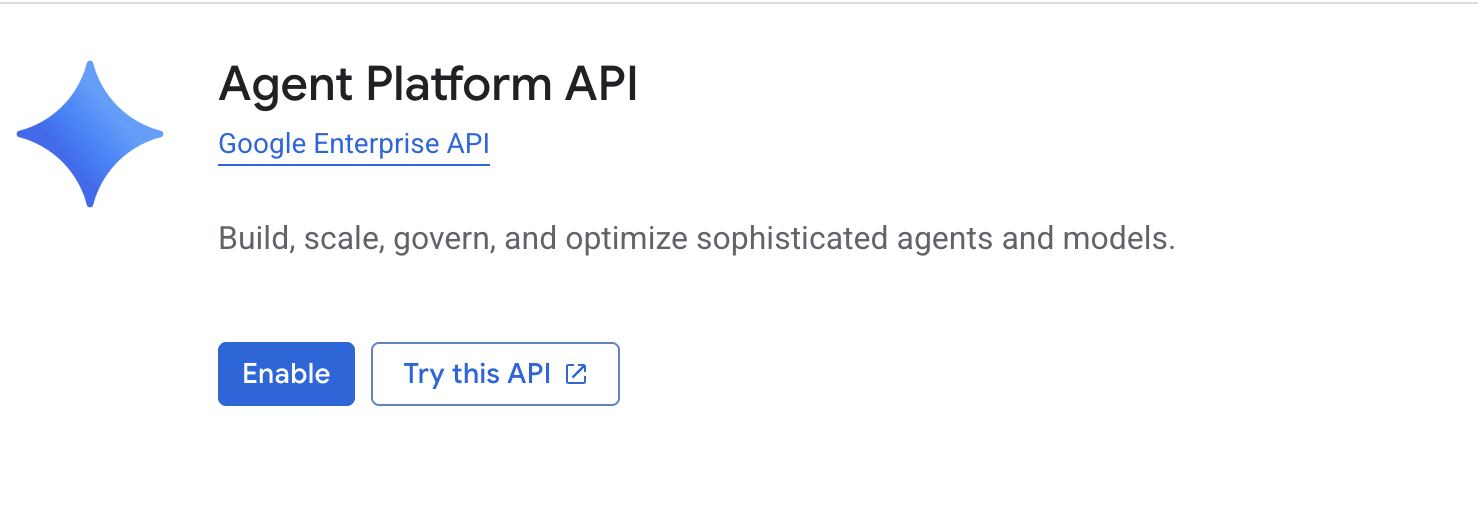
Ativar a API Agent Platform
-
No console do Google Cloud, digite API Agent Platform na
barra de pesquisa da parte de cima.
-
Clique no resultado para API Agent Platform em
"Marketplace e APIs".
-
Clique em Ativar.
Clique em Verificar meu progresso para conferir os objetivos.
Ative a API Agent Platform.
Analisar imagens com o Gemini
-
No console do Google Cloud, no menu de navegação (
 ), selecione Agent Platform >
Agent Studio > +Novo e selecione
), selecione Agent Platform >
Agent Studio > +Novo e selecione
Chat.
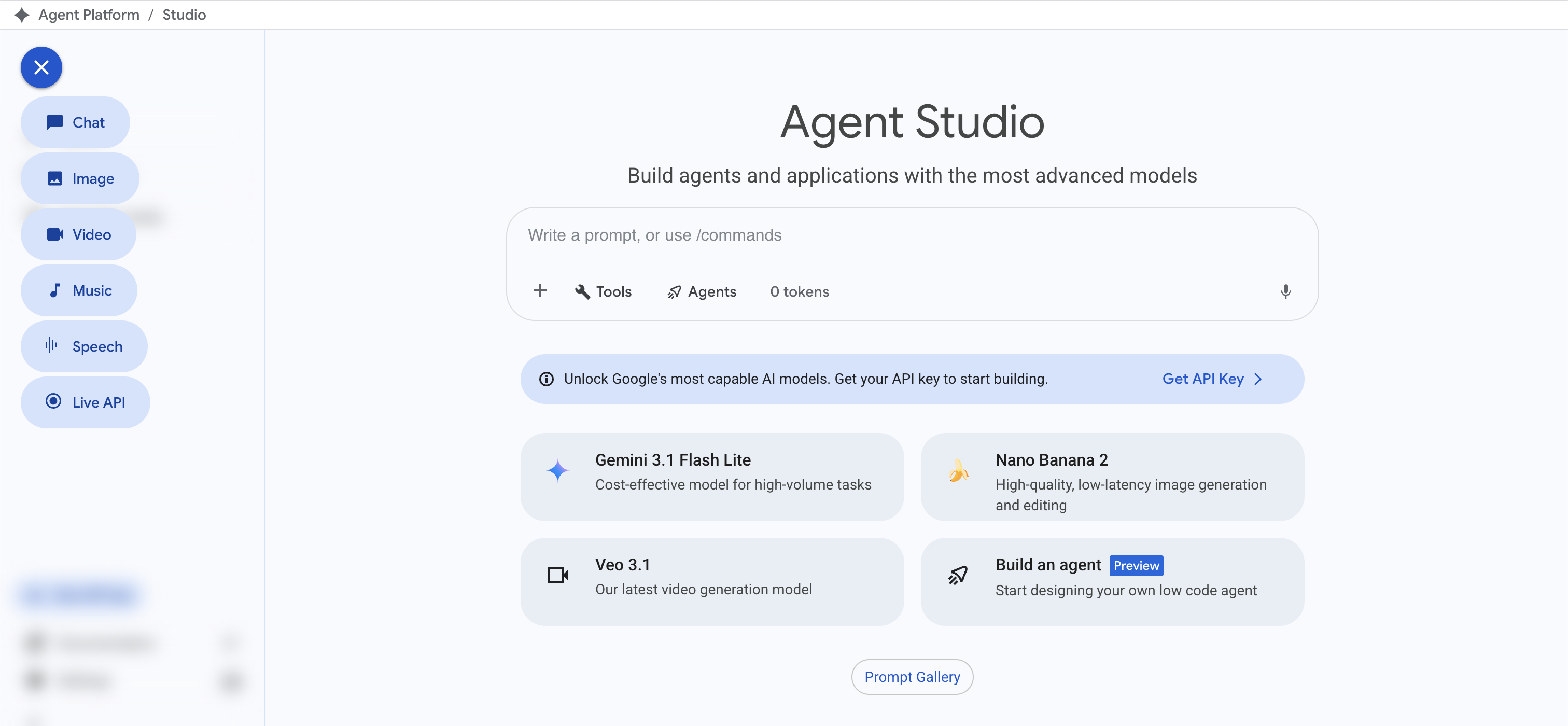
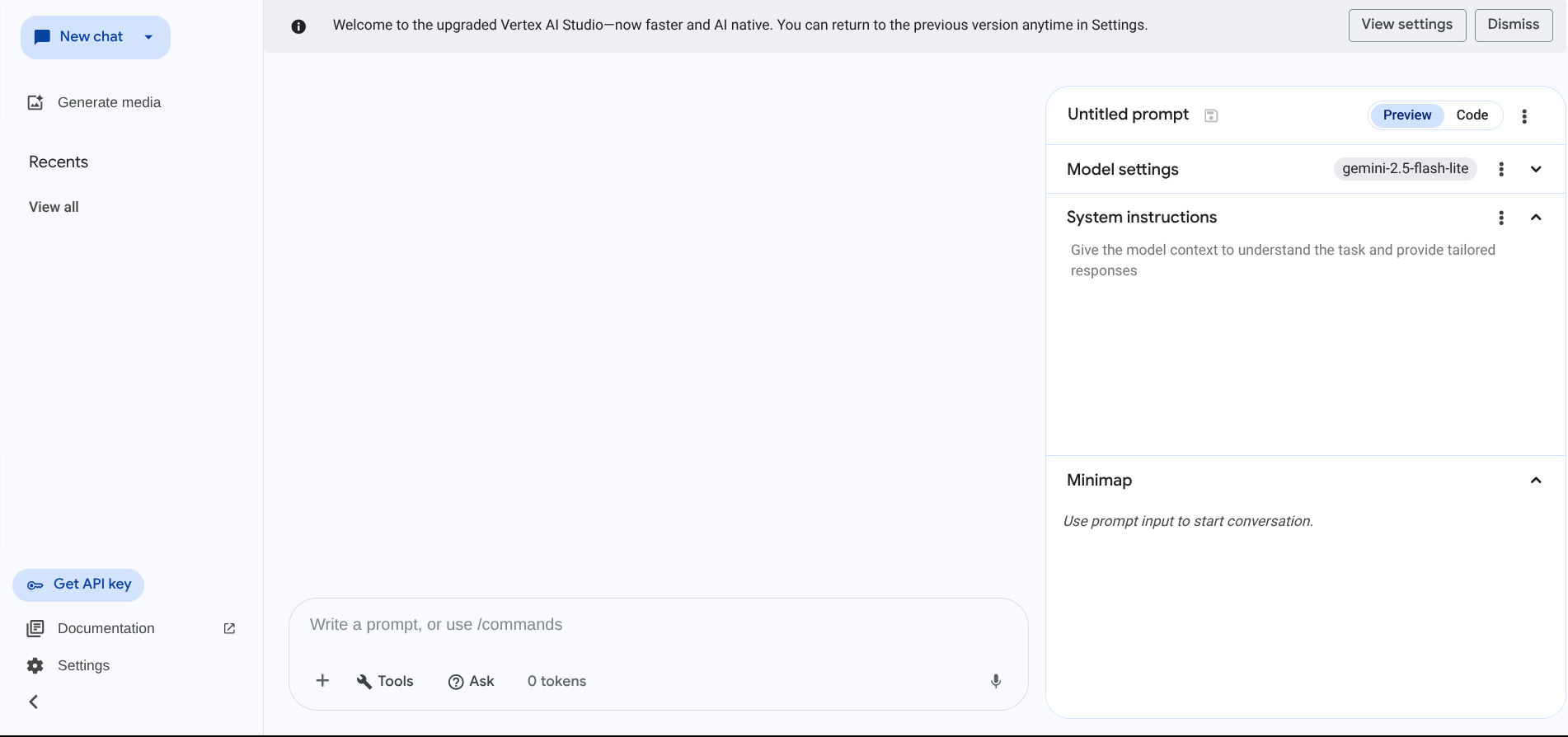
A interface contém três seções principais:
-
Instruções do sistema (localizadas na parte de cima): um conjunto de
instruções que o modelo processa antes de processar comandos. Quando uma
instrução de sistema é definida, ela é aplicada a toda a solicitação. Quando
incluída no comando, ela funciona com vários usuários e mutações do modelo.
Recomendamos que você use instruções do sistema para informar ao modelo como
você quer que ele se comporte e responda aos comandos.
-
Configuração (à direita): nesta seção, é possível selecionar modelos
(inclusive de terceiros), configurar parâmetros, usar Ferramentas (como o
embasamento) e definir opções avançadas.
-
Comando (na parte de baixo): aqui é possível criar um comando que use
recursos multimodais.
-
No canto superior direito, clique em Comando sem título e
renomeie seu comando para Medical Image Analysis.
-
Na seção Configuração à direita, verifique se o modelo
está selecionado. Você pode mudar o modelo, se necessário, ou procurar
outros modelos disponíveis.
-
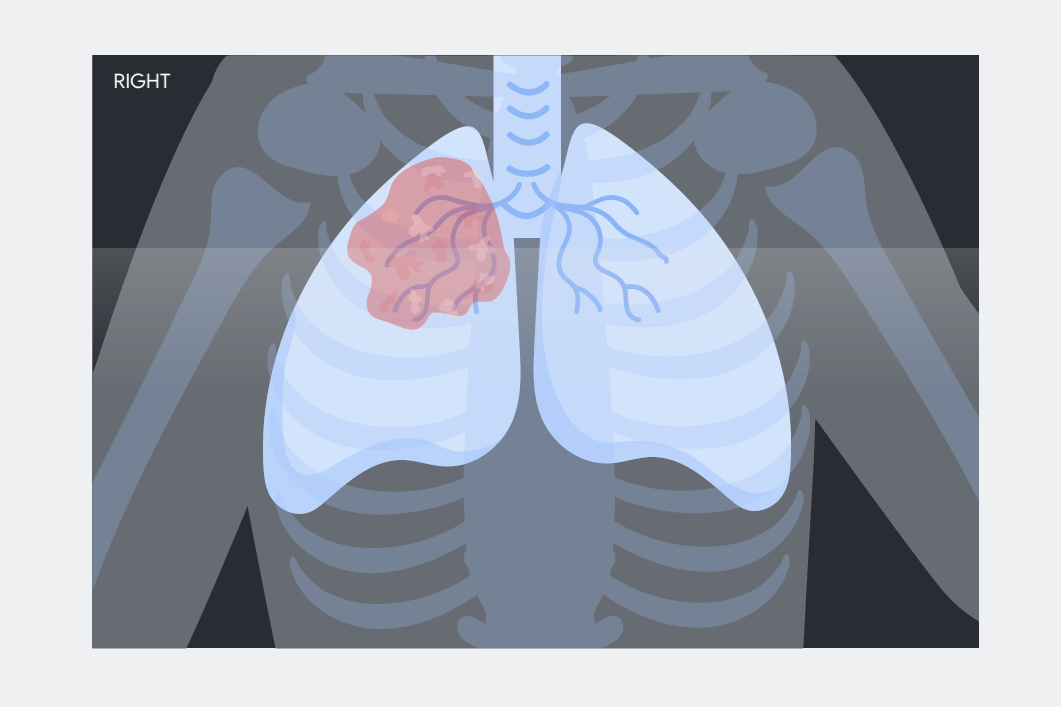
Baixe a imagem de amostra.
Clique com o botão direito do mouse na imagem do raio X
do tórax e salve no computador.
-
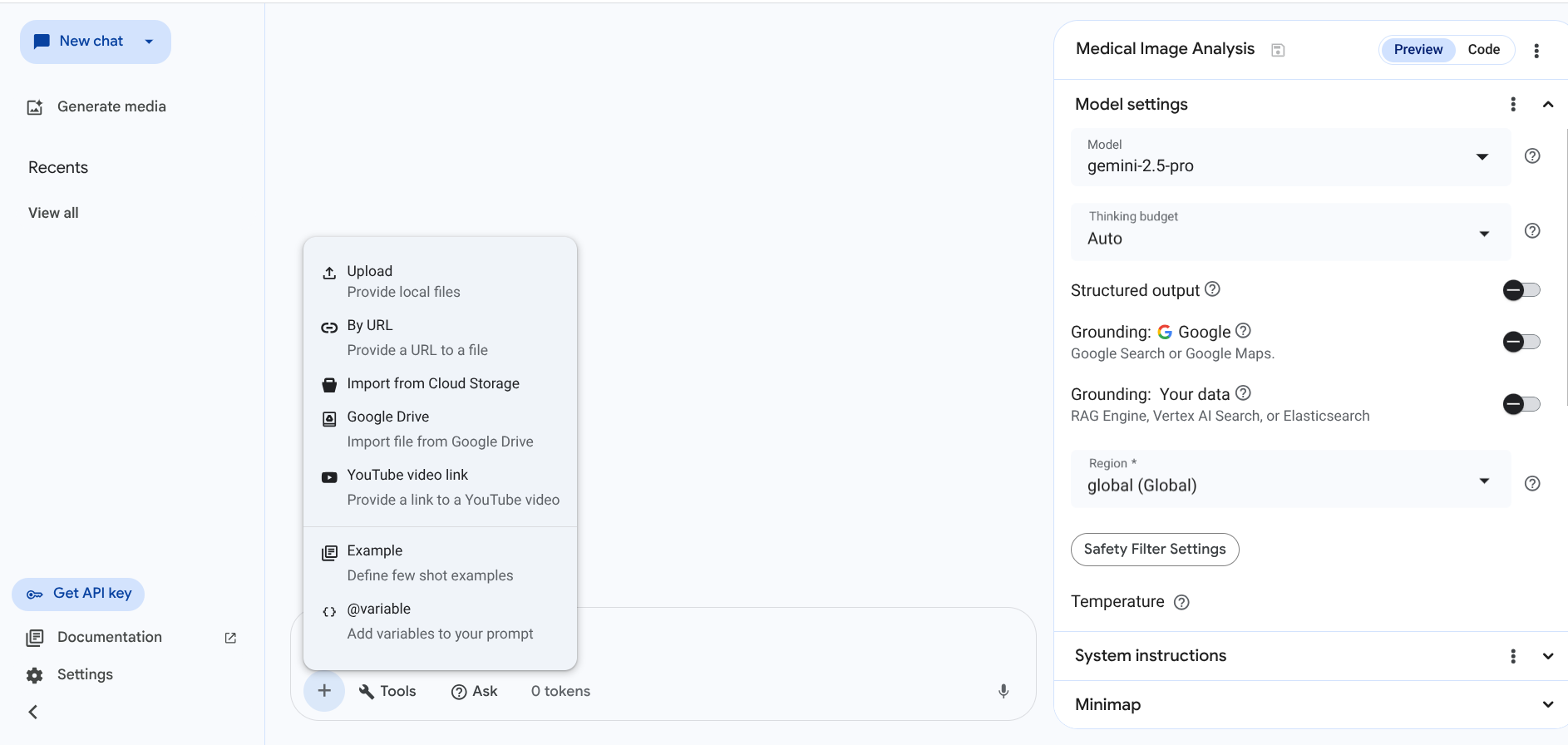
No canto inferior esquerdo da seção Comando, clique no
botão Inserir mídia > Fazer upload. Faça upload da imagem
de raio X que você baixou. A mídia pode estar na forma de imagem, vídeo,
texto ou arquivo de áudio.
-
A imagem será exibida dentro da seção Comando. Copie e cole
o texto a seguir abaixo da imagem e clique no botão Enviar,
no canto inferior direito da seção "Comando".
Title the image.
Observação: se você encontrar um erro "429 Quota Exhausted", aguarde um minuto e execute o comando de novo.
Ou seja mais específico:
Title the image in 4 words.
O título atende às suas expectativas? Tente modificar o comando para ver se
obtém resultados diferentes.
-
Descrever a imagem. Substitua o comando anterior pelas informações abaixo e
clique em Enviar.
Describe the image in detail.
-
Ajustar o parâmetro. Na seção Configuração, ajuste a temperatura deslizando
da esquerda (0) para a direita (2). Reenvie o comando para observar qualquer
mudança no resultado em comparação com o anterior.
Observação: a temperatura controla o grau de aleatoriedade na seleção de tokens. Valores mais baixos são bons para comandos que esperam uma resposta verdadeira ou correta, enquanto os mais altos podem levar a resultados mais diversos, inesperados ou potencialmente enviesados. Com uma temperatura de 0, o token de probabilidade mais alta é sempre selecionado.
-
Extrair informações da imagem. Substitua o comando anterior pelo seguinte:
What conditions could this image indicate?
Além disso, se quiser formatar a saída como uma lista, substitua o comando
anterior pelo seguinte:
What conditions could this image indicate? Format the output as a list from greatest to least likely.
Agora é sua vez de testar alguns comandos diferentes! Qual é a diferença entre
estes resultados e os anteriores?
O resultado atende às suas expectativas? É altamente recomendável que você
experimente diferentes comandos para várias tarefas. Recomendamos também
testar diferentes configurações de temperatura para observar as mudanças no
resultado.
-
Depois de elaborar o comando, clique no ícone Salvar no
canto superior direito da seção Configuração. Para a região, selecione
no menu suspenso e confirme clicando em Salvar.
-
Para encontrar seus comandos salvos, navegue no menu à esquerda para ver
todos os recentes e selecione seu Comando.
Observação: depois de selecionar Salvar, espere alguns segundos até que os comandos sejam salvos e continue o laboratório. Clique em Tentar Novamente se aparecer a mensagem Falha ao atualizar histórico.
Clique em Verificar meu progresso para conferir os objetivos.
Extrair o conteúdo da imagem.
Tarefa 2: Analisar vídeos com o Gemini
Além de imagens e texto, o Gemini multimodal
aceita vídeos como entradas e gera texto como saída. Clique
no link do vídeo da animação de pulmão, salve-o na área de trabalho e faça
upload dele no Agent Studio.
-
Clique neste
link
para acessar o vídeo da animação de pulmão. Ele vai ser exibido no navegador
da web. Clique com o botão direito do mouse no vídeo para
salvá-lo no computador.
-
Volte para o Agent Studio > +Novo e
selecione Chat.
-
Clique em Comando sem título e renomeie seu comando para
Análise de vídeo médico.
-
Na seção Configuração, verifique se o nome do modelo
está selecionado.
-
Clique em Inserir mídia > Fazer upload. Selecione o vídeo
da animação de pulmão que você baixou e clique em Abrir.
-
Gere informações sobre o arquivo inserindo seu próprio comando. Por
exemplo, para descrever o vídeo em detalhes, copie o texto a seguir na
seção Comando e clique no botão Enviar.
Describe this video in detail.
-
Depois de elaborar o comando, clique em Salvar na seção
Configuração para salvá-lo. Para a região, selecione
no menu suspenso e confirme clicando em Salvar.
Observação: se o comando já tiver sido salvo com a
funcionalidade de Salvamento automático, verifique se o nome dele está correto
e se ele aparece na página "Gerenciamento de comandos".
A tecnologia multimodal do Gemini oferece muitos recursos, como escrever
explicações simples para imagens complexas, analisar vídeos e gerar recursos
visuais educacionais multimídia. Saiba mais sobre a
criação de comandos multimodais.
Clique em Verificar meu progresso para conferir os objetivos.
Extrair o conteúdo do vídeo.
Tarefa 3: elaborar comandos de texto
Nesta seção, você vai elaborar comandos de texto no Agent Studio. Você vai
aprender sobre os comandos sem disparos (zero-shot), de um disparo (one-shot)
e de poucos disparos (few-shot), além de gerar resumos de textos, responder a
perguntas e classificar textos.
Design de comandos
É possível enviar o texto de entrada (uma pergunta, por exemplo) ao modelo,
que vai apresentar uma resposta com base na estrutura do comando. O processo
de descobrir e criar o melhor texto de entrada (comando) para conseguir a
resposta desejada do modelo é chamado de design de comandos.
Métodos de design de comandos
Existem três métodos principais para elaborar comandos:
-
Comandos zero-shot: neste método, o LLM recebe apenas um
comando que descreve a tarefa, sem dados adicionais. Por exemplo, se você
quiser que o LLM responda a uma pergunta, envie apenas o comando "o que é
design de comandos?".
-
Comandos one-shot: neste método, o LLM recebe um exemplo da
tarefa que ele deve realizar. Por exemplo, para que o LLM escreva uma
poesia, você poderia dar um poema a ele como exemplo.
-
Comandos de poucos disparos (few-shot): neste método, o LLM
recebe alguns exemplos da tarefa que ele deve realizar. Por exemplo, para
que o LLM crie matérias jornalísticas, você daria algumas matérias para ele
ler.
Parâmetros
Temperatura e limite de token são dois parâmetros importantes que você pode
ajustar para influenciar a resposta do modelo.
-
A temperatura controla a aleatoriedade na seleção do token.
Uma temperatura mais baixa é boa quando você espera uma resposta verdadeira
ou correta. Uma temperatura 0 significa que o token de probabilidade mais
alta é sempre selecionado. Uma temperatura mais alta pode gerar resultados
diversos, inesperados ou potencialmente enviesados. O modelo
tem uma faixa de temperatura de 0 a 2 e um padrão de 1.
-
O limite de tokens de saída determina a quantidade máxima
de saída de texto de um único comando. Um token tem cerca de quatro
caracteres.
Comandos zero-shot
-
Volte para o Agent Studio > +Novo e
depois selecione Chat.
-
Clique em Comando sem título e renomeie seu comando para
Análise de condição médica.
-
Na seção Configuração, verifique se o nome do modelo
está selecionado.
Observação: o nome e a versão podem mudar com o lançamento de novos modelos.
- Copie o texto abaixo no campo de entrada de comandos:
Generate a list of common medical conditions.
-
Clique no botão Enviar.
-
Copie o texto a seguir no campo de entrada de comandos.
Describe the underlying mechanism of Type 1 diabetes.
- Clique no botão Enviar.
O modelo vai responder com uma explicação detalhada do mecanismo subjacente do
diabetes tipo 1.
- Em seguida, copie o texto abaixo no campo de entrada de comandos.
Describe common treatments for a sprained ankle.
- Clique no botão Enviar.
O modelo vai responder com uma lista de tratamentos comuns para uma entorse no
tornozelo.
Comandos one-shot
No comando one-shot, você fornece ao modelo um único exemplo para gerar uma
resposta.
-
Clique no menu de três pontos (⋮) ao lado do ícone de
compartilhamento na barra de ferramentas e selecione a opção
Excluir para limpar o comando.
-
Volte para o Agent Studio > +Novo e
depois selecione Chat.
-
Clique em Comando sem título e renomeie o comando para
Exemplo de comando médico.
-
Na seção Configuração, verifique se o nome do modelo
está selecionado.
-
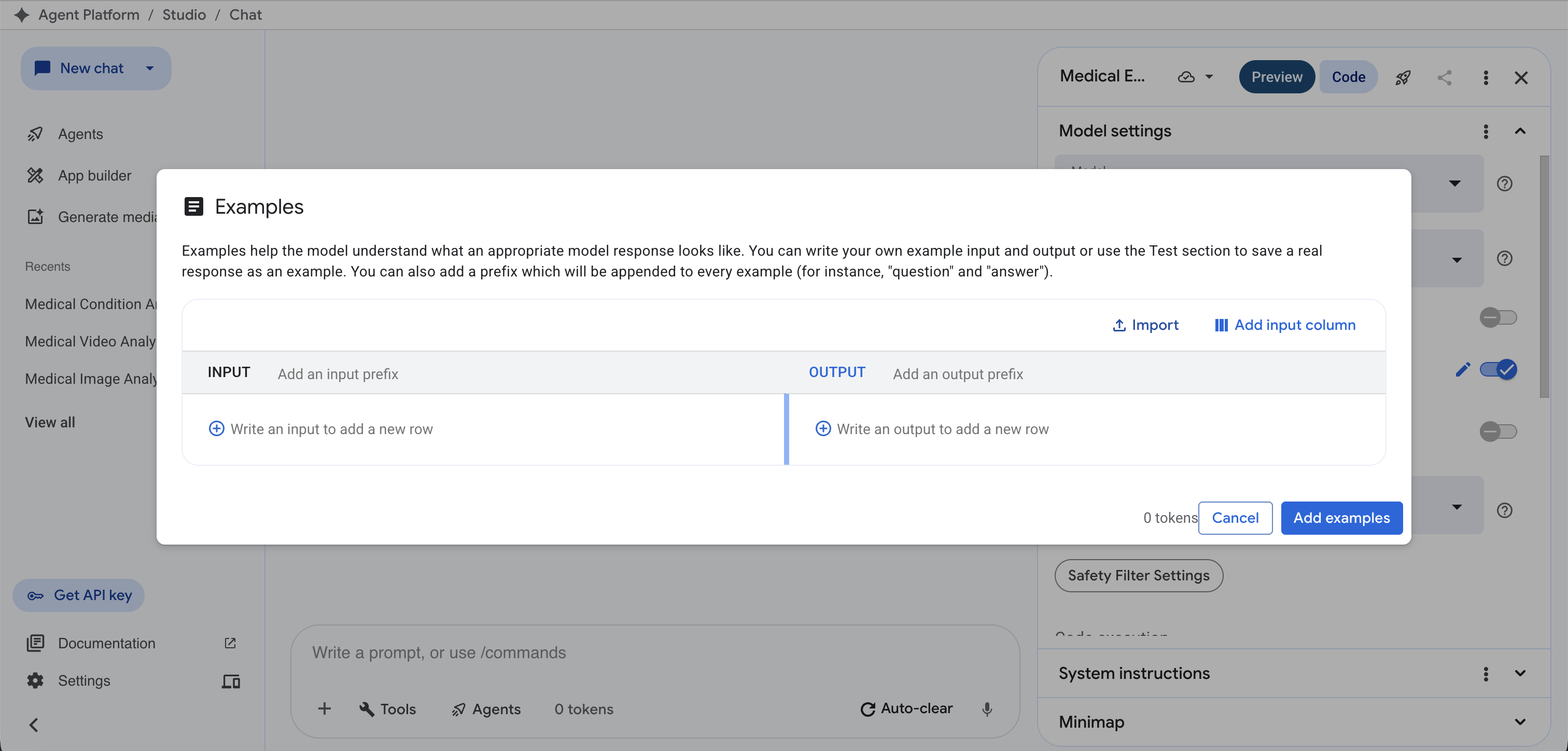
Na seção Comando, clique no botão
Adicionar exemplos.
-
Na janela Exemplos, copie o texto a seguir no campo
Entrada.
Arthritis
- Insira o texto abaixo no campo Saída:
When your joints get swollen and sore
-
Clique no botão Adicionar exemplos.
-
Depois de adicionar o exemplo, duas seções vão aparecer para serem
preenchidas: {Input} e Prompt. Para enviar o
comando, você precisa fornecer outra entrada de exemplo, além do comando.
-
No campo {Input}, escreva o seguinte:
Diabetes
- No campo Prompt, escreva o seguinte:
Generate explanations of medical conditions. Simplify them to a 6th grade reading level.
- Clique no botão Enviar.
O modelo vai responder com uma explicação sobre o diabetes simplificada para o
nível de leitura do 6º ano do ensino fundamental.
Comandos de poucos disparos (few-shot)
Desta vez, adicione alguns exemplos que vão servir de base para a saída do
modelo.
-
Clique no botão Editar e na janela
Exemplos. Adicione os exemplos a seguir, mantendo o exemplo
de artrite da seção anterior.
| ENTRADA |
SAÍDA |
| Asma |
Quando as vias aéreas ficam estreitas, dificultando a respiração
|
| Eczema |
Quando a pele fica seca, vermelha e coça |
- No campo
{INPUT}, escreva o seguinte:
Cancer
- Na caixa Comando, edite o comando para:
Generate explanations of medical conditions. Simplify them to a 6th grade reading level. Apresente-os em uma tabela.
-
Quando terminar, clique no botão Adicionar exemplos.
-
Clique no botão Enviar.
Você conseguiu influenciar a resposta do modelo. Agora, ele vai gerar uma
explicação simplificada sobre câncer para um nível de leitura do 6º ano,
exibida em uma tabela.
Geração de resumo de texto
No próximo exercício, você vai usar o modelo para resumir um parágrafo em uma
única frase.
-
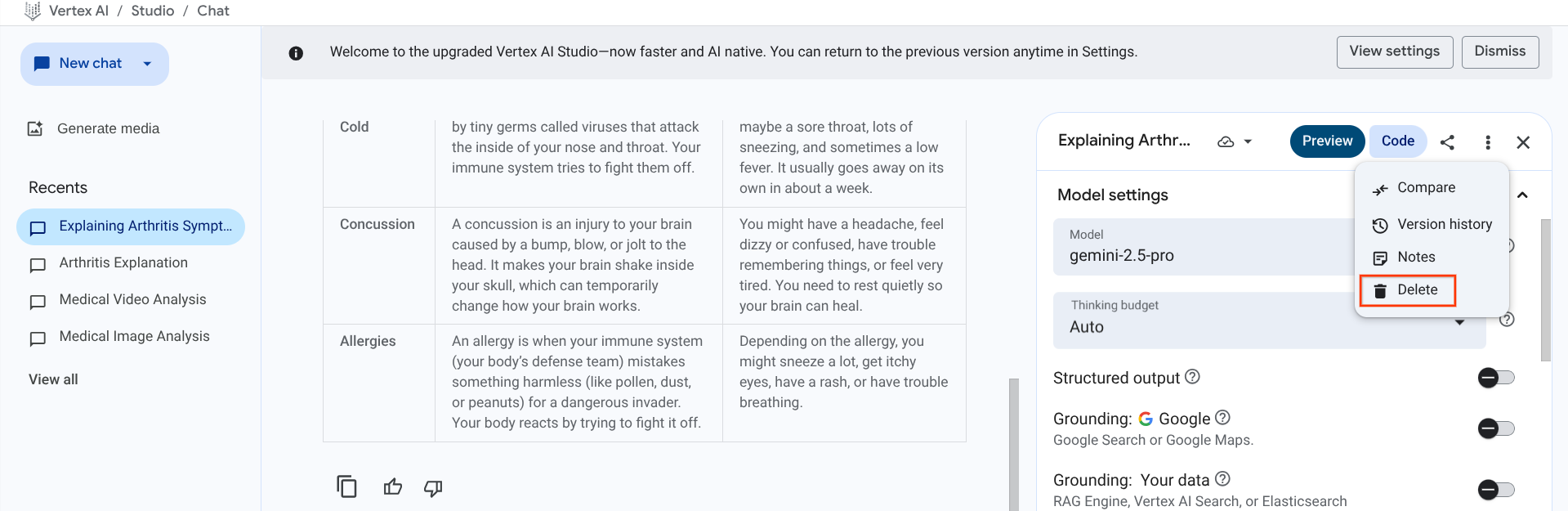
Clique no menu de três pontos (⋮) ao lado do ícone de
compartilhamento na barra de ferramentas e selecione a opção
Excluir para limpar o comando.
-
Volte para o Agent Studio > +Novo e
depois selecione Chat.
-
Clique em Comando sem título e renomeie o comando para
Resumo do texto.
-
Na seção Configuração, verifique se o nome do modelo
está selecionado.
-
Copie o seguinte parágrafo no campo Comando:
Explain this paragraph in one sentence:
Antibiotics are a type of medication used to treat bacterial infections. They work by either killing the bacteria or preventing them from reproducing, allowing the body's immune system to fight off the infection. Antibiotics are usually taken orally in the form of pills, capsules, or liquid solutions, or sometimes administered intravenously. They are not effective against viral infections, and using them inappropriately can lead to antibiotic resistance.
- Clique no botão Enviar.
O modelo vai responder à pergunta (a resposta pode variar):
Antibiotics are medications that fight bacterial infections by killing or stopping the growth of bacteria, allowing the body's immune system to eliminate the infection.
Respostas a perguntas
- No campo Comando, insira o seguinte:
Answer the question based on the context below. Keep the answer short and concise. Respond "Unsure about answer" if not sure about the answer.
Context: In 1847, Ignaz Semmelweis, a doctor in Vienna, noticed a significant difference in death rates between two maternity clinics. He observed that doctors in one clinic often went directly from autopsies to deliveries. Semmelweis suspected that "cadaverous particles" from autopsies were transferred to maternity patients via their hands, causing puerperal fever. He introduced a handwashing protocol using a chlorinated lime solution before patient contact. This intervention reduced mortality rates in the affected clinic.
Question: What was the solution used for handwashing?
- Clique no botão Enviar.
O modelo vai responder à pergunta (a resposta pode variar):
Chlorinated lime solution.
Classificação de texto
- No campo Comando, insira o seguinte:
Classify the text into neutral, negative or positive.
Text: I think the hospital staff was ok.
- Clique no botão Enviar.
O modelo vai responder à pergunta (a resposta pode variar):
Neutral. The statement "I think the hospital staff was ok" does not express a clear positive or negative sentiment. It is a neutral statement that indicates the speaker's opinion on the hospital staff is neither particularly good nor bad.
-
Clique em Salvar na seção Configuração para salvar o
comando. Para a região, selecione
no menu suspenso e confirme clicando em Salvar.
Observação: se o comando já tiver sido salvo com a
funcionalidade de Salvamento automático, verifique se o nome dele está correto
e se ele aparece na página "Gerenciamento de comandos".
O comando salvo vai aparecer na seção
Gerenciamento de comandos.
Clique em Verificar meu progresso para conferir os objetivos.
Criar comandos com texto
Parabéns!
Parabéns! Neste laboratório, você conheceu os recursos do Agent Studio para a
área da saúde. Você analisou uma imagem e um vídeo com o Gemini multimodal e
criou comandos de texto. Você também aprendeu sobre os comandos sem disparos
(zero-shot), de um disparo (one-shot) e de poucos disparos (few-shot), além de
como gerar resumos de textos, respostas a perguntas e classificação de textos.
Agora você já pode aproveitar o poder dos modelos de IA generativa.
Treinamento e certificação do Google Cloud
Esses treinamentos ajudam você a aproveitar as tecnologias do Google Cloud ao máximo. Nossas aulas incluem habilidades técnicas e práticas recomendadas para ajudar você a alcançar rapidamente o nível esperado e continuar sua jornada de aprendizado. Oferecemos treinamentos que vão do nível básico ao avançado, com opções de aulas virtuais, sob demanda e por meio de transmissões ao vivo para que você possa encaixá-las na correria do seu dia a dia. As certificações validam sua experiência e comprovam suas habilidades com as tecnologias do Google Cloud.
Manual atualizado em 13 de fevereiro de 2026
Laboratório testado em 13 de fevereiro de 2026
Copyright 2026 Google LLC. Todos os direitos reservados. Google e o logotipo do Google são marcas registradas da Google LLC. Todos os outros nomes de produtos e empresas podem ser marcas registradas das respectivas empresas a que estão associados.







