GSP1252

Pernyataan Penyangkalan: Informasi dalam kursus ini disajikan hanya untuk
tujuan edukasi, dan tidak dianggap sebagai persetujuan Google atas
penggunaan layanan AI generatifnya untuk tujuan diagnostik atau terapeutik
apa pun, maupun untuk perawatan pasien secara langsung.
Ringkasan
Agent Platform adalah platform machine learning canggih yang
dirancang untuk meningkatkan aplikasi layanan kesehatan dengan kemampuan AI
prediktif dan generatif.
Agent Studio
berfungsi sebagai antarmuka yang intuitif, sehingga praktisi dan peneliti di
bidang kesehatan dapat bereksperimen dengan mudah dan menyesuaikan model AI
generatif tanpa memerlukan keahlian machine learning yang mendalam. Platform
yang mudah digunakan ini menyediakan berbagai alat dan resource, termasuk
interaksi berbasis UI dan contoh kode, sehingga memudahkan Anda memanfaatkan
kecanggihan AI generatif untuk aplikasi kesehatan.
Dalam lab praktik ini, Anda akan mempelajari Agent Studio, tempat Anda akan
menjelajahi kemampuan model AI generatif canggih seperti multimodal Gemini.
Dengan Gemini, Anda akan bereksperimen menggunakan teknik desain perintah
untuk meringkas teks, menjawab pertanyaan, dan mengklasifikasikan sentimen.
Semua ini dapat dilakukan langsung di dalam Konsol Google Cloud, tanpa
memerlukan Python SDK atau API yang rumit, sehingga dapat diakses oleh tenaga
kesehatan dengan berbagai tingkat keahlian teknis.
Tujuan
Di lab ini, Anda akan mempelajari cara:
- Menganalisis gambar dengan Gemini
- Menganalisis video dengan Gemini
-
Mendesain perintah teks untuk zero-shot, one-shot, dan few-shot prompting
Catatan: Jangan memasukkan Informasi identitas pribadi (PII) apa pun di lab edukasi ini. PII dapat mencakup nama, alamat, nomor telepon, alamat email, nomor Jaminan Sosial, tanggal lahir, nomor surat izin mengemudi, informasi keuangan, dan rekam medis seseorang. Informasi ini juga dapat mencakup biometrika, foto, dan alamat internet protocol (IP).
Penyiapan dan persyaratan
Sebelum mengklik tombol Start Lab
Baca petunjuk ini. Lab memiliki timer dan Anda tidak dapat menjedanya. Timer yang dimulai saat Anda mengklik Start Lab akan menampilkan durasi ketersediaan resource Google Cloud untuk Anda.
Lab interaktif ini dapat Anda gunakan untuk melakukan aktivitas lab di lingkungan cloud sungguhan, bukan di lingkungan demo atau simulasi. Untuk mengakses lab ini, Anda akan diberi kredensial baru yang bersifat sementara dan dapat digunakan untuk login serta mengakses Google Cloud selama durasi lab.
Untuk menyelesaikan lab ini, Anda memerlukan:
- Akses ke browser internet standar (disarankan browser Chrome).
Catatan: Gunakan jendela Samaran (direkomendasikan) atau browser pribadi untuk menjalankan lab ini. Hal ini akan mencegah konflik antara akun pribadi Anda dan akun siswa yang dapat menyebabkan tagihan ekstra pada akun pribadi Anda.
- Waktu untuk menyelesaikan lab. Ingat, setelah dimulai, lab tidak dapat dijeda.
Catatan: Hanya gunakan akun siswa untuk lab ini. Jika Anda menggunakan akun Google Cloud yang berbeda, Anda mungkin akan dikenai tagihan ke akun tersebut.
Cara memulai lab dan login ke Google Cloud Console
-
Klik tombol Start Lab. Jika Anda perlu membayar lab, dialog akan terbuka untuk memilih metode pembayaran.
Di sebelah kiri ada panel Lab Details yang berisi hal-hal berikut:
- Tombol Open Google Cloud console
- Waktu tersisa
- Kredensial sementara yang harus Anda gunakan untuk lab ini
- Informasi lain, jika diperlukan, untuk menyelesaikan lab ini
-
Klik Open Google Cloud console (atau klik kanan dan pilih Open Link in Incognito Window jika Anda menjalankan browser Chrome).
Lab akan menjalankan resource, lalu membuka tab lain yang menampilkan halaman Sign in.
Tips: Atur tab di jendela terpisah secara berdampingan.
Catatan: Jika Anda melihat dialog Choose an account, klik Use Another Account.
-
Jika perlu, salin Username di bawah dan tempel ke dialog Sign in.
{{{user_0.username | "Username"}}}
Anda juga dapat menemukan Username di panel Lab Details.
-
Klik Next.
-
Salin Password di bawah dan tempel ke dialog Welcome.
{{{user_0.password | "Password"}}}
Anda juga dapat menemukan Password di panel Lab Details.
-
Klik Next.
Penting: Anda harus menggunakan kredensial yang diberikan lab. Jangan menggunakan kredensial akun Google Cloud Anda.
Catatan: Menggunakan akun Google Cloud sendiri untuk lab ini dapat dikenai biaya tambahan.
-
Klik halaman berikutnya:
- Setujui persyaratan dan ketentuan.
- Jangan tambahkan opsi pemulihan atau autentikasi 2 langkah (karena ini akun sementara).
- Jangan mendaftar uji coba gratis.
Setelah beberapa saat, Konsol Google Cloud akan terbuka di tab ini.
Catatan: Untuk mengakses produk dan layanan Google Cloud, klik Navigation menu atau ketik nama layanan atau produk di kolom Search.

Tugas 1. Menganalisis gambar dengan Gemini
Di bagian ini, Anda akan menganalisis gambar dengan Gemini. Anda akan
mendesain perintah untuk mengekstrak informasi dari gambar dan mengamati
respons model.
Mengaktifkan Agent Platform API
-
Di Konsol Google Cloud, masukkan Agent Platform API di
kotak penelusuran atas.
-
Klik hasil untuk Agent Platform API di bagian Marketplace
& APIs.
-
Klik Enable.
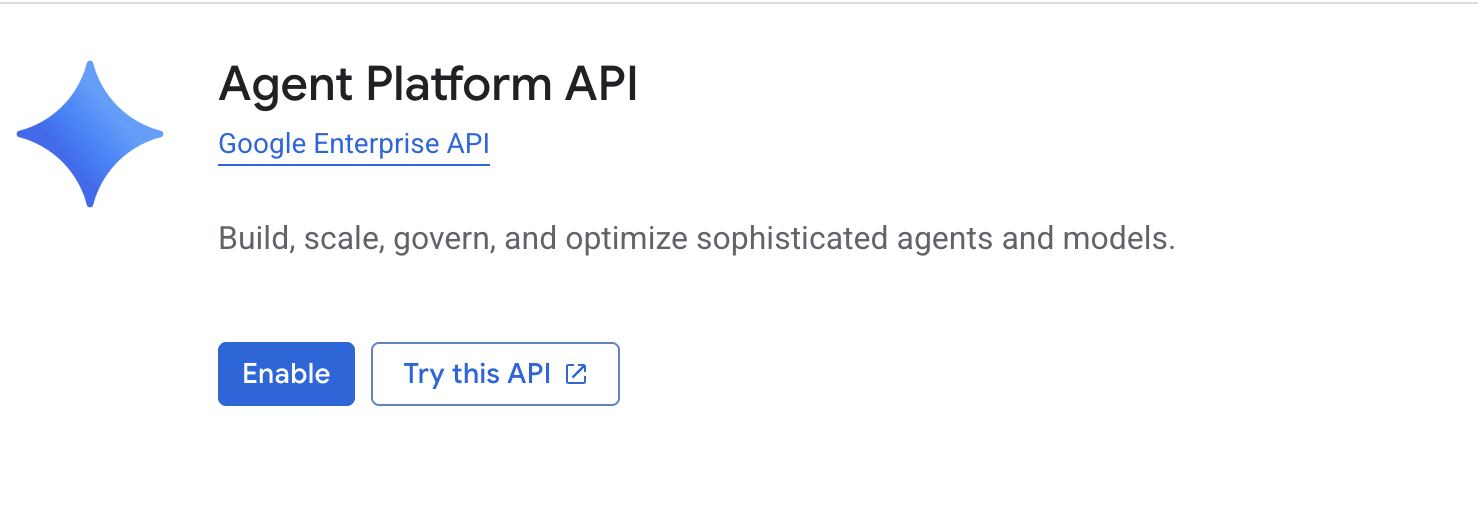
Klik Periksa progres saya untuk memverifikasi tujuan.
Mengaktifkan Agent Platform API.
Menganalisis gambar dengan Gemini
-
Di Konsol Google Cloud, dari Navigation menu (
 ), pilih Agent Platform > Agent Studio >
+New, lalu pilih
), pilih Agent Platform > Agent Studio >
+New, lalu pilih Chat.
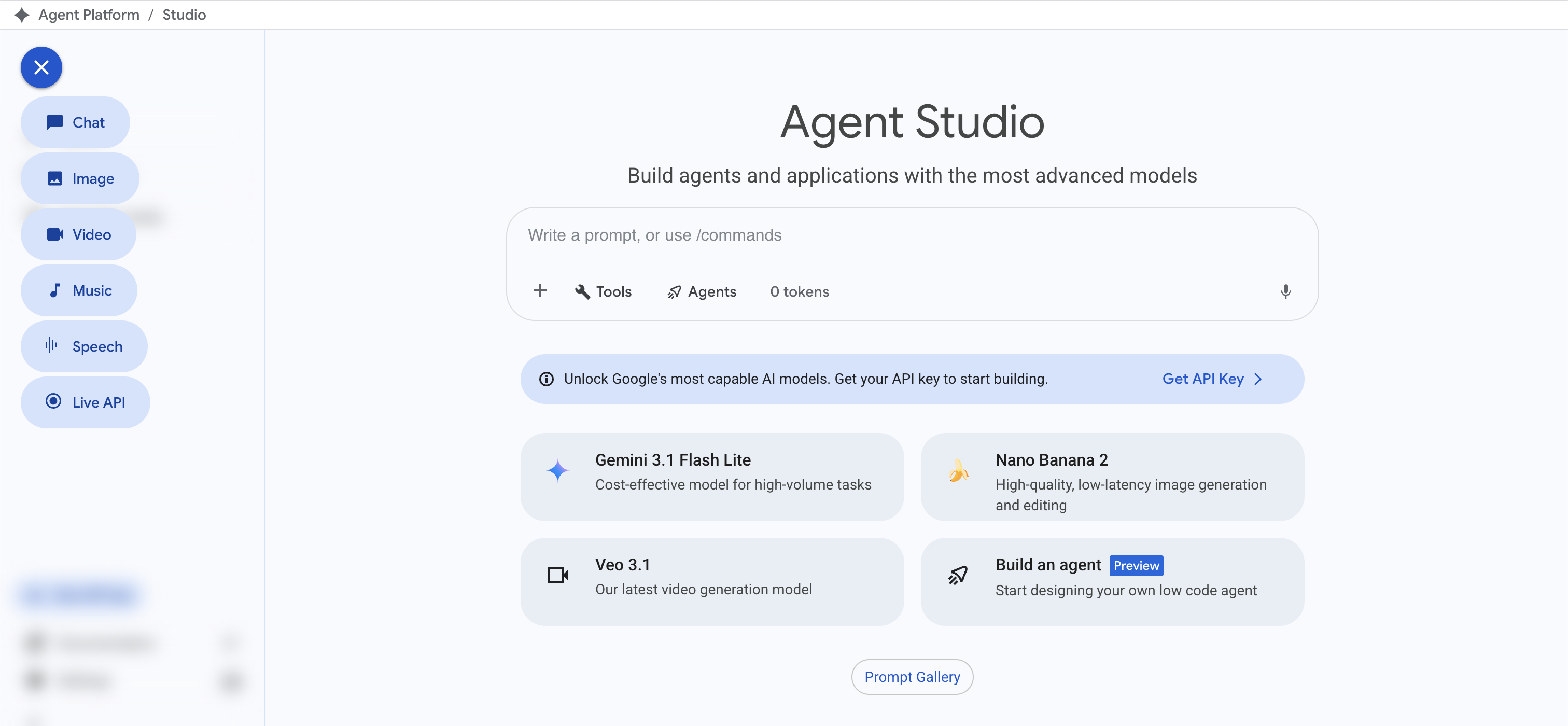
UI ini berisi tiga bagian utama:
-
System Instructions (terletak di bagian atas): serangkaian petunjuk
yang diproses oleh model sebelum memproses perintah. Saat petunjuk sistem
ditetapkan, petunjuk tersebut akan berlaku untuk seluruh permintaan. Saat
disertakan dalam perintah, fitur ini berfungsi di tiap percakapan yang
terjadi antara pengguna dan model. Sebaiknya gunakan petunjuk sistem untuk
memberi tahu model cara berperilaku dan merespons perintah sesuai keinginan
Anda.
-
Configuration (terletak di sebelah kanan): Melalui bagian ini, Anda
dapat memilih model (termasuk model pihak ketiga), mengonfigurasi parameter,
menggunakan Tools (seperti grounding), dan menyetel opsi lanjutan.
-
Prompt (terletak di bagian bawah): Di sini, Anda dapat membuat
perintah dengan kemampuan multimodal.
-
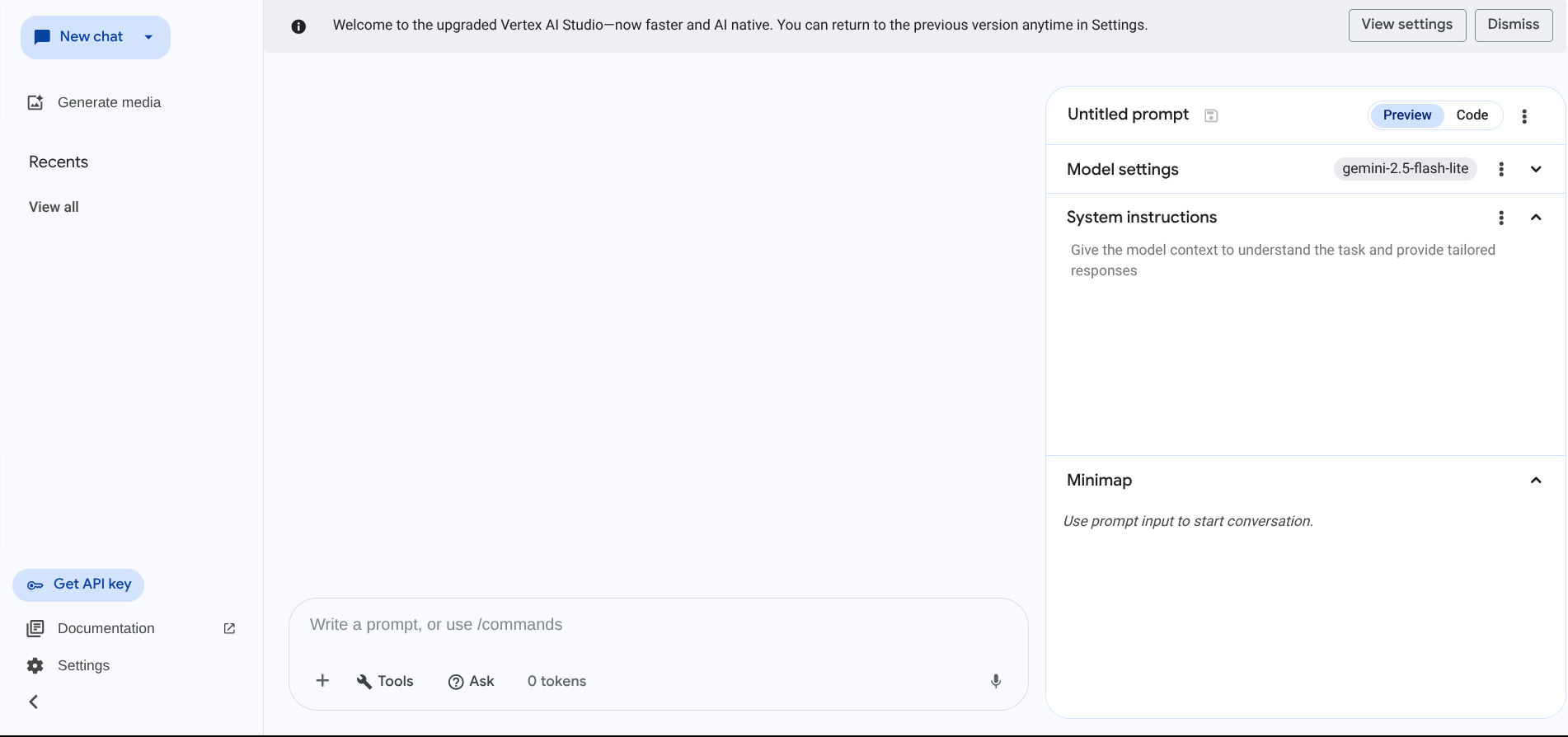
Di kanan atas, klik Untitled Prompt dan ganti nama
perintah Anda menjadi Medical Image Analysis.
-
Di bagian Configuration di sebelah kanan, pastikan nama
model
dipilih. Anda dapat mengubah model jika perlu, atau menjelajahi model lain
yang tersedia.
-
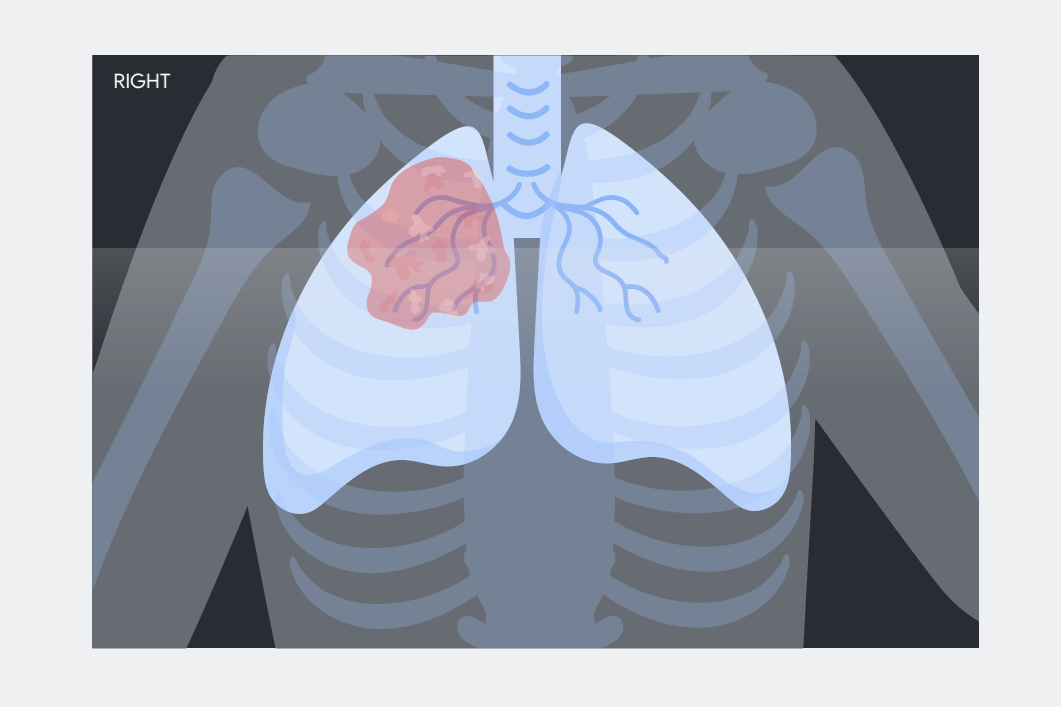
Download gambar contoh. Klik kanan foto rontgen dada,
lalu simpan ke desktop Anda.
-
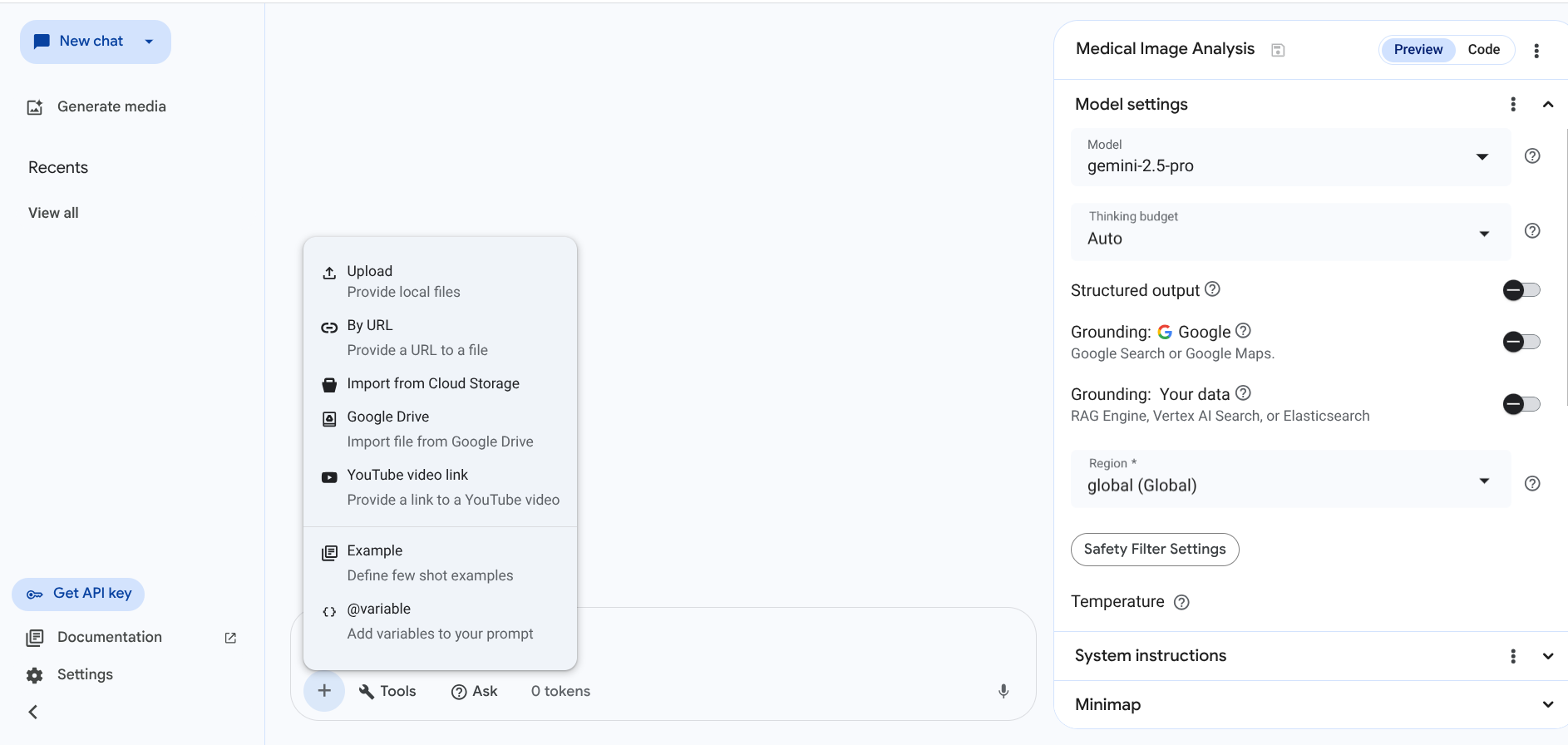
Di kiri bawah bagian Prompt, klik tombol
Insert Media > Upload. Upload foto rontgen yang Anda
download. Media dapat berupa file gambar, video, teks, atau audio.
-
Gambar akan ditampilkan di bagian Prompt. Salin teks
berikut dan tempel di bawah gambar, lalu klik tombol
Submit di kanan bawah bagian Prompt.
Beri judul pada gambar.
Catatan: Jika Anda mengalami error "429 Quota Exhausted", tunggu sebentar, lalu jalankan kembali perintah.
Atau, lebih spesifik lagi:
Beri judul pada gambar dalam 4 kata.
Apakah judulnya sesuai harapan Anda? Coba ubah perintah untuk melihat apakah
Anda akan mendapatkan hasil yang berbeda atau tidak.
-
Jelaskan gambar tersebut. Ganti perintah sebelumnya dengan perintah berikut,
lalu klik Submit.
Jelaskan gambar secara mendetail.
-
Sesuaikan parameternya. Di bagian Configuration, sesuaikan temperatur dengan
men-scroll dari kiri (0) ke kanan (2). Kirim ulang perintah untuk mengamati
perubahan pada hasil yang dibandingkan dengan hasil sebelumnya.
Catatan: Temperatur mengontrol tingkat keacakan dalam pemilihan token. Temperatur yang lebih rendah cocok untuk perintah yang mengharapkan respons yang benar, sedangkan temperatur yang lebih tinggi dapat memberikan hasil yang lebih beragam, tidak terduga, atau berpotensi bias. Dengan temperatur 0, token probabilitas tertinggi selalu dipilih.
-
Ekstrak informasi dari gambar. Ganti perintah sebelumnya dengan perintah
berikut:
Kondisi apa saja yang mungkin diindikasikan oleh gambar ini?
Selanjutnya, jika Anda ingin memformat output menjadi daftar, ganti perintah
sebelumnya dengan perintah berikut:
Kondisi apa saja yang mungkin diindikasikan oleh gambar ini? Format output-nya sebagai daftar, mulai dari yang paling mungkin hingga yang paling tidak mungkin.
Giliran Anda—coba tulis beberapa perintah yang berbeda. Apa perbedaan hasil
ini dari sebelumnya?
Apakah hasilnya sesuai harapan Anda? Anda sangat dianjurkan untuk mencoba
perintah yang berbeda-beda untuk berbagai tugas. Anda juga dianjurkan untuk
bereksperimen dengan berbagai setelan temperatur untuk mengamati perubahan
hasilnya.
-
Setelah Anda menyelesaikan desain perintah, simpan perintah tersebut
dengan mengklik logo Save di kanan atas bagian
Configuration. Untuk region, pilih
dari dropdown, lalu konfirmasi dengan mengklik Save.
-
Untuk menemukan perintah yang tersimpan, di menu sebelah kiri, buka untuk
melihat semua di bagian terbaru dan pilih Prompt.
Catatan: Setelah memilih Save, tunggu beberapa detik agar perintah tersimpan dengan baik, lalu lanjutkan lab. Klik "Try again" jika muncul pesan "failed to update history" atau yang mengindikasikan update histori gagal.
Klik Periksa progres saya untuk memverifikasi tujuan.
Mengekstrak konten gambar.
Tugas 2. Menganalisis video dengan Gemini
Selain gambar dan teks, multimodal Gemini
mampu menerima video sebagai input dan menghasilkan teks
sebagai output. Untuk mendapatkan video, klik link ke video animasi paru-paru,
simpan video ke desktop, dan upload video ke Agent Studio.
-
Klik
link
ini untuk melihat video animasi paru-paru. Video tersebut akan muncul di
browser web Anda. Klik kanan pada video untuk menyimpannya
ke komputer Anda.
-
Buka kembali Agent Studio > +New, lalu
pilih Chat.
-
Klik Untitled Prompt dan ganti nama perintah Anda menjadi
Medical Video Analysis.
-
Di bagian Configuration, pastikan nama model
dipilih.
-
Klik Insert Media > Upload. Pilih video animasi paru-paru
yang Anda download, lalu klik Open.
-
Hasilkan informasi apa pun tentang video tersebut dengan memasukkan
perintah Anda sendiri. Misalnya, untuk mendeskripsikan video secara
mendetail, salin teks berikut ke bagian Prompt, lalu klik
tombol Submit.
Berikan deskripsi mendetail tentang video ini.
-
Setelah Anda menyelesaikan desain perintah, simpan perintah tersebut dengan
mengklik Save di bagian Configuration. Untuk region, pilih
dari dropdown, lalu konfirmasi dengan mengklik Save.
Catatan: Jika perintah Anda sudah disimpan dengan fungsi
Autosave, pastikan nama perintah sudah benar dan Anda dapat melihatnya di
halaman Prompt Management.
Multimodal dengan Gemini menawarkan banyak kemampuan, antara lain menulis
penjelasan sederhana tentang gambar yang kompleks, menganalisis video, dan
membuat alat bantu visual multimedia yang edukatif. Baca informasi
selengkapnya tentang cara
mendesain perintah multimodal.
Klik Periksa progres saya untuk memverifikasi tujuan.
Mengekstrak konten video.
Tugas 3. Mendesain perintah teks
Di bagian ini, Anda akan mempelajari cara mendesain perintah teks di Agent
Studio. Anda akan mempelajari zero-shot, one-shot, dan few-shot prompting,
serta membuat ringkasan teks, menjawab pertanyaan, dan mengklasifikasikan
teks.
Desain perintah
Anda dapat memasukkan teks input yang diinginkan, misalnya pertanyaan, ke
model. Model ini lalu akan memberikan respons berdasarkan cara Anda menyusun
perintah. Proses mencari tahu dan merancang teks input (perintah) terbaik
untuk mendapatkan respons yang diinginkan dari model disebut
Desain Perintah.
Metode desain perintah
Ada tiga metode utama untuk mendesain perintah:
-
Zero-shot prompting - Ini adalah metode saat LLM hanya
diberi perintah yang menjelaskan tugas dan tidak ada data tambahan.
Misalnya, jika ingin LLM menjawab sebuah pertanyaan, Anda cukup memberikan
perintah "apa itu desain perintah?".
-
One-shot prompting - Dalam metode ini, LLM diberi satu
contoh untuk tugas yang harus dilakukannya. Misalnya, jika ingin LLM menulis
puisi, Anda dapat memberikan satu contoh puisi.
-
Few-shot prompting - Ini adalah metode saat LLM diberi
beberapa contoh untuk tugas yang harus dilakukannya. Misalnya, jika Anda
ingin LLM menulis artikel berita, Anda dapat memberi LLM tersebut beberapa
artikel berita untuk dibaca.
Parameter
Temperatur dan Batas token adalah dua parameter penting yang dapat Anda
sesuaikan untuk memengaruhi respons model.
-
Temperatur mengontrol keacakan dalam pemilihan token.
Temperatur yang lebih rendah akan efektif jika Anda mengharapkan respons
yang benar atau tepat. Temperatur 0 berarti token probabilitas tertinggi
selalu dipilih. Temperatur yang lebih tinggi dapat menyebabkan hasil yang
beragam, tidak terduga, atau berpotensi bias. Model
memiliki rentang temperatur 0—2 dan default 1.
-
Batas token output menentukan jumlah maksimal output teks
dari satu perintah. Token terdiri atas sekitar empat karakter.
Zero-shot prompting
-
Buka kembali Agent Studio > + New, lalu
pilih Chat.
-
Klik Untitled Prompt dan ganti nama perintah Anda menjadi
Medical Condition Analysis.
-
Di bagian Configuration, pastikan nama model
dipilih.
Catatan: Nama model dan versi dapat berubah seiring dengan dirilisnya model baru.
- Salin teks berikut ke kolom input perintah:
Buat daftar kondisi medis yang umum.
-
Klik tombol Submit.
-
Salin teks berikut ke kolom input perintah.
Jelaskan mekanisme dasar diabetes Tipe 1.
- Klik tombol Submit.
Model akan merespons dengan memberikan penjelasan mendetail tentang mekanisme
dasar diabetes Tipe 1.
- Selanjutnya, salin teks berikut ke kolom input perintah.
Jelaskan perawatan umum untuk keseleo pergelangan kaki.
- Klik tombol Submit.
Model akan merespons dengan memberikan daftar perawatan umum untuk keseleo
pergelangan kaki.
One-shot prompting
Dalam one-shot prompting, Anda akan memberikan satu contoh kepada model untuk
menghasilkan respons.
-
Klik menu tiga titik (⋮) di samping ikon berbagi pada
toolbar, lalu pilih opsi delete untuk menghapus perintah.
-
Buka kembali Agent Studio > + New, lalu
pilih Chat.
-
Klik Untitled Prompt dan ganti nama perintah Anda menjadi
Medical Example Prompt.
-
Di bagian Configuration, pastikan nama model
dipilih.
-
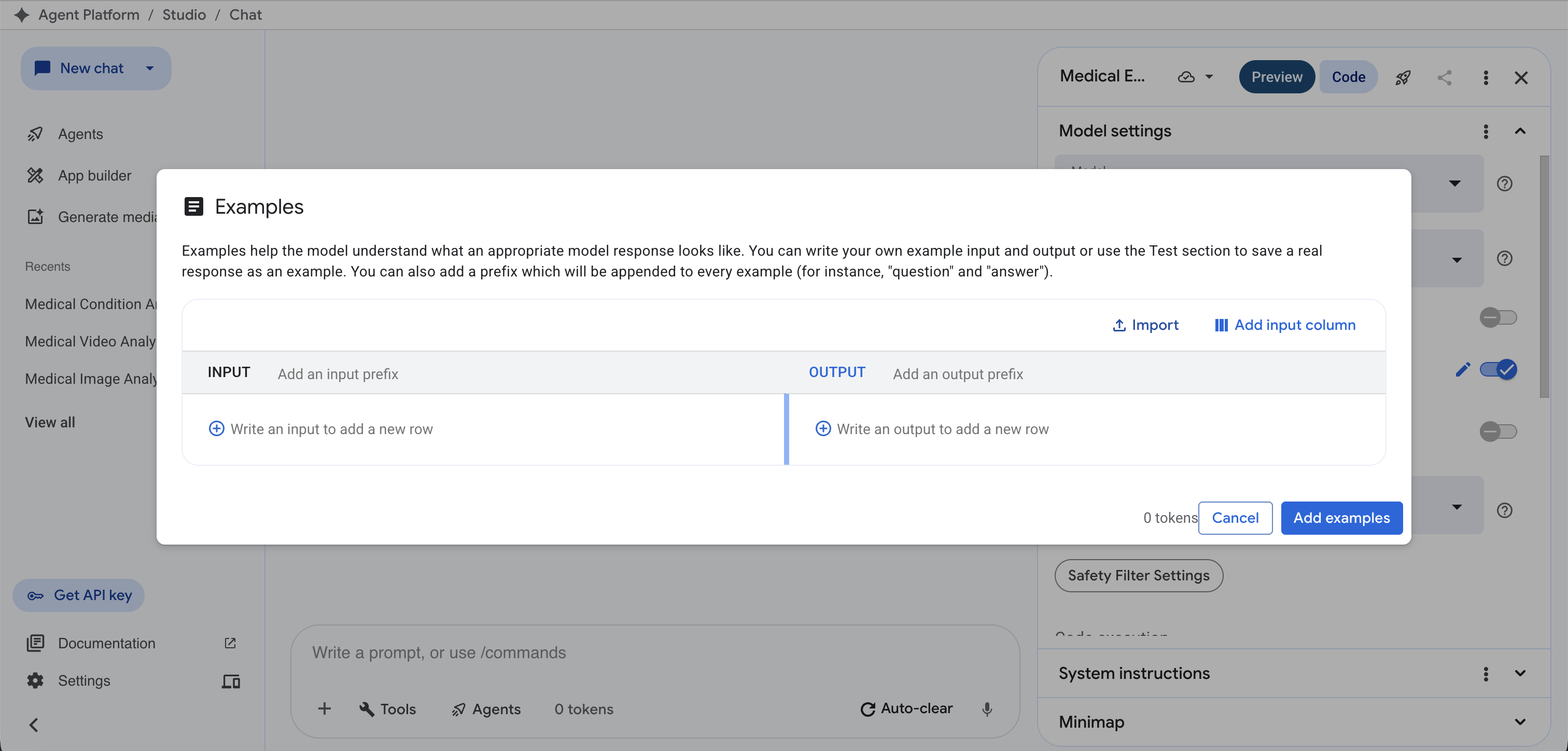
Di bagian Prompt, klik tombol
Add Examples.
-
Di jendela Examples, salin teks berikut ke kolom
Input.
Radang sendi
- Tambahkan teks berikut ke kolom Output:
Saat sendi membengkak dan terasa sakit
-
Klik tombol Add examples.
-
Setelah menambahkan contoh, Anda akan melihat dua bagian yang perlu diisi:
{Input} dan Prompt. Untuk mengirimkan perintah,
Anda harus memberikan contoh input lain, serta perintahnya.
-
Di kolom {Input}, tulis perintah berikut:
Diabetes
- Di kolom Prompt, tulis perintah berikut:
Buat penjelasan kondisi medis. Gunakan bahasa yang mudah dipahami anak kelas 6 SD.
- Klik tombol Submit.
Model akan merespons dengan memberikan penjelasan tentang diabetes yang mudah
dipahami anak kelas 6 SD.
Few-shot prompting
Kali ini, tambahkan beberapa contoh sebagai acuan bagi model untuk
menghasilkan output-nya.
-
Klik tombol Edit, lalu klik jendela
Examples. Tambahkan contoh berikut, dengan tetap
mempertahankan contoh radang sendi dari bagian sebelumnya.
| INPUT |
OUTPUT |
| Asma |
Saat saluran napas menyempit, sehingga Anda sulit bernapas
|
| Eksem |
Saat kulit Anda menjadi kering, gatal, dan kemerahan |
- Di kolom
{INPUT}, tulis perintah berikut:
Kanker
- Di kotak Prompt, edit perintah Anda menjadi:
Buat penjelasan kondisi medis. Gunakan bahasa yang mudah dipahami anak kelas 6 SD. Jelaskan dalam bentuk tabel.
-
Setelah Anda selesai, klik tombol Add examples.
-
Klik tombol Submit.
Anda telah berhasil memengaruhi cara model menghasilkan respons. Model Anda
kini menghasilkan penjelasan tentang kanker dengan bahasa yang mudah dipahami
anak kelas 6 SD, yang ditampilkan dalam bentuk tabel.
Peringkasan Teks
Pada latihan berikutnya, Anda akan menggunakan model ini untuk meringkas
paragraf menjadi satu kalimat.
-
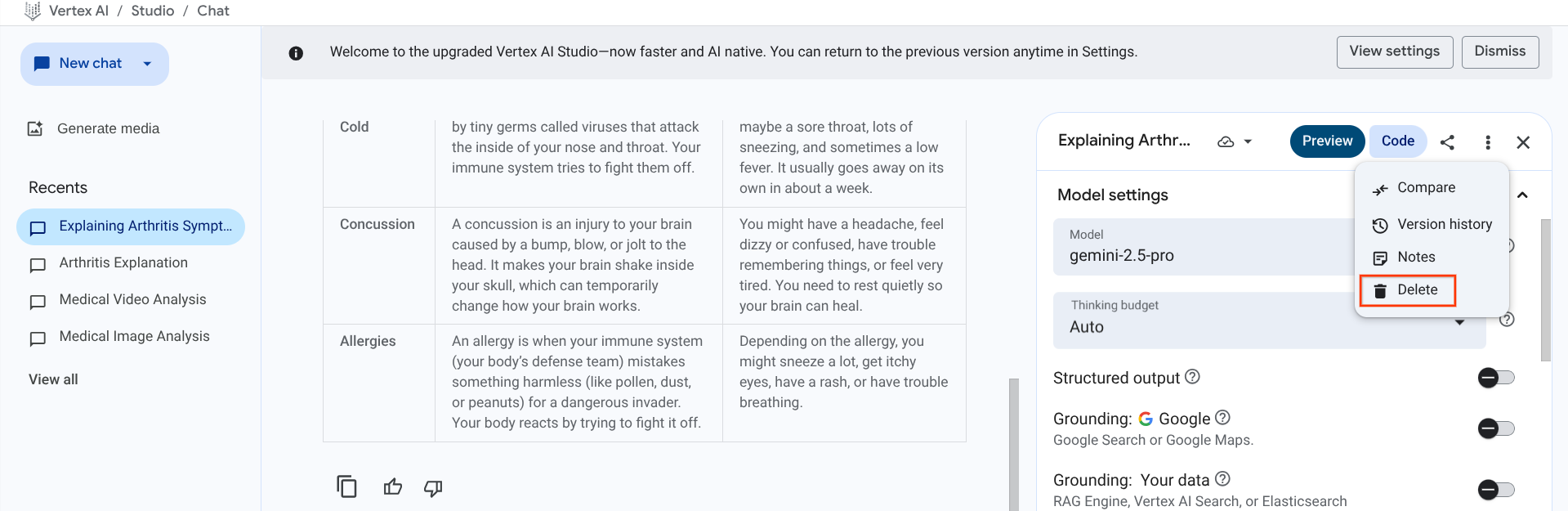
Klik menu tiga titik (⋮) di samping ikon berbagi pada
toolbar, lalu pilih opsi delete untuk menghapus perintah.
-
Buka kembali Agent Studio > + New, lalu
pilih Chat.
-
Klik Untitled Prompt dan ganti nama perintah Anda menjadi
Text Summarization.
-
Di bagian Configuration, pastikan nama model
dipilih.
-
Salin paragraf berikut ke kolom Prompt:
Jelaskan paragraf ini dalam satu kalimat:
Antibiotik adalah jenis obat yang digunakan untuk merawat infeksi akibat bakteri. Cara kerjanya adalah dengan membunuh bakteri atau menghentikan perkembangbiakannya, sehingga sistem imun tubuh dapat melawan infeksi tersebut. Antibiotik biasanya diminum secara oral dalam bentuk pil, kapsul, atau larutan cair, atau terkadang diberikan melalui infus. Obat ini tidak efektif melawan infeksi virus, dan penggunaan yang tidak tepat dapat menyebabkan resistensi antibiotik.
- Klik tombol Submit.
Model akan memberikan jawaban atas pertanyaan tersebut (hasil yang Anda
dapatkan mungkin berbeda):
Antibiotik adalah obat untuk mengatasi infeksi bakteri dengan cara membunuh atau menghentikan pertumbuhan bakteri, sehingga sistem imun tubuh dapat melawan infeksi tersebut.
Question Answering
- Di kolom Prompt, masukkan perintah berikut:
Jawablah pertanyaan berdasarkan konteks di bawah ini. Buat jawaban yang singkat dan padat. Berikan jawaban "Tidak yakin dengan jawabannya" jika Anda tidak yakin dengan jawabannya.
Konteks: Pada tahun 1847, Ignaz Semmelweis, seorang dokter di Wina, menyadari adanya perbedaan angka kematian yang mencolok di antara dua klinik bersalin. Ia mengamati bahwa para dokter di salah satu klinik sering kali langsung pergi menangani persalinan setelah melakukan autopsi. Semmelweis menduga bahwa "partikel mayat" dari proses autopsi berpindah ke pasien bersalin melalui tangan mereka, sehingga menyebabkan demam nifas. Ia memperkenalkan protokol cuci tangan menggunakan larutan kaporit sebelum melakukan kontak dengan pasien. Cara ini berhasil menurunkan angka kematian di klinik tersebut.
Pertanyaan: Larutan apa yang digunakan untuk mencuci tangan?
- Klik tombol Submit.
Model akan memberikan jawaban atas pertanyaan tersebut (hasil yang Anda
dapatkan mungkin berbeda):
Larutan kaporit.
Klasifikasi Teks
- Di kolom Prompt, masukkan perintah berikut:
Klasifikasikan teks ke dalam kategori netral, negatif, atau positif.
Teks: Menurut saya, staf rumah sakitnya lumayan.
- Klik tombol Submit.
Model akan memberikan jawaban atas pertanyaan tersebut (hasil yang Anda
dapatkan mungkin berbeda):
Netral. Pernyataan "Menurut saya, staf rumah sakitnya lumayan" tidak menunjukkan sentimen positif atau negatif yang jelas. Ini adalah pernyataan netral yang menunjukkan bahwa opini pembicara terhadap staf rumah sakit tidaklah terlalu baik maupun buruk.
-
Simpan perintah dengan mengklik Save di bagian
Configuration. Untuk region, pilih
dari dropdown, lalu konfirmasi dengan mengklik Save.
Catatan: Jika perintah Anda sudah disimpan dengan fungsi
Autosave, pastikan nama perintah sudah benar dan Anda dapat melihatnya di
halaman Prompt Management.
Perintah yang disimpan akan muncul di bagian
Prompt Management.
Klik Periksa progres saya untuk memverifikasi tujuan.
Membuat perintah dengan teks.
Selamat!
Selamat! Di lab ini, Anda telah mempelajari kemampuan Agent Studio untuk
Layanan Kesehatan. Anda telah menganalisis gambar dan video dengan multimodal
Gemini serta merancang perintah teks. Anda juga telah mempelajari zero-shot
prompting, one-shot prompting, dan few-shot prompting, serta mempelajari cara
membuat peringkasan teks, question answering, dan klasifikasi teks. Kini Anda
siap memanfaatkan kecanggihan model AI generatif.
Sertifikasi dan pelatihan Google Cloud
...membantu Anda mengoptimalkan teknologi Google Cloud. Kelas kami mencakup keterampilan teknis dan praktik terbaik untuk membantu Anda memahami dengan cepat dan melanjutkan proses pembelajaran. Kami menawarkan pelatihan tingkat dasar hingga lanjutan dengan opsi on demand, live, dan virtual untuk menyesuaikan dengan jadwal Anda yang sibuk. Sertifikasi membantu Anda memvalidasi dan membuktikan keterampilan serta keahlian Anda dalam teknologi Google Cloud.
Manual Terakhir Diperbarui pada 13 Februari 2026
Lab Terakhir Diuji pada 13 Februari 2026
Hak cipta 2026 Google LLC. Semua hak dilindungi undang-undang. Google dan logo Google adalah merek dagang dari Google LLC. Semua nama perusahaan dan produk lain mungkin adalah merek dagang masing-masing perusahaan yang bersangkutan.







