GSP1252

Haftungsausschluss: Die Informationen in diesem Kurs dienen nur zu
Bildungszwecken und stellen keine Genehmigung von Google für die Verwendung
des generativen KI-Dienstes für diagnostische oder therapeutische Zwecke
oder für die direkte Patientenversorgung dar.
Übersicht
Agent Platform ist eine leistungsstarke
Machine-Learning-Plattform, die entwickelt wurde, um Gesundheitsanwendungen
mit Funktionen sowohl für prädiktive als auch
generative KI zu optimieren.
Agent Studio
bietet eine intuitive Benutzeroberfläche, mit der medizinisches Fachpersonal
und Forschende generative KI-Modelle ohne umfangreiche Fachkenntnisse im
Bereich Machine Learning ausprobieren und anpassen können. Diese
nutzerfreundliche Plattform bietet eine Vielzahl von Tools und Ressourcen,
darunter UI-basierte Interaktionsmöglichkeiten und Codebeispiele, die es
leicht machen, die Stärken der generativen KI für Gesundheitsanwendungen zu
nutzen.
In diesem praxisorientierten Lab lernen Sie Agent Studio kennen und erfahren
mehr über die Funktionen hochmoderner, generativer KI-Modelle wie Gemini
Multimodal. Mit Gemini können Sie Prompt-Design-Techniken ausprobieren, um
Texte zusammenzufassen, Fragen zu beantworten und Stimmungen zu
klassifizieren. All das ist direkt in der Google Cloud Console möglich, ohne
dass komplexe APIs oder Python SDKs erforderlich sind. So können medizinische
Fachkräfte mit unterschiedlichen technischen Kenntnissen darauf zugreifen.
Ziele
Aufgaben in diesem Lab:
- Bilder mit Gemini analysieren
- Videos mit Gemini analysieren
-
Textprompts für Zero-Shot-, One-Shot- und Few-Shot-Prompting entwerfen
Hinweis: Geben Sie in diesem Schulungs-Lab keine personenidentifizierbaren Informationen (PII) ein. PII können den Namen, die Adresse, die Telefonnummer, die E‑Mail-Adresse, die Sozialversicherungsnummer, das Geburtsdatum, die Führerscheinnummer, Finanzinformationen und Krankenakten einer Person umfassen. Dazu können auch biometrische Daten, Fotos und IP-Adressen gehören.
Einrichtung und Anforderungen
Vor dem Klick auf „Start Lab“ (Lab starten)
Lesen Sie diese Anleitung. Labs sind zeitlich begrenzt und können nicht pausiert werden. Der Timer beginnt zu laufen, wenn Sie auf Lab starten klicken, und zeigt Ihnen, wie lange Google Cloud-Ressourcen für das Lab verfügbar sind.
In diesem praxisorientierten Lab können Sie die Lab-Aktivitäten in einer echten Cloud-Umgebung durchführen – nicht in einer Simulations- oder Demo-Umgebung. Dazu erhalten Sie neue, temporäre Anmeldedaten, mit denen Sie für die Dauer des Labs auf Google Cloud zugreifen können.
Für dieses Lab benötigen Sie Folgendes:
- Einen Standardbrowser (empfohlen wird Chrome)
Hinweis: Nutzen Sie den privaten oder Inkognitomodus (empfohlen), um dieses Lab durchzuführen. So wird verhindert, dass es zu Konflikten zwischen Ihrem persönlichen Konto und dem Teilnehmerkonto kommt und zusätzliche Gebühren für Ihr persönliches Konto erhoben werden.
- Zeit für die Durchführung des Labs – denken Sie daran, dass Sie ein begonnenes Lab nicht unterbrechen können.
Hinweis: Verwenden Sie für dieses Lab nur das Teilnehmerkonto. Wenn Sie ein anderes Google Cloud-Konto verwenden, fallen dafür möglicherweise Kosten an.
Lab starten und bei der Google Cloud Console anmelden
-
Klicken Sie auf Lab starten. Wenn Sie für das Lab bezahlen müssen, wird ein Dialogfeld geöffnet, in dem Sie Ihre Zahlungsmethode auswählen können.
Auf der linken Seite befindet sich der Bereich „Details zum Lab“ mit diesen Informationen:
- Schaltfläche „Google Cloud Console öffnen“
- Restzeit
- Temporäre Anmeldedaten für das Lab
- Ggf. weitere Informationen für dieses Lab
-
Klicken Sie auf Google Cloud Console öffnen (oder klicken Sie mit der rechten Maustaste und wählen Sie Link in Inkognitofenster öffnen aus, wenn Sie Chrome verwenden).
Im Lab werden Ressourcen aktiviert. Anschließend wird ein weiterer Tab mit der Seite „Anmelden“ geöffnet.
Tipp: Ordnen Sie die Tabs nebeneinander in separaten Fenstern an.
Hinweis: Wird das Dialogfeld Konto auswählen angezeigt, klicken Sie auf Anderes Konto verwenden.
-
Kopieren Sie bei Bedarf den folgenden Nutzernamen und fügen Sie ihn in das Dialogfeld Anmelden ein.
{{{user_0.username | "Username"}}}
Sie finden den Nutzernamen auch im Bereich „Details zum Lab“.
-
Klicken Sie auf Weiter.
-
Kopieren Sie das folgende Passwort und fügen Sie es in das Dialogfeld Willkommen ein.
{{{user_0.password | "Password"}}}
Sie finden das Passwort auch im Bereich „Details zum Lab“.
-
Klicken Sie auf Weiter.
Wichtig: Sie müssen die für das Lab bereitgestellten Anmeldedaten verwenden. Nutzen Sie nicht die Anmeldedaten Ihres Google Cloud-Kontos.
Hinweis: Wenn Sie Ihr eigenes Google Cloud-Konto für dieses Lab nutzen, können zusätzliche Kosten anfallen.
-
Klicken Sie sich durch die nachfolgenden Seiten:
- Akzeptieren Sie die Nutzungsbedingungen.
- Fügen Sie keine Wiederherstellungsoptionen oder Zwei-Faktor-Authentifizierung hinzu (da dies nur ein temporäres Konto ist).
- Melden Sie sich nicht für kostenlose Testversionen an.
Nach wenigen Augenblicken wird die Google Cloud Console in diesem Tab geöffnet.
Hinweis: Wenn Sie auf Google Cloud-Produkte und ‑Dienste zugreifen möchten, klicken Sie auf das Navigationsmenü oder geben Sie den Namen des Produkts oder Dienstes in das Feld Suchen ein.

Aufgabe 1: Bilder mit Gemini analysieren
In diesem Abschnitt analysieren Sie mithilfe von Gemini ein Bild. Sie
entwerfen Prompts, um Informationen aus dem Bild zu extrahieren, und schauen
sich die Antwort des Modells an.
Agent Platform API aktivieren
-
Öffnen Sie die Google Cloud Console und geben Sie
Agent Platform API in der oberen Suchleiste ein.
-
Klicken Sie auf das Ergebnis für Agent Platform API unter
„Marketplace und APIs“.
-
Klicken Sie auf Aktivieren.
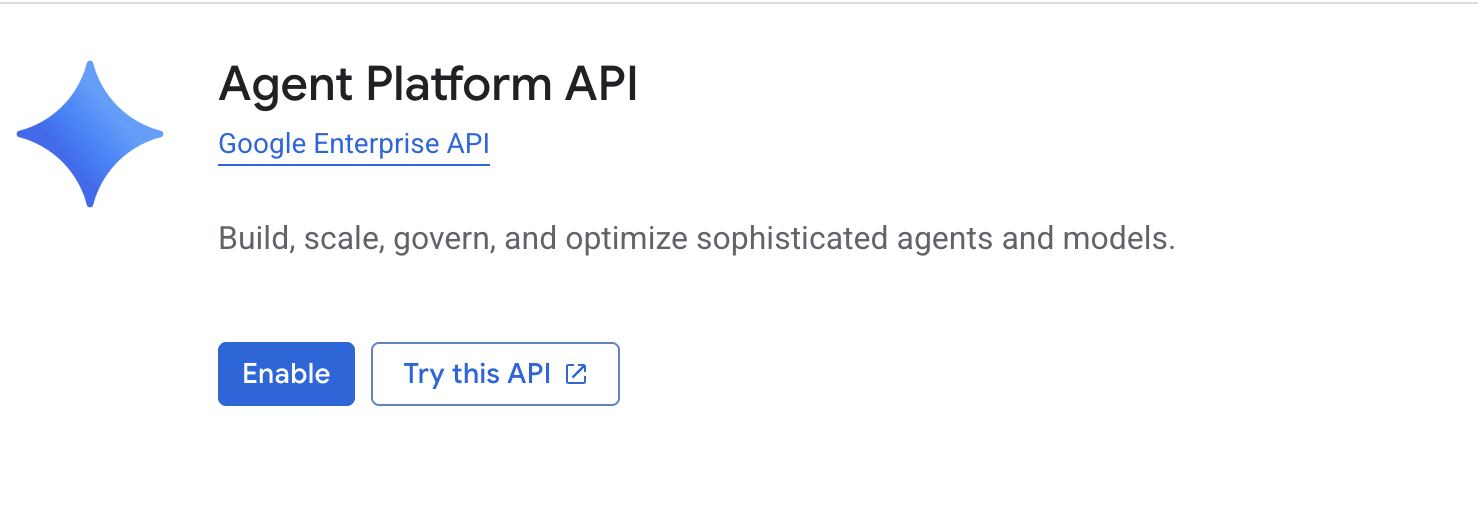
Klicken Sie auf Fortschritt prüfen.
Agent Platform API aktivieren
Bilder mit Gemini analysieren
-
Wählen Sie in der Google Cloud Console im
Navigationsmenü (
 ) die Option Agent Platform > Studio >
+Neu und anschließend
) die Option Agent Platform > Studio >
+Neu und anschließend Chat aus.
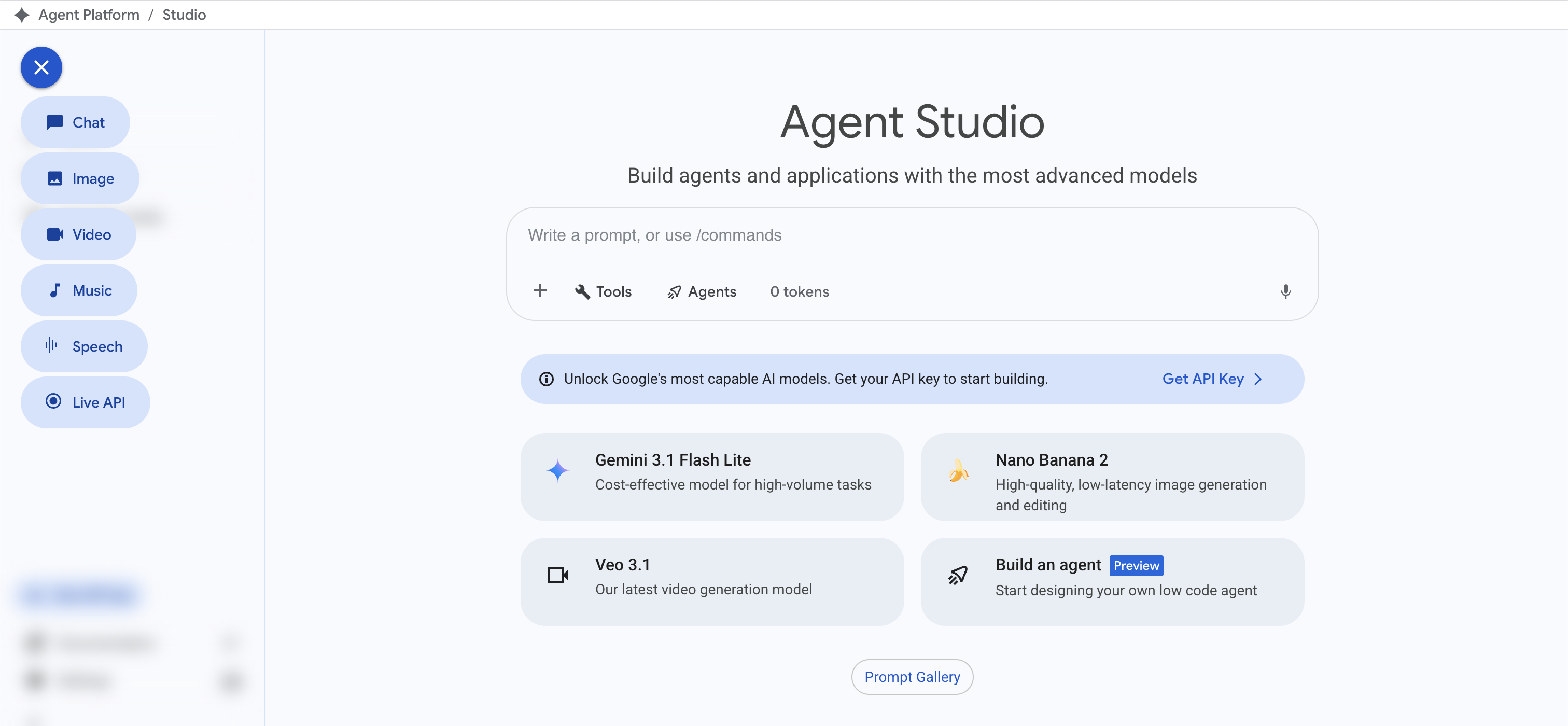
Die Benutzeroberfläche enthält drei Hauptabschnitte:
-
Systemanweisungen (oben): Eine Reihe von Anweisungen, die vom Modell
verarbeitet werden, bevor es Prompts verarbeitet. Eine Systemanweisung gilt
für die gesamte Anfrage. Wenn sie im Prompt enthalten ist, wird sie über
mehrere Runden in der Unterhaltung zwischen Nutzer und Modell beibehalten.
Wir empfehlen die Verwendung von Systemanweisungen zur Steuerung des
Modellverhaltens und der Reaktion auf Prompts.
-
Konfiguration (rechts): In diesem Abschnitt können Sie Modelle
auswählen (auch solche von Drittanbietern), Parameter konfigurieren, Tools
wie die Fundierung verwenden und erweiterte Optionen festlegen.
-
Prompt (unten): Hier können Sie einen Prompt erstellen, der
multimodale Funktionen nutzt.
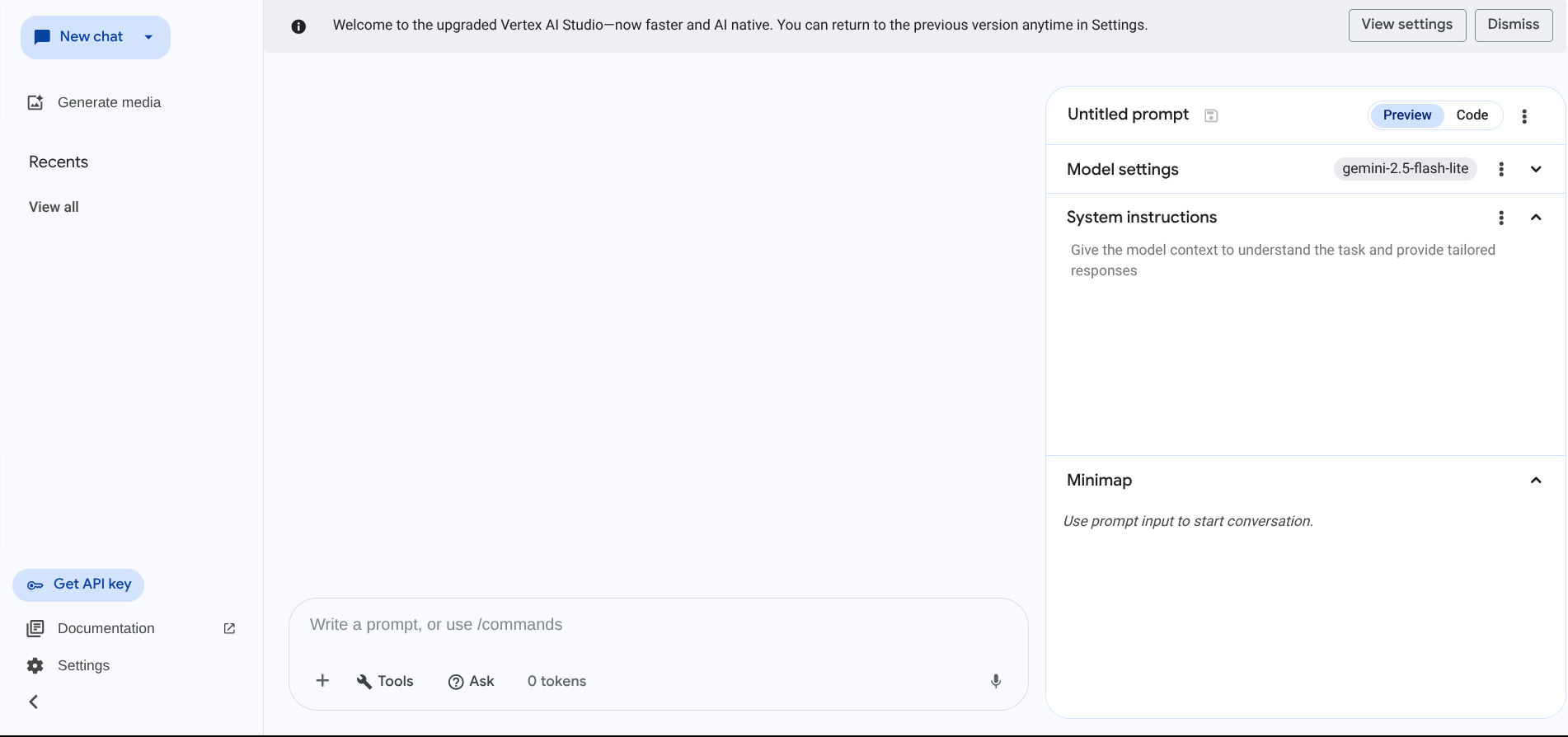
-
Klicken Sie oben rechts auf Unbenannter Prompt und
benennen Sie den Prompt in Medical Image Analysis um.
-
Im Abschnitt Konfiguration rechts muss das Modell
ausgewählt sein. Sie können das Modell bei Bedarf ändern oder andere
verfügbare Modelle aufrufen.
-
Laden Sie das Beispielbild herunter.
Klicken Sie mit der rechten Maustaste auf das Röntgenbild
und speichern Sie es auf Ihrem Desktop.
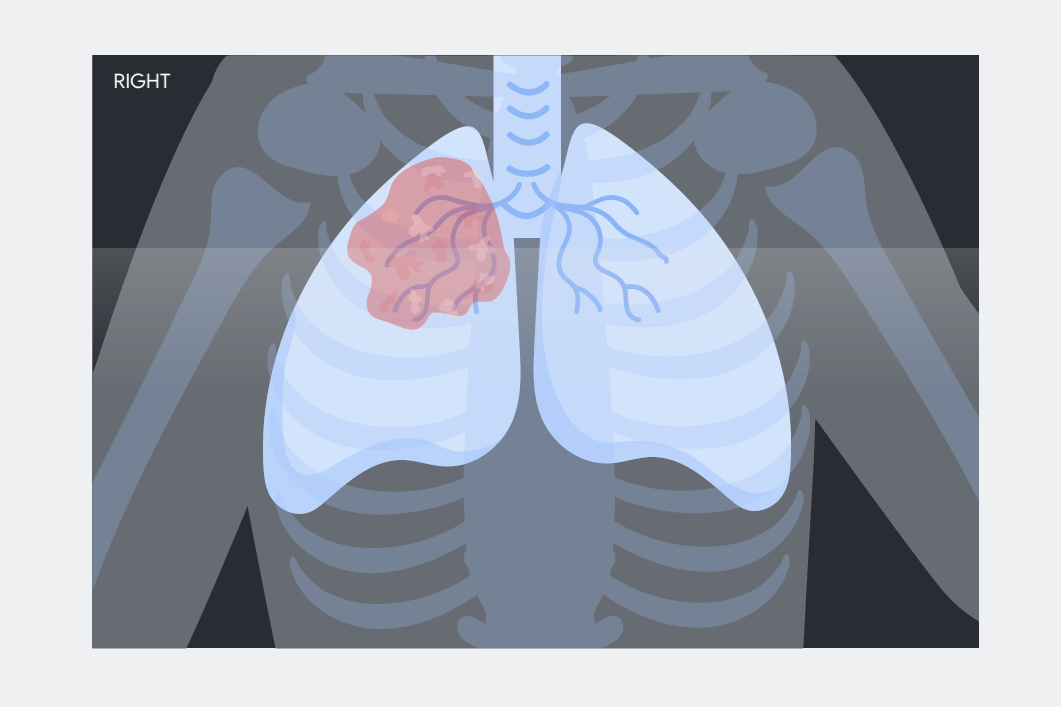
-
Klicken Sie links unten im Bereich Prompt auf den Button
Mediendatei einfügen > Hochladen. Laden Sie das
heruntergeladene Röntgenbild hoch. Die Medien können in Form einer Bild-,
Video-, Text- oder Audiodatei vorliegen.
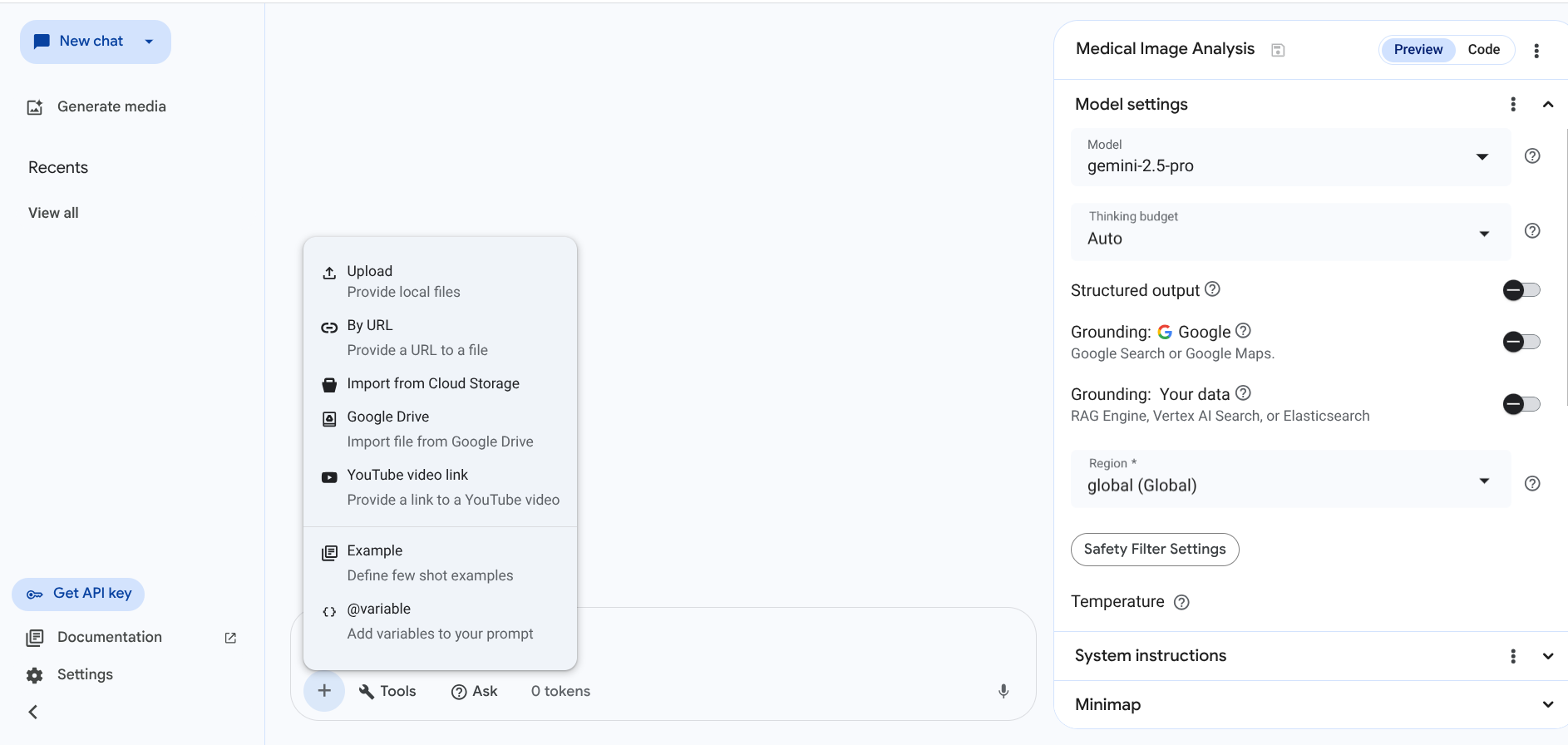
-
Das Bild wird im Abschnitt Prompt angezeigt. Kopieren Sie
den folgenden Text und fügen Sie ihn unter dem Bild ein. Klicken Sie dann
auf den Button Senden unten rechts im Abschnitt „Prompt“.
Title the image.
Hinweis: Wenn Sie einen Fehler vom Typ „429 Quota Exhausted“ erhalten, warten Sie eine Minute und führen Sie den Prompt noch einmal aus.
Sie können auch spezifischer formulieren:
Title the image in 4 words.
Entspricht der Titel Ihren Erwartungen? Ändern Sie den Prompt gegebenenfalls,
um zu prüfen, ob Sie andere Ergebnisse erhalten.
-
Generieren Sie eine Beschreibung des Bilds. Ersetzen Sie den vorherigen
Prompt durch den folgenden Text und klicken Sie auf Senden.
Describe the image in detail.
-
Stimmen Sie den Parameter ab. Stellen Sie im Abschnitt „Konfiguration“ die
Temperatur ein. Scrollen Sie dazu von links (0) nach rechts (2). Senden Sie
den Prompt noch einmal, um zu prüfen, inwiefern sich die Ausgabe im
Vergleich zum vorherigen Ergebnis ändert.
Hinweis: Die Temperatur bestimmt den Grad der Zufälligkeit bei der Tokenauswahl. Niedrigere Temperaturen eignen sich für Prompts, bei denen eine faktisch korrekte Antwort erwartet wird, während höhere Temperaturen zu vielfältigen, unerwarteten oder potenziell voreingenommenen Ergebnissen führen können. Bei einer Temperatur von 0 wird immer das Token mit der höchsten Wahrscheinlichkeit ausgewählt.
-
Extrahieren Sie Informationen aus dem Bild. Ersetzen Sie dazu den vorherigen
Prompt durch den folgenden:
What conditions could this image indicate?
Wenn Sie die Ausgabe als Liste formatieren möchten, ersetzen Sie den
vorherigen Prompt durch den folgenden:
What conditions could this image indicate? Format the output as a list from greatest to least likely.
Jetzt sind Sie dran – probieren Sie unterschiedliche Prompts aus! Wie
unterscheiden sich die Ergebnisse von den vorherigen?
Entspricht das Ergebnis Ihren Erwartungen? Probieren Sie gerne
unterschiedliche Prompts für verschiedene Aufgaben aus. Experimentieren Sie
auch mit unterschiedlichen Temperatureinstellungen und prüfen Sie die
Änderungen im Ergebnis.
-
Klicken Sie oben rechts im Abschnitt „Konfiguration“ auf das Symbol
Speichern, um den Prompt nach Abschluss des
Prompt-Designs zu speichern. Wählen Sie als Region
aus dem Drop-down-Menü aus und bestätigen Sie Ihre Auswahl durch Klicken
auf Speichern.
-
Wenn Sie Ihre gespeicherten Prompts aufrufen möchten, wählen Sie im Menü
auf der linken Seite unter „Letzte“ die Option „Alle ansehen“ aus und
wählen Sie dann Ihren Prompt aus.
Hinweis: Warten Sie nach dem Klicken auf Speichern einige Sekunden, damit die Prompts gespeichert werden, und fahren Sie dann mit dem Lab fort. Klicken Sie auf „Erneut versuchen“, wenn Sie die Meldung erhalten, dass der Verlauf nicht aktualisiert werden konnte.
Klicken Sie auf Fortschritt prüfen.
Inhalt des Bildes extrahieren
Aufgabe 2: Videos mit Gemini analysieren
Neben Bildern und Text akzeptiert Gemini
Multimodal auch Videos als Eingabe und generiert Text als
Ausgabe. Um das Video zu erhalten, klicken Sie auf den Link zum Video mit
einer Lungenanimation, speichern das Video auf Ihrem Computer und laden es in
Agent Studio hoch.
-
Klicken Sie auf
diesen Link, um das Video mit der Lungenanimation aufzurufen. Das Video sollte in
Ihrem Webbrowser angezeigt werden.
Klicken Sie mit der rechten Maustaste auf das Video, um es
auf Ihrem Computer zu speichern.
-
Rufen Sie die Seite Agent Studio >
+Neu wieder auf und wählen Sie Chat aus.
-
Klicken Sie auf Unbenannter Prompt und benennen Sie den
Prompt in Medical Video Analysis um.
-
Prüfen Sie im Abschnitt Konfiguration, ob der Modellname
ausgewählt ist.
-
Klicken Sie auf Mediendatei einfügen > Hochladen. Wählen
Sie das heruntergeladene Video mit der Lungenanimation aus und klicken Sie
auf Öffnen.
-
Fragen Sie beliebige Informationen zum Video ab und fügen Sie dazu Ihren
eigenen Prompt ein. Wenn Sie beispielsweise eine detaillierte Beschreibung
des Videos erhalten möchten, kopieren Sie den folgenden Prompt in den
Abschnitt Prompt und klicken Sie auf den Button
Senden.
Describe this video in detail.
-
Klicken Sie im Abschnitt „Konfiguration“ auf Speichern, um
den Prompt nach Abschluss des Prompt-Designs zu speichern. Wählen Sie als
Region
aus dem Drop-down-Menü aus und bestätigen Sie Ihre Auswahl durch Klicken auf
Speichern.
Hinweis: Wenn der Prompt bereits mit der Funktion
„Automatisch speichern“ gespeichert wurde, prüfen Sie, ob der Name des Prompts
korrekt ist und auf der Seite „Prompt-Verwaltung“ angezeigt wird.
Multimodal mit Gemini bietet zahlreiche Funktionen, z. B. einfache Erklärungen
zu komplexen Bildern schreiben, Videos analysieren und visuelle
Multimedia-Lehrmittel generieren. Weitere Informationen zum Design
multimodaler Prompts
finden Sie hier.
Klicken Sie auf Fortschritt prüfen.
Inhalt des Videos extrahieren
Aufgabe 3: Textprompts erstellen
In diesem Abschnitt beschäftigen Sie sich mit dem Entwerfen von Textprompts in
Agent Studio. Sie lernen Zero-Shot-, One-Shot- und Few-Shot-Prompting kennen
und generieren Textzusammenfassungen, beantworten Fragen und klassifizieren
Text.
Prompt-Design
Sie können Ihren gewünschten Eingabetext in das Modell einspeisen, z. B. eine
Frage. Das Modell gibt dann eine Antwort zurück, die auf der Struktur Ihres
Prompts basiert. Der Vorgang, bei dem der optimale Eingabetext (Prompt)
ermittelt und erstellt wird, um die gewünschte Antwort vom Modell zu erhalten,
wird als Prompt-Design bezeichnet.
Prompt-Designmethoden
Es gibt drei Hauptmethoden beim Prompt-Design:
-
Zero-Shot-Prompts: Bei dieser Methode werden in das LLM nur
ein Prompt eingegeben, der die Aufgabe beschreibt, und keine zusätzlichen
Daten. Wenn das LLM z. B. eine Frage beantworten soll, geben Sie einfach
„Was ist Prompt-Design?“ ein.
-
One-Shot-Prompts: Bei dieser Methode wird ein einzelnes
Beispiel der Aufgabe, die das LLM ausführen soll, eingegeben. Wenn das LLM
z. B. ein Gedicht schreiben soll, geben Sie ein einzelnes Beispielgedicht
ein.
-
Few-Shot-Prompts: Bei dieser Methode werden einige wenige
Beispiele der Aufgabe, die das LLM ausführen soll, eingegeben. Wenn das LLM
z. B. einen Nachrichtenartikel schreiben soll, können Sie beispielsweise
einige Nachrichtenartikel einspeisen.
Parameter
Temperatur und Token-Limit sind zwei wichtige Parameter, mit denen Sie die
Antworten des Modells beeinflussen können.
-
Die Temperatur bestimmt den Grad der Zufälligkeit bei der
Tokenauswahl. Eine niedrigere Temperatur ist geeignet, wenn Sie eine
faktisch korrekte Antwort erwarten. Eine Temperatur von 0 bedeutet, dass
immer das Token mit der höchsten Wahrscheinlichkeit ausgewählt wird. Eine
höhere Temperatur kann zu vielfältigen, unerwarteten oder potenziell
voreingenommenen Ergebnissen führen. Das Modell „“ hat einen Temperaturbereich von 0 bis 2 und ist standardmäßig auf 1
eingestellt.
-
Das Tokenausgabelimit legt die maximale Textmenge fest, die
für einen Prompt ausgegeben wird. Ein Token besteht aus etwa vier Zeichen.
Zero-Shot-Prompts
-
Rufen Sie wieder Agent Studio >
+ Neu auf und wählen Sie Chat aus.
-
Klicken Sie auf Unbenannter Prompt und benennen Sie den
Prompt in Medical Condition Analysis um.
-
Prüfen Sie im Abschnitt Konfiguration, ob der Modellname
ausgewählt ist.
Hinweis: Mit der Einführung neuer Modelle können sich der Modellname und die Version ändern.
- Kopieren Sie Folgendes in das Eingabefeld für Prompts:
Generate a list of common medical conditions.
-
Klicken Sie auf den Button Senden.
-
Kopieren Sie Folgendes in das Eingabefeld für Prompts.
Describe the underlying mechanism of Type 1 diabetes.
- Klicken Sie auf den Button Senden.
Das Modell antwortet mit einer detaillierten Erklärung des zugrunde liegenden
Mechanismus von Typ-1-Diabetes.
- Kopieren Sie als Nächstes Folgendes in das Eingabefeld für Prompts.
Describe common treatments for a sprained ankle.
- Klicken Sie auf den Button Senden.
Das Modell antwortet mit einer Liste gängiger Behandlungen für einen
verstauchten Knöchel.
One-Shot-Prompting
Beim One-Shot-Prompting geben Sie dem Modell ein einzelnes Beispiel, um eine
Antwort zu generieren.
-
Klicken Sie in der Symbolleiste neben dem Freigabesymbol auf das
Dreipunkt-Menü (⋮) und wählen Sie die Option
Löschen aus, um den Prompt zu entfernen.
-
Rufen Sie wieder Agent Studio >
+ Neu auf und wählen Sie Chat aus.
-
Klicken Sie auf Unbenannter Prompt und benennen Sie den
Prompt in Medical Example Prompt um.
-
Prüfen Sie im Abschnitt Konfiguration, ob der Modellname
ausgewählt ist.
-
Klicken Sie im Bereich Prompt auf den Button
Beispiele hinzufügen.
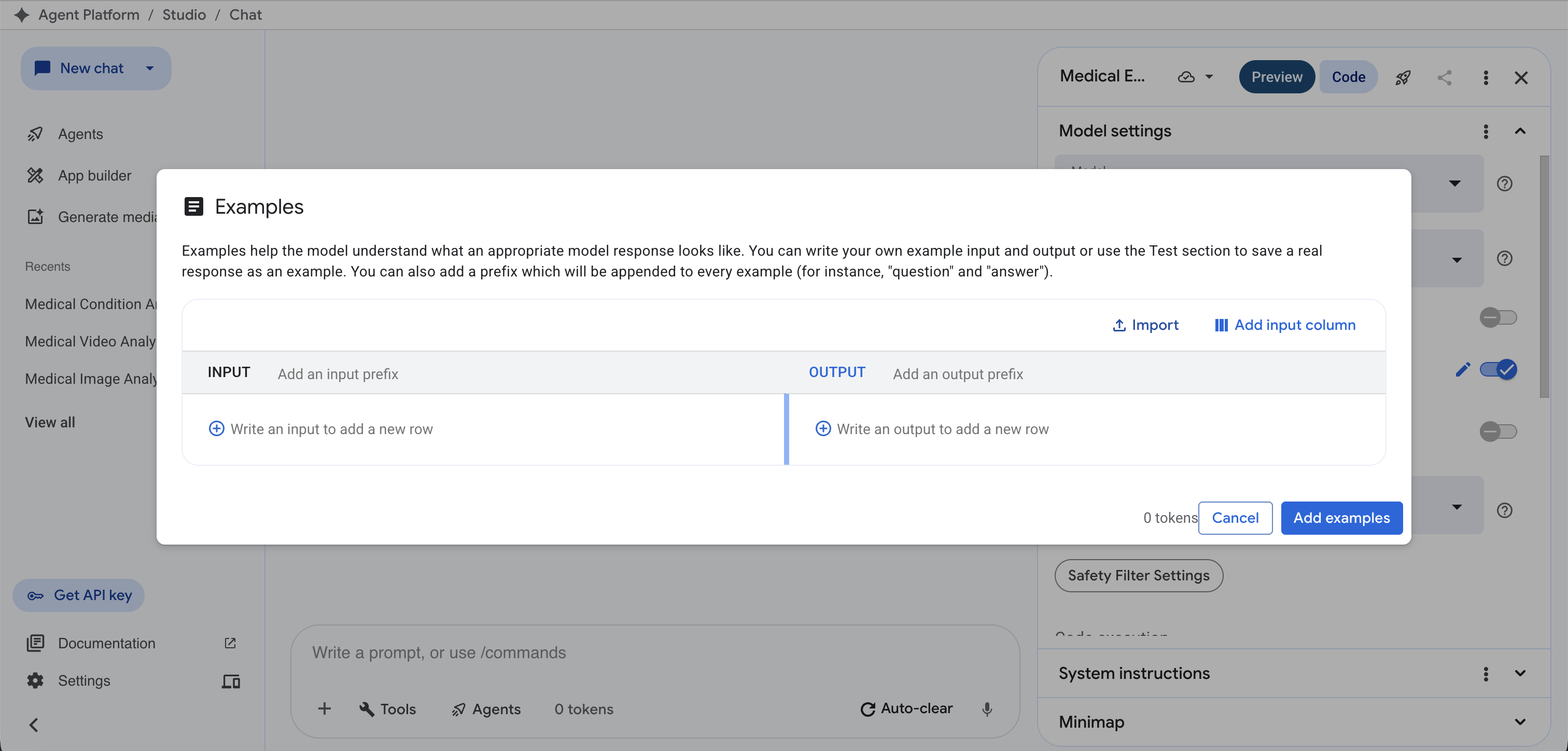
-
Kopieren Sie im Fenster Beispiele Folgendes in das Feld
Eingabe.
Arthritis
- Fügen Sie dem Feld Ausgabe Folgendes hinzu:
When your joints get swollen and sore
-
Klicken Sie auf den Button Beispiele hinzufügen.
-
Nachdem Sie das Beispiel hinzugefügt haben, sehen Sie zwei Abschnitte, die
ausgefüllt werden müssen: {Input} und Prompt.
Zum Senden des Prompts müssen Sie neben dem Prompt eine weitere
Beispieleingabe angeben.
-
Geben Sie im Feld {Input} Folgendes ein:
Diabetes
- Geben Sie im Feld Prompt Folgendes ein:
Generate explanations of medical conditions. Simplify them to a 6th grade reading level.
- Klicken Sie auf den Button Senden.
Das Modell antwortet mit einer Erklärung von Diabetes, die auf das
Leseverständnisniveau der 6. Klasse vereinfacht ist.
Few-Shot-Prompting
Fügen Sie dieses Mal einige Beispiele ein, die das Modell als Grundlage für
die Ausgabe verwenden soll.
-
Klicken Sie auf den Button Bearbeiten und dann auf das
Fenster Beispiele. Fügen Sie die folgenden Beispiele hinzu
und behalten Sie das vorhandene Beispiel für Arthritis aus dem vorherigen
Abschnitt bei.
| EINGABE |
AUSGABE |
| Asthma |
When your airways get tight, making it hard to breathe
|
| Eczema |
When your skin gets dry, itchy, and red |
- Geben Sie im Feld
{INPUT} Folgendes ein:
Cancer
-
Bearbeiten Sie den Prompt im Feld Prompt folgendermaßen:
Generate explanations of medical conditions. Simplify them to a 6th grade reading level. Display them in a table.
-
Wenn Sie fertig sind, klicken Sie auf den Button
Beispiele hinzufügen.
-
Klicken Sie auf den Button Senden.
Sie haben die Art und Weise gesteuert, wie das Modell Antworten erzeugt. Das
Modell generiert jetzt eine Erklärung zu Krebs, die auf das
Leseverständnisniveau der 6. Klasse vereinfacht und in einer Tabelle
dargestellt wird.
Textzusammenfassung
In der nächsten Übung verwenden Sie das Modell, um einen Absatz in einem
einzigen Satz zusammenzufassen.
-
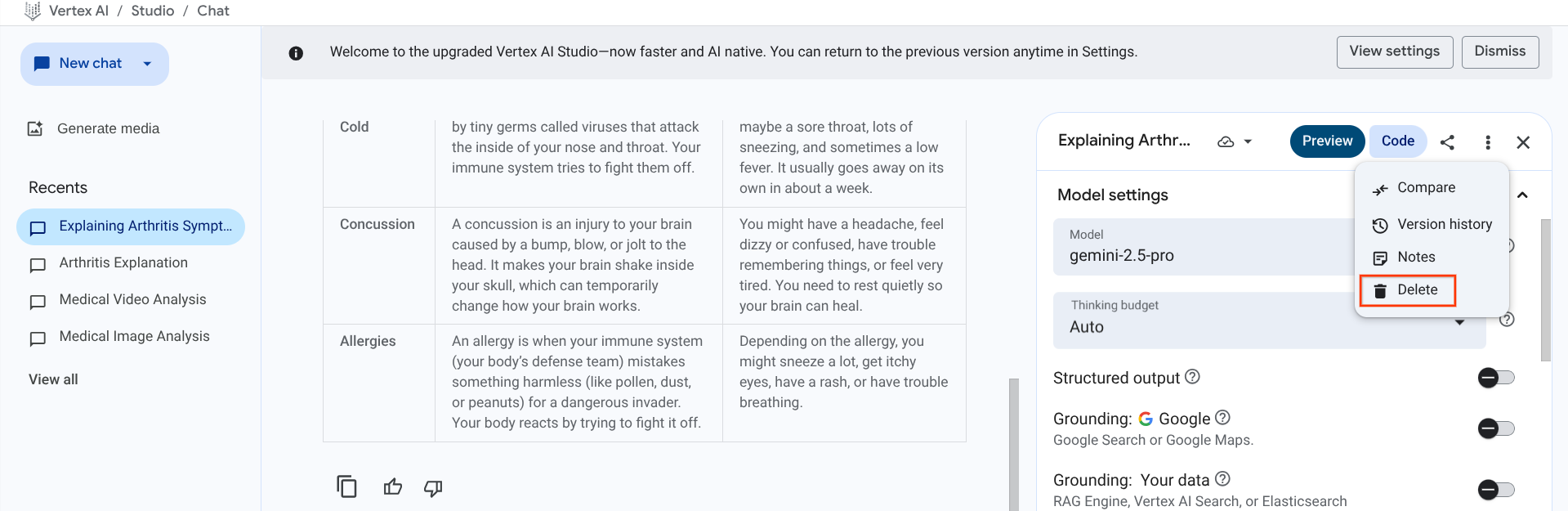
Klicken Sie in der Symbolleiste neben dem Freigabesymbol auf das
Dreipunkt-Menü (⋮) und wählen Sie die Option
Löschen aus, um den Prompt zu entfernen.
-
Rufen Sie wieder Agent Studio >
+ Neu auf und wählen Sie Chat aus.
-
Klicken Sie auf Unbenannter Prompt und benennen Sie den
Prompt in Text Summarization um.
-
Prüfen Sie im Abschnitt Konfiguration, ob der Modellname
ausgewählt ist.
-
Kopieren Sie den folgenden Absatz in das Feld Prompt:
Explain this paragraph in one sentence:
Antibiotics are a type of medication used to treat bacterial infections. They work by either killing the bacteria or preventing them from reproducing, allowing the body's immune system to fight off the infection. Antibiotics are usually taken orally in the form of pills, capsules, or liquid solutions, or sometimes administered intravenously. They are not effective against viral infections, and using them inappropriately can lead to antibiotic resistance.
- Klicken Sie auf den Button Senden.
Das Modell antwortet folgendermaßen auf die Frage (Ihre Antwort kann
abweichen):
Antibiotics are medications that fight bacterial infections by killing or stopping the growth of bacteria, allowing the body's immune system to eliminate the infection.
Question Answering
- Geben Sie im Feld Prompt Folgendes ein:
Answer the question based on the context below. Keep the answer short and concise. Respond "Unsure about answer" if not sure about the answer.
Context: In 1847, Ignaz Semmelweis, a doctor in Vienna, noticed a significant difference in death rates between two maternity clinics. He observed that doctors in one clinic often went directly from autopsies to deliveries. Semmelweis suspected that "cadaverous particles" from autopsies were transferred to maternity patients via their hands, causing puerperal fever. He introduced a handwashing protocol using a chlorinated lime solution before patient contact. This intervention reduced mortality rates in the affected clinic.
Question: What was the solution used for handwashing?
- Klicken Sie auf den Button Senden.
Das Modell antwortet folgendermaßen auf die Frage (Ihre Antwort kann
abweichen):
Chlorinated lime solution.
Textklassifizierung
- Geben Sie im Feld Prompt Folgendes ein:
Classify the text into neutral, negative or positive.
Text: I think the hospital staff was ok.
- Klicken Sie auf den Button Senden.
Das Modell antwortet folgendermaßen auf die Frage (Ihre Antwort kann
abweichen):
Neutral. The statement "I think the hospital staff was ok" does not express a clear positive or negative sentiment. It is a neutral statement that indicates the speaker's opinion on the hospital staff is neither particularly good nor bad.
-
Speichern Sie den Prompt, indem Sie im Bereich „Konfiguration“ auf
Speichern klicken. Wählen Sie als Region
aus dem Drop-down-Menü aus und bestätigen Sie Ihre Auswahl durch Klicken auf
Speichern.
Hinweis: Wenn der Prompt bereits mit der Funktion
„Automatisch speichern“ gespeichert wurde, prüfen Sie, ob der Name des Prompts
korrekt ist und auf der Seite „Prompt-Verwaltung“ angezeigt wird.
Der gespeicherte Prompt wird im Abschnitt
Prompt-Verwaltung angezeigt.
Klicken Sie auf Fortschritt prüfen.
Prompts mit Text erstellen
Das wars! Sie haben das Lab erfolgreich abgeschlossen.
Gute Arbeit. In diesem Lab haben Sie die Funktionen von Agent Studio für das
Gesundheitswesen kennengelernt. Sie haben ein Bild und ein Video mit Gemini
Multimodal analysiert und Textprompts erstellt. Sie haben sich auch mit
Zero-Shot-, One-Shot- und Few-Shot-Prompting beschäftigt und gelernt, wie Sie
Textzusammenfassungen, Question Answering und Textklassifizierung generieren.
Sie sind jetzt in der Lage, das Potenzial generativer KI-Modelle
auszuschöpfen.
Google Cloud-Schulungen und -Zertifizierungen
In unseren Schulungen erfahren Sie alles zum optimalen Einsatz unserer Google Cloud-Technologien und können sich entsprechend zertifizieren lassen. Unsere Kurse vermitteln technische Fähigkeiten und Best Practices, damit Sie möglichst schnell mit Google Cloud loslegen und Ihr Wissen fortlaufend erweitern können. Wir bieten On-Demand-, Präsenz- und virtuelle Schulungen für Anfänger wie Fortgeschrittene an, die Sie individuell in Ihrem eigenen Zeitplan absolvieren können. Mit unseren Zertifizierungen weisen Sie nach, dass Sie Experte im Bereich Google Cloud-Technologien sind.
Anleitung zuletzt am 13. Februar 2026 aktualisiert
Lab zuletzt am 13. Februar 2026 getestet
© 2026 Google LLC. Alle Rechte vorbehalten. Google und das Google-Logo sind Marken von Google LLC. Alle anderen Unternehmens- und Produktnamen können Marken der jeweils mit ihnen verbundenen Unternehmen sein.







