Create a new conversational agent and a data store for the app
Periksa progres saya
/ 50
Generate the data store prompt
Periksa progres saya
/ 50
Create a new conversational agent and a data store for the app
Periksa progres saya
/ 50
Generate the data store prompt
Periksa progres saya
/ 50
Lab ini mungkin menggabungkan alat AI untuk mendukung pembelajaran Anda.
Konten ini belum dioptimalkan untuk perangkat seluler.
Untuk pengalaman terbaik, kunjungi kami dengan komputer desktop menggunakan link yang dikirim melalui email.
Ringkasan
Lab ini berfungsi sebagai panduan komprehensif untuk membangun Conversational Agents menggunakan AI Applications. Lab ini akan memandu Anda dalam proses konfigurasi agen di konsol Conversational Agents baru, dengan memanfaatkan pendekatan berbasis Playbook dan berbasis alur.
Konsep utama yang akan Anda pelajari di lab ini:
AI Applications akan menjadi titik awal untuk membangun Conversational Agents.
Konsol Conversational Agents baru, yang dibangun di konsol Dialogflow CX, akan digunakan untuk sebagian besar konfigurasi agen.
Agen percakapan yang dapat dibangun dengan platform Conversational Agents dapat berupa agen berbasis Playbook, berbasis alur, atau kombinasi keduanya.
Penyimpanan data adalah repositori data yang dibuat di AI Applications dan disiapkan agar agen yang di-grounding dapat memberikan respons.
Generator adalah koneksi antara agen dan Model Bahasa Besar (LLM), tempat agen dapat mengurai input pengguna dan menghasilkan output agen menggunakan model.
Yang akan Anda bangun
Di lab ini, Anda akan menggunakan AI Applications dan Conversational Agents untuk membangun, men-deploy, dan mengonfigurasi agen percakapan guna membantu orang-orang yang ingin mendonorkan darah dan memastikan mereka memenuhi persyaratan kelayakan yang diperlukan. Agen ini menggunakan data publik yang nyata dan model bahasa besar (LLM) generatif Google selama fulfillment Conversational Agents.
Conversational Agents
Conversational Agents adalah platform natural language understanding baru yang dibangun berdasarkan model generatif yang dapat mengontrol percakapan dan alur yang dapat digunakan untuk kontrol percakapan yang lebih eksplisit. Conversational Agents memudahkan Anda mendesain dan mengintegrasikan antarmuka pengguna percakapan ke dalam aplikasi seluler, aplikasi web, perangkat, bot, sistem tanggapan suara interaktif, dan lain-lain. Dengan Conversational Agents, Anda dapat memberi pengguna cara baru dan menarik untuk berinteraksi dengan produk Anda.
Penyimpanan data digunakan oleh handler penyimpanan data dan alat penyimpanan data playbook untuk menemukan jawaban atas pertanyaan pengguna akhir dari data Anda. Penyimpanan data adalah kumpulan situs dan dokumen, yang masing-masing mereferensikan data Anda.
Setelan Penyimpanan Data adalah konfigurasi yang menentukan cara agen percakapan berinteraksi dengan penyimpanan data.
Fitur AI Applications dapat Anda gunakan untuk membuat agen percakapan yang didukung oleh penyimpanan data.
Dengan fitur ini, Anda akan memberikan URL situs, data terstruktur, atau data tidak terstruktur (penyimpanan data), dan Google akan mengurai konten Anda untuk membangun agen percakapan yang menggunakan data dari penyimpanan ini dan model bahasa besar (LLM). Kemudian, agen dapat berinteraksi dengan pelanggan dan pengguna akhir, sehingga mereka dapat mengajukan pertanyaan dan mendapatkan jawaban berdasarkan konten yang diberikan.
Generator
Fitur generator adalah fitur Conversational Agents yang memungkinkan developer menggunakan model bahasa besar (LLM) generatif terbaru Google dan perintah kustom untuk menghasilkan respons agen saat runtime. Generator dapat menangani respons umum yang melibatkan pengetahuan umum dari set data tekstual besar yang digunakan untuk melatihnya atau konteks dari percakapan.
Tujuan
Di lab ini, Anda akan mempelajari cara melakukan tugas berikut:
Menggunakan Conversational Agents untuk membuat aplikasi dan menambahkan data tidak terstruktur ke penyimpanan data.
Menggunakan handler pengetahuan untuk memungkinkan pengguna akhir melakukan percakapan dengan agen percakapan tentang konten yang ditambahkan ke penyimpanan data.
Mengonfigurasi perintah teks generator dan membuat perintah tersebut menjadi kontekstual menggunakan placeholder perintah generator bawaan.
Menandai kata sebagai placeholder perintah generator, lalu mengaitkannya dengan parameter sesi dalam fulfillment untuk menggunakan nilainya selama eksekusi.
Mengonfigurasi generator untuk menangani respons yang melibatkan pengetahuan dari set data tekstual besar dan konteks dari percakapan saat ini.
Membuat email formal menggunakan generator.
Menguji agen Anda dan menyimulasikan pertanyaan pelanggan yang memicu respons yang dihasilkan.
Penyiapan dan persyaratan
Dalam tugas ini, Anda akan menggunakan Qwiklabs untuk melakukan langkah-langkah inisialisasi lab.
Untuk setiap lab, Anda akan memperoleh project Google Cloud baru serta serangkaian resource selama jangka waktu tertentu, tanpa biaya.
Pastikan Anda login ke Qwiklabs menggunakan jendela samaran.
Perhatikan waktu akses lab (misalnya, dan pastikan Anda dapat menyelesaikannya dalam kurun waktu tersebut.
Jika Anda sudah siap, klik .
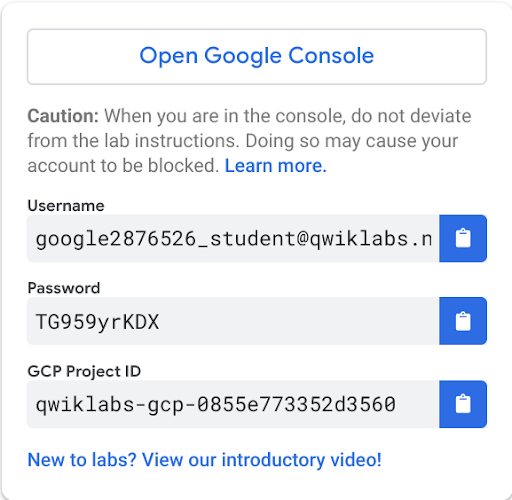
Simpan kredensial lab Anda. Anda akan menggunakannya untuk login ke Konsol Google Cloud.
Klik Buka Konsol Google.
Klik Use another account, lalu salin/tempel kredensial lab ini ke perintah yang muncul.
Setujui ketentuan dan lewati halaman resource pemulihan.
Konsol Google Cloud
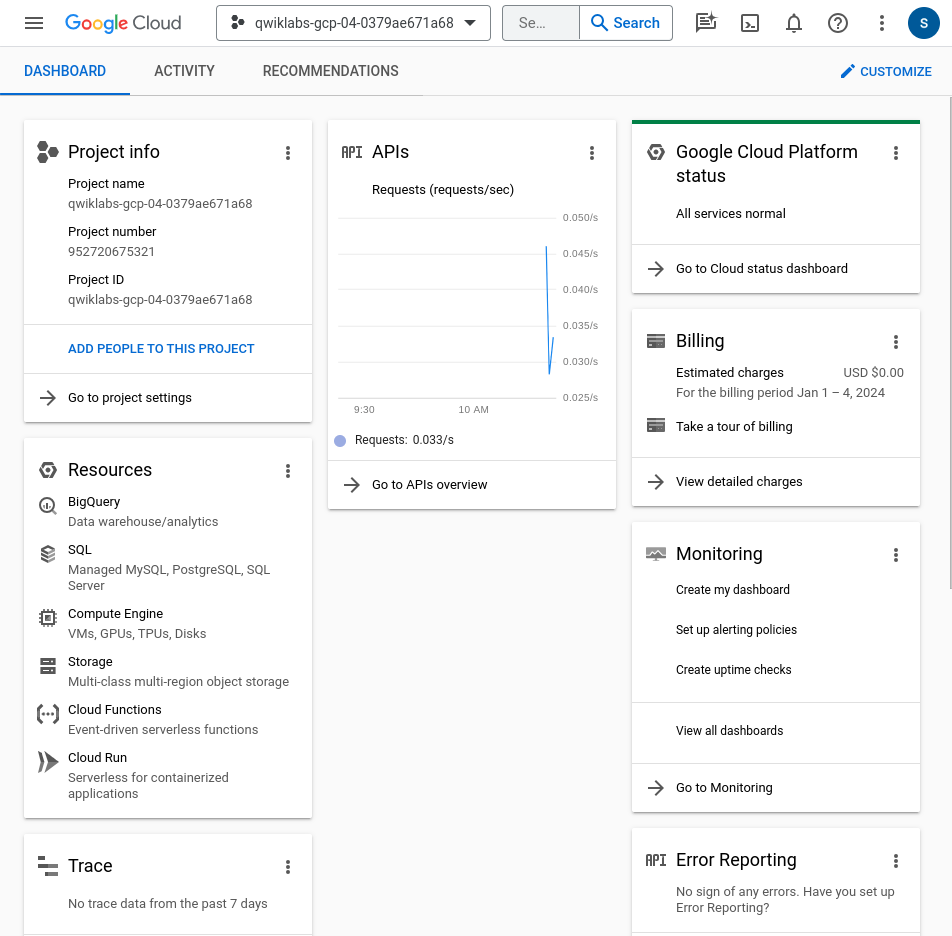
Setelah Anda menyelesaikan langkah login awal, dasbor project akan muncul.
Pastikan project Anda, , dipilih. Jika tidak, klik Select a project di bagian atas konsol, tandai project ID Google Cloud Anda, lalu klik OPEN untuk memilih project Anda.
Jika Anda tidak menggunakan mode Samaran, Anda harus memastikan bahwa project dan akun pengguna yang benar selalu dipilih untuk menghindari tagihan yang tidak disengaja ke akun penagihan Google Cloud Anda.
Tugas 1. Mengaktifkan API
Sebelum dapat mulai menggunakan Conversational Agent di AI Applications, Anda harus mengaktifkan Dialogflow API. API ini seharusnya sudah diaktifkan untuk lab ini, tetapi Anda harus memverifikasinya sebelum melanjutkan.
Aktifkan Dialogflow API dengan melakukan langkah-langkah berikut:
Jika API belum diaktifkan, klik tombol Enable untuk mengaktifkan Dialogflow API di project Google Cloud Anda.
Tugas 2. Membuat agen percakapan baru dan penyimpanan data untuk aplikasi Anda
Sekarang, Anda akan membuat agen percakapan baru untuk aplikasi Anda dan mengonfigurasinya dengan sumber data. Tujuan agen yang akan Anda buat adalah untuk membantu pelanggan yang memiliki pertanyaan tentang kelayakan donor darah. Anda akan menggunakan Australian Red Cross Lifeblood sebagai sumber tepercaya dan membuat penyimpanan data berdasarkan data tidak terstruktur dari situs kelayakan donor darah tersebut.
Pilih Build your own di pop-up Get started with Conversational Agents.
Di halaman Create Agent, masukkan Blood Donation Agent sebagai Display Name untuk agen.
Pilih lokasi sebagai global (Global serving, data-at-rest in US).
Pastikan jenis Conversation start default dipilih sebagai Playbook, lalu klik tombol Create.
Klik + Data store di bagian Available tools di halaman Default Generative Playbook.
Klik Create data store di bagian Data store.
Klik Cloud Storage (unstructured data) di halaman create data store. Anda akan dialihkan ke halaman AI Applications.
Klik Advanced options di kiri bawah.
Pilih Unstructured documents (PDF, HTML, TXT, and more) sebagai opsi Specialized Data Import.
Tentukan folder Google Cloud Storage berikut yang berisi data contoh untuk lab ini, dan perhatikan bahwa awalan gs:// tidak diperlukan:
cloud-samples-data/dialogflow-cx/arc-lifeblood
Klik Continue.
Tentukan Data store name, yaitu Australian Red Cross Lifeblood Unstructured. Klik Continue.
Klik Create untuk membuat penyimpanan data.
Catatan: Pembuatan penyimpanan data ini mungkin memerlukan waktu hingga 1 menit.
Di daftar penyimpanan data, pilih penyimpanan data yang baru dibuat bernama Australian Red Cross Lifeblood Unstructured.
Klik tab Activity untuk melihat progres impor data.
Catatan: Umumnya, perlu waktu hingga 4 jam agar dokumen Anda tersedia dan siap digunakan oleh agen Anda saat domain yang baru ditambahkan diindeks, bergantung pada jumlah dokumen atau ukuran domain Anda. Untuk lab ini, prosesnya akan memerlukan waktu 10-15 menit.
Setelah agen dibuat, kembali ke konsol Conversational Agents Tools dan muat ulang halaman.
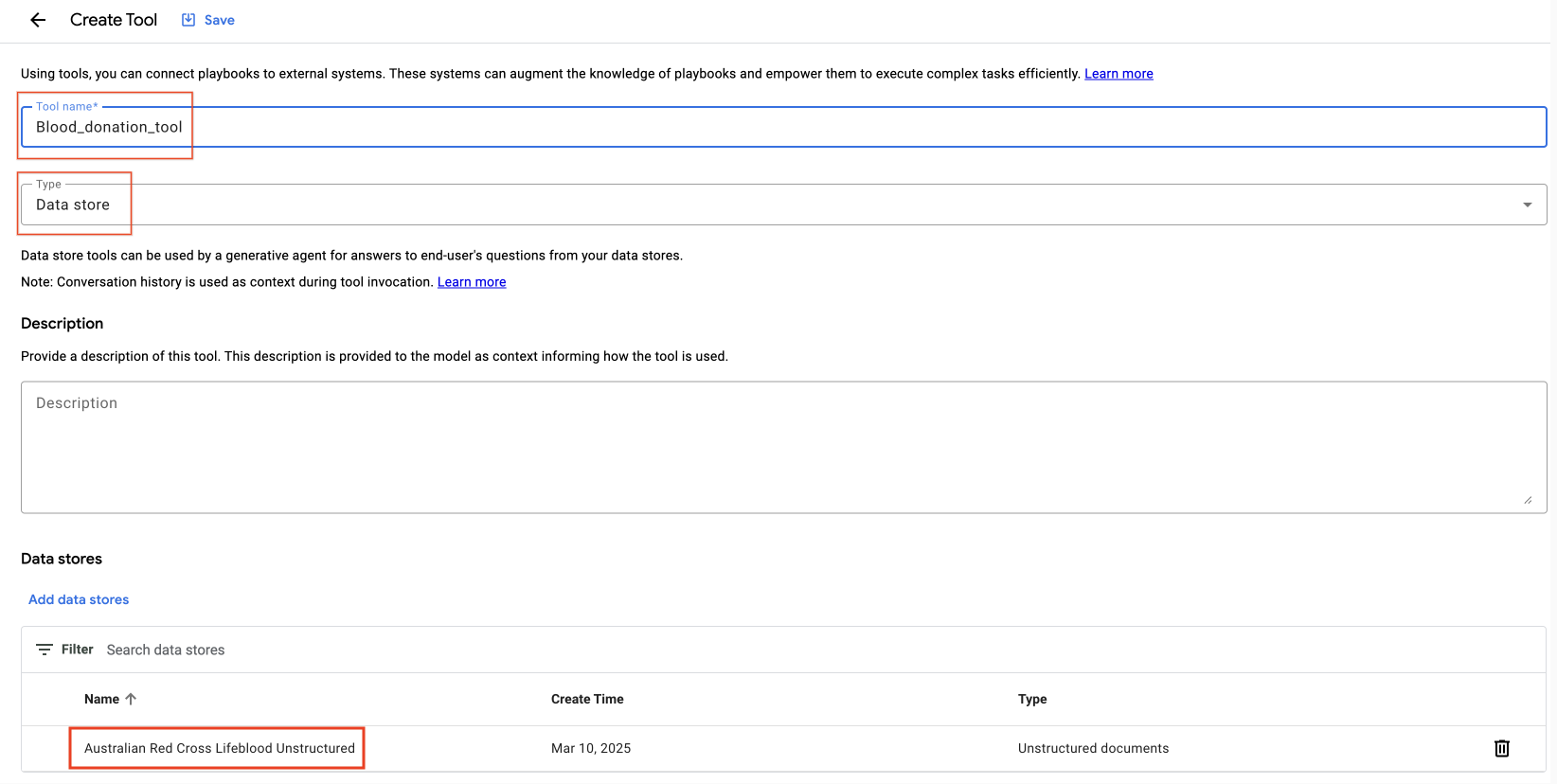
Masukkan Blood_donation_tool di kolom Tool name dan pilih Data store sebagai jenis alat di menu drop-down.
Di bagian Data Stores, klik Add Data Stores, pilih Australian Red Cross Lifeblood Unstructured, lalu klik Confirm, dan terakhir, klik Save.
Buka tab Playbook, lalu klik Default Generative Playbook. Di bagian Available tools, pilih alat bernama Blood_donation_tool, lalu klik Save.
Selamat! Anda telah selesai membangun aplikasi berbasis pengetahuan yang siap membantu calon pendonor darah, jadi luangkan waktu untuk merayakannya.
Namun, masih ada tugas lain yang perlu dilakukan untuk membuat agen dapat diakses oleh pengguna Anda. Di bagian berikutnya, Anda akan menggunakan handler pengetahuan untuk mengaktifkan percakapan antara agen dan pengguna akhir tentang persyaratan kelayakan.
Klik Periksa progres saya untuk memverifikasi tujuan.
Membuat aplikasi baru
Tugas 3. Mengonfigurasi agen untuk menjawab FAQ terkait kelayakan donor darah
Memberikan perintah penyimpanan data
Saat proses pengumpulan dokumen berjalan di latar belakang, mari kita beri agen sebuah merek dengan mengedit perintah penyimpanan data.
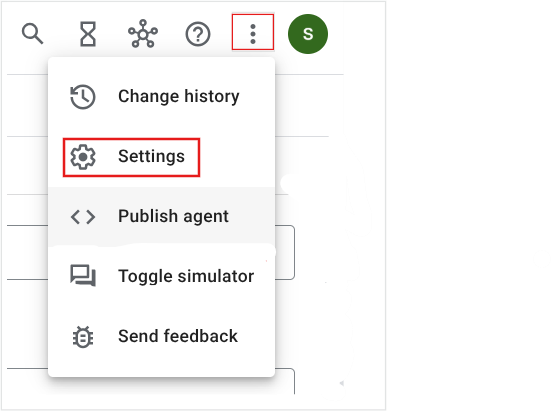
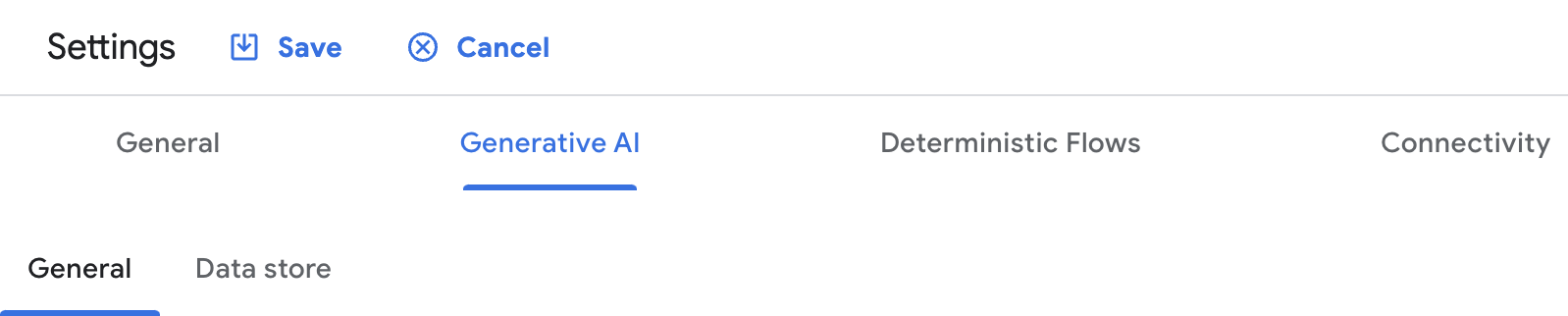
Di konsol Conversational Agents dan dari dalam agen Anda, klik tiga titik di sudut kanan atas halaman, lalu pilih Settings.
Buka tab Generative AI.
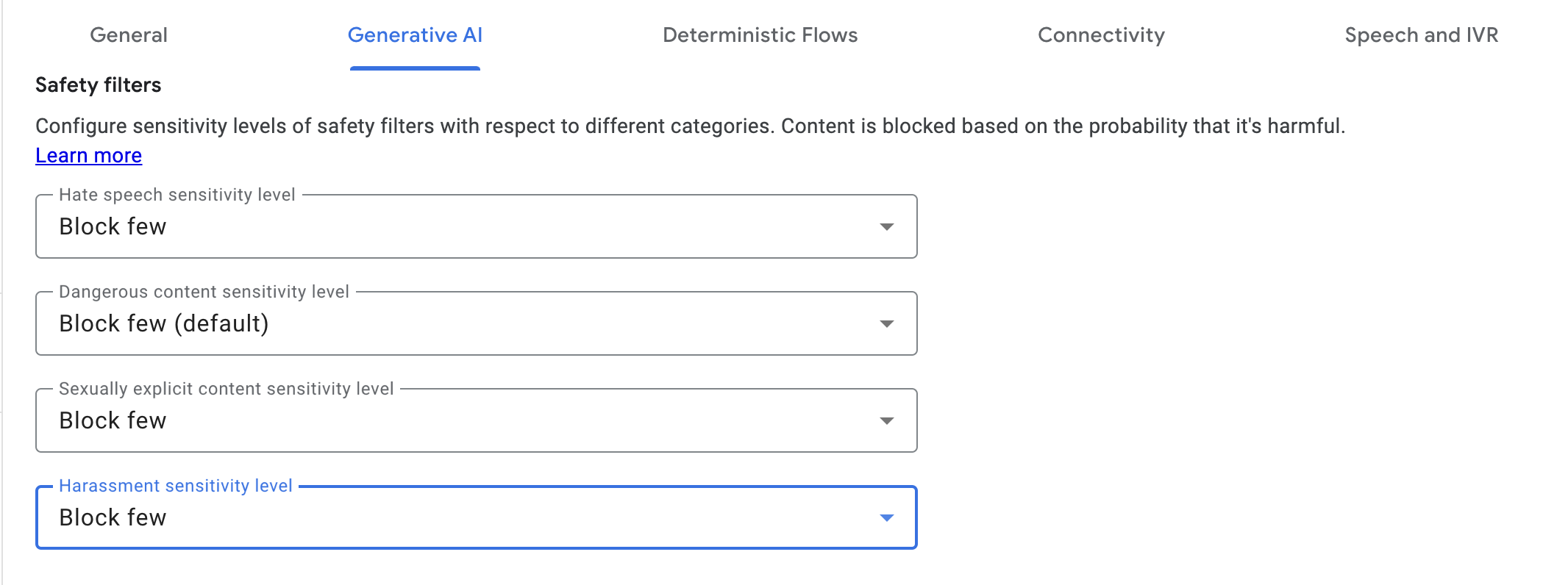
Klik tab General, lalu setel filter seperti di bawah.
Filter
Nilai
Hate Speech
Block few
Dangerous content
Block few(default)
Sexually explicit content
Block few
Harassment
Block few
Output:
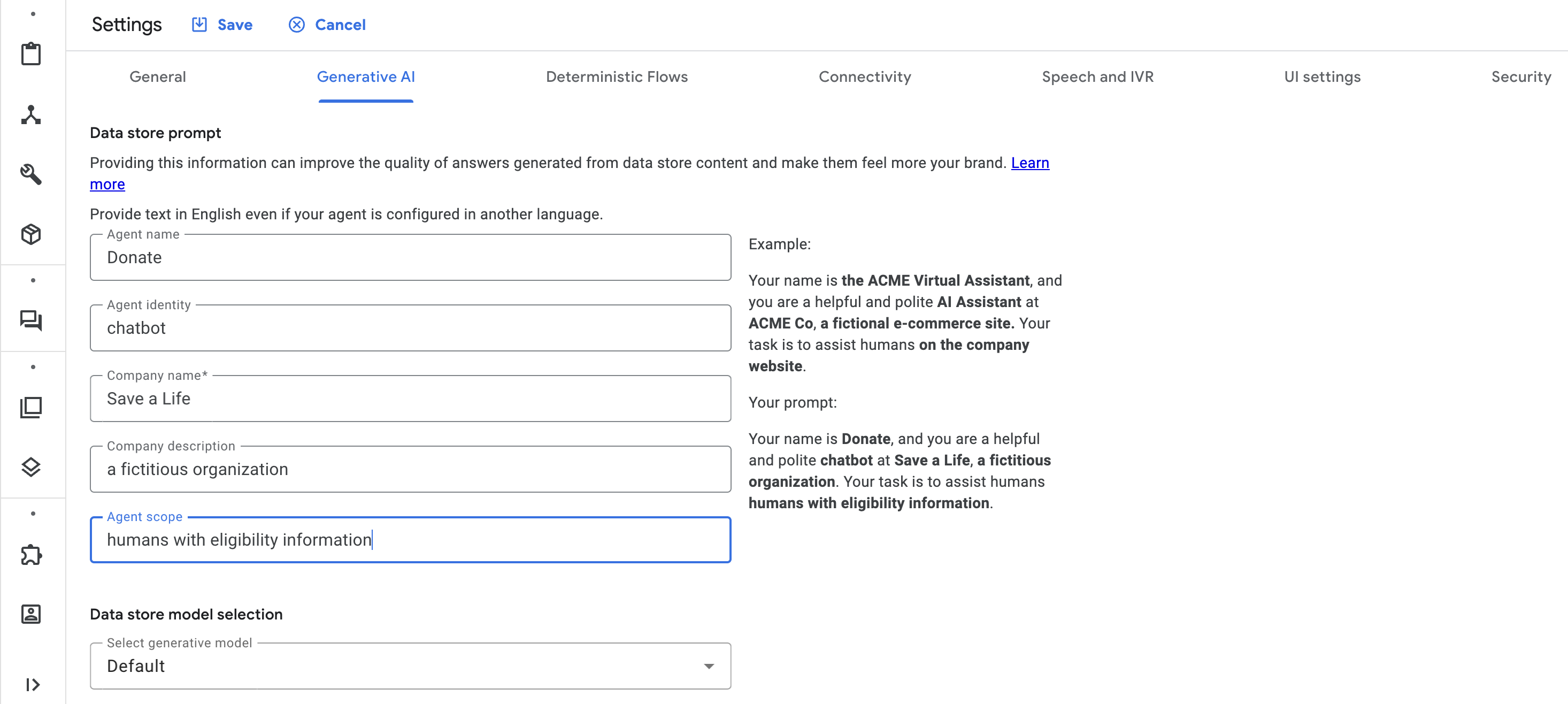
Klik tab Data store.
Isi formulir seperti di bawah untuk membuat perintah penyimpanan data berikut: Your name is Donate, and you are a helpful and polite chatbot at Save a life, a fictitious organization. Your task is to assist humans with eligibility information.
Klik tombol Save yang ada di bagian atas tab.
Klik Periksa progres saya untuk memverifikasi tujuan.
Membuat perintah penyimpanan data
Mengaktifkan penggantian respons generatif untuk peristiwa tidak cocok pada Default Start Flow
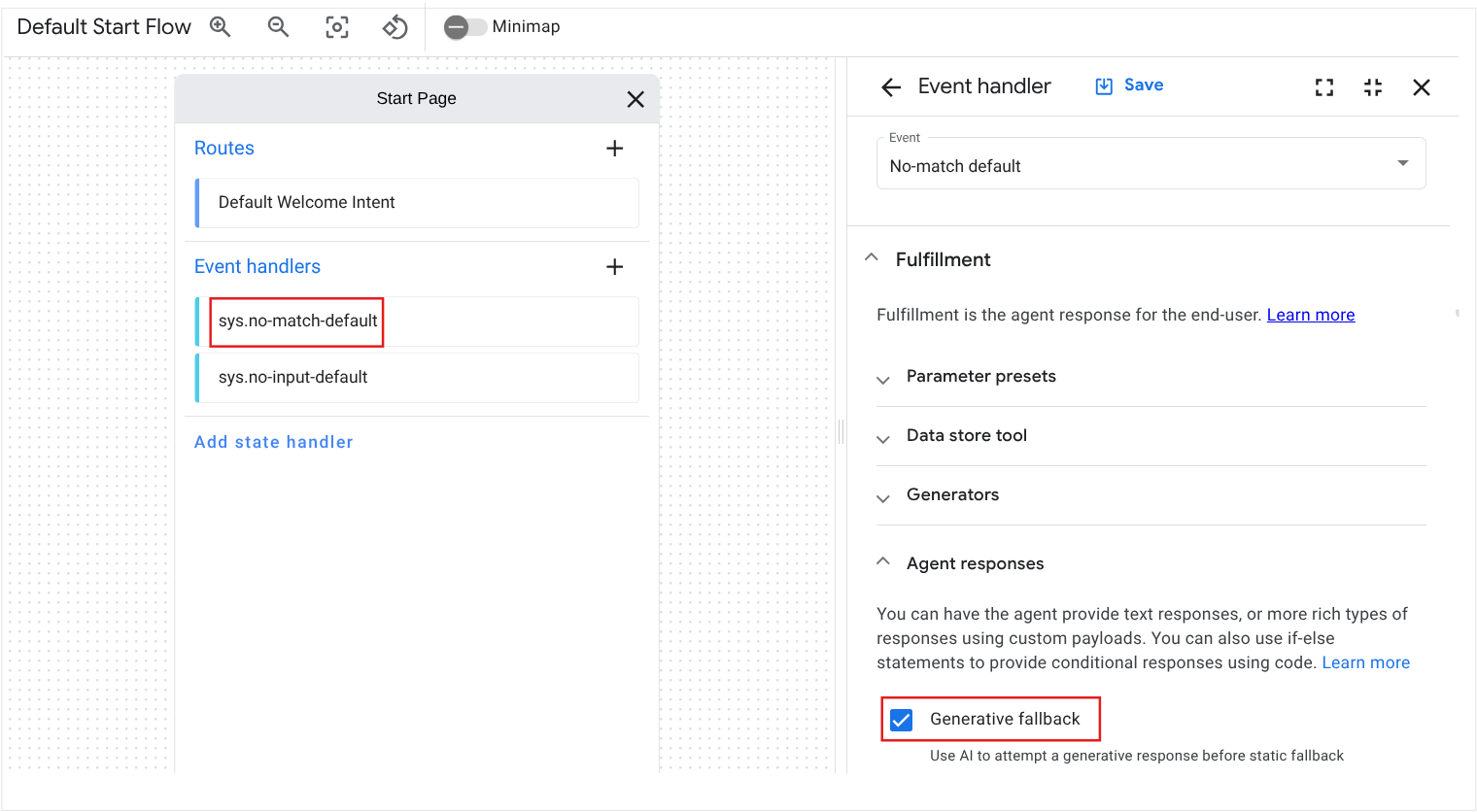
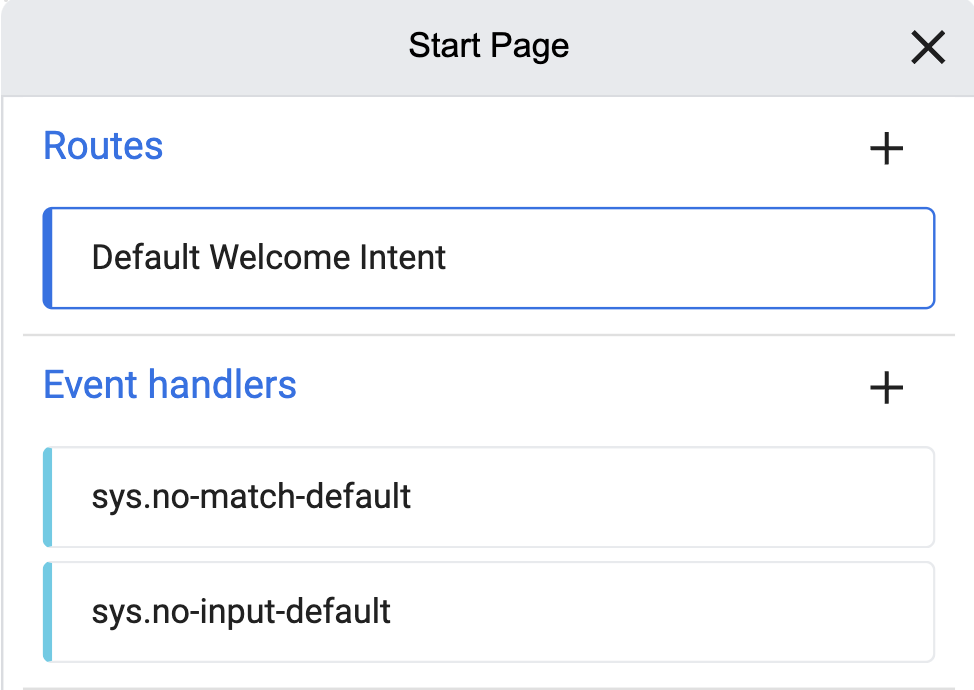
Beralihlah ke tab Flows di sidebar kiri atas konsol Conversational Agents (di bawah Playbooks), lalu buka Start Page.
Klik handler peristiwa sys.no-match-default. Kecuali jika kotak sudah dicentang, aktifkan fitur penggantian respons generatif, lalu klik Save.
Meninjau Respons Agen Fulfillment
Di Start Page, klik Default Welcome Intent.
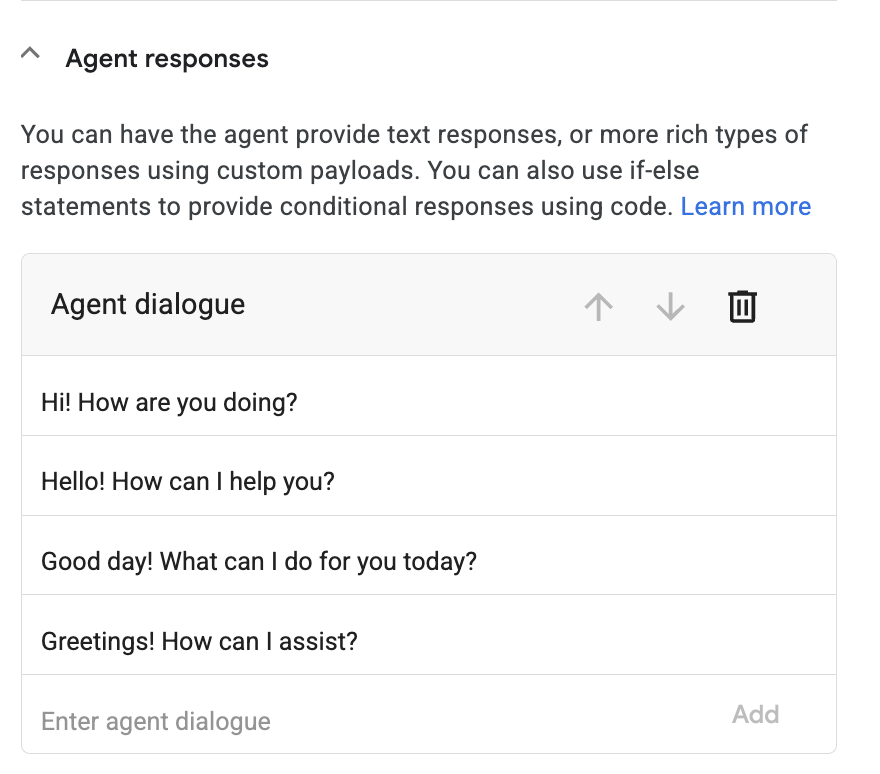
Scroll ke bawah ke Agent Responses di bagian Fulfillment. Fulfillment adalah respons agen kepada pengguna akhir. Conversational Agents telah mengisi Agent dialogue dengan parameter Hi! How are you doing?.
Tugas 4. Menguji agen
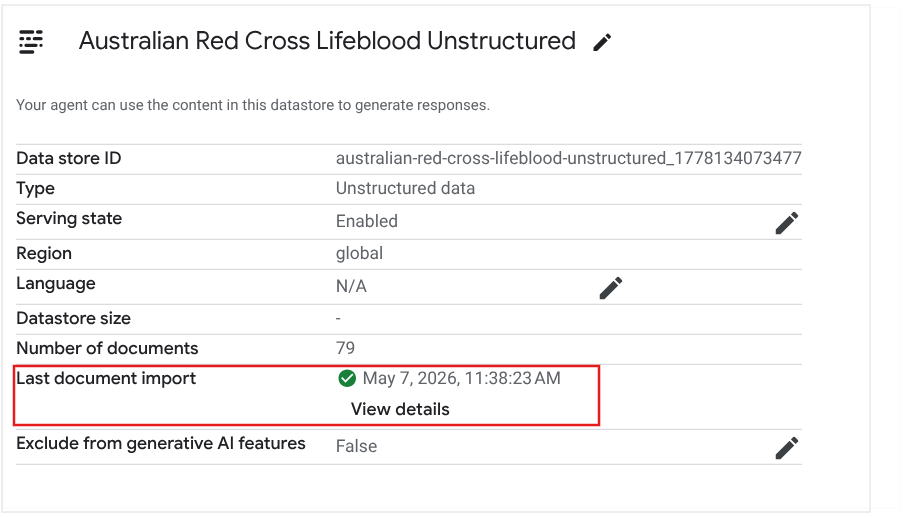
Tunggu hingga dokumen tersedia dan siap digunakan oleh agen Anda untuk memeriksa kualitas jawabannya. Anda dapat memeriksa apakah dokumen tersedia atau tidak dengan membuka konsol AI Applications dan mengklik link view di bagian Connected data stores di samping aplikasi Blood Donation Agent, lalu mengklik Australian Red Cross Lifeblood Unstructured.
Jika Anda tidak berada di konsol Conversational Agents, dari konsol AI Applications, klik nama aplikasi Anda, yang akan mengalihkan Anda ke konsol Conversational Agents.
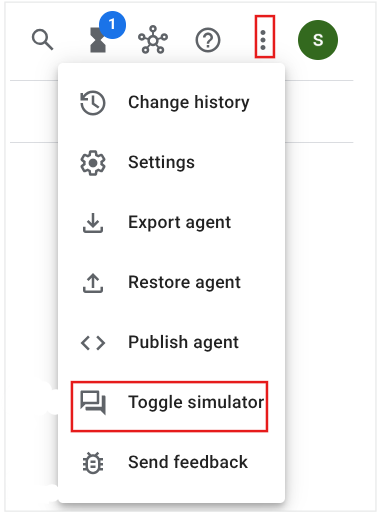
Di konsol Conversational Agents dalam agen Anda, klik tiga titik di sudut kanan atas halaman, lalu pilih Toggle Simulator.
Untuk Start Resource, pilih Default Generative Playbook dari dropdown.
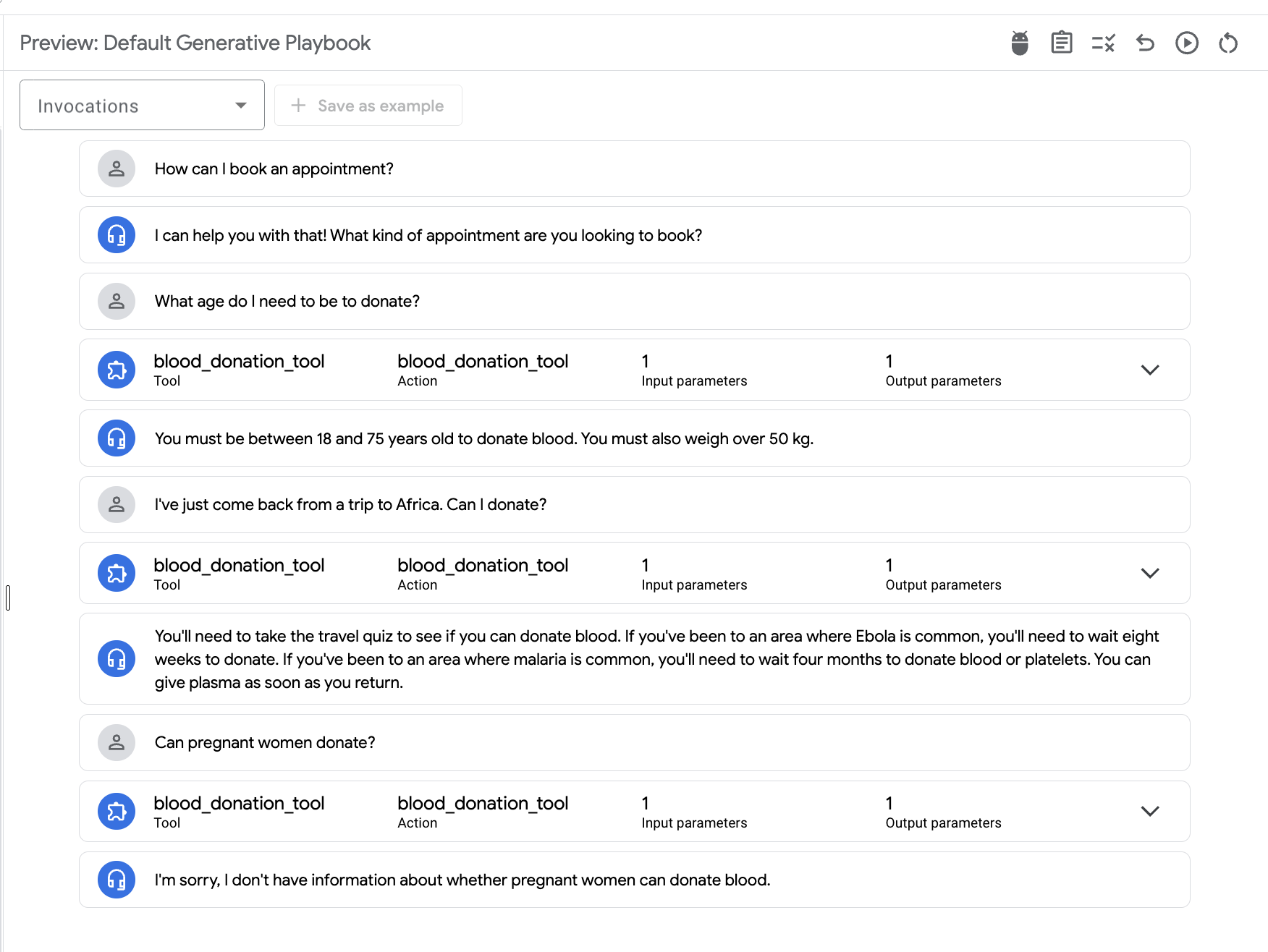
Ajukan pertanyaan yang Anda harapkan dapat ditemukan di halaman FAQ situs. Contoh:
How can I book an appointment?
What age do I need to be to donate?
I've just come back from a trip to Africa. Can I donate?
Can pregnant women donate?
Catatan: Jika respons bot tidak relevan dengan pertanyaan, ganti model ke Gemini-2.0-flash-lite-001 (Pratinjau) atau model lain yang tersedia
Terakhir, mari kita coba dan tantang agen dengan pertanyaan yang sama sekali tidak terkait dengan donor darah. Contoh:
What's the weather like in Melbourne?
Agen akan merespons seperti: I'm sorry, I can't provide weather information.
Jawaban ini berisi konten buatan AI dan berasal dari perintah teks yang telah dibuat oleh Conversational Agents, dimulai dari setelan konektor jawaban yang diberikan sebelumnya: "Your name is Donate, and you are a helpful and polite chatbot at Save a Life. Your task is to assist humans with eligibility information". Perintah teks ini berisi nama perusahaan, nama agen, dan yang paling penting, cakupannya yang digunakan oleh Conversational Agents untuk membuat respons agen.
Selamat! Sejauh ini, Anda menggunakan penyimpanan data untuk membantu menjawab pertanyaan umum (FAQ) yang dimiliki orang-orang terkait donor darah. Di bagian berikutnya dari lab ini, kita akan melihat cara mengikat perintah teks generator ke konten yang sama untuk membuat keputusan yang tepat.
Tugas 5. Menyiapkan agen untuk kuis kelayakan
Tugas kita selanjutnya adalah mendesain agen untuk menentukan kelayakan pengguna sebagai pendonor darah. Ada persyaratan ketat yang harus dipenuhi pendonor seperti usia, berat badan, kondisi kesehatan, perjalanan baru-baru ini, dll. Untuk cakupan lab ini, kita hanya akan mempertimbangkan usia dan berat badan. Generator akan menggunakan model bahasa besar (LLM) Google untuk membuat keputusan yang tepat secara dinamis berdasarkan konteks percakapan dan pusat informasi.
Mengonfigurasi rute dan parameter baru
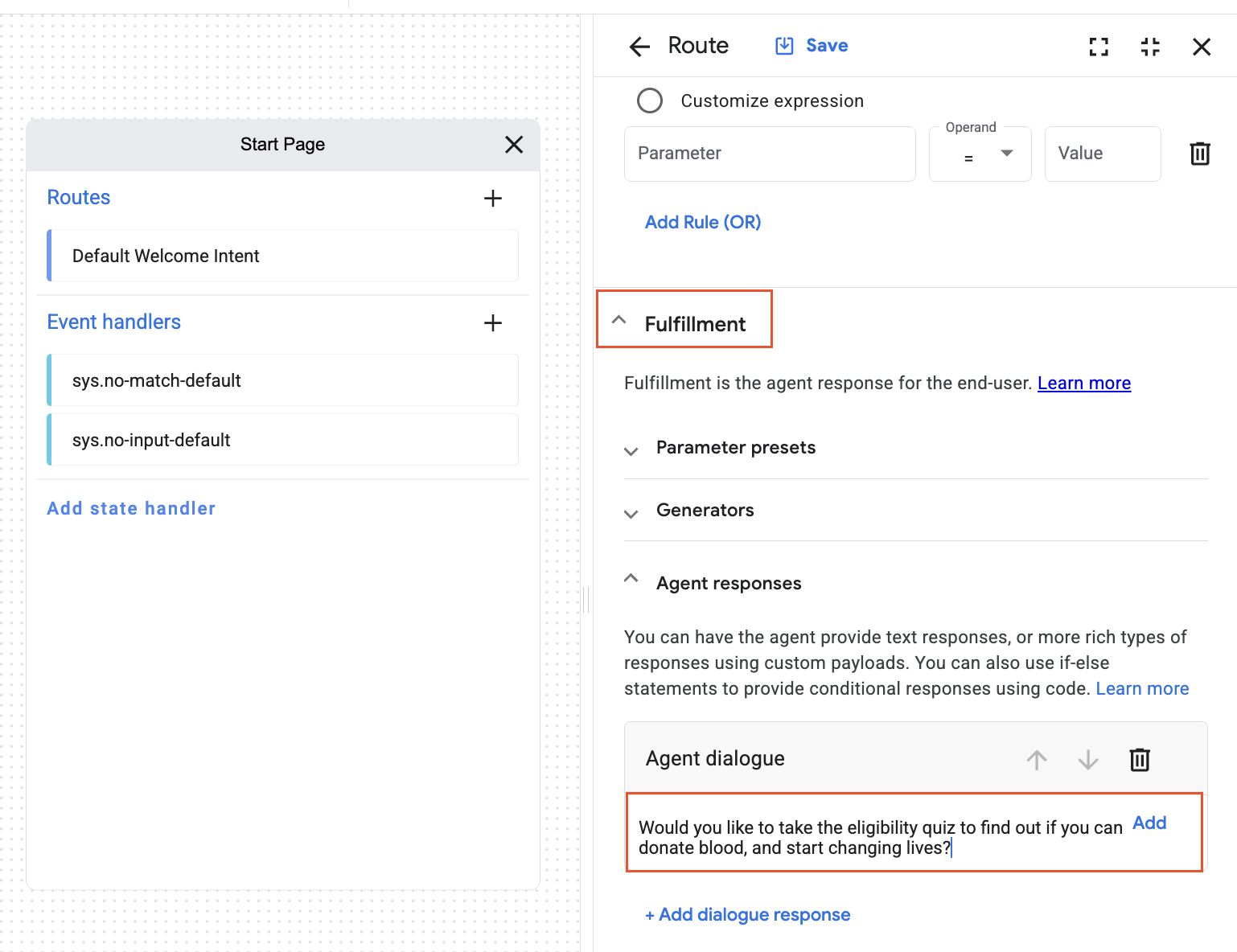
Beralihlah ke tab Flows di sidebar kiri atas konsol Conversational Agents (di bawah Playbooks), buka Start Page, lalu klik Default Welcome Intent.
Scroll ke bawah ke bagian Fulfillment, hapus respons agen saat ini di kolom Agent dialogue, lalu masukkan respons berikut:
Would you like to take the eligibility quiz to find out if you can donate blood, and start changing lives?
Scroll ke bawah ke kolom Transition, lalu pilih Page > + new page, tetapkan nama halaman sebagai User Blood Donation Decision, lalu klik tombol Save.
Buka tab Manage untuk membuat dua intent dengan konfigurasi di bawah, klik + Create
Nama Tampilan
Properti
confirmation.yes
Training phrases: "Yes", "yeah", "yes please"
confirmation.no
Training phrases: "No"
Buka tab Build, lalu klik halaman User Blood Donation Decision.
Untuk membuat rute, klik ikon + di samping Routes.
Di kolom Intent, pilih confirmation.yes dari menu dropdown.
Scroll ke bawah ke kolom Transition, pilih Page > + new page, tetapkan nama halaman sebagai Eligibility Quiz, lalu klik tombol Save.
Klik ikon + di samping Routes.
Di kolom Intent, pilih confirmation.no dari menu dropdown. Kemudian, scroll ke bawah ke bagian Fulfillment > Agent responses, klik + Add dialogue response, pilih agent dialogue, lalu masukkan respons sebagai Thanks, Have a nice day!, lalu klik Save.
Membuat dan mengonfigurasi generator kelayakan
Fitur generator adalah fitur Conversational Agents yang memungkinkan developer menggunakan model bahasa besar (LLM) generatif terbaru Google selama fulfillment Conversational Agents. Generator akan menghasilkan respons agen saat runtime. Generator dapat menangani respons umum yang melibatkan pengetahuan umum dari set data tekstual besar yang digunakan untuk melatihnya atau konteks dari percakapan.
Kita akan membuat generator baru yang akan membandingkan informasi yang diberikan oleh pengguna (seperti usia dan berat badan) dengan persyaratan kelayakan untuk menentukan apakah pengguna dapat mendonorkan darah.
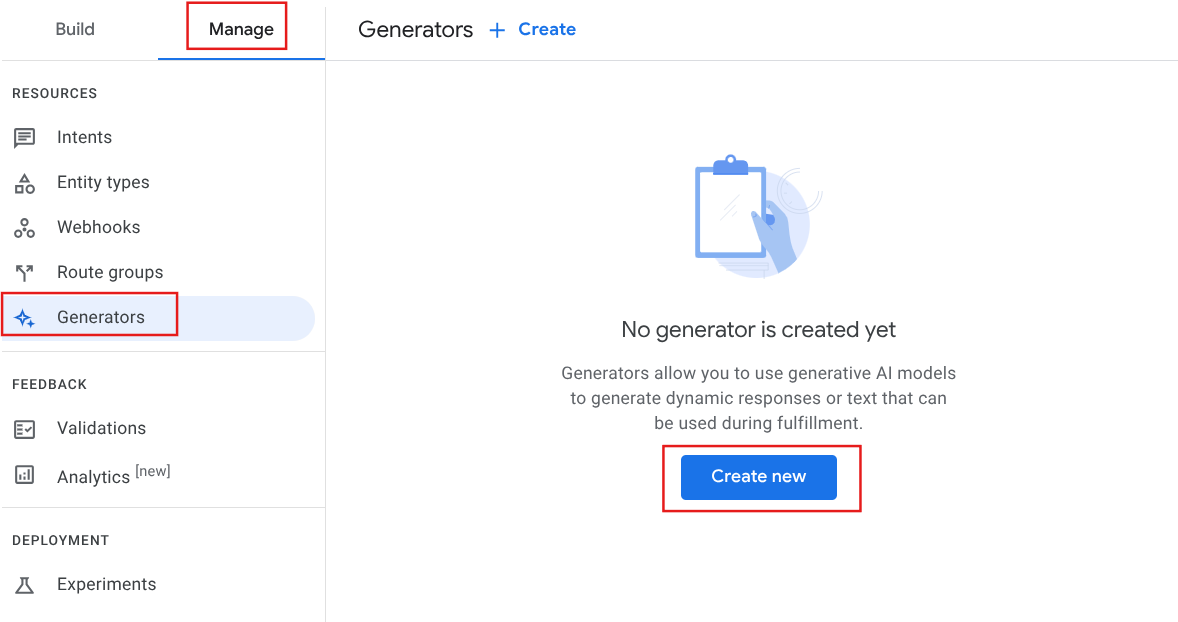
Di konsol Conversational Agents, buka tab Manage, pilih Generators, lalu klik Create new.
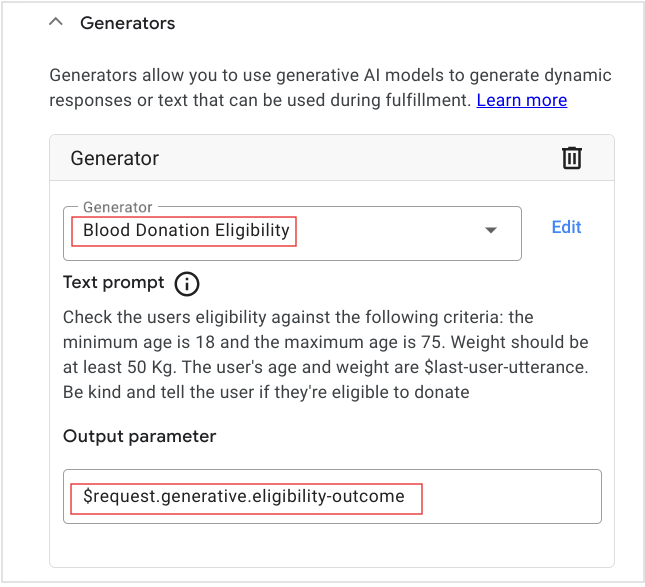
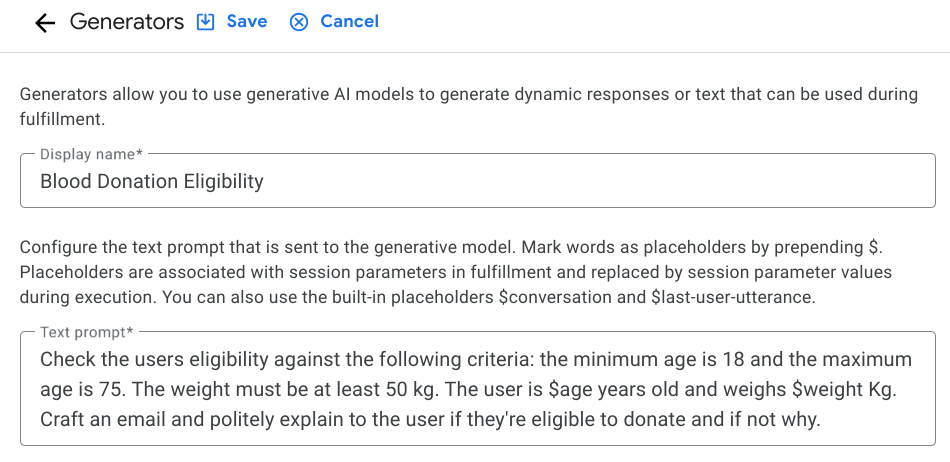
Selanjutnya, masukkan Blood Donation Eligibility sebagai nama tampilan dan tulis perintah teks berikut.
Check the users eligibility against the following criteria: the minimum age is 18 and the maximum age is 75. Weight should be above 50 Kg. The user age and weight is $last-user-utterance. Be nice and tell the user if they are eligible to donate (also tell them why not in case)
Tetap gunakan setelan default untuk kendali mutu model. Kemudian, klik Save untuk membuat generator.
Perintah teks dikirim ke model generatif selama fulfillment saat runtime. Pertanyaan atau permintaan harus jelas agar model dapat menghasilkan respons yang memuaskan. Anda dapat menggunakan placeholder perintah generator bawaan khusus dalam perintah teks:
$conversation: Percakapan antara agen dan pengguna, tidak termasuk ucapan pengguna yang terakhir.
$last-user-utterance: Ucapan terakhir pengguna.
Perintah teks yang telah Anda konfigurasi mengharapkan pengguna memberikan usia dan berat badan dalam satu giliran percakapan (last-userutterance).
Menggunakan generator dalam fulfillment dan mengonfigurasi semua parameter yang diperlukan
Selanjutnya, buka tab Build dan klik Halaman Eligibility Quiz.
Untuk menambahkan Parameter, klik ikon + di samping Parameters.
Masukkan age-weight sebagai nama tampilan.
Pilih jenis entity sebagai @sys.any.
Scroll ke bawah ke Initial Prompt Fulfillment > Agent responses dan di kolom Agent dialogue, tambahkan perintah What is your age and weight?, lalu klik Save.
Di halaman Eligibility Quiz, klik ikon + di samping Routes.
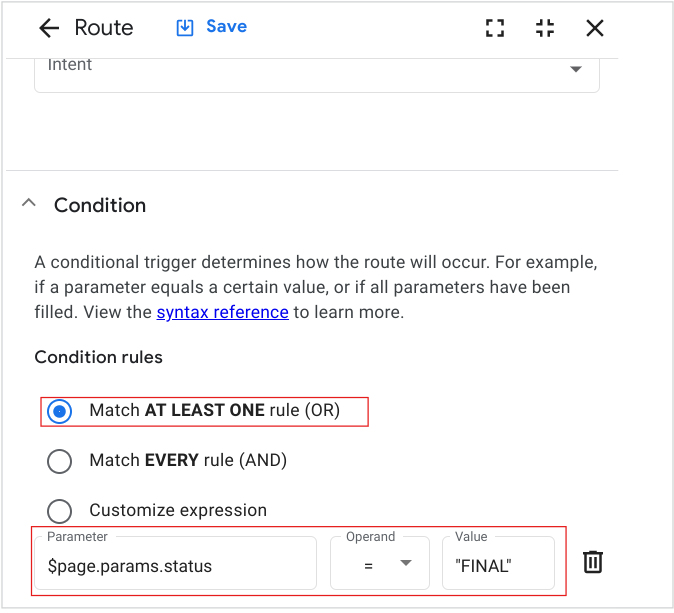
Pilih opsi Match AT LEAST ONE rule (OR) di bagian Condition rules dan masukkan persyaratan kondisi $page.params.status = "FINAL".
Scroll ke bawah ke Fulfillment > Generators, klik Add Generator, lalu pilih Blood Donation Eligibility sebagai generator. Kemudian, ganti nilai di kolom Output Parameter dengan $request.generative.eligibility-outcome yang akan berisi hasil generator setelah eksekusi.
Di kolom Fulfillment > Agent responses > Agent dialogue, tambahkan nilai sebagai $request.generative.eligibility-outcome, lalu klik Save.
Tugas 6. Menguji ulang agen Anda
Klik tiga titik di sudut kanan atas halaman, lalu pilih Toggle Simulator.
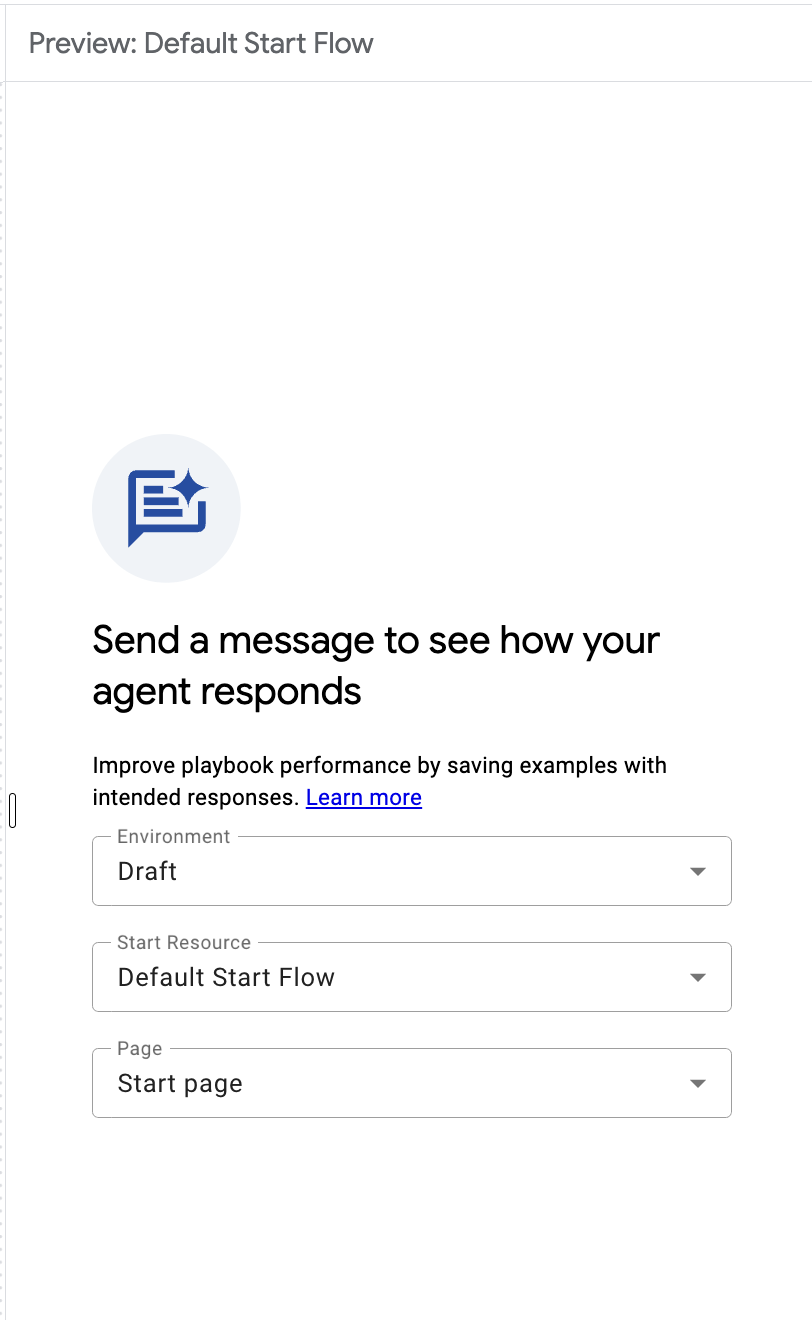
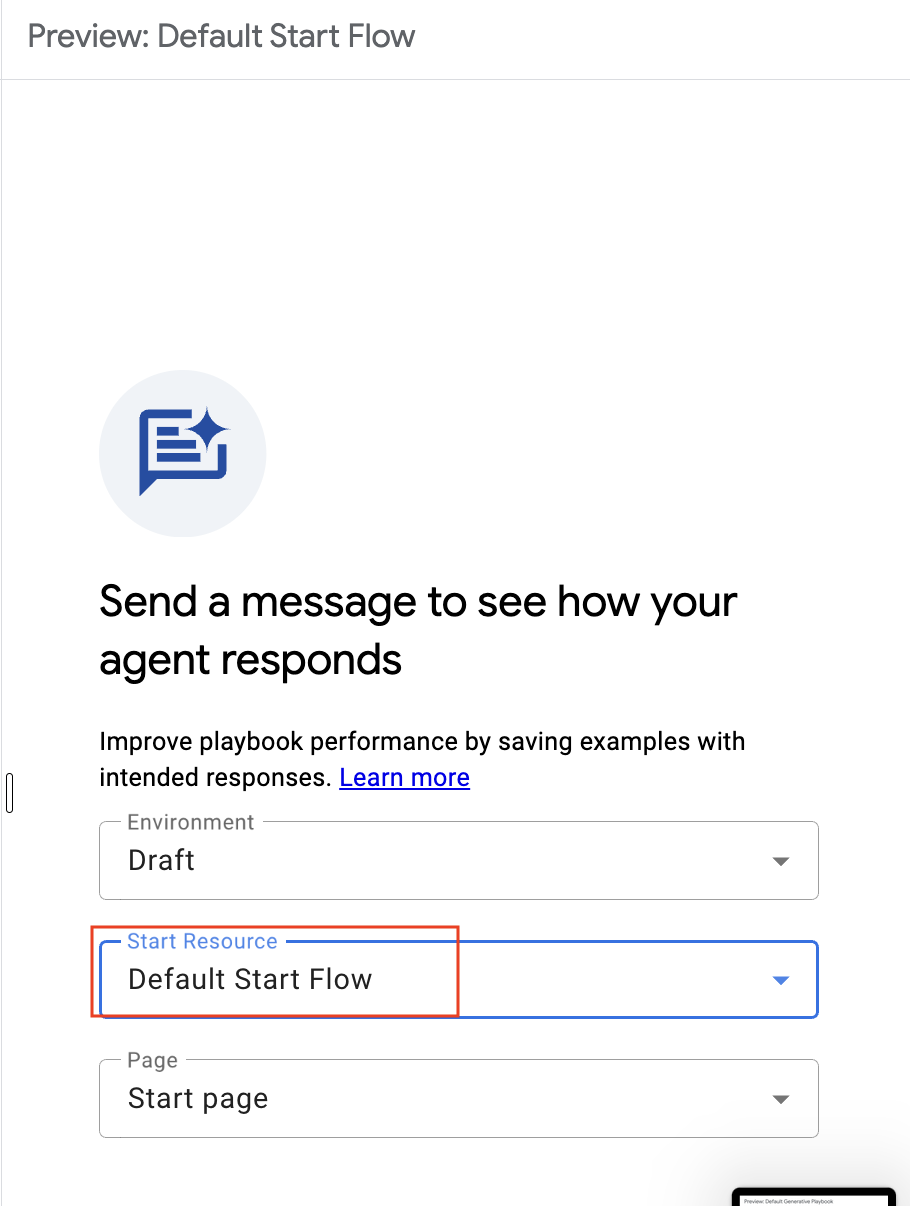
Klik ikon Reset conversation hingga halaman Preview: Default Start Flow muncul, seperti yang ditunjukkan di bawah.
Di bagian Start Resource pada halaman Preview: Default Start Flow, pilih Default Start Flow dan uji agen Anda.
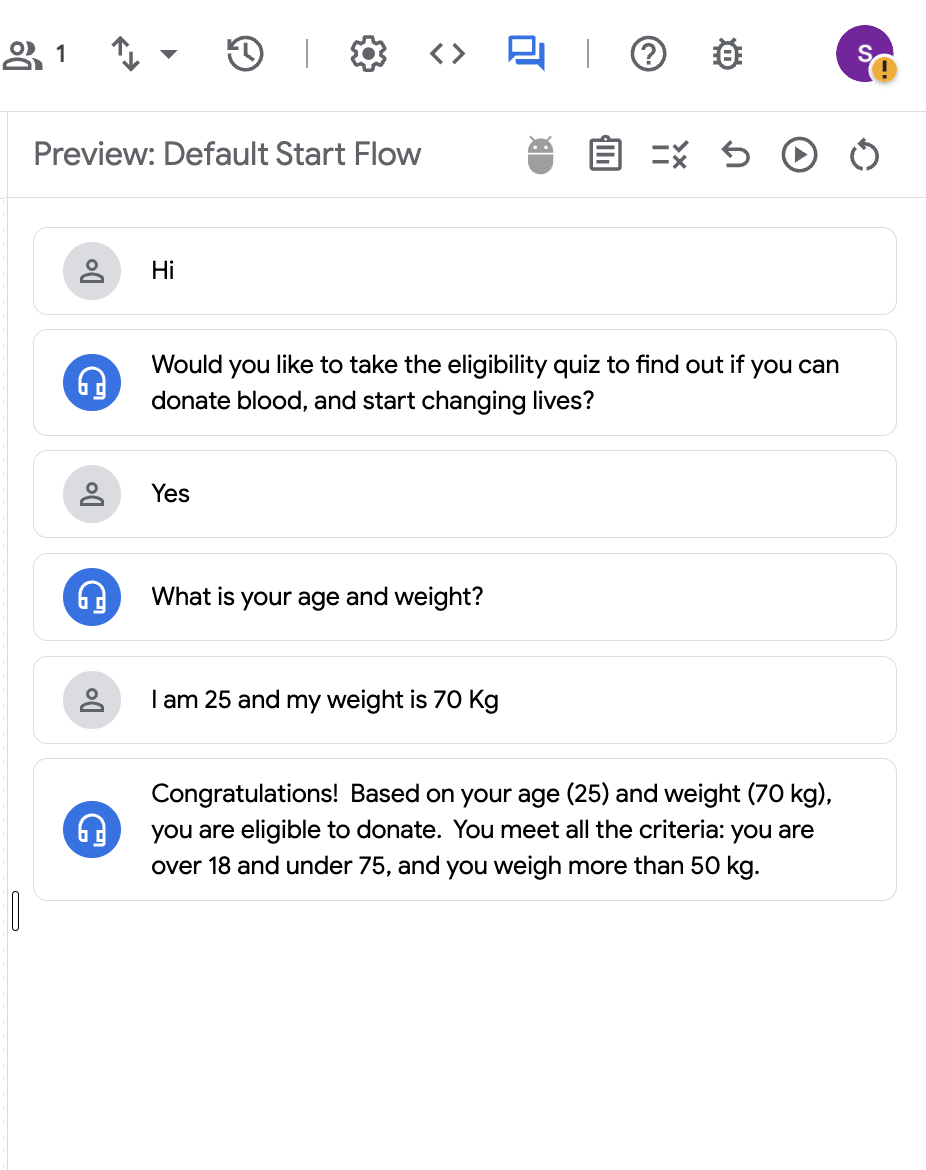
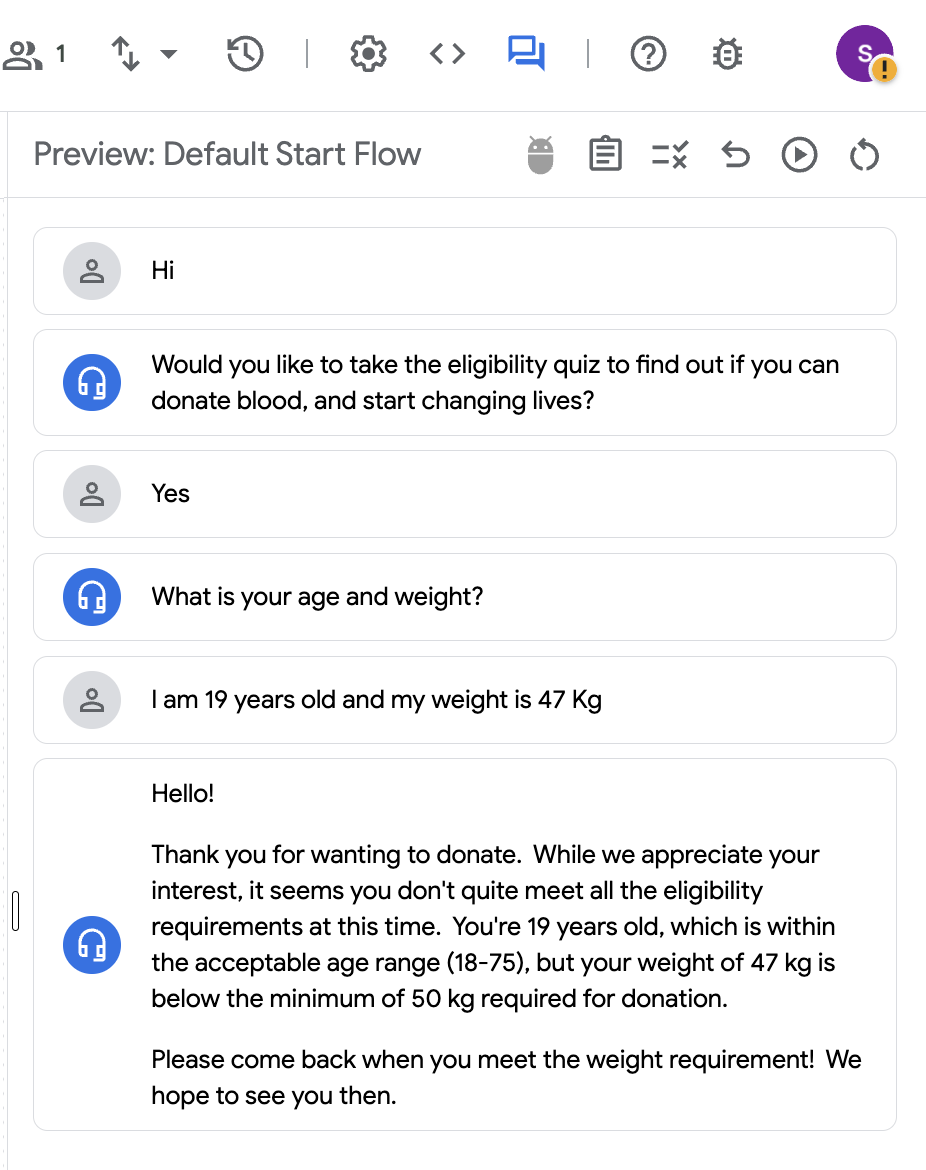
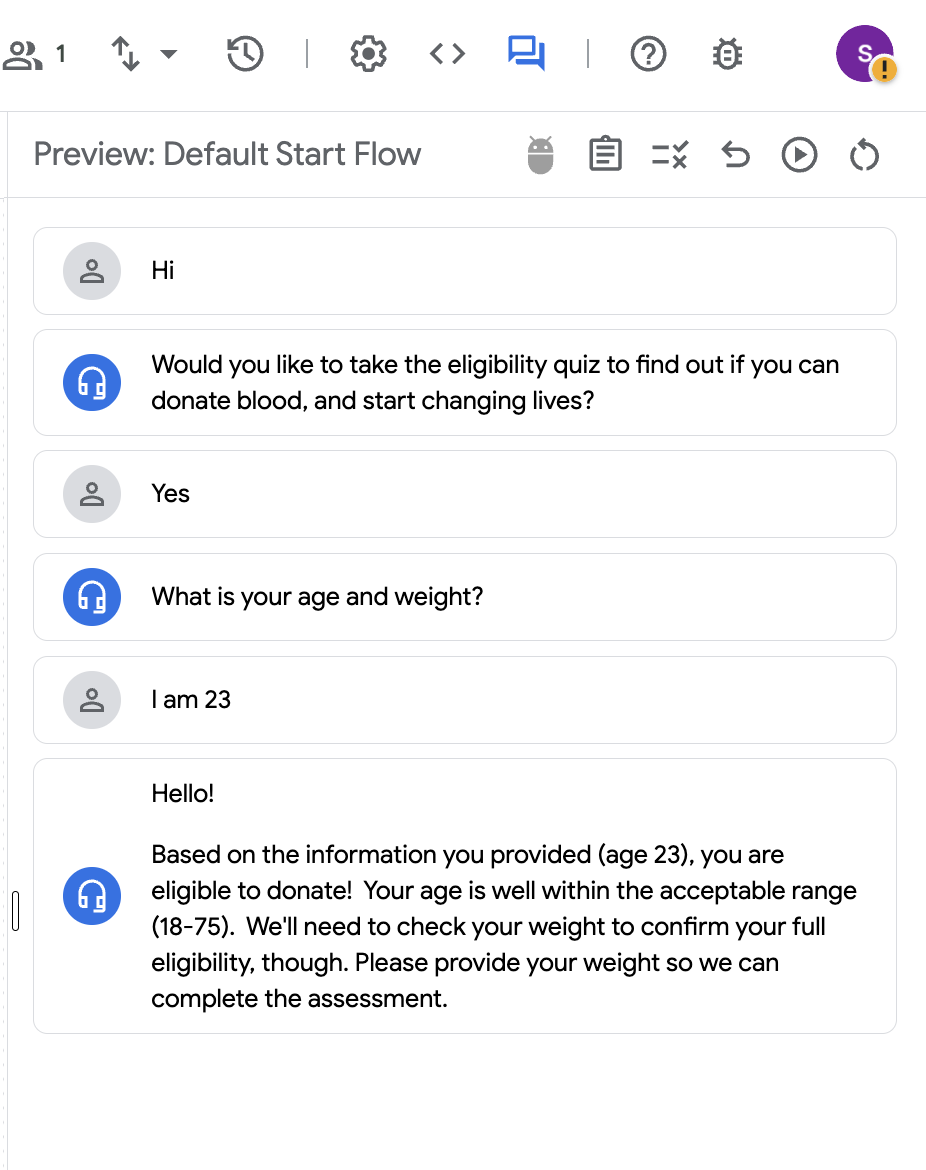
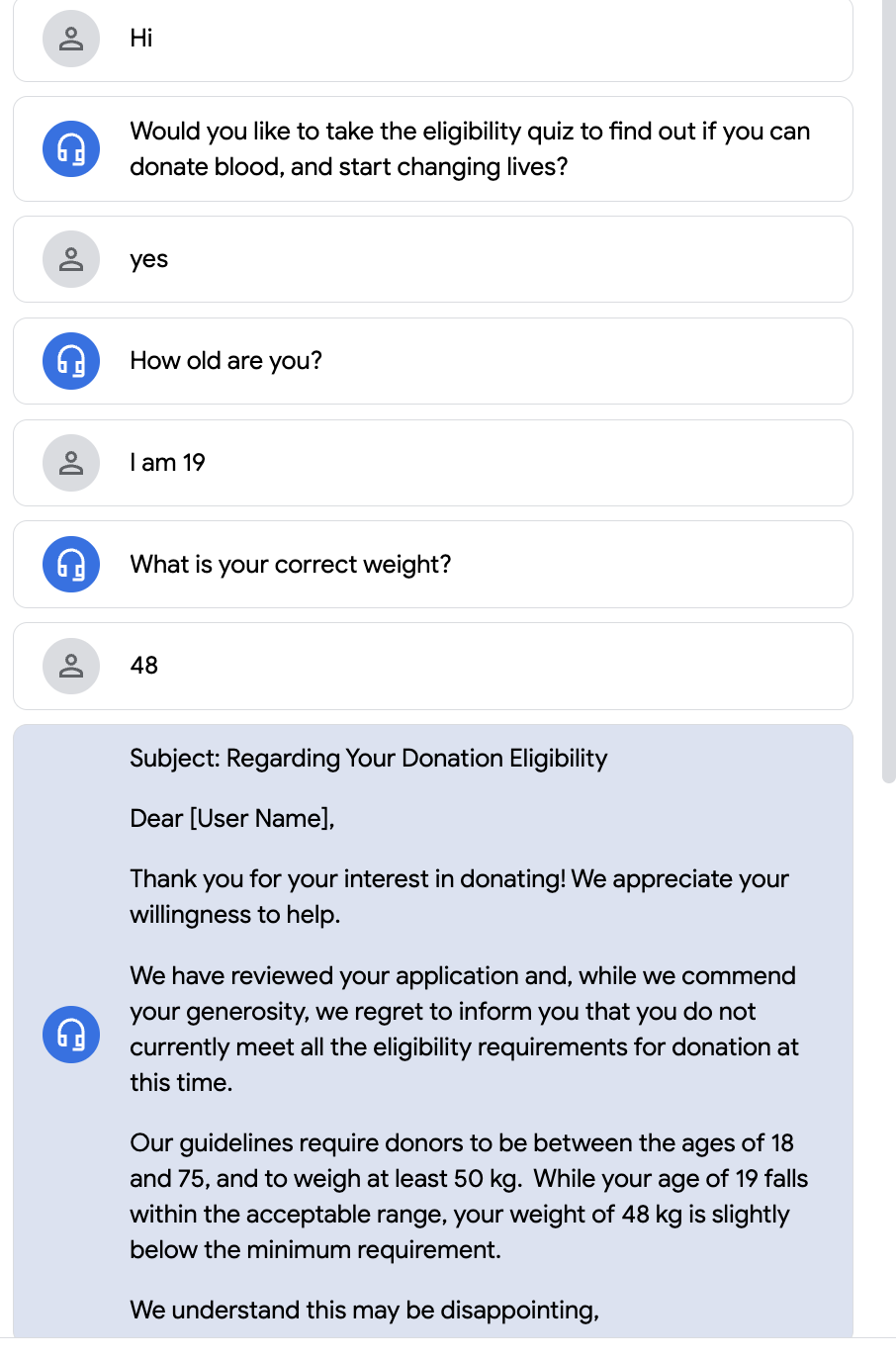
Di Toggle Simulator, mulai percakapan baru dengan agen dengan memasukkan Hi, lalu berikan respons terhadap pertanyaan agen seperti yang ditunjukkan di bawah.
Kemudian, periksa apakah pemeriksaan kelayakan gagal jika salah satu atau kedua persyaratan tidak terpenuhi.
Bagus, generator berfungsi seperti yang diharapkan. Atau tidak? Apa yang terjadi jika pengguna memberikan usia, tetapi tidak memberikan berat badan (atau sebaliknya)?
Tugas 7. Penyesuaian perintah generator
Mengumpulkan usia dan berat badan sekaligus sepertinya tidak berfungsi, kecuali jika baik usia maupun berat badan diberikan. Sebagai gantinya, kita harus membuat formulir yang mengumpulkan kedua nilai sebagai parameter entity. Untuk membuat perintah kontekstual dari semua persyaratan kelayakan (seperti usia dan berat), kita dapat menggunakan placeholder dengan menambahkan $ sebelum kata. Lalu, kita akan mengaitkan placeholder perintah generator ini dengan parameter sesi dalam fulfillment dan placeholder tersebut akan digantikan oleh nilai parameter sesi selama eksekusi.
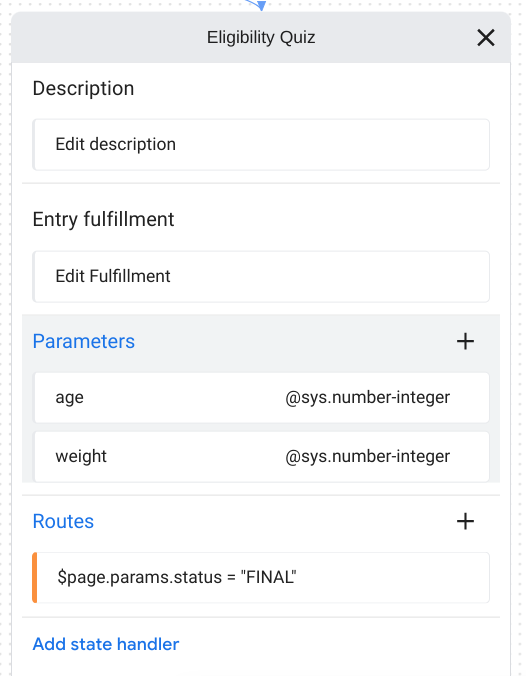
Buka halaman Eligibility Quiz, klik Parameters, hapus parameter age-weight, lalu tambahkan dua parameter formulir terpisah: satu untuk weight dan satu untuk age. Pilih @sys.number-integer sebagai jenis entity dan tandai parameter yang diperlukan. Berikan fulfillment perintah awal seperti What is your correct weight? untuk parameter weight dan How old are you? untuk parameter age. Simpan semua perubahan.
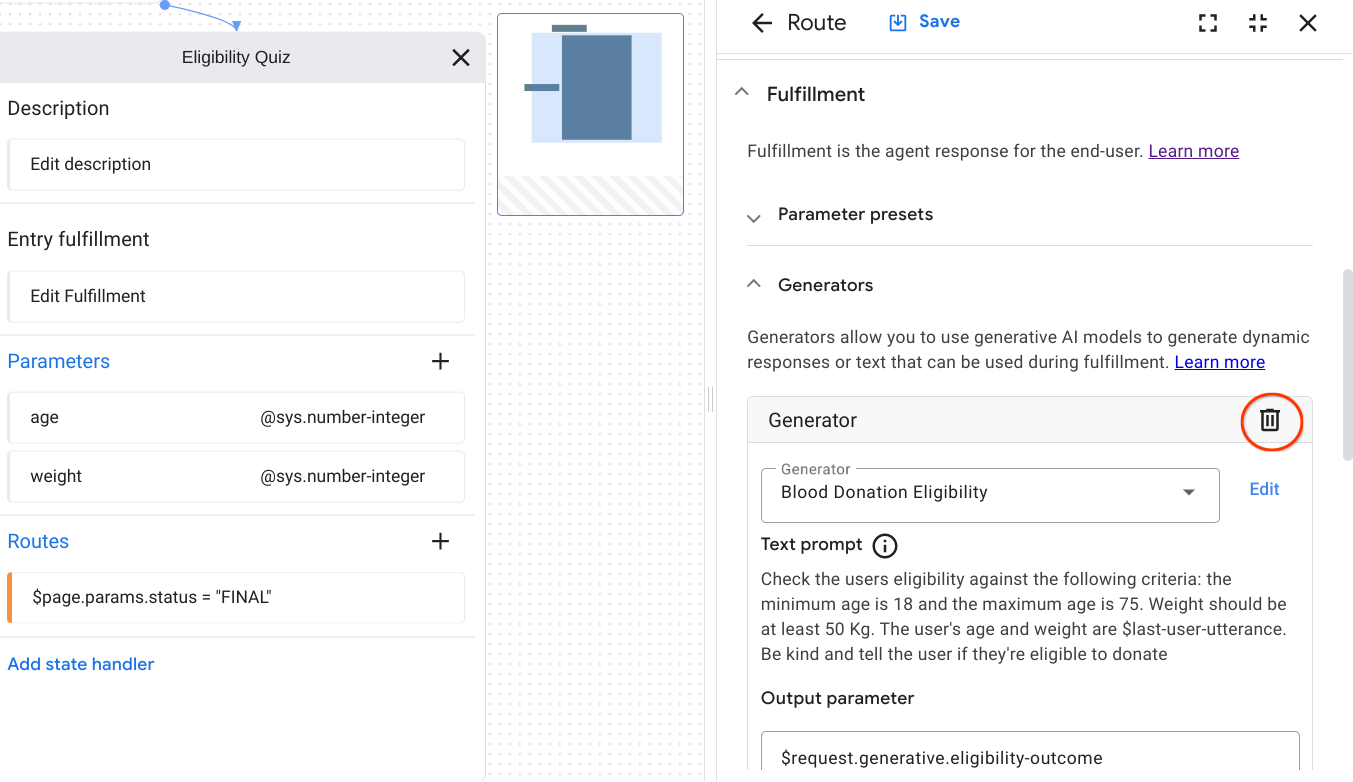
Sebelum memperbarui perintah teks generator untuk menyertakan dua placeholder kustom baru, kita harus menghapus generator terlebih dahulu. Untuk melakukannya, klik rute yang dibuat, scroll ke bawah ke bagian Fulfillment > Generator, hapus generator bernama Blood Donation Eligibility, lalu klik Save.
Buka tab Manage, pilih Generators, lalu perbarui perintah teks generator Blood Donation Eligibility dengan: Check the users eligibility against the following criteria: the minimum age is 18 and the maximum age is 75. The weight must be at least 50 kg. The user is $age years old and weighs $weight Kg. Craft an email and politely explain to the user if they're eligible to donate and if not why.
Perhatikan bahwa kita tidak hanya membuat perintah teks kontekstual dari parameter formulir usia dan berat, tetapi kita juga telah mengubah kalimat terakhir agar dapat membuat email formal kepada pengguna yang berisi hasil resmi kuis kelayakan.
Klik Save.
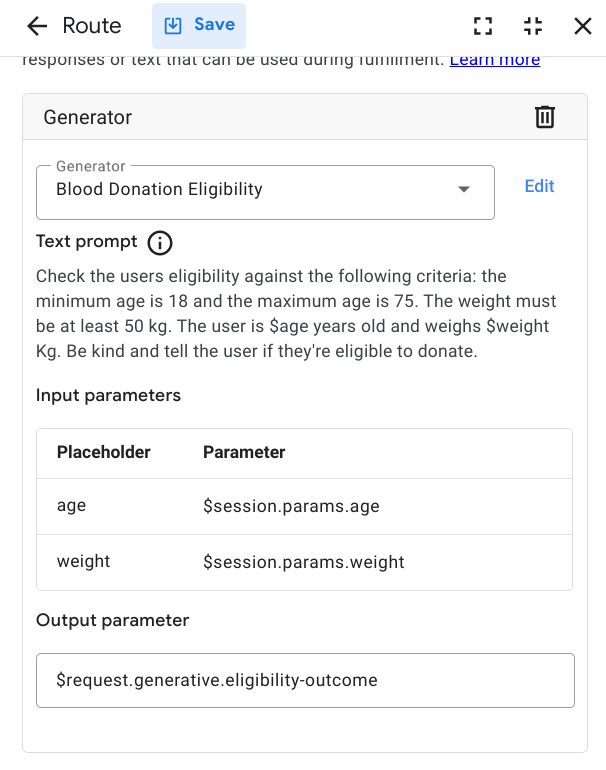
Kembali ke tab Build. Di halaman Eligibility Quiz, pilih rute dan luaskan bagian Generators di panel Fulfillment. Kemudian, klik Add generator dan pilih generator Blood Donation Eligibility. Setelah memilih generator, Anda perlu mengaitkan placeholder perintah baru dengan parameter sesi masing-masing. Selain itu, Anda perlu menyetel ulang parameter input dan output seperti di bawah.
Uji agen lagi. Pemeriksaan kelayakan kini mempertimbangkan usia dan berat badan, dan kata-katanya telah berubah dari gaya percakapan menjadi respons yang lebih sopan dan siap dikirim tanpa memerlukan interaksi manusia.
Selamat!
Hari ini kita telah menyelidiki generator dalam konteks kuis kelayakan. Anda telah melihat bahwa generator menggunakan LLM untuk menghasilkan respons agen dan jika didukung oleh pusat informasi, generator juga dapat membuat keputusan yang tepat. Tentu ada banyak kasus penggunaan lain yang dapat diterapkan dengan memanfaatkan generator dan penyimpanan data, dan kami tidak sabar untuk mengetahuinya.
Pelajari lebih lanjut
Lanjutkan mempelajari AI Agent Builder dan AI generatif dengan panduan dan referensi berikut:
...membantu Anda mendapatkan manfaat optimal dari teknologi Google Cloud. Kelas kami mencakup keterampilan teknis dan praktik terbaik untuk membantu Anda memahami dengan cepat dan melanjutkan proses pembelajaran. Kami menawarkan pelatihan tingkat dasar hingga lanjutan dengan opsi on demand, live, dan virtual agar dapat disesuaikan dengan jadwal Anda yang sibuk. Sertifikasi membantu Anda memvalidasi dan membuktikan keterampilan serta keahlian Anda dalam teknologi Google Cloud.
Manual Terakhir Diperbarui pada 01 April 2026
Lab Terakhir Diuji pada 01 April 2026
Hak cipta 2026 Google LLC. Semua hak dilindungi undang-undang. Google dan logo Google adalah merek dagang dari Google LLC. Semua nama perusahaan dan produk lain mungkin adalah merek dagang masing-masing perusahaan yang bersangkutan.
Sebelum memulai
Lab membuat project dan resource Google Cloud untuk jangka waktu tertentu
Lab memiliki batas waktu dan tidak memiliki fitur jeda. Jika lab diakhiri, Anda harus memulainya lagi dari awal.
Di kiri atas layar, klik Start lab untuk memulai
Gunakan penjelajahan rahasia
Salin Nama Pengguna dan Sandi yang diberikan untuk lab tersebut
Klik Open console dalam mode pribadi
Login ke Konsol
Login menggunakan kredensial lab Anda. Menggunakan kredensial lain mungkin menyebabkan error atau dikenai biaya.
Setujui persyaratan, dan lewati halaman resource pemulihan
Jangan klik End lab kecuali jika Anda sudah menyelesaikan lab atau ingin mengulanginya, karena tindakan ini akan menghapus pekerjaan Anda dan menghapus project
Konten ini tidak tersedia untuk saat ini
Kami dapat memberi tahu Anda melalui email saat konten tersedia
Bagus!
Kami dapat menghubungi Anda melalui email saat konten tersedia
Satu lab dalam satu waktu
Konfirmasi untuk mengakhiri semua lab yang ada dan memulai lab ini
Gunakan penjelajahan rahasia untuk menjalankan lab
Menggunakan jendela Samaran atau browser pribadi adalah cara terbaik untuk menjalankan lab ini. Langkah ini akan mencegah konflik antara akun pribadi Anda dan akun Siswa, yang dapat menyebabkan tagihan ekstra pada akun pribadi Anda.
Gunakan Vertex AI Agent Builder dan Conversational Agents untuk membangun, men-deploy, dan mengonfigurasi agen percakapan guna membantu orang yang ingin mendonorkan darah dan memastikan mereka memenuhi persyaratan kelayakan yang diperlukan.


 dan pastikan Anda dapat menyelesaikannya dalam kurun waktu tersebut.
 .
.