
Visão geral
Os Agentes de Conversação oferecem uma abordagem simples e visual para a criação de bots no design de agentes de conversação. Os designers de bots agora têm uma visão muito mais clara do processo geral de criação de bots, e vários designers podem colaborar facilmente na mesma criação de agente. Os Agentes de Conversação são compatíveis com vários idiomas para seu agente usar e entender, mas este laboratório usará apenas o inglês.
Neste laboratório, você vai criar um agente de conversação usando os Agentes de Conversação.
Pré-requisitos
Você precisa ter familiaridade com os conceitos básicos da IA de conversação. Leia estas transcrições de amostra para ter uma ideia de como as transcrições de clientes podem ser. Em geral, a primeira etapa para criar um agente é ler as transcrições do cliente e/ou outros dados contextuais para entender o caso de uso e os requisitos específicos da empresa.
Configuração
Antes de clicar no botão Start Lab
Leia estas instruções. Os laboratórios são cronometrados e não podem ser pausados. O timer, que é iniciado quando você clica em Start Lab, mostra por quanto tempo os recursos do Cloud ficarão disponíveis.
Este laboratório prático do Qwiklabs permite que você realize as atividades em um ambiente real de nuvem, não em um ambiente simulado ou de demonstração. Isso é possível porque você recebe credenciais novas e temporárias para fazer login e acessar o Google Cloud Platform durante o laboratório.
O que é necessário
Para fazer este laboratório, você precisa ter:
- acesso a um navegador de Internet padrão (recomendamos o Chrome);
- tempo para concluir todas as atividades.
Observação: não use um projeto seu nem uma conta pessoal do GCP neste laboratório.
Como iniciar seu laboratório e fazer login no console do Google Cloud
-
Clique no botão Começar o laboratório. Se for preciso pagar por ele, uma caixa de diálogo vai aparecer para você selecionar a forma de pagamento.
No painel Detalhes do Laboratório, à esquerda, você vai encontrar o seguinte:
- O botão Abrir Console do Google Cloud
- O tempo restante
- As credenciais temporárias que você vai usar neste laboratório
- Outras informações, se forem necessárias
-
Se você estiver usando o navegador Chrome, clique em Abrir console do Google Cloud ou clique com o botão direito do mouse e selecione Abrir link em uma janela anônima.
O laboratório ativa os recursos e depois abre a página Fazer Login em outra guia.
Dica: coloque as guias em janelas separadas lado a lado.
Observação: se aparecer a caixa de diálogo Escolher uma conta, clique em Usar outra conta.
-
Se necessário, copie o Nome de usuário abaixo e cole na caixa de diálogo Fazer login.
{{{user_0.username | "Username"}}}
Você também encontra o nome de usuário no painel Detalhes do Laboratório.
-
Clique em Próxima.
-
Copie a Senha abaixo e cole na caixa de diálogo de Olá.
{{{user_0.password | "Password"}}}
Você também encontra a senha no painel Detalhes do Laboratório.
-
Clique em Próxima.
Importante: você precisa usar as credenciais fornecidas no laboratório, e não as da sua conta do Google Cloud.
Observação: se você usar sua própria conta do Google Cloud neste laboratório, é possível que receba cobranças adicionais.
-
Acesse as próximas páginas:
- Aceite os Termos e Condições.
- Não adicione opções de recuperação nem autenticação de dois fatores (porque essa é uma conta temporária).
- Não se inscreva em testes gratuitos.
Depois de alguns instantes, o console do Google Cloud será aberto nesta guia.
Observação: para acessar os produtos e serviços do Google Cloud, clique no Menu de navegação ou digite o nome do serviço ou produto no campo Pesquisar.

Ativar as APIs Dialogflow e AI Applications
- No campo de pesquisa do console do Google Cloud, digite "API Dialogflow".
- Selecione o bloco da API Dialogflow.
- Clique no botão Ativar.
- Para ativar a API AI Applications, acesse o console do AI Applications e clique em Continuar e ativar a API.
Clique em Verificar meu progresso para conferir o objetivo.
Ativar as APIs Dialogflow e AI Applications
Tarefa 1. Criar o agente
- Para criar um agente de conversação, no console de apps dos Aplicativos de IA, escolha Agente de conversação como o tipo de app e clique em Criar.
-
Uma nova página para Agentes de conversação será aberta. Se um pop-up de seleção de projeto aparecer, escolha o ID do projeto .
Observação:se o ID do projeto não estiver listado, confira o usuário no lado direito para confirmar se você está usando os agentes de conversação como estudante.

-
Selecione Crie o seu no pop-up Comece a usar os agentes de conversação.
-
Na página Criar agente, insira Reservador de voos como o nome de exibição do agente.
-
Selecione o local como global.
-
Defina o Início da conversa como Playbook e clique no botão Criar.
- No console de Agentes de Conversação, acesse a Visão geral do agente. Clique em Playbook generativo padrão, na guia Configurações e, por fim, no botão Configurações(agente).
-
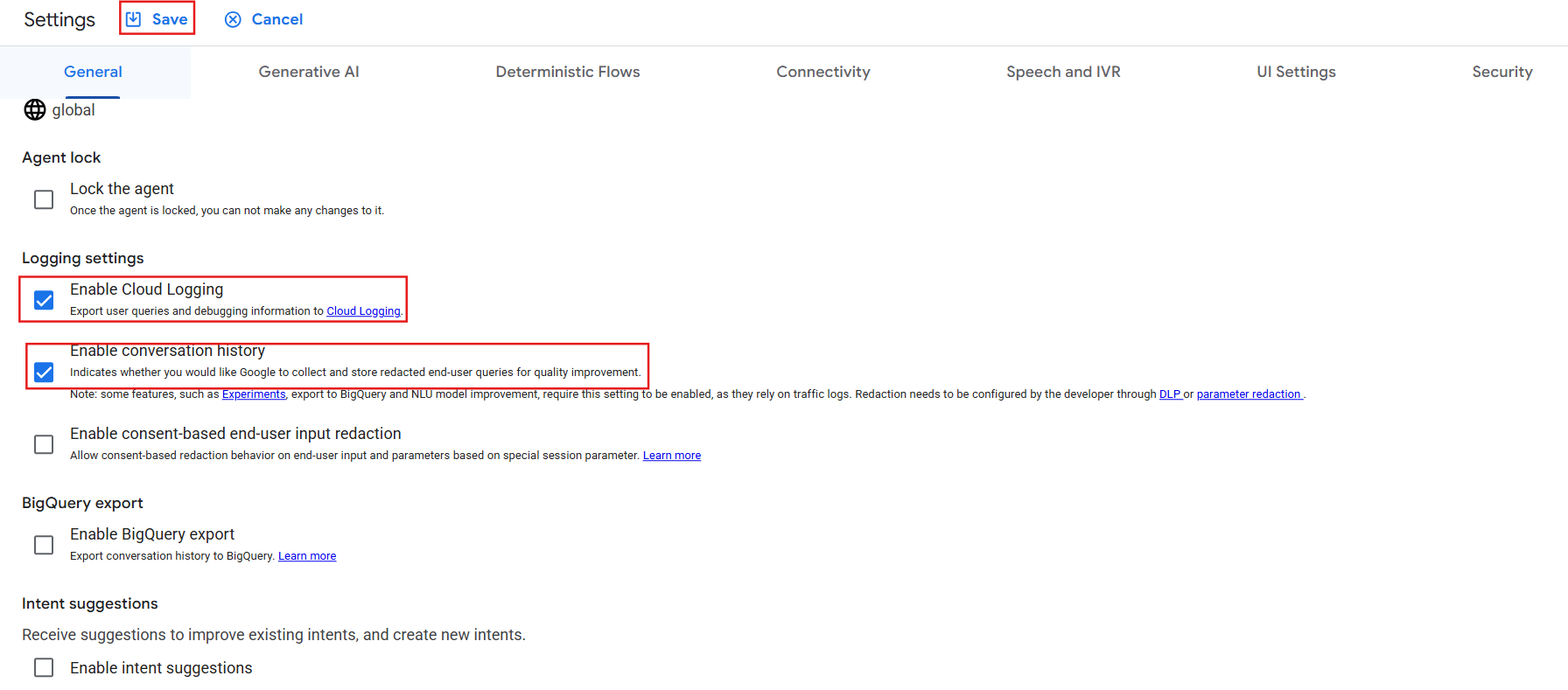
Para ativar a geração de registros do seu agente, na página Configurações do agente, clique na guia Geral. Em seguida, role para baixo até a seção Configurações de registro e marque as caixas ao lado de Ativar o Cloud Logging e Ativar o histórico de conversas. Ele vai gerar registros para esse agente.
-
Clique em Salvar.
Clique em Verificar meu progresso para conferir o objetivo.
Criar um Agente
Teste de conhecimento
Tarefa 2. intents
Intents são os motivos que um usuário final tem para interagir com o agente, por exemplo, fazer um pedido. Você pode criar uma intent para cada tópico que possa querer navegar.
As intents podem ser reutilizadas em páginas e fluxos. Cada intent é definida por frases de treinamento que os usuários finais costumam perguntar. Elas podem ser anotadas ou rotuladas para coletar parâmetros específicos, como cidade de chegada ou data de partida.
Os Agentes de Conversação vão sugerir anotações conforme você inclui frases de treinamento para a intent. Elas também podem ser anotadas manualmente para coletar os valores de parâmetro que você quer extrair da interação do usuário final com seu agente.
Recomendação: para reutilizar as intenções e facilitar a manutenção, dê nomes claros e explícitos a elas.
Formato da intent: category.some_description
Exemplo de formatação:
- Intents principais:
main.book_a_flight
- Intent comum, mas não principal:
supplemental.flight_emissions
- Intenções reutilizáveis:
confirmation.yes, confirmation_no, redirect.live_agent.
Crie sua primeira intent
-
Para criar uma nova intent, navegue até Fluxos, clique na guia Gerenciar, selecione Intents e clique em + Criar.

-
Em Nome de exibição, insira main.book_a_flight.
-
Em Frases de treinamento, adicione cada uma das frases a seguir ao campo Frase de treinamento personalizada e pressione Enter após cada frase:
- Reservar um voo
- Você pode reservar meu voo para São Francisco no próximo mês?
- Quero usar meus pontos de recompensa para reservar um voo de Milão em outubro
- Minha família vai me visitar na semana que vem e precisamos reservar 6 passagens de ida e volta
- Quatro passagens de classe executiva de Taiwan para Dubai de 2 a 30 de junho
- Preciso de um voo no sábado de LAX para San Jose
- Reserve um voo de SFO para MIA no dia 10 de agosto, só de ida
- Preciso de ajuda para reservar uma passagem da Cidade do México para Medellín, na Colômbia, de 10 a 15 de abril.
- Estou reservando uma viagem surpresa para minha mãe. Você pode me ajudar a organizar uma viagem para a Costa Rica de 10 a 25 de maio?
- Você tem voos baratos para Nova York neste fim de semana?
- Quero que meu primo venha de Montreal no dia 8 de agosto
- Quero encontrar dois assentos para a Cidade do Panamá em 4 de julho
- Para o aniversário de casamento, queremos ir a Seattle no Natal
Observação: para maior precisão do modelo, é recomendável usar de 20 a 50 frases de treinamento com opções de resposta curtas e longas.
-
Clique em Salvar.

Observação: você também pode adicionar frases de treinamento em massa criando um arquivo CSV de frases de treinamento e fazendo upload dele nos Agentes de Conversação.
Tarefa 3. fluxos e páginas
Os fluxos são usados para definir esses tópicos e os caminhos de conversa associados. Cada agente tem um fluxo chamado fluxo inicial padrão. Esse fluxo único pode ser tudo o que você precisa para um agente simples.
Agentes mais complexos podem exigir fluxos adicionais, e diferentes membros da equipe de desenvolvimento podem ser responsáveis por criar e manter esses fluxos.

Todo fluxo começa com uma Página e é composto por uma ou várias páginas diferentes para lidar com a conversa em um fluxo específico. A página em que um usuário final está é considerada a página ativa. Cada página pode ser configurada para coletar as informações necessárias do usuário final.
Crie usando o Fluxo Inicial Padrão
A página em que o agente começa é chamada de Default Start Flow. As páginas armazenam a lógica de roteamento, as respostas (conhecidas como fulfillment) e as ações específicas a serem tomadas se uma intent não puder ser correspondida (conhecidas como no-match) ou se receber no-input (quando o agente não recebe uma resposta a tempo).
-
No console Fluxos, clique na guia Criar.
-
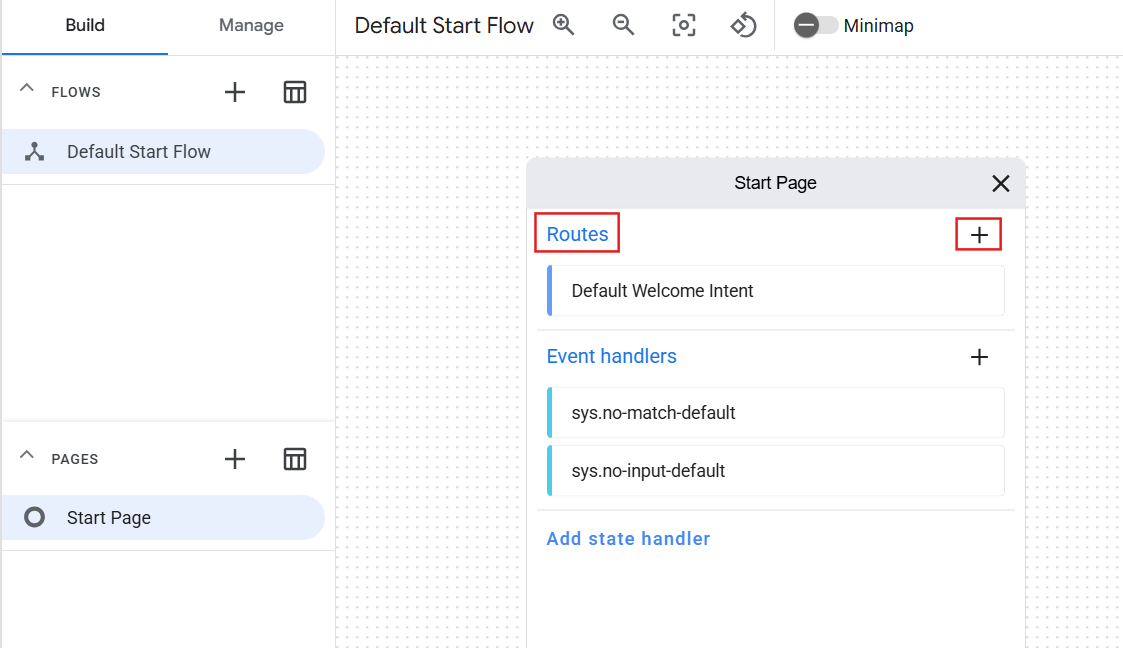
Clique em Página inicial para abrir a página.
-
Nas opções expandidas na Página inicial, selecione o ícone +ao lado de Rotas.
-
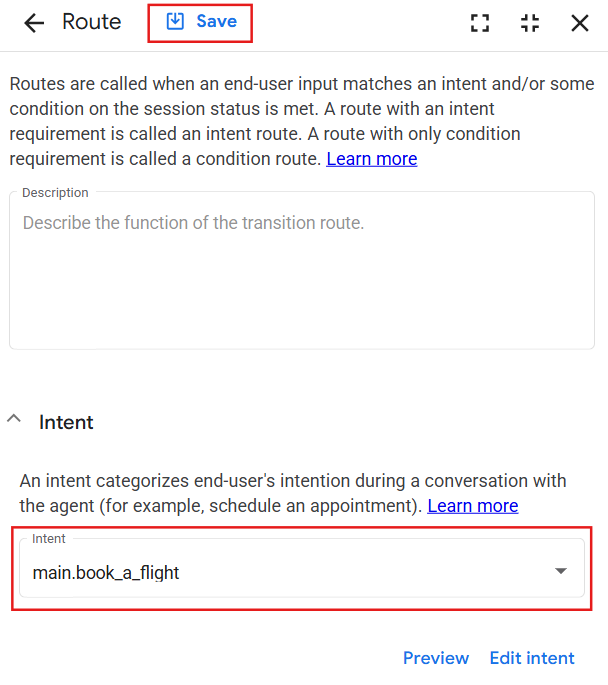
Selecione a intent main.book_a_flight no menu suspenso e clique em Salvar.
-
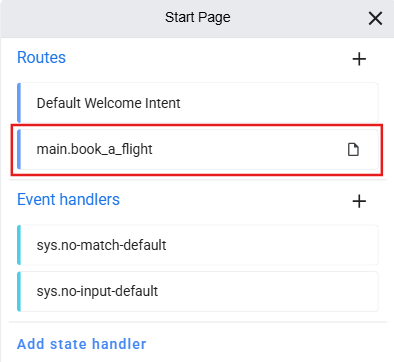
Em seguida, na seção Rotas, clique na rota main.book_a_flight.
-
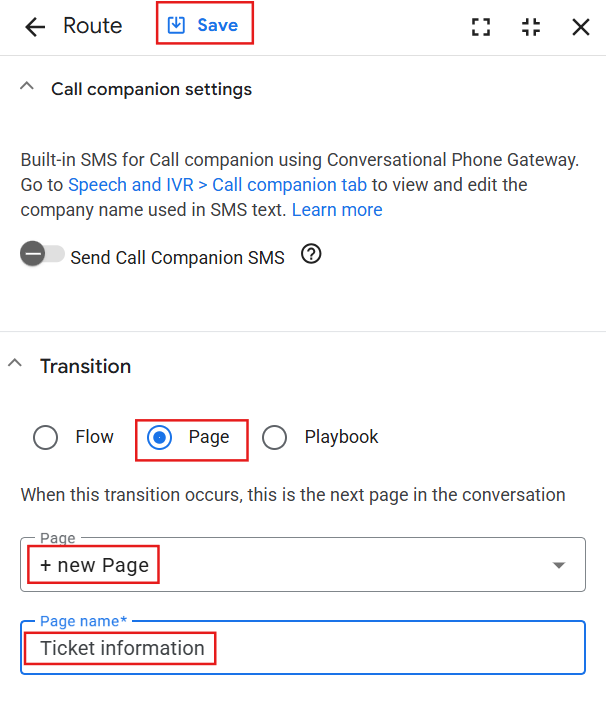
Role para baixo até a seção Transição, escolha a opção de rádio Página e selecione + nova Página no menu suspenso.
-
Nomeie a página como Informações sobre ingressos e clique em Salvar.
-
Saia das janelas para voltar à exibição principal dos fluxos e ver a nova página Informações do tíquete conectada à página Início.
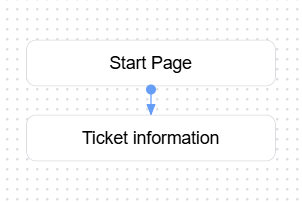
O início do fluxo agora inclui uma saudação e, em seguida, vai para a página Informações do tíquete quando a intent main.book_a_flight é correspondida. Na página Informações do bilhete, você vai coletar parâmetros do usuário final para que ele possa reservar o voo.
Tarefa 4. entidades e parâmetros
-
Entidades definem o tipo de informação que você quer extrair de um usuário final, por exemplo, a cidade para a qual ele quer voar. Use as "entidades do sistema" integradas dos Agentes de Conversação para corresponder a datas, horários, cores, endereços de e-mail e assim por diante.
-
As entidades de sistema também podem ser estendidas para incluir valores que não fazem parte dos valores de sistema padrão. Se você precisar criar uma entidade totalmente personalizada, poderá fazer isso criando um tipo de entidade personalizada para corresponder a dados personalizados para sua empresa e que não são encontrados como uma entidade do sistema.
-
Parâmetros são informações fornecidas pelo usuário final durante uma sessão, como data, hora e cidade de destino. Cada parâmetro tem um nome e um tipo de entidade. Elas são escritas em snake_case (minúsculas com sublinhados entre as palavras)
Crie seu primeiro conjunto de parâmetros
Em seguida, você vai usar uma entidade para extrair um parâmetro obrigatório do usuário final.
-
Clique na página Ticket Information e, depois, em + em Parâmetros para coletar dados de voo.
-
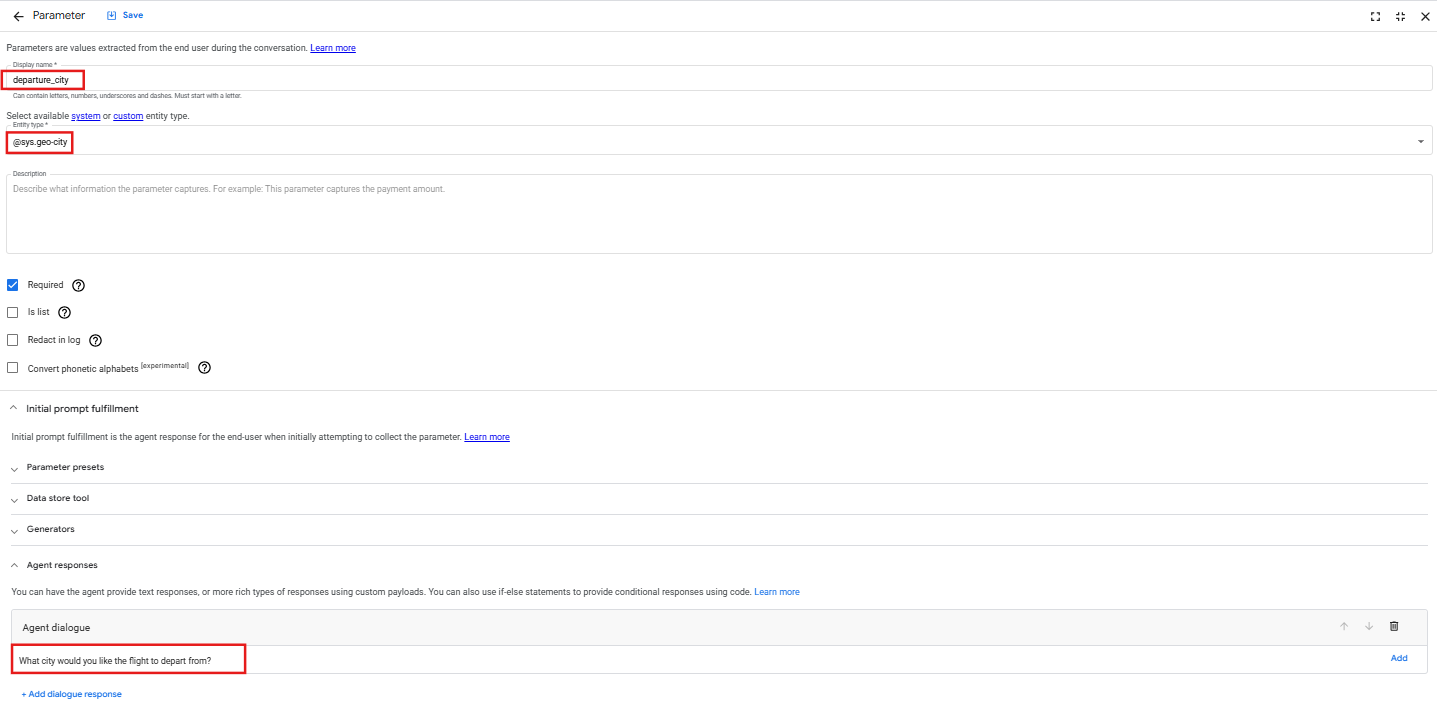
Insira departure_city no campo Nome de exibição.
-
Escolha @sys.geo-city no menu suspenso Tipo de entidade.
-
Role para baixo até a seção Initial prompt fulfillment. Em Respostas do agente, clique em + Adicionar resposta de diálogo, selecione Diálogo do agente e adicione De qual cidade você gostaria que o voo partisse?.
-
Clique em Salvar.
-
Saia dessa janela para criar outro parâmetro.
-
Clique em + em Parâmetros novamente para criar mais quatro parâmetros, um por um, com o nome, o tipo de entidade e a forma como o agente vai solicitar ao usuário final.
| Nome de exibição |
Tipo de entidade |
Caixa de diálogo do agente: |
| departure_date |
@sys.date |
Qual é o mês e o dia da partida? |
| destination_city |
@sys.geo-city |
Qual é a cidade de destino? |
| return_date |
@sys.date |
Qual é o mês e o dia do voo de volta? |
| passenger_name |
@sys.any |
Qual é o nome do passageiro? |
Quando terminam, elas são listadas assim:
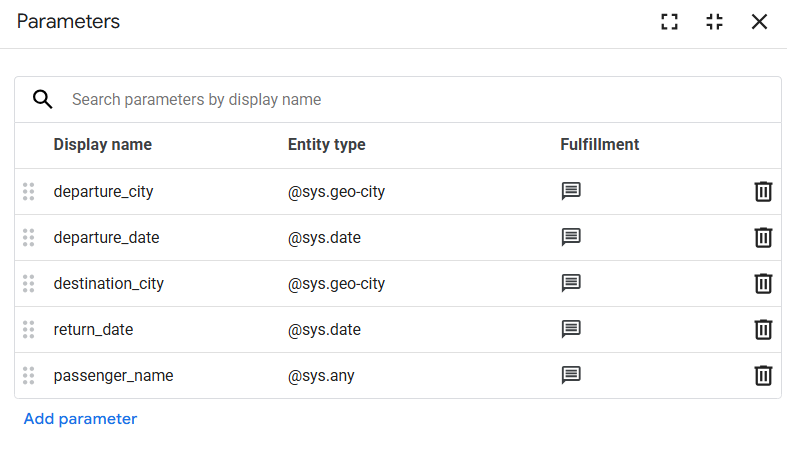
Observação: a ordemem que os parâmetros são listados afeta a ordem em que o agente de reservas de voos vai pedir cada um deles. Você pode mudar a ordem facilmente arrastando os parâmetros para cima ou para baixo.
Teste de conhecimento
Tarefa 5: condições
Depois que o agente coletar os 5 parâmetros necessários para a reserva de voos, você vai direcionar o usuário final para outra página usando uma condição de roteamento, que você vai criar em seguida.
-
Saia da janela de parâmetros para retornar à página Informações do tíquete.
-
Role para baixo até encontrar Rotas e clique no sinal + ao lado.
-
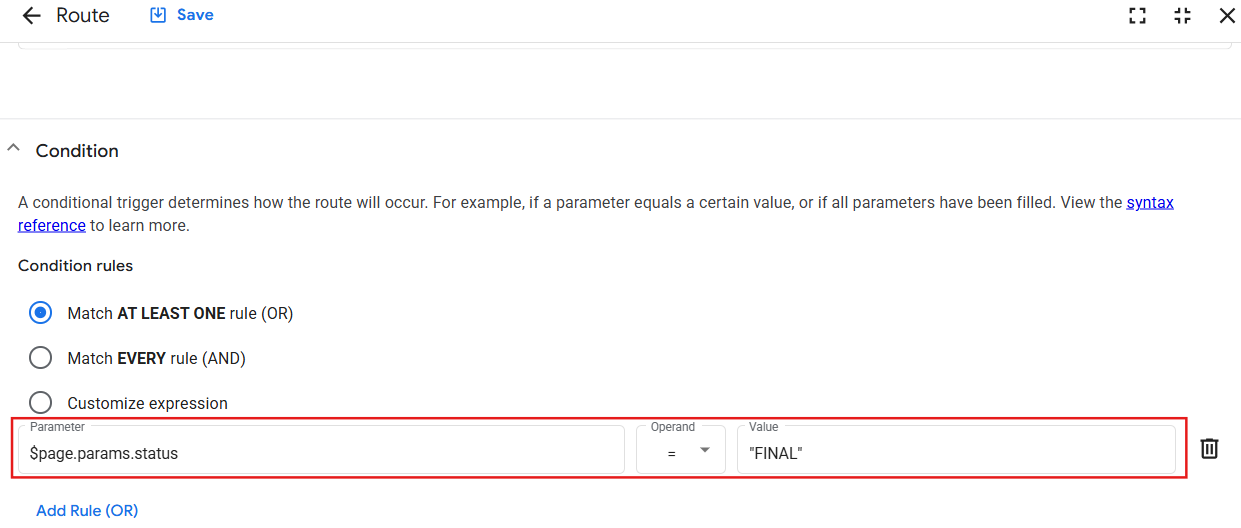
Role para baixo até Condição > Regras de condição > selecione "Corresponder a PELO MENOS UMA regra (OR)"
-
No campo Parâmetro, insira $page.params.status.
-
Escolha o sinal de = no menu suspenso Operando.
-
No campo Valor, insira: "FINAL" (inclua as aspas duplas).
-
Clique em Salvar.
Teste de conhecimento
Tarefa 6: cumprimento das instruções
Agora adicione uma resposta para dizer ao usuário final quando todos os 5 parâmetros de reserva forem coletados. Essas respostas são chamadas de Fulfillment.
-
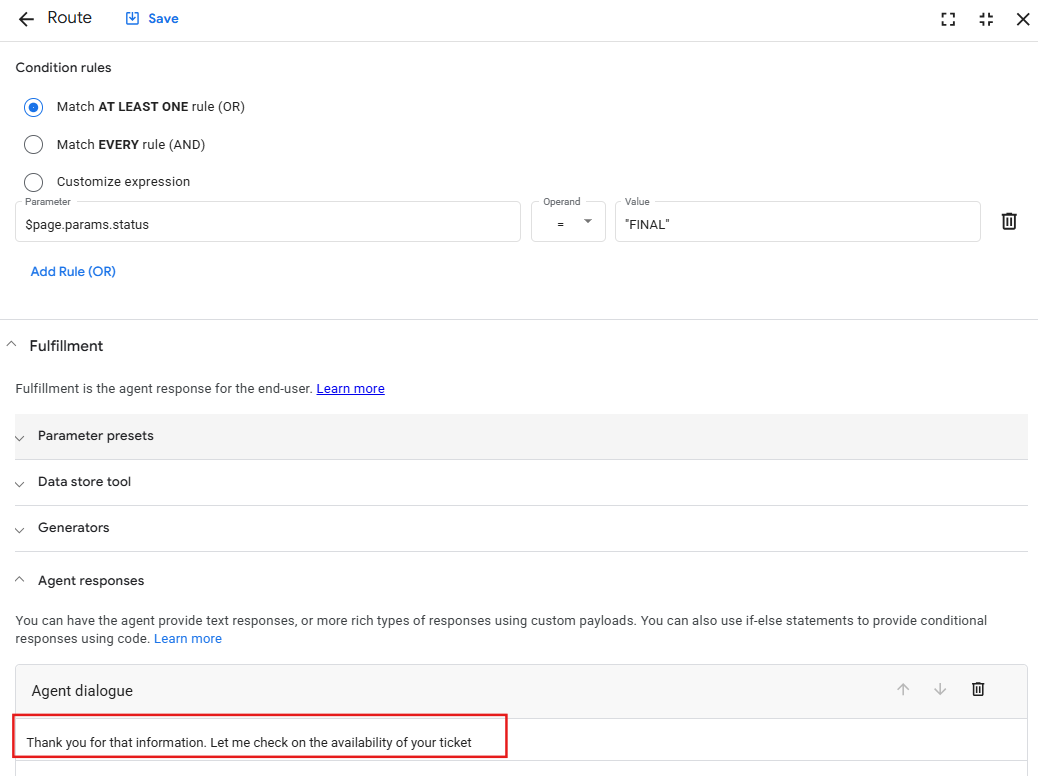
Na condição que você acabou de criar, role um pouco para baixo e localize a seção chamada Fulfillment.
-
Role para baixo até a seção Fulfillment. Em Respostas do agente, clique em + Adicionar resposta de diálogo, selecione Diálogo do agente e adicione Agradeço pelas informações. Vou verificar a disponibilidade do seu tíquete.
(Agora fique nesta página enquanto lê a próxima etapa de confirmação de informações.)
- Clique em Salvar.
Tarefa 7. confirmação de informações
Depois de oferecer uma resposta (ou fulfillment), você precisa criar uma transição para uma nova página que vai repetir para o usuário final se as informações de viagem coletadas (parâmetros) estiverem corretas.
-
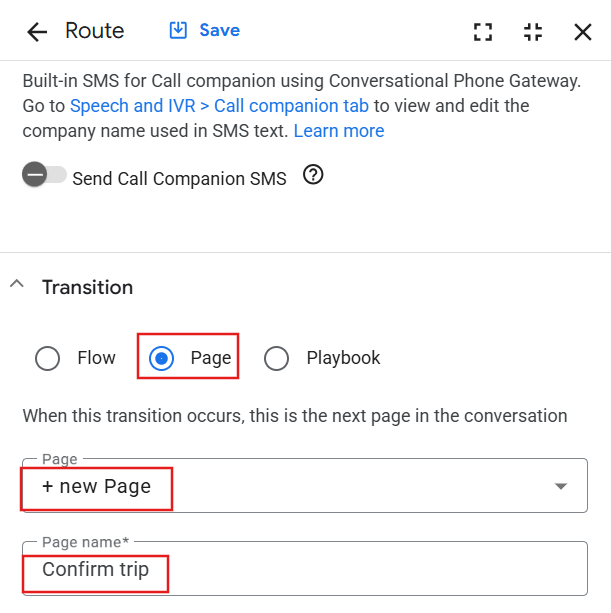
Continue rolando para baixo (depois do fulfillment que você acabou de criar) até chegar em Transição.
-
Selecione a opção de rádio Página e escolha + nova Página no menu suspenso.
-
Digite Confirmar viagem no campo Nome da página.
-
Clique em Salvar.
-
Saia da janela.
-
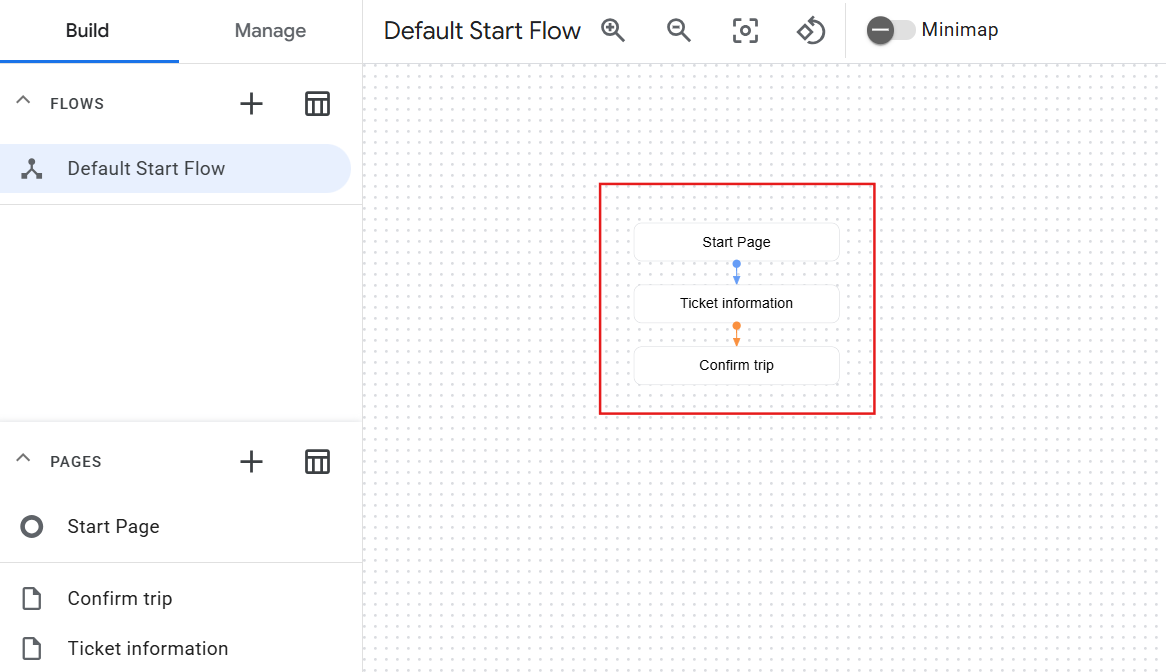
Confira o fluxo das suas três páginas.
Repetir os parâmetros coletados dos usuários finais
Os parâmetros de sessão armazenam informações coletadas anteriormente do usuário final e ficam ativos durante toda a sessão. Elas também ajudam você a repetir informações para o usuário final.
Por exemplo, o agente pode repetir o nome do passageiro: Agradecemos por fornecer essas informações, $session.params.passenger_name. Isso será exibido para o usuário final como Agradecemos as informações, João Dias.
Eles são formatados da seguinte maneira:
-
Prefixo: $session.params.
-
Nome da entidade: passenger_name
A referência à cidade de partida seria: $session.params.departure_city
-
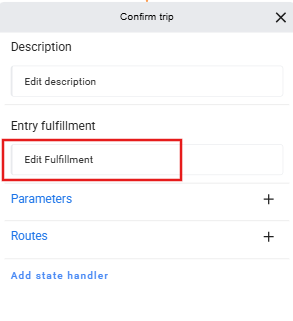
Na visualização "Build", clique na página Confirmar viagem > Preenchimento de entrada > campo Editar preenchimento.
-
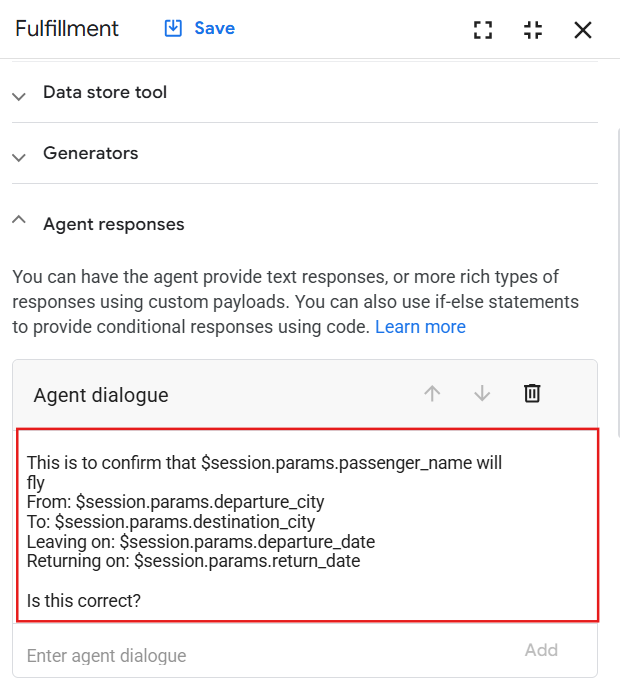
Como você usou 5 parâmetros, pode repeti-los para o usuário usando os seguintes parâmetros de sessão. Cole o texto a seguir na seção Respostas do agente > + Adicionar resposta de diálogo > Diálogo do agente:
Este e-mail serve para confirmar que $session.params.passenger_name vai voar
De: $session.params.departure_city
Para: $session.params.destination_city
Partida: $session.params.departure_date
Retorno: $session.params.return_date
Está tudo correto?
-
Em seguida, clique em Salvar.
-
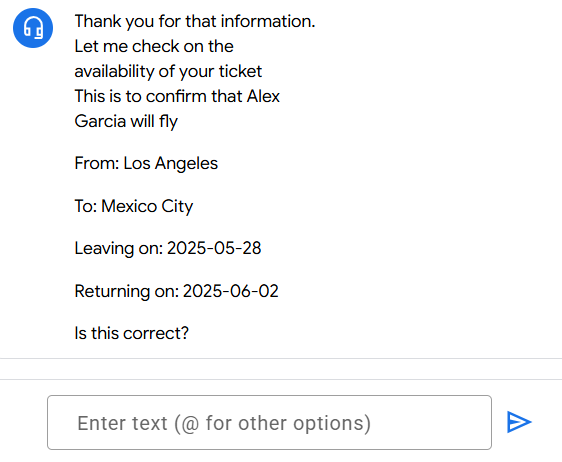
É assim que o Agente de Conversação vai repetir os parâmetros da sessão coletados para o usuário final:
Rota de confirmação positiva
-
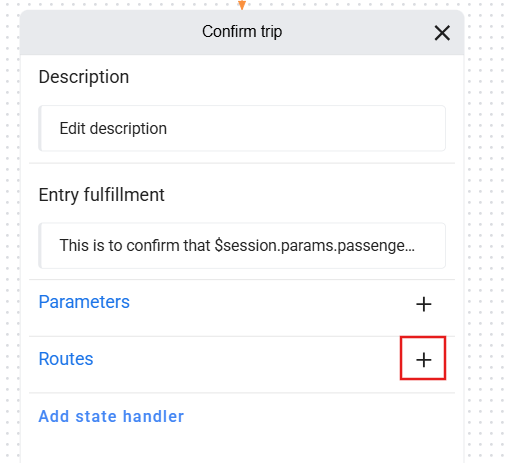
Saia da janela para voltar à página Confirmar viagem. Clique em + ao lado de Rotas.
-
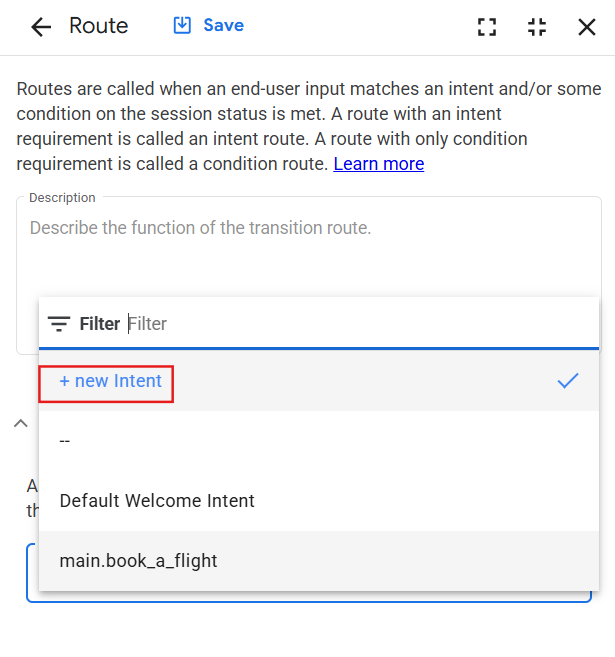
Clique no menu suspenso Intents e em + nova Intent.
-
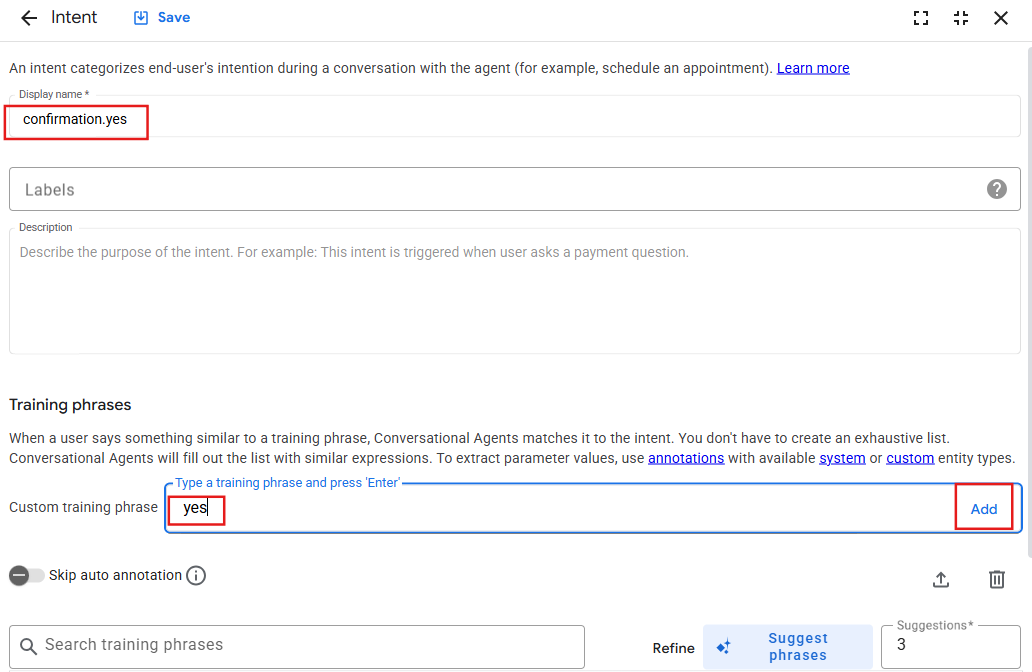
Em Nome de exibição, insira confirmation.yes.
-
Em Frases de treinamento, digite sim e clique em Adicionar (você pode adicionar mais frases como "correto", "sim," etc. para melhorar a correspondência de NLU para essa intent).
-
Clique em Salvar.
-
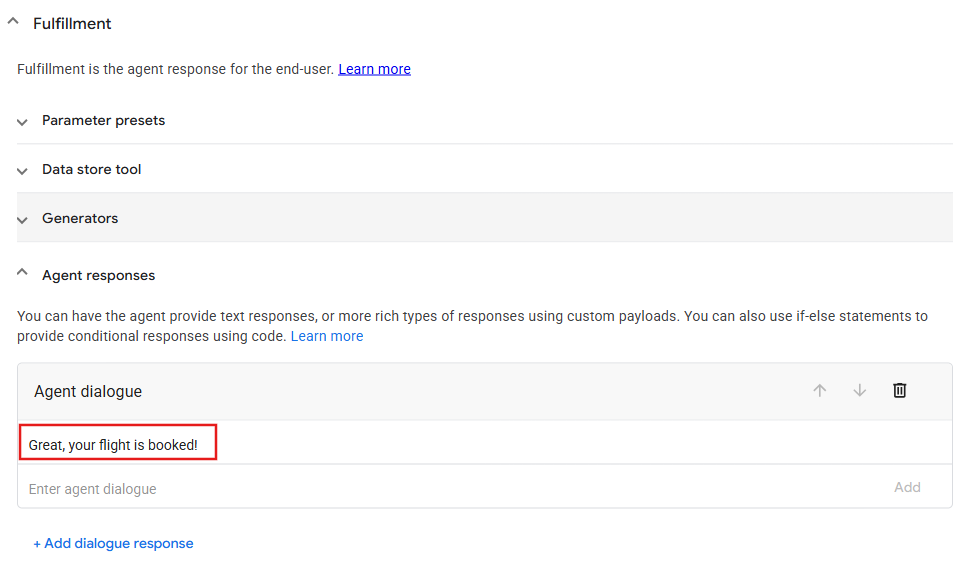
Depois de salvar, role para baixo até a seção Fulfillment. Em Respostas do agente, clique em + Adicionar resposta de diálogo, selecione Diálogo do agente e digite Ótimo, seu voo está reservado!
-
Em seguida, clique em Salvar.
-
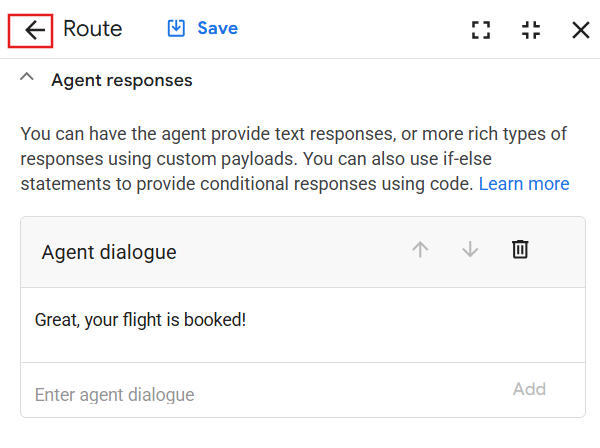
Clique na seta para voltar, ao lado de Rota.
Rota de confirmação negativa
Agora adicione lógica para direcionar um usuário final a relembrar os parâmetros do voo se ele disser que as informações estão incorretas.
-
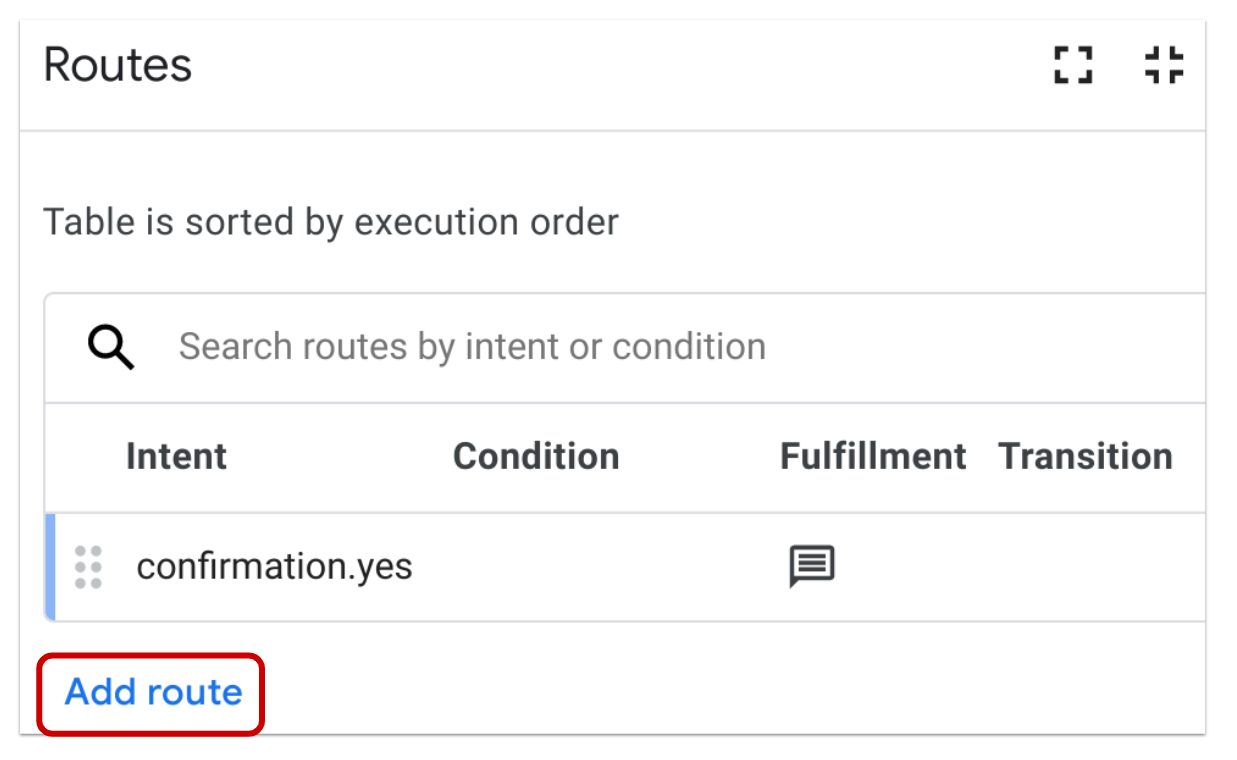
Ainda na seção Rotas, selecione Adicionar rota.
-
No menu suspenso "Intents", escolha + nova Intent.
-
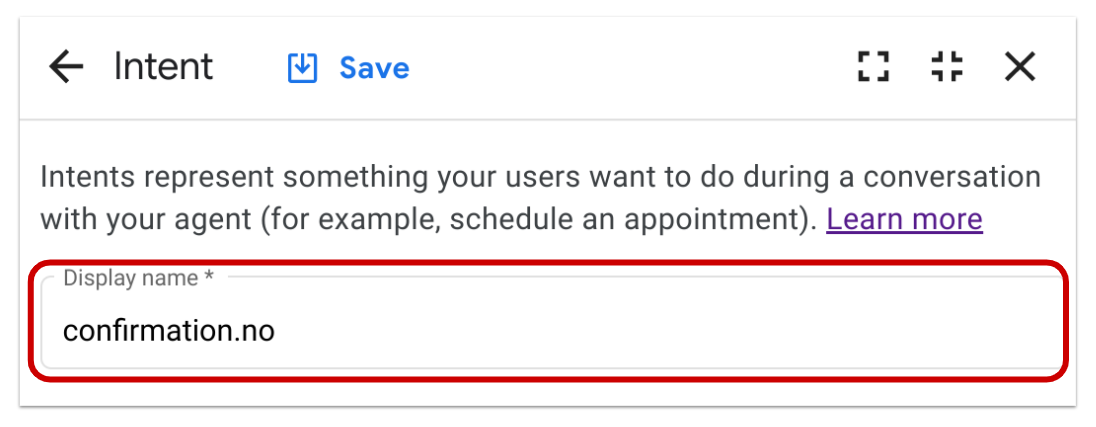
Nomeie a intent como confirmation.no no campo Nome de exibição.
-
Role para baixo até a seção Frases de treinamento, digite não e clique em Adicionar.
-
Clique em Salvar.
-
Em seguida, role para baixo até a seção Transição > Página e escolha Informações do ingresso no menu suspenso.
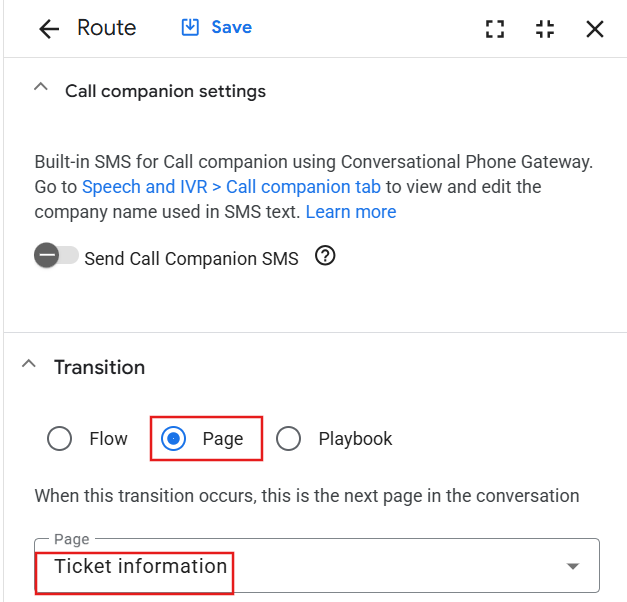 Observação: isso serve para pedir novamente as informações de voo do usuário.
-
Role para cima até Predefinições de parâmetros e clique em Adicionar parâmetro. Insira os seguintes 5 valores e atribua o valor null sem aspas.
Observação: você vai precisar excluir as aspas na coluna de valor e digitar null. Isso serve para excluir os parâmetros coletados do usuário final.
| Parâmetro |
Valor |
departure_city |
null |
destination_city |
null |
departure_date |
null |
return_date |
null |
passenger_name |
null |
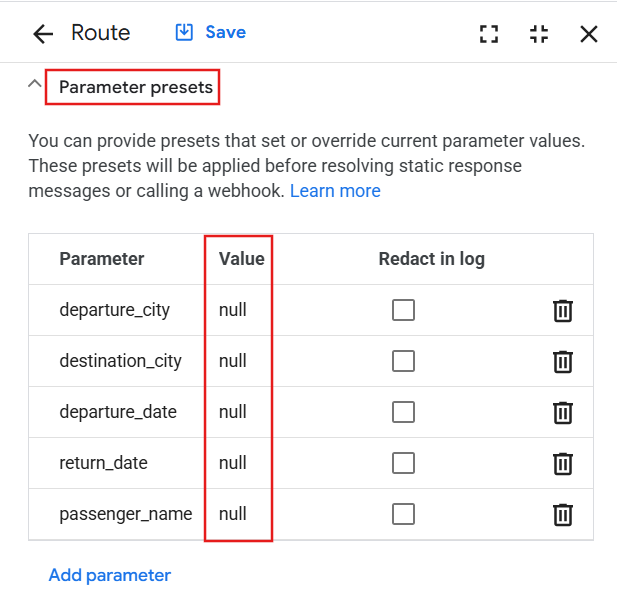
O objetivo é remover o valor que foi coletado anteriormente do usuário final para permitir que ele envie um novo valor. Se essa etapa for ignorada, pode resultar em um cenário de loop infinito no seu bot.
-
Clique em Salvar.
-
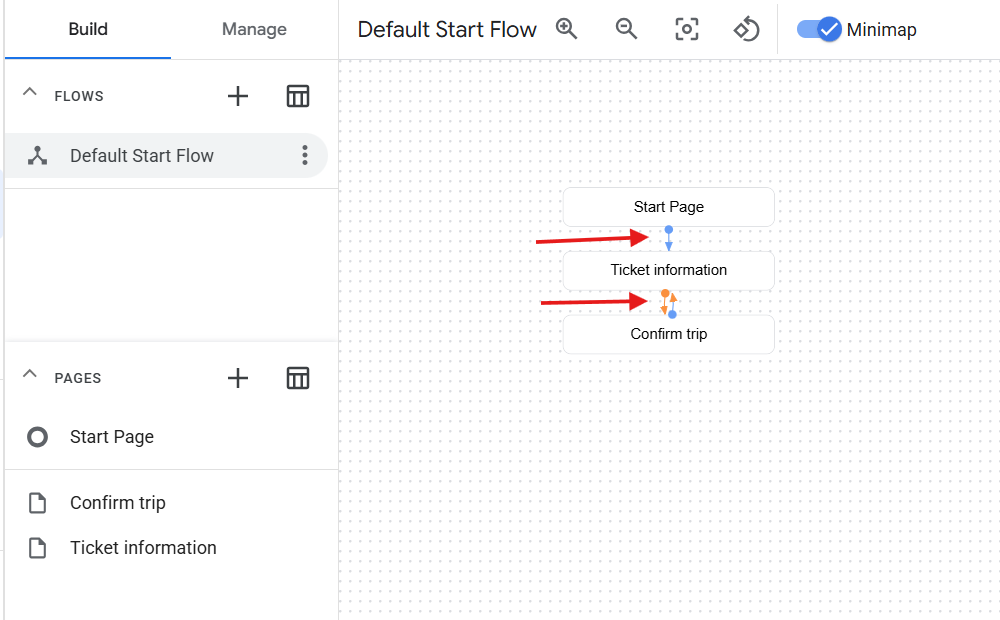
Saia da janela para voltar à visualização "Build". Agora você vai ver o fluxo das três páginas. A última página tem duas setas entre as páginas Confirmar viagem e Informações do ingresso porque a intent confirmation.no está vinculada de volta.
Teste de conhecimento
Tarefa 8. Teste
-
Para testar se o agente funciona como esperado, clique no ícone Ativar simulador no canto superior direito da tela.

-
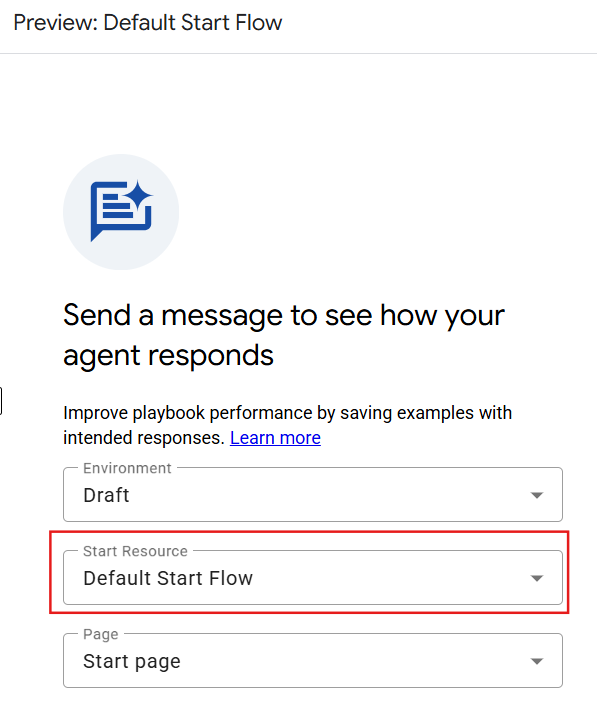
Na seção Recurso inicial da página Prévia: fluxo inicial padrão, selecione Fluxo inicial padrão e teste seu agente.
-
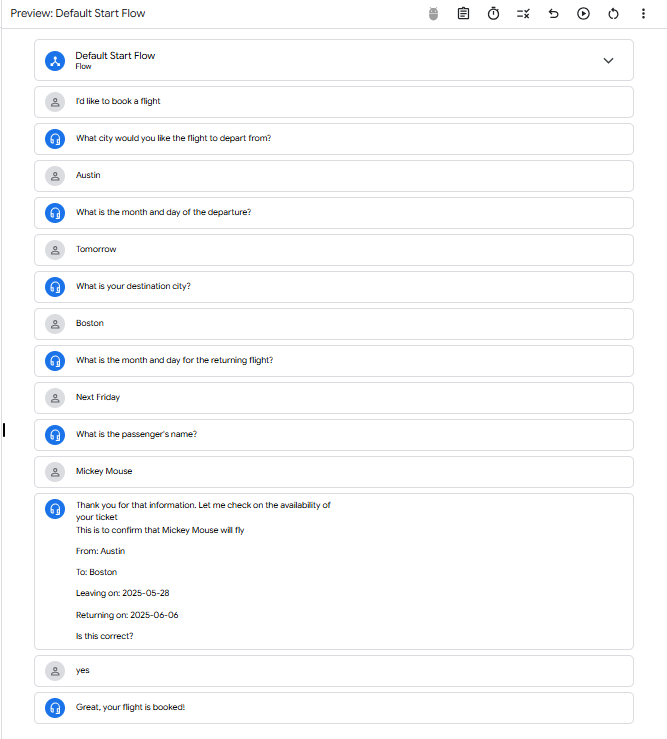
Interaja com o agente como se fosse o usuário final. Ao percorrer o fluxo principal, observe as páginas, intenções e transições que você criou.
Dependendo de como você organizou a coleta de parâmetros, tente digitar a seguinte amostra de diálogo:
- Eu gostaria de reservar um quarto.
- Austin
- Amanhã
- Boston
- Na próxima sexta-feira
- Mickey Mouse
- Sim
Isso deve resultar em uma transação bem-sucedida pelo seu agente, comumente conhecida como cenário ideal.
Este é um exemplo do teste do agente acima no console do Test Agent:
Clique em Verificar meu progresso para conferir o objetivo.
Testar o agente
Tarefa 9: como exportar seu agente
Quando você cria um agente para um projeto, pode exportá-lo para usar em outro projeto. Você pode exportar seu agente e salvá-lo para usar em laboratórios futuros ou continuar criando seu próprio projeto pessoal.
-
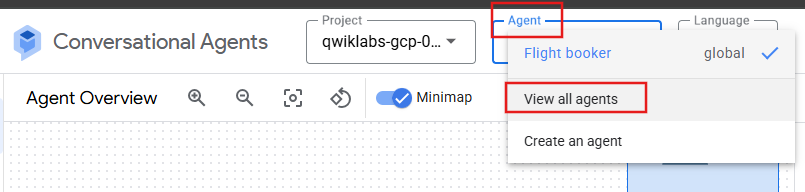
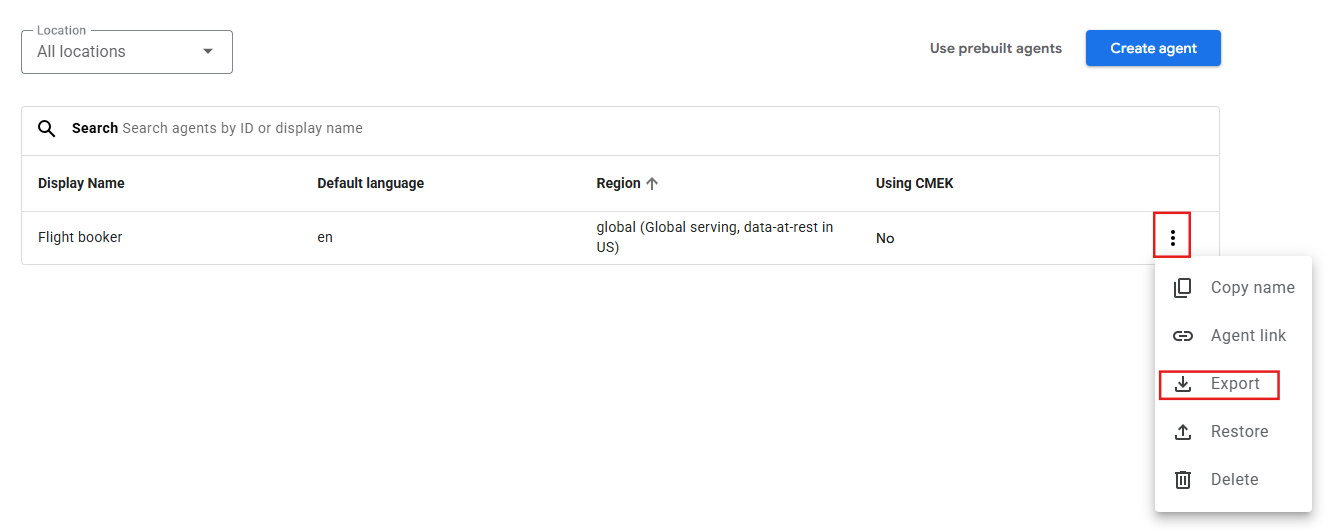
No menu suspenso Agente na parte de cima do console de Agentes de Conversação, clique em Ver todos os agentes.
-
Na tela da lista de agentes, clique no menu de contexto ao lado do seu agente e depois em Exportar.
-
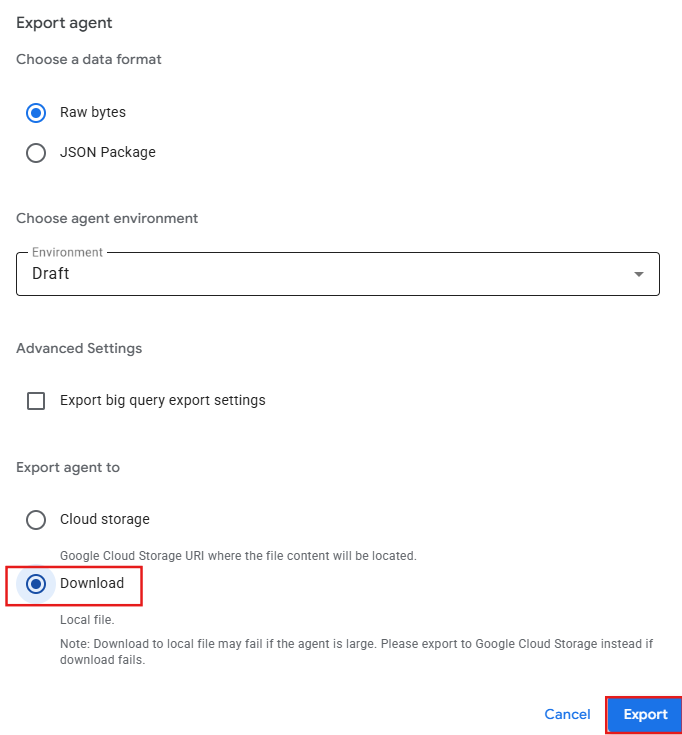
Na tela do agente de exportação, escolha Download para arquivo local e clique em Exportar.
Parabéns!
Você criou um fluxo de Agente de Conversação completo. Você criou um agente, definiu intents, estruturou fluxos e páginas e usou entidades e parâmetros para extração de dados. Você também definiu condições, respostas de fulfillment e testou o agente completamente. Este laboratório consolidou seu entendimento sobre o desenvolvimento de agentes de conversação.
Próximas etapas / Saiba mais
Manual atualizado em 29 de maio de 2025
Laboratório testado em 29 de maio de 2025
Copyright 2026 Google LLC. Todos os direitos reservados. Google e o logotipo do Google são marcas registradas da Google LLC. Todos os outros nomes de produtos e empresas podem ser marcas registradas das respectivas empresas a que estão associados.







