
Ringkasan
Conversational Agents menyediakan pendekatan pembangunan bot visual yang sederhana untuk desain agen percakapan. Desainer bot kini memiliki gambaran yang jauh lebih jelas terkait keseluruhan proses pembangunan bot, dan beberapa desainer dapat berkolaborasi dengan mudah dalam pembangunan agen yang sama. Conversational Agents mendukung banyak bahasa yang dapat digunakan dan dipahami agen Anda, tetapi lab ini hanya akan menggunakan bahasa Inggris.
Di lab ini, Anda akan membangun agen percakapan menggunakan konsol Conversational Agents.
Prasyarat
Anda harus memahami konsep dasar AI percakapan. Baca Contoh Transkrip ini untuk mendapatkan gambaran tentang tampilan transkrip klien. Langkah pertama dalam membuat agen adalah membaca transkrip klien dan/atau data kontekstual lainnya untuk memahami kasus penggunaan dan persyaratan bisnis tertentu.
Penyiapan
Sebelum mengklik tombol Start Lab (Mulai Lab)
Baca petunjuk ini. Lab memiliki timer dan Anda tidak dapat menjedanya. Timer, yang dimulai saat Anda mengklik Start Lab (Mulai Lab), menampilkan lamanya resource Cloud akan tersedia untuk Anda.
Lab praktis Qwiklabs ini memungkinkan Anda melakukan aktivitas lab sendiri di lingkungan cloud nyata, bukan di lingkungan demo atau simulasi. Yaitu dengan cara memberi Anda kredensial sementara yang baru yang digunakan untuk login dan mengakses Google Cloud Platform selama durasi lab.
Yang diperlukan
Untuk menyelesaikan lab ini, Anda memerlukan:
- Akses ke browser internet standar (disarankan browser Chrome).
- Waktu untuk menyelesaikan lab.
Catatan: Jika Anda sudah memiliki project atau akun GCP pribadi, jangan gunakan project atau akun tersebut untuk lab ini.
Cara memulai lab dan login ke Google Cloud Console
-
Klik tombol Start Lab. Jika Anda perlu membayar lab, dialog akan terbuka untuk memilih metode pembayaran.
Di sebelah kiri ada panel Lab Details yang berisi hal-hal berikut:
- Tombol Open Google Cloud console
- Waktu tersisa
- Kredensial sementara yang harus Anda gunakan untuk lab ini
- Informasi lain, jika diperlukan, untuk menyelesaikan lab ini
-
Klik Open Google Cloud console (atau klik kanan dan pilih Open Link in Incognito Window jika Anda menjalankan browser Chrome).
Lab akan menjalankan resource, lalu membuka tab lain yang menampilkan halaman Sign in.
Tips: Atur tab di jendela terpisah secara berdampingan.
Catatan: Jika Anda melihat dialog Choose an account, klik Use Another Account.
-
Jika perlu, salin Username di bawah dan tempel ke dialog Sign in.
{{{user_0.username | "Username"}}}
Anda juga dapat menemukan Username di panel Lab Details.
-
Klik Next.
-
Salin Password di bawah dan tempel ke dialog Welcome.
{{{user_0.password | "Password"}}}
Anda juga dapat menemukan Password di panel Lab Details.
-
Klik Next.
Penting: Anda harus menggunakan kredensial yang diberikan lab. Jangan menggunakan kredensial akun Google Cloud Anda.
Catatan: Menggunakan akun Google Cloud sendiri untuk lab ini dapat dikenai biaya tambahan.
-
Klik halaman berikutnya:
- Setujui persyaratan dan ketentuan.
- Jangan tambahkan opsi pemulihan atau autentikasi 2 langkah (karena ini akun sementara).
- Jangan mendaftar uji coba gratis.
Setelah beberapa saat, Konsol Google Cloud akan terbuka di tab ini.
Catatan: Untuk mengakses produk dan layanan Google Cloud, klik Navigation menu atau ketik nama layanan atau produk di kolom Search.

Mengaktifkan Dialogflow dan AI Applications API
- Di kolom penelusuran Konsol Google Cloud, ketik "Dialogflow API".
- Pilih kartu Dialogflow API.
- Klik tombol Enable.
- Untuk mengaktifkan AI Applications API, buka Konsol Aplikasi AI, lalu klik Continue and activate the API.
Klik Periksa progres saya untuk memverifikasi tujuan.
Mengaktifkan Dialogflow API dan AI Applications API
Tugas 1. Membuat agen Anda
- Untuk membuat agen percakapan baru, di AI Applications API dari Konsol Cloud, pilih Conversational agent sebagai jenis aplikasi, lalu klik Create.
-
Halaman baru untuk Conversational Agents akan terbuka. Jika jendela pop-up pemilihan project muncul, pilih ID Project Anda .
Catatan: Jika Anda tidak melihat ID Project Anda tercantum, lihat pengguna di sisi kanan untuk mengonfirmasi bahwa Anda menggunakan Conversational Agents sebagai siswa.

-
Pilih Build your own di pop-up Get started with Conversational Agents.
-
Di halaman Create agent, untuk nama tampilan agen, masukkan Flight booker.
-
Pilih lokasi sebagai global.
-
Tetapkan Conversation start ke Playbook, lalu klik tombol Create.
- Di konsol Conversational Agents, buka Agent Overview. Klik Default Generative Playbook, lalu klik tab Settings, dan terakhir klik tombol Agent Settings.
-
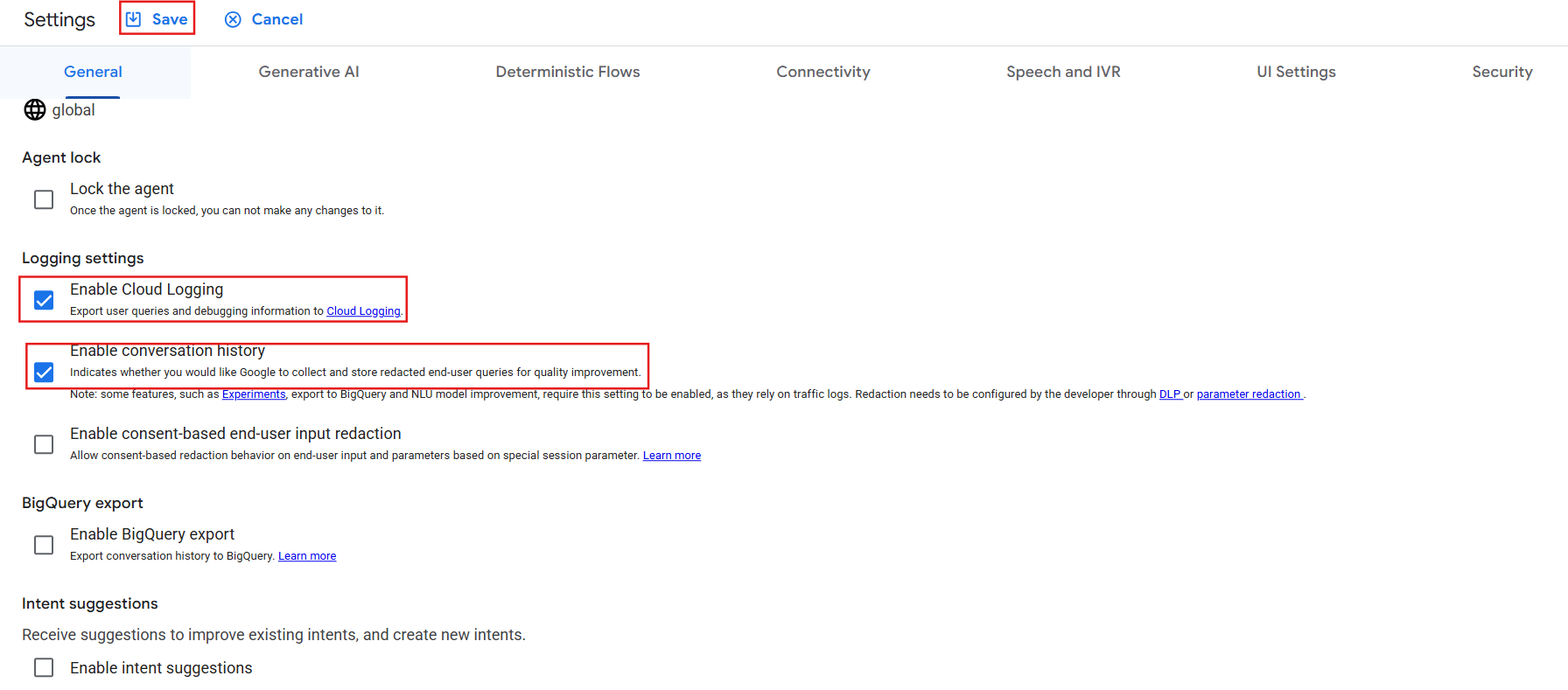
Untuk mengaktifkan logging untuk agen Anda, di halaman Agent Settings, klik tab General. Selanjutnya, scroll ke bawah ke bagian Logging settings, lalu centang kotak di samping Enable Cloud Logging dan Enable Conversation History. Tindakan ini akan menghasilkan log untuk agen ini.
-
Klik Save.
Klik Periksa progres saya untuk memverifikasi tujuan.
Membuat Agen
Uji pengetahuan
Tugas 2. Intent
Intent adalah alasan pengguna akhir berinteraksi dengan agen, misalnya, dalam memesan sesuatu. Anda dapat membuat intent untuk tiap topik yang mungkin ingin pengguna jelajahi.
Intent dapat digunakan kembali di seluruh Halaman dan Alur. Tiap intent ditentukan oleh frasa pelatihan yang biasanya ditanyakan oleh pengguna akhir. Data ini dapat diberi anotasi atau "label" untuk mengumpulkan parameter tertentu, seperti kota kedatangan atau tanggal keberangkatan.
Conversational Agents akan menyarankan anotasi saat Anda menyertakan frasa pelatihan untuk intent tersebut. Frasa ini juga dapat dianotasi secara manual untuk mengumpulkan nilai parameter yang ingin Anda ekstrak dari interaksi pengguna akhir dengan agen Anda.
Direkomendasikan: untuk menggunakan kembali intent serta mempermudah pemeliharaan, beri nama intent Anda dengan nama yang jelas dan eksplisit.
Format intent: category.some_description
Contoh pemformatan:
- Intent Inti:
main.book_a_flight
- Intent umum, tetapi bukan inti:
supplemental.flight_emissions
- Intent yang dapat digunakan kembali:
confirmation.yes, confirmation_no, redirect.live_agent.
Membuat intent pertama Anda
-
Untuk membuat intent baru, buka Flows, lalu klik tab Manage, pilih Intents, lalu klik + Create.

-
Untuk Display name, masukkan main.book_a_flight.
-
Di bagian header Training Phrases, tambahkan tiap frasa berikut ke kolom Custom training phrase, lalu tekan Enter setelah tiap frasa:
- Book a flight
- Can you book my flight to San Francisco next month
- I want to use my reward points to book a flight from Milan in October
- My family is visiting next week and we need to book 6 round trip tickets
- Four business class tickets from Taiwan to Dubai for June 2nd to 30th
- I need a flight Saturday from LAX to San Jose
- Book SFO to MIA on August 10th one way
- Help me book a ticket from 4/10 to 4/15 from Mexico City to Medellin Colombia please
- I am booking a surprise trip for my mom, can you help arrange that for May 10th to May 25th to Costa Rica
- Do you have any cheap flights to NYC for this weekend
- I want to fly in my cousin from Montreal on August 8th
- I want to find two seats to Panama City on July 4th
- For my wedding anniversary we want to go to Seattle for Christmas
Catatan: Untuk mendapatkan akurasi model yang lebih tinggi, sebaiknya gunakan 20-50 frasa pelatihan dengan opsi respons pendek dan panjang.
-
Klik Save.

Catatan: Anda juga dapat menambahkan frasa pelatihan secara massal dengan membuat file CSV frasa pelatihan dan menguploadnya ke Conversational Agents.
Tugas 3. Alur dan halaman
Alur digunakan untuk menentukan topik dan jalur percakapan terkait. Tiap agen memiliki satu alur yang disebut Default Start Flow. Satu alur ini mungkin sudah cukup untuk agen sederhana.
Agen yang lebih rumit mungkin memerlukan alur tambahan, dan anggota tim pengembangan yang berbeda dapat bertanggung jawab untuk membangun dan mempertahankan alur ini.

Tiap alur dimulai dengan Halaman, dan terdiri atas satu atau beberapa halaman berbeda setelahnya untuk menangani percakapan dalam alur tertentu. Halaman saat ini yang dibuka pengguna akhir dianggap sebagai halaman aktif. Tiap halaman dapat dikonfigurasi untuk mengumpulkan informasi yang diperlukan dari pengguna akhir.
Membangun dari Default Start Flow
Halaman tempat agen Anda memulai disebut Default Start Flow. Halaman menyimpan logika perutean, respons (dikenal sebagai Fulfillment), tindakan spesifik yang harus dilakukan jika intent tidak dapat dicocokkan (dikenal sebagai no-match) atau menerima no-input (yaitu saat agen tidak menerima respons tepat waktu).
-
Di konsol Flows, klik tab Build.
-
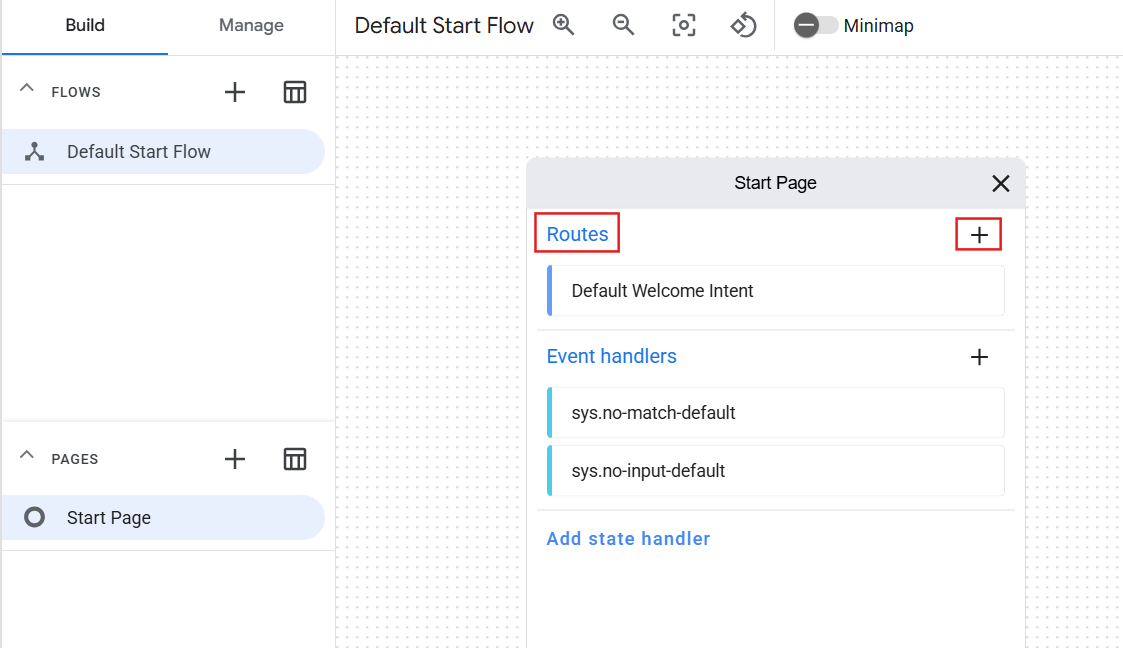
Klik Start Page untuk membuka halaman.
-
Dari opsi yang diperluas di Start Page, pilih ikon + di samping Routes.
-
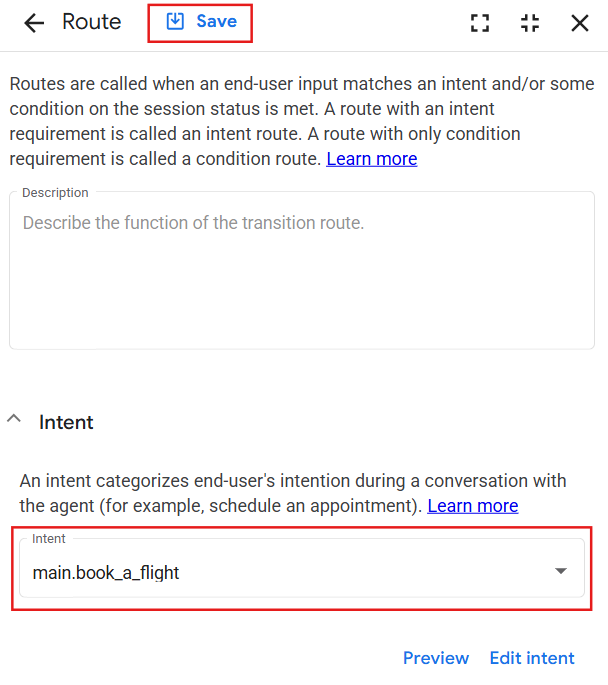
Pilih intent main.book_a_flight dari menu drop-down, lalu klik Save.
-
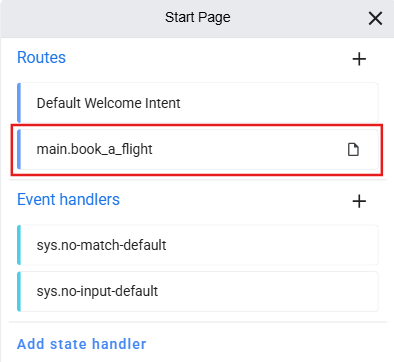
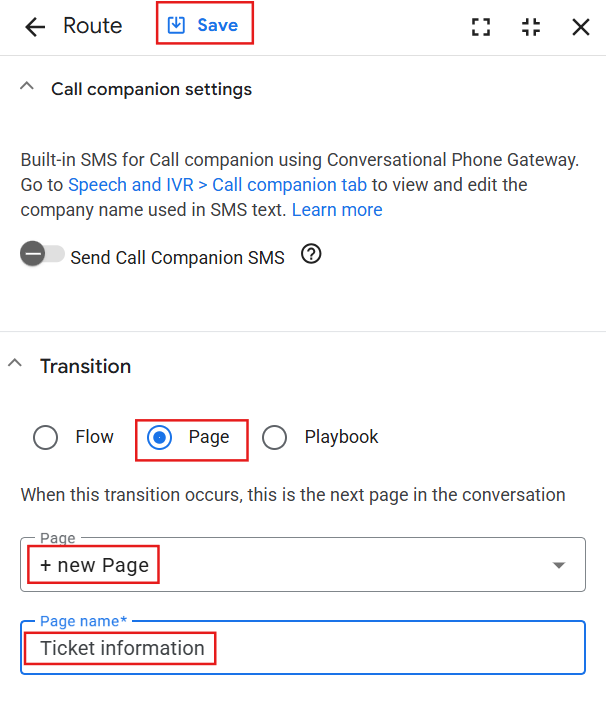
Selanjutnya, di bagian Routes, klik rute main.book_a_flight.
-
Scroll ke bawah ke bagian Transition, pilih opsi radio Page, lalu pilih + new Page dari menu drop-down.
-
Beri nama halaman Ticket information, lalu klik Save.
-
Tutup jendela untuk kembali ke tampilan utama alur guna melihat halaman Ticket information baru yang terhubung ke halaman Start.
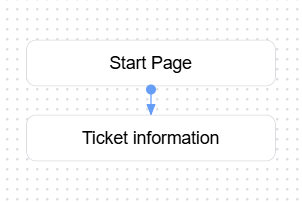
Awal alur kini mencakup kata sambutan, lalu akan dilanjutkan ke halaman Ticket information jika intent main.book_a_flight cocok. Di halaman Ticket information, Anda akan mengumpulkan parameter dari pengguna akhir agar mereka dapat memesan tiket pesawat.
Tugas 4. Entity dan parameter
-
Entity menentukan jenis informasi yang ingin Anda ekstrak dari pengguna akhir, misalnya: kota tujuan penerbangan. Gunakan "entity sistem" bawaan Conversational Agents untuk mencocokkan tanggal, waktu, warna, alamat email, dan sebagainya.
-
Entity sistem juga dapat “diperluas” untuk menyertakan nilai yang bukan bagian dari nilai sistem default. Jika perlu membuat entity yang sepenuhnya disesuaikan, Anda dapat melakukannya dengan membuat jenis Custom Entity untuk mencocokkan data yang khusus untuk bisnis Anda dan tidak ditemukan sebagai entity sistem.
-
Parameter adalah informasi yang diberikan oleh pengguna akhir selama sesi, seperti tanggal, waktu, dan kota tujuan. Tiap parameter memiliki name dan entity type. Nama tersebut ditulis dalam snake_case (huruf kecil dengan garis bawah antara satu kata dengan kata lainnya)
Membuat set parameter pertama Anda
Selanjutnya, Anda akan menggunakan entity untuk mengekstrak parameter yang diperlukan dari pengguna akhir.
-
Klik halaman Ticket Information, lalu + menurut Parameters untuk mengumpulkan data penerbangan.
-
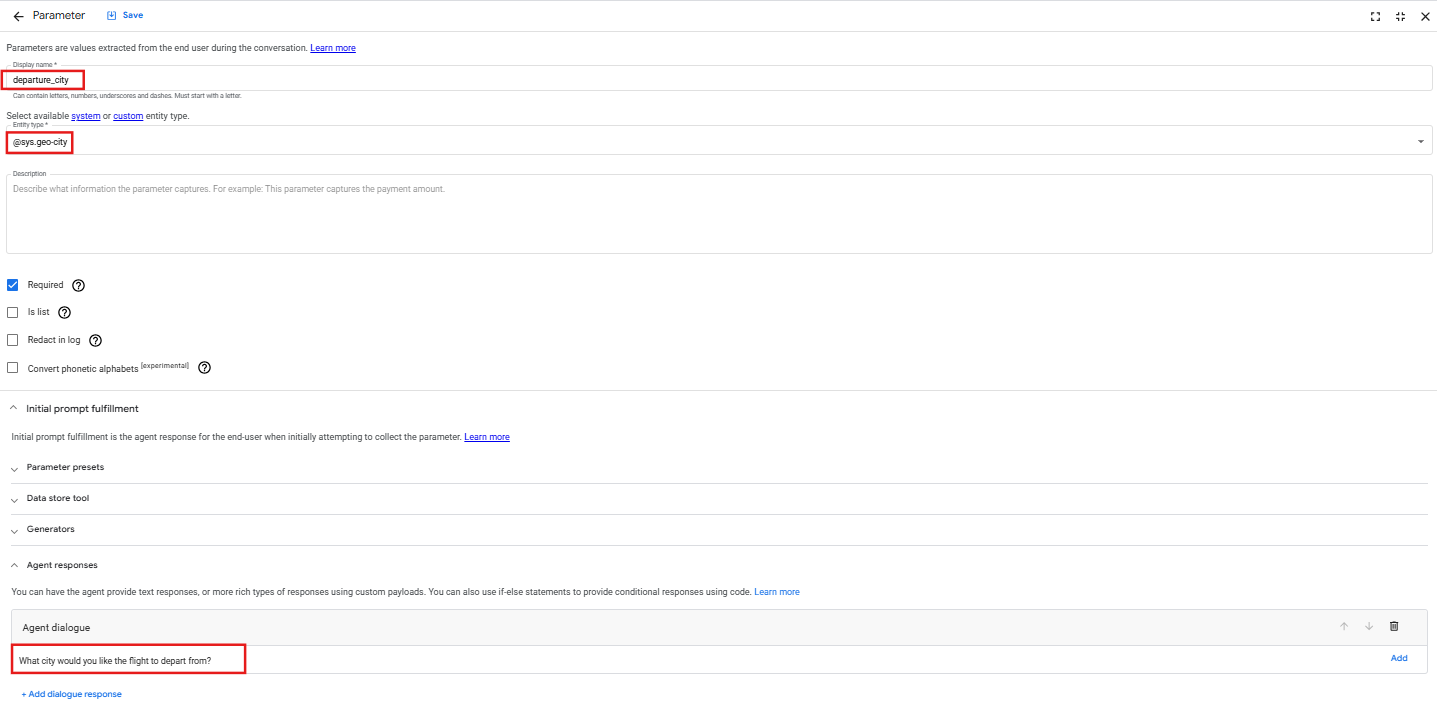
Masukkan departure_city di kolom Display name.
-
Pilih @sys.geo-city dari drop-down Entity type.
-
Scroll ke bawah ke bagian Initial prompt Fulfillment. Di bagian Agent Responses, klik + Add dialogue response, pilih Agent dialogue lalu tambahkan What city would you like the flight to depart from?.
-
Klik Save.
-
Keluar dari jendela ini untuk membuat parameter lain.
-
Klik + menurut Parameters lagi untuk membuat 4 parameter tambahan satu per satu dengan nama, jenis entity, dan cara agen akan merespons pengguna akhir berikut.
| Nama tampilan |
Jenis entity |
Dialog agen |
| departure_date |
@sys.date |
What is the month and day of the departure? |
| destination_city |
@sys.geo-city |
What is your destination city? |
| return_date |
@sys.date |
What is the month and day for the returning flight? |
| passenger_name |
@sys.any |
What is the passenger's name? |
Setelah selesai, parameter tersebut akan dicantumkan seperti ini:
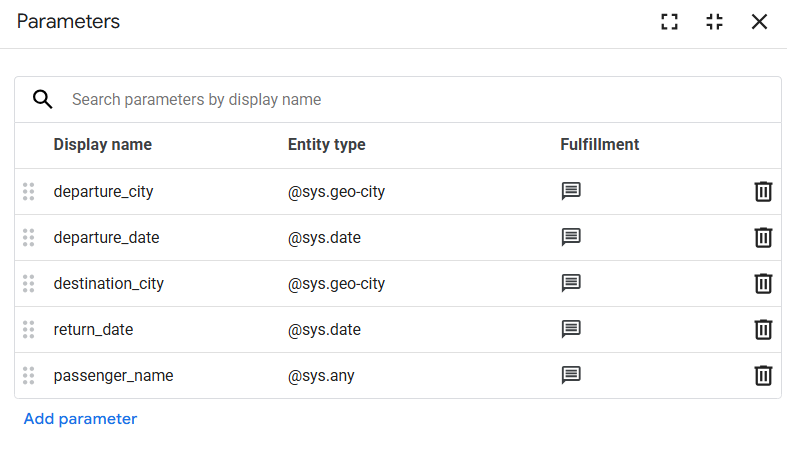
Catatan: Urutan parameter yang dicantumkan memengaruhi urutan pertanyaan yang akan diajukan oleh agen pemesanan tiket pesawat untuk tiap parameter tersebut. Anda dapat dengan mudah mengubah urutan dengan menarik parameter ke atas atau ke bawah.
Uji pengetahuan
Tugas 5. Kondisi
Setelah agen mengumpulkan 5 parameter pemesanan tiket pesawat yang diperlukan, Anda dapat mengarahkan pengguna akhir ke halaman lain menggunakan kondisi perutean, yang akan Anda buat berikutnya.
-
Tutup jendela parameter untuk kembali ke halaman Ticket information lagi.
-
Scroll ke bawah untuk menemukan Routes, lalu klik tanda + di sampingnya.
-
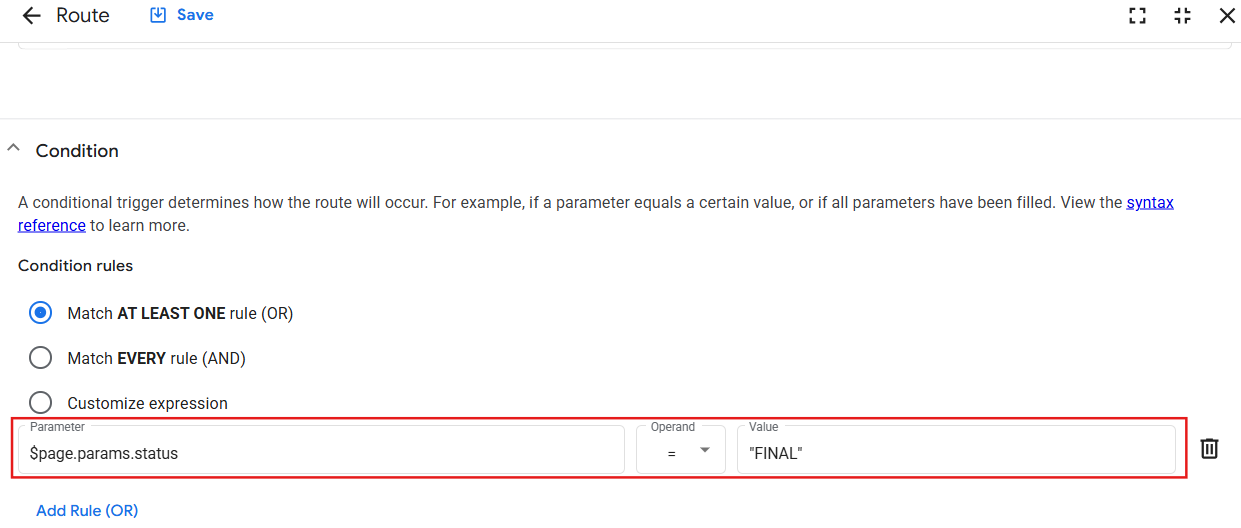
Scroll ke bawah ke bagian Condition > Condition rules > pilih "Match AT LEAST ONE rule (OR)"
-
Di kolom Parameter, masukkan $page.params.status.
-
Pilih tanda = di drop-down Operand.
-
Di kolom Value, masukkan: "FINAL" (pastikan Anda menyertakan tanda petik ganda).
-
Klik Save.
Uji pengetahuan
Tugas 6. Fulfillment
Sekarang, tambahkan respons yang akan diucapkan kepada pengguna akhir saat semua 5 parameter pemesanannya dikumpulkan. Respons ini disebut Fulfillment.
-
Dari kondisi yang baru saja Anda buat, scroll ke bawah sedikit dan temukan bagian yang disebut Fulfillment.
-
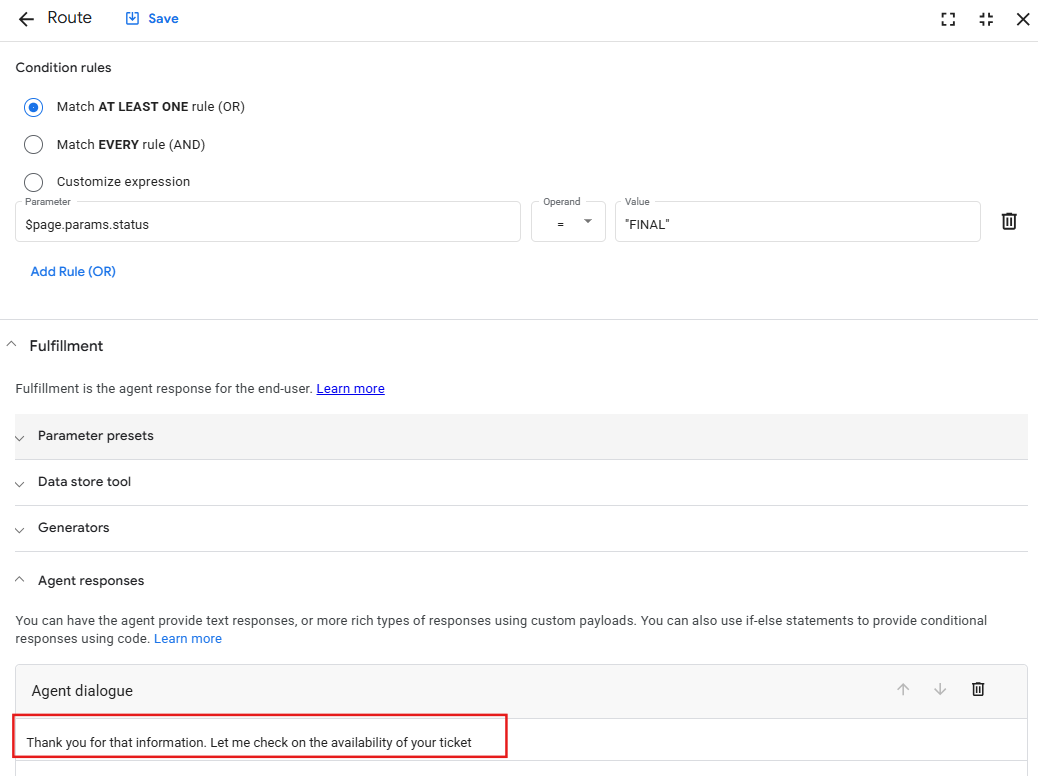
Scroll ke bawah ke bagian Fulfillment. Di bagian Agent Responses, klik + Add dialogue response, pilih Agent dialogue, lalu tambahkan Thank you for that information. Let me check on the availability of your ticket.
(Tetaplah di halaman ini sambil membaca langkah berikutnya untuk mengonfirmasi informasi.)
- Klik Save.
Tugas 7. Mengonfirmasi informasi
Setelah memberikan respons (atau fulfillment), Anda perlu membuat transisi ke halaman baru yang akan diulang kembali kepada pengguna akhir jika informasi perjalanan yang dikumpulkan (parameter) sudah benar.
-
Terus scroll ke bawah (melewati fulfillment yang baru saja Anda buat) hingga Anda mencapai bagian Transition.
-
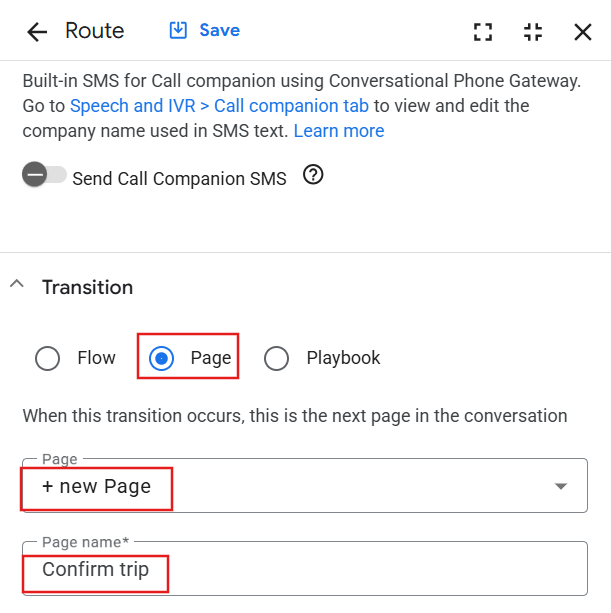
Pilih opsi radio Page, lalu pilih + new Page dari menu drop-down.
-
Ketik Confirm trip di kolom bernama Page name.
-
Klik Save.
-
Tutup jendela.
-
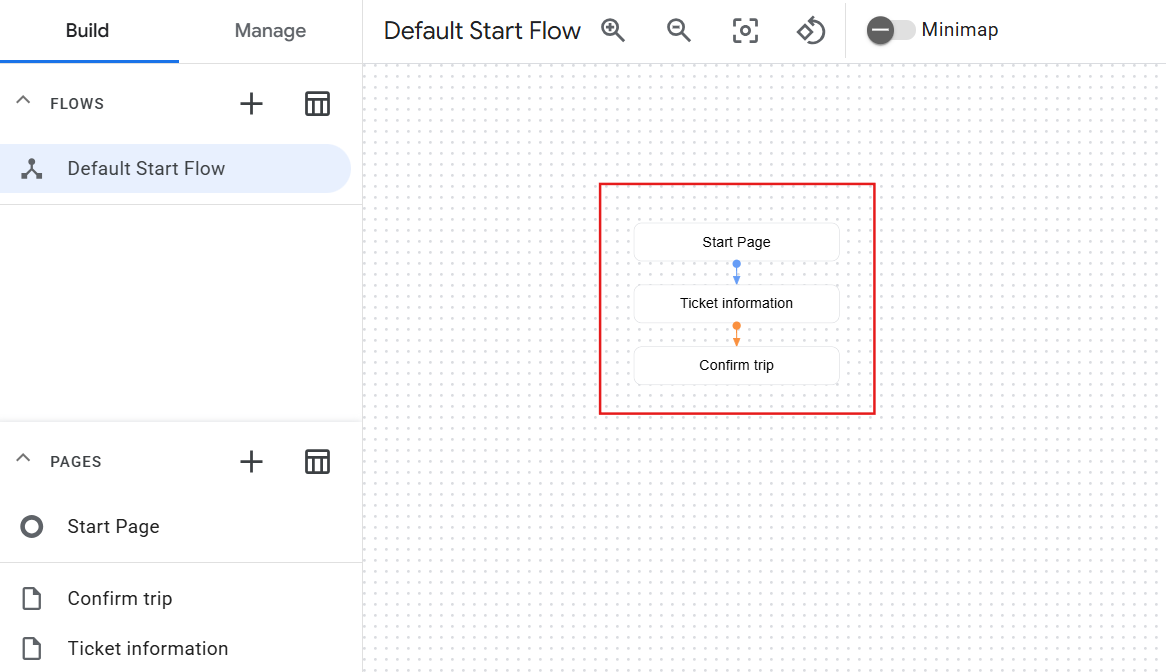
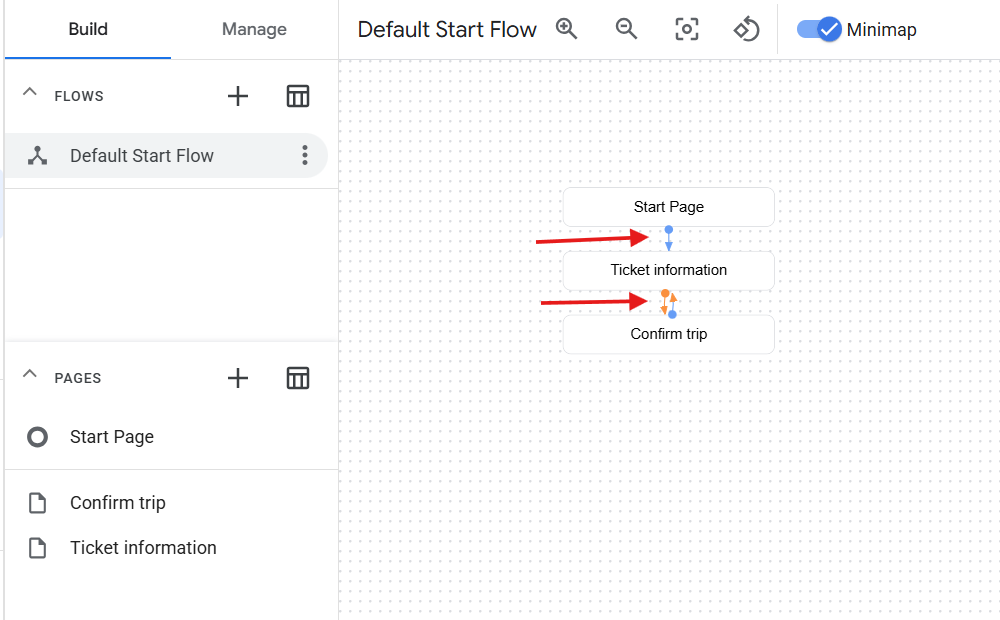
Lihat alur 3 halaman Anda.
Mengulangi parameter yang dikumpulkan dari pengguna akhir
Parameter Sesi menyimpan informasi yang sebelumnya dikumpulkan dari pengguna akhir dan aktif di seluruh sesi. Parameter tersebut juga membantu Anda mengulangi informasi kepada pengguna akhir.
Misalnya, kita dapat membuat agen mengulangi nama penumpang: Thanks for providing that information, $session.params.passenger_name. Informasi ini ditampilkan kepada pengguna akhir sebagai Thanks for providing information, John Day.
Formatnya adalah sebagai berikut:
-
Awalan: $session.params.
-
Nama Entity: passenger_name
Jadi, mereferensikan kota keberangkatan akan terlihat seperti ini: $session.params.departure_city
-
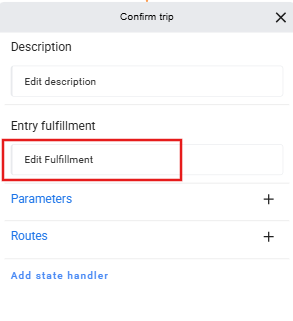
Mulai dari tampilan Build, klik halaman Confirm Trip > kolom Entry fulfillment > Edit fulfillment.
-
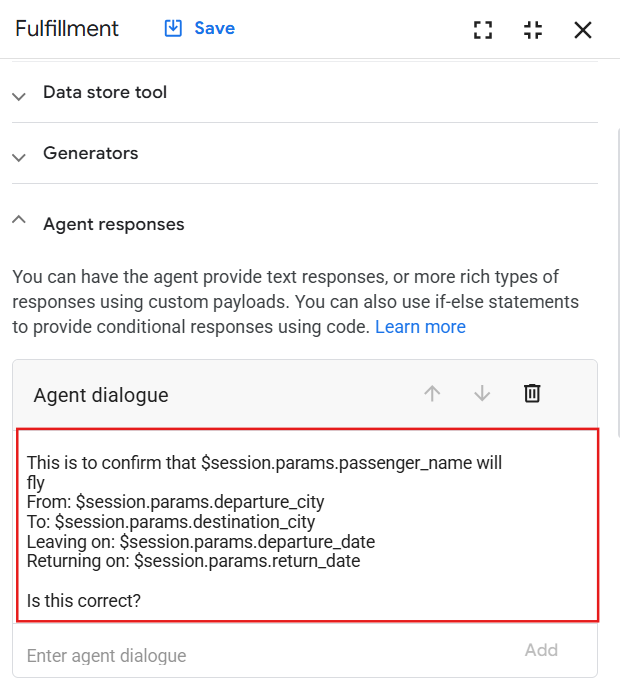
Karena menggunakan 5 parameter, Anda dapat mengulanginya kembali kepada pengguna melalui parameter sesi berikut. Tempel teks berikut dalam bagian Agent responses > + Add dialogue response > Agent dialogue:
This is to confirm that $session.params.passenger_name will fly
From: $session.params.departure_city
To: $session.params.destination_city
Leaving on: $session.params.departure_date
Returning on: $session.params.return_date
Is this correct?
-
Selanjutnya, klik Save.
-
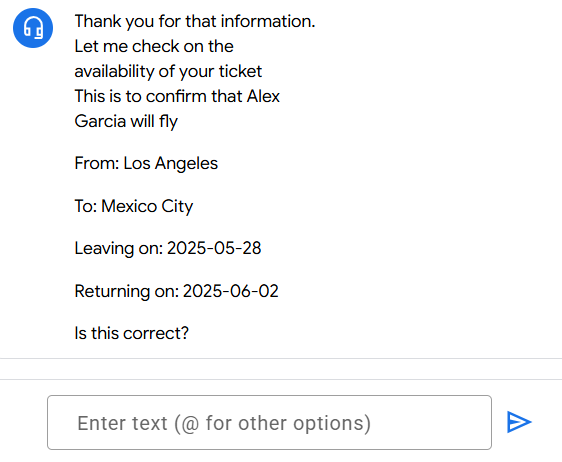
Berikut tampilan yang akan dilihat pengguna akhir saat agen percakapan mengulangi parameter sesi yang dikumpulkan:
Rute konfirmasi positif
-
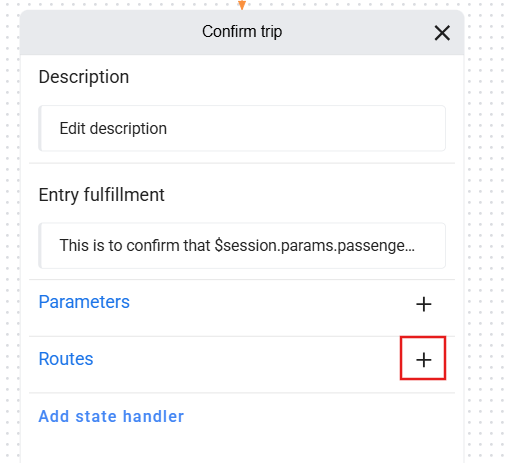
Tutup jendela untuk kembali ke halaman Confirm Trip. Klik + di samping Routes.
-
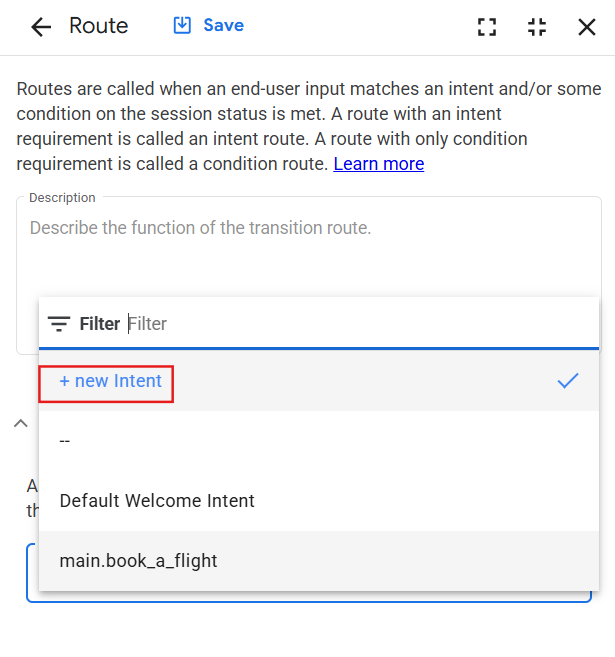
Klik drop-down Intents, lalu klik + new intent.
-
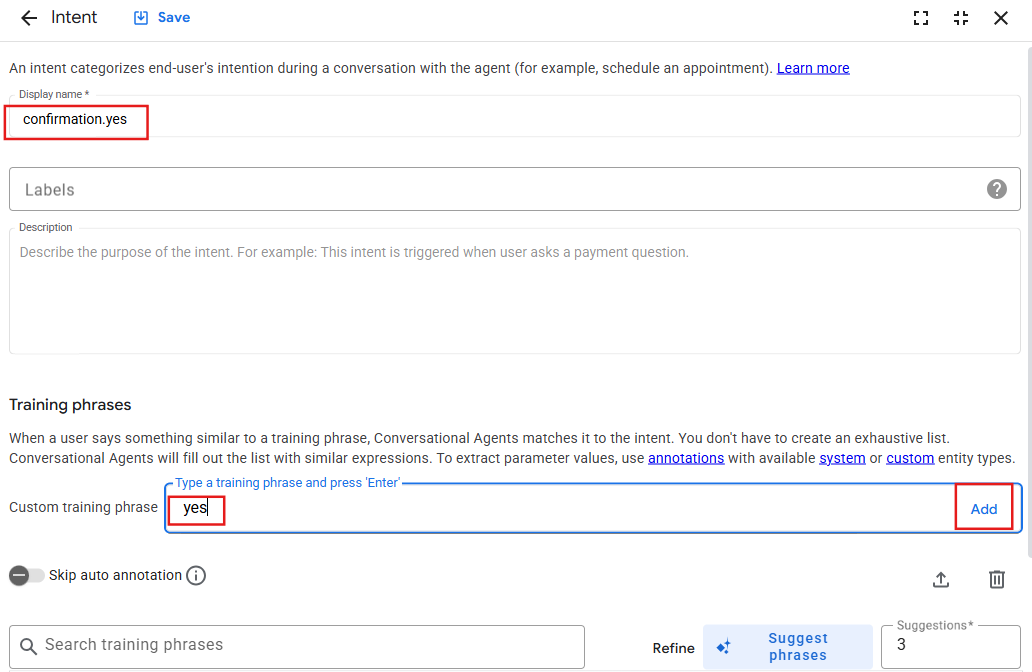
Di Display name, masukkan confirmation.yes.
-
Di Training phrases, masukkan yes, lalu klik Add (Anda dapat menambahkan lebih banyak frasa seperti "correct", "yup", dll., untuk meningkatkan pencocokan NLU untuk intent ini).
-
Klik Save.
-
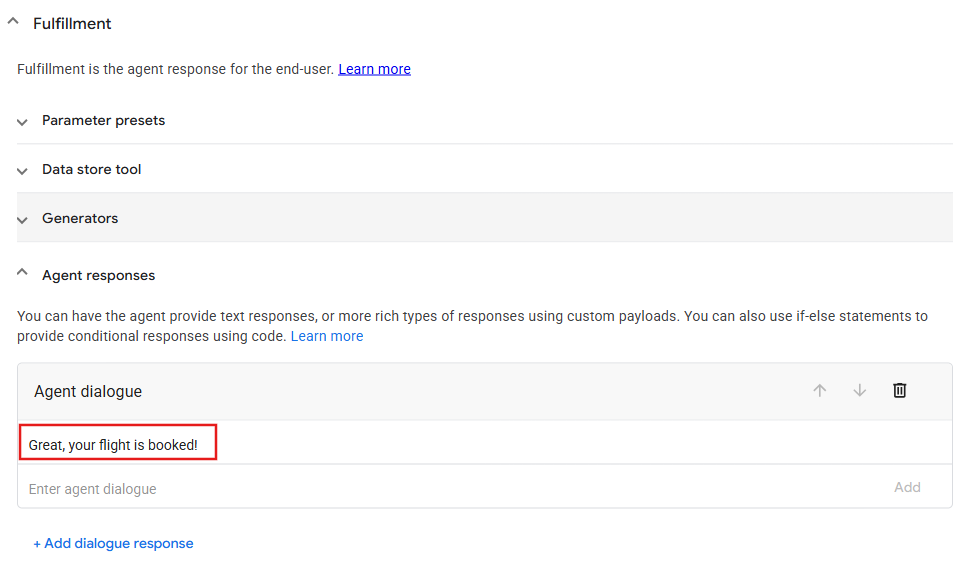
Setelah menyimpan, scroll ke bawah ke bagian Fulfillment. Di bagian Agent Responses, klik + Add dialogue response, pilih Agent dialogue, lalu masukkan Great, your flight is booked!
-
Selanjutnya, klik Save.
-
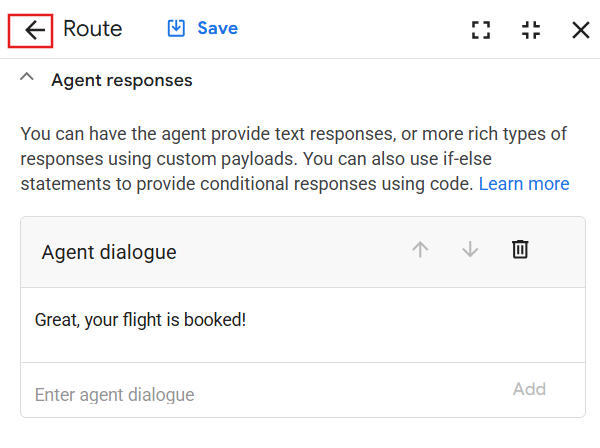
Klik panah kembali di samping Route.
Rute konfirmasi negatif
Sekarang tambahkan logika guna mengarahkan pengguna akhir untuk mengumpulkan kembali parameter penerbangan jika pengguna mengatakan bahwa informasi tersebut salah.
-
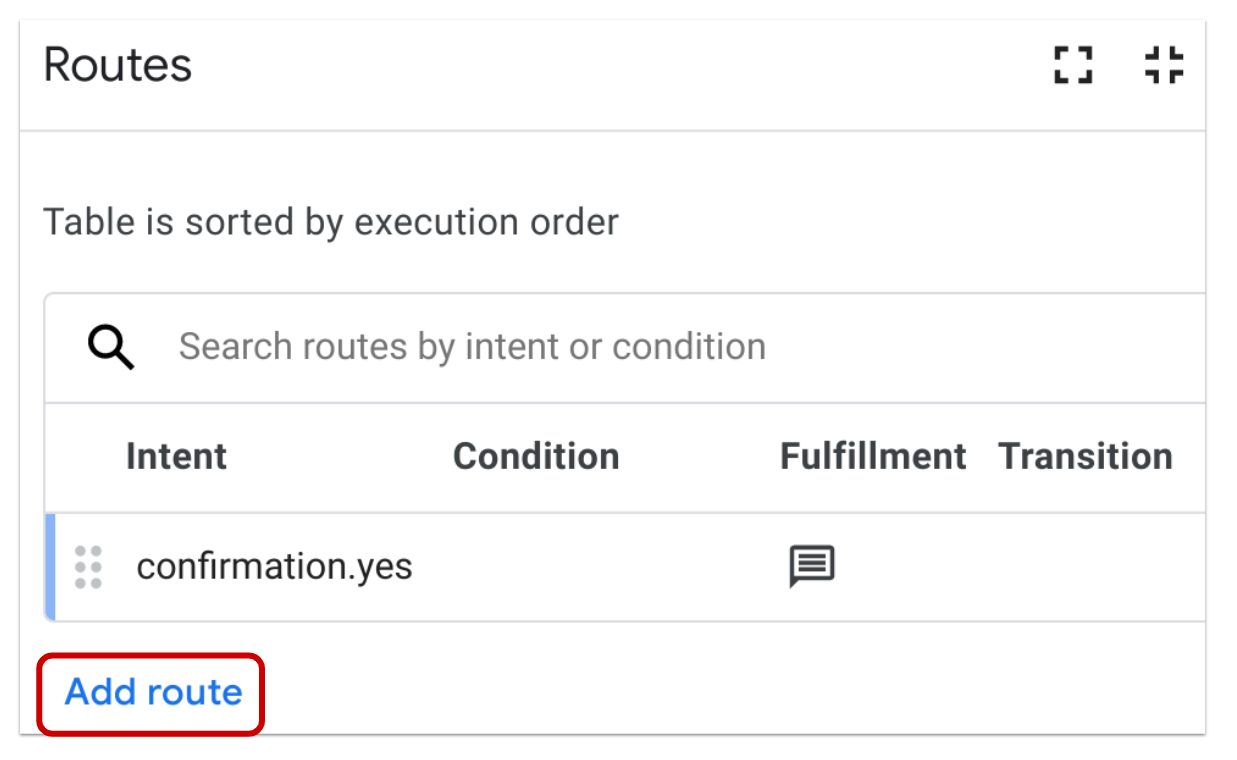
Masih di bagian Routes, pilih Add route.
-
Dari drop-down Intents, pilih + new Intent.
-
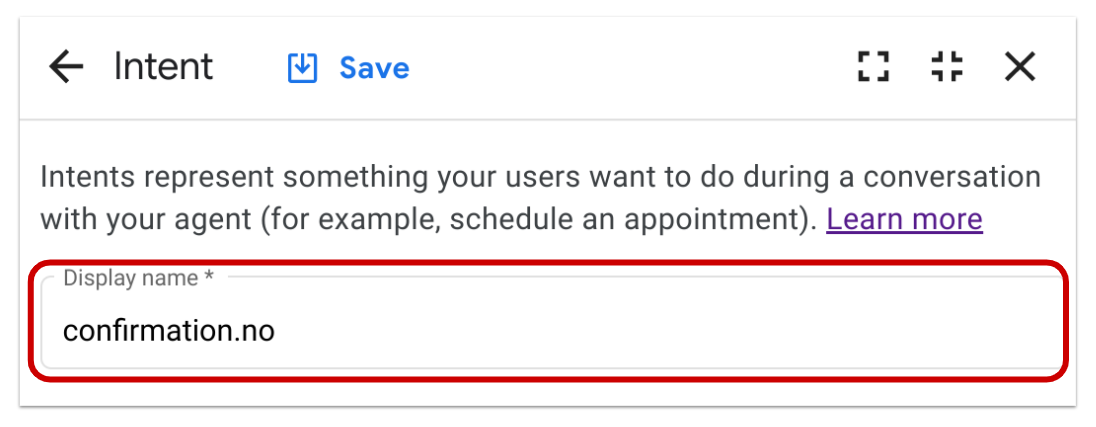
Beri nama intent confirmation.no di kolom Display name.
-
Scroll ke bawah ke bagian Training phrases, ketik no, lalu klik Add.
-
Klik Save.
-
Selanjutnya, scroll ke bawah ke bagian yang disebut Transition > Page, lalu pilih Ticket information dari drop-down.
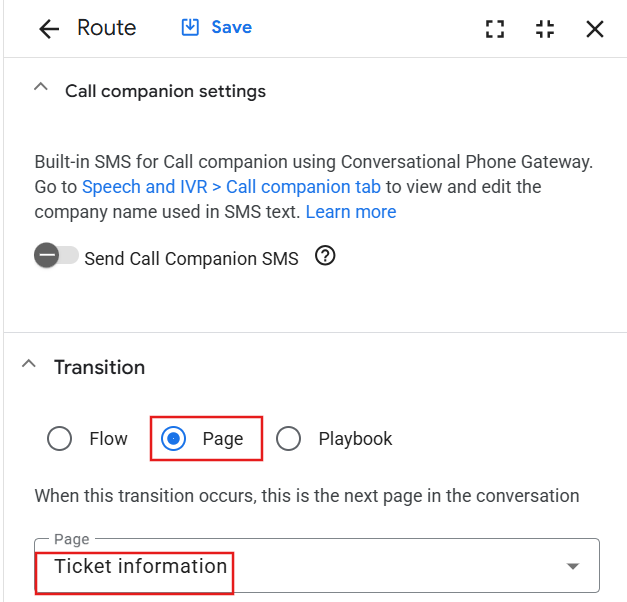 Catatan: Hal ini dilakukan untuk meminta informasi penerbangan pengguna lagi.
-
Scroll ke atas ke Parameter presets, lalu klik Add parameter. Masukkan 5 nilai berikut dan tetapkan nilainya ke null tanpa tanda petik.
Catatan: Anda harus menghapus tanda kutip di kolom Value dan mengetik null. Tindakan ini dilakukan untuk menghapus parameter yang dikumpulkan dari pengguna akhir.
| Parameter |
Value |
departure_city |
null |
destination_city |
null |
departure_date |
null |
return_date |
null |
passenger_name |
null |
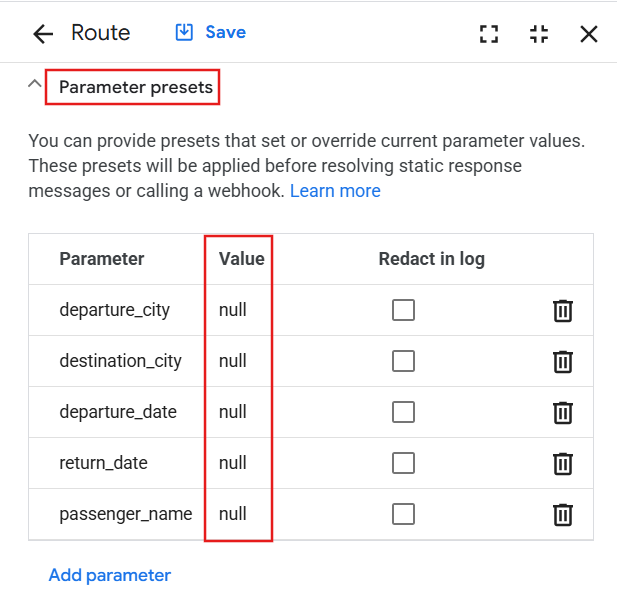
Tujuannya adalah untuk menghapus nilai yang sebelumnya dikumpulkan dari pengguna akhir agar mereka dapat mengirimkan nilai baru. Jika langkah ini terlewat, skenario loop akan menjadi tak terbatas di bot Anda.
-
Klik Save.
-
Tutup jendela untuk kembali ke tampilan Build, dan Anda akan melihat alur ketiga halaman tersebut. Perhatikan bahwa halaman terakhir memiliki dua panah di antara halaman Confirm trip dan Ticket information karena intent confirmation.no ditautkan kembali.
Uji pengetahuan
Tugas 8. Pengujian
-
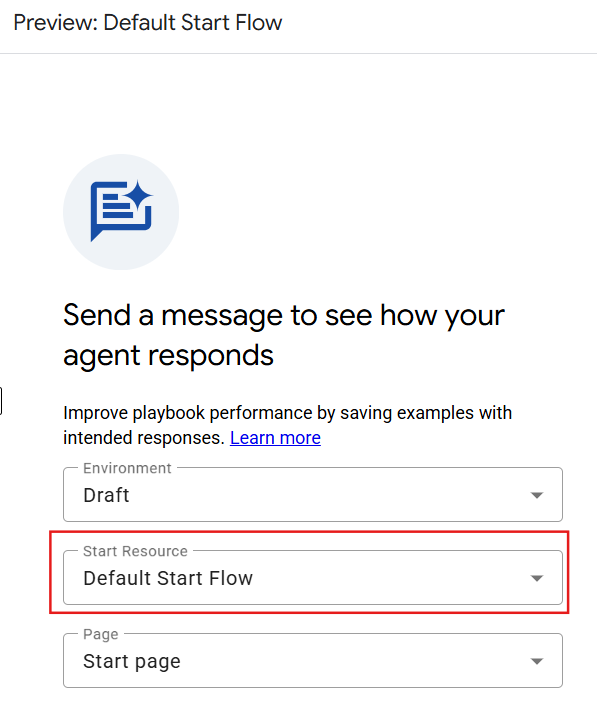
Untuk menguji apakah agen Anda berfungsi sebagaimana mestinya atau tidak, klik ikon Toggle Simulator yang terletak di sudut kanan atas layar.

-
Di bagian Start Resource pada halaman Preview: Default Start Flow, pilih Default Start Flow dan uji agen Anda.
-
Berinteraksilah dengan agen seolah-olah Anda adalah pengguna akhir. Saat Anda berpindah di alur utama, perhatikan halaman, intent, dan transisi yang Anda buat.
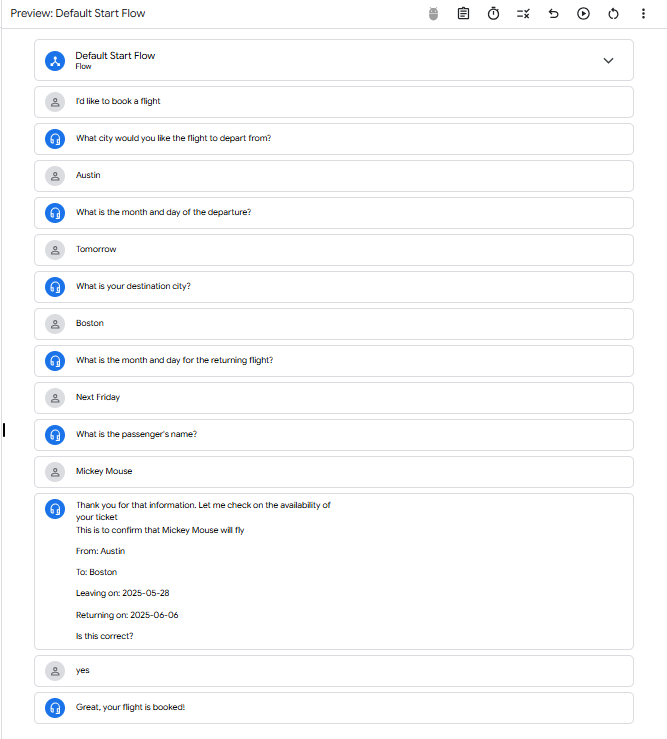
Bergantung pada cara Anda mengatur pengumpulan parameter, Anda dapat mencoba mengetik dialog contoh berikut:
- I'd like to book a flight
- Austin
- Tomorrow
- Boston
- Next Friday
- Mickey Mouse
- Ya
Hal ini akan menghasilkan transaksi yang berhasil melalui agen Anda, yang umumnya dikenal sebagai happy path.
Berikut contoh pengujian agen di atas di konsol Test Agent:
Klik Periksa progres saya untuk memverifikasi tujuan.
Menguji agen
Tugas 9. Mengekspor agen Anda
Saat membuat agen untuk satu project, Anda dapat mengekspornya untuk digunakan dalam project lain. Anda dapat mengekspor agen dan menyimpannya untuk digunakan di lab mendatang atau untuk melanjutkan pembangunan di project pribadi Anda sendiri.
-
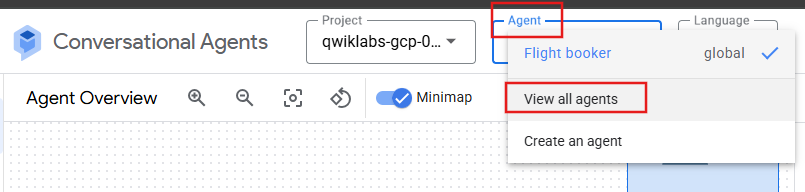
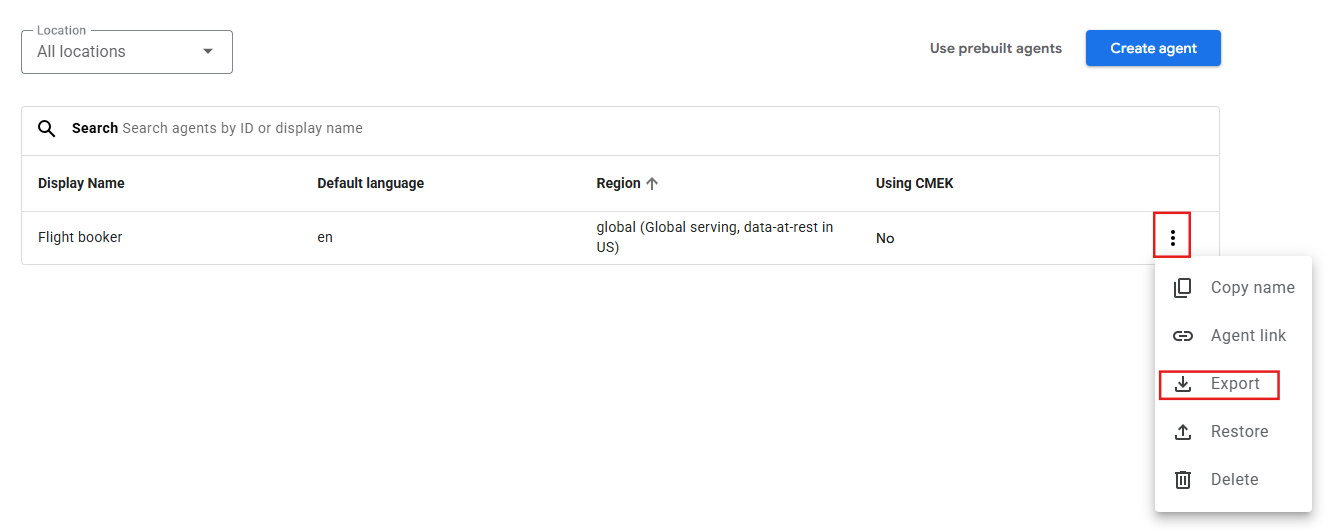
Di drop-down Agent di bagian atas konsol Conversational Agents, klik View all agents.
-
Di layar Agent list, klik menu konteks di samping agen Anda, lalu klik Export.
-
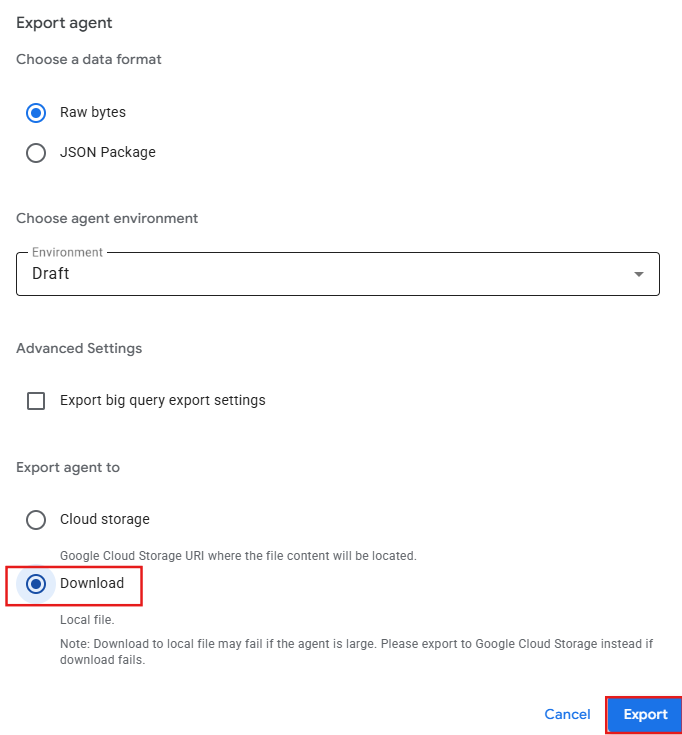
Di layar Export Agent, pilih Download ke file lokal, lalu klik Export.
Selamat!
Anda telah berhasil membuat Alur Agen Percakapan yang lengkap. Anda telah membuat agen, menentukan intent, menyusun alur dan halaman, serta menggunakan entity dan parameter untuk ekstraksi data. Anda juga telah menentukan kondisi, respons fulfillment, dan menguji agen secara menyeluruh. Lab ini benar-benar telah memantapkan pemahaman Anda tentang pengembangan agen percakapan.
Langkah berikutnya/pelajari lebih lanjut
Manual Terakhir Diperbarui pada 29 Mei 2025
Lab Terakhir Diuji pada 29 Mei 2025
Hak cipta 2026 Google LLC. Semua hak dilindungi undang-undang. Google dan logo Google adalah merek dagang dari Google LLC. Semua nama perusahaan dan produk lain mungkin adalah merek dagang masing-masing perusahaan yang bersangkutan.







