
Übersicht
Mit Conversational Agents können Sie Bots für Konversations-KI-Agenten mit einer einfachen visuellen Schnittstelle erstellen. Bot-Designteams haben jetzt einen viel besseren Überblick über den gesamten Bot-Erstellungsprozess und mehrere Designerinnen und Designer können problemlos am selben KI-Agenten zusammenarbeiten. Conversational Agents unterstützt viele Sprachen, die Ihr KI-Agent verwenden und verstehen kann. In diesem Lab wird jedoch nur Englisch verwendet.
In diesem Lab erstellen Sie einen Konversations-KI-Agenten mit der Konsole des Conversational Agents.
Vorbereitung
Sie sollten mit den grundlegenden Konzepten von konversationeller KI vertraut sein. Hier finden Sie Beispieltranskripte, die Ihnen einen Eindruck davon vermitteln, wie Clienttranskripte aussehen können. Oft besteht der erste Schritt beim Erstellen eines KI-Agenten darin, Clienttranskripte und/oder andere Kontextdaten zu lesen, um den Anwendungsfall und die spezifischen geschäftlichen Anforderungen nachzuvollziehen.
Einrichtung
Vor dem Klick auf "Start Lab" (Lab starten)
Lesen Sie diese Anleitung. Labs sind zeitlich begrenzt und können nicht pausiert werden. Der Timer, der mit dem Klick auf "Start Lab" (Lab starten) gestartet wird, gibt an, wie lange die Ressourcen für das Lab verfügbar sind.
In diesem praxisorientierten Qwiklabs-Lab können Sie die Lab-Aktivitäten selbst in einer echten Cloud-Umgebung durchführen, nicht in einer Simulations- oder Demo-Umgebung. Dazu erhalten Sie neue, temporäre Anmeldedaten, mit denen Sie für die Dauer des Labs auf die Google Cloud Platform zugreifen können.
Voraussetzungen
Für dieses Lab benötigen Sie Folgendes:
- Einen Standardbrowser (empfohlen wird Chrome)
- Genügend Zeit, um das Lab abzuschließen
Hinweis: Auch wenn Sie bereits ein eigenes GCP-Konto oder -Projekt haben, sollten Sie es nicht für das Lab verwenden.
Lab starten und bei der Google Cloud Console anmelden
-
Klicken Sie auf Lab starten. Wenn Sie für das Lab bezahlen müssen, wird ein Dialogfeld geöffnet, in dem Sie Ihre Zahlungsmethode auswählen können.
Auf der linken Seite befindet sich der Bereich „Details zum Lab“ mit diesen Informationen:
- Schaltfläche „Google Cloud Console öffnen“
- Restzeit
- Temporäre Anmeldedaten für das Lab
- Ggf. weitere Informationen für dieses Lab
-
Klicken Sie auf Google Cloud Console öffnen (oder klicken Sie mit der rechten Maustaste und wählen Sie Link in Inkognitofenster öffnen aus, wenn Sie Chrome verwenden).
Im Lab werden Ressourcen aktiviert. Anschließend wird ein weiterer Tab mit der Seite „Anmelden“ geöffnet.
Tipp: Ordnen Sie die Tabs nebeneinander in separaten Fenstern an.
Hinweis: Wird das Dialogfeld Konto auswählen angezeigt, klicken Sie auf Anderes Konto verwenden.
-
Kopieren Sie bei Bedarf den folgenden Nutzernamen und fügen Sie ihn in das Dialogfeld Anmelden ein.
{{{user_0.username | "Username"}}}
Sie finden den Nutzernamen auch im Bereich „Details zum Lab“.
-
Klicken Sie auf Weiter.
-
Kopieren Sie das folgende Passwort und fügen Sie es in das Dialogfeld Willkommen ein.
{{{user_0.password | "Password"}}}
Sie finden das Passwort auch im Bereich „Details zum Lab“.
-
Klicken Sie auf Weiter.
Wichtig: Sie müssen die für das Lab bereitgestellten Anmeldedaten verwenden. Nutzen Sie nicht die Anmeldedaten Ihres Google Cloud-Kontos.
Hinweis: Wenn Sie Ihr eigenes Google Cloud-Konto für dieses Lab nutzen, können zusätzliche Kosten anfallen.
-
Klicken Sie sich durch die nachfolgenden Seiten:
- Akzeptieren Sie die Nutzungsbedingungen.
- Fügen Sie keine Wiederherstellungsoptionen oder Zwei-Faktor-Authentifizierung hinzu (da dies nur ein temporäres Konto ist).
- Melden Sie sich nicht für kostenlose Testversionen an.
Nach wenigen Augenblicken wird die Google Cloud Console in diesem Tab geöffnet.
Hinweis: Wenn Sie auf Google Cloud-Produkte und ‑Dienste zugreifen möchten, klicken Sie auf das Navigationsmenü oder geben Sie den Namen des Produkts oder Dienstes in das Feld Suchen ein.

Dialogflow API und AI Applications APIs aktivieren
- Geben Sie im Suchfeld der Google Cloud Console „Dialogflow API“ ein.
- Wählen Sie die Kachel Dialogflow API aus.
- Klicken Sie auf Aktivieren.
- Rufen Sie die AI Applications Console auf und klicken Sie auf Fortfahren und die API aktivieren, um die AI Applications API zu aktivieren.
Klicken Sie auf Fortschritt prüfen.
Dialogflow API und AI Applications APIs aktivieren
Aufgabe 1: KI-Agenten erstellen
- Wenn Sie einen neuen Konversations-KI-Agenten erstellen möchten, wählen Sie in der AI Applications APIs Console Konversations-KI-Agent als Anwendungstyp aus und klicken Sie auf Erstellen.
-
Eine neue Seite für Konversations-KI-Agenten wird geöffnet. Wenn ein Pop-up-Fenster zur Projektauswahl angezeigt wird, wählen Sie Ihre Projekt-ID aus.
Hinweis: Wenn Ihre Projekt-ID nicht aufgeführt ist, prüfen Sie auf der rechten Seite, ob Sie Conversational Agents als Kursteilnehmer verwenden.

-
Wählen Sie im Pop-up-Fenster Erste Schritte mit Conversational Agents die Option Eigenen KI-Agenten erstellen aus.
-
Geben Sie auf der Seite KI-Agenten erstellen als Anzeigenamen des KI-Agenten Flugbuchung ein.
-
Wählen Sie als Standort global aus.
-
Legen Sie für Unterhaltungsbeginn die Option Playbook fest und klicken Sie dann auf den Button Erstellen.
- Rufen Sie in der Konsole von Conversational Agents die KI-Agentenübersicht auf. Klicken Sie auf Generatives Standard-Playbook, dann auf den Tab Einstellungen und schließlich auf den Button (KI-Agenten-)Einstellungen.
-
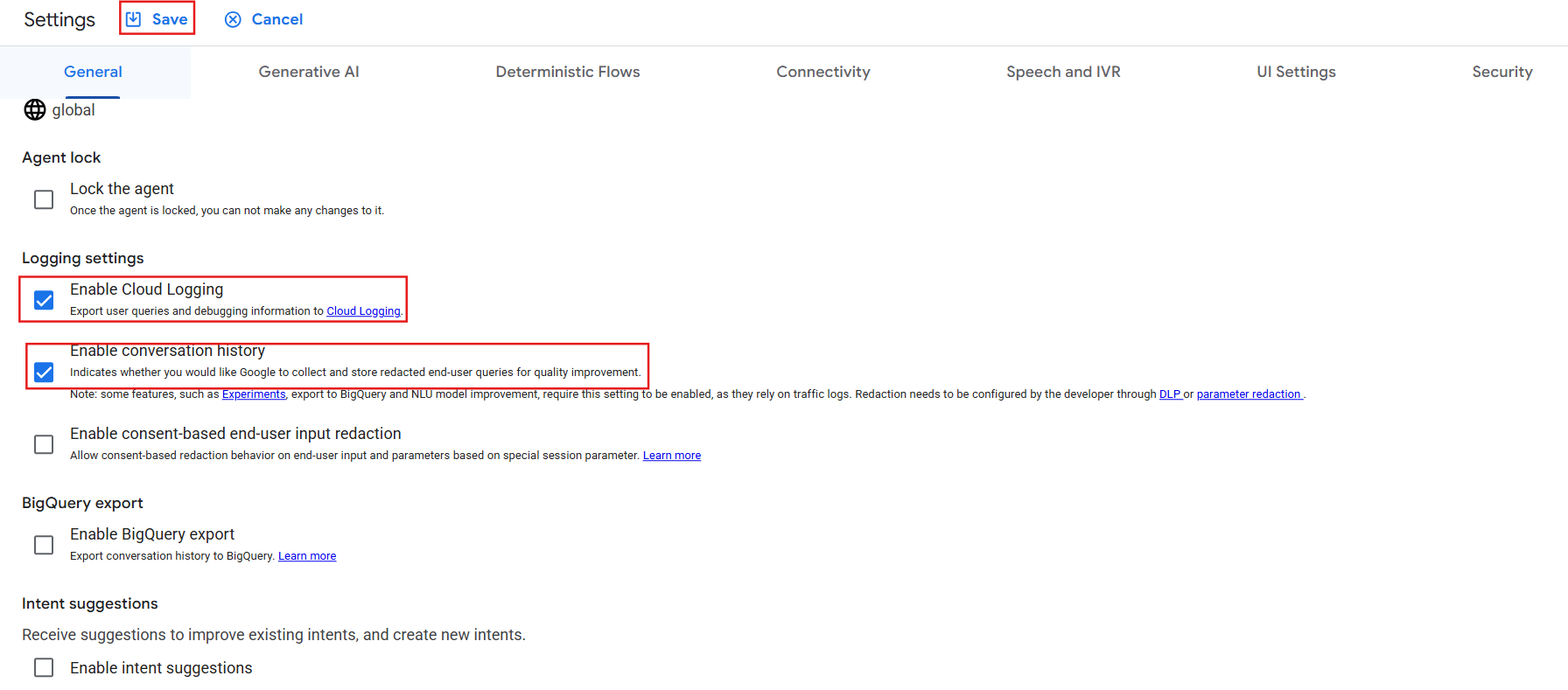
Wenn Sie das Logging für Ihren KI-Agenten aktivieren möchten, klicken Sie auf der Seite KI-Agenteneinstellungen auf den Tab Allgemein. Scrollen Sie dann zum Abschnitt Logging-Einstellungen und setzen Sie ein Häkchen neben Cloud Logging aktivieren und Unterhaltungsverlauf aktivieren. Dadurch werden Protokolle für diesen KI-Agenten generiert.
-
Klicken Sie auf Speichern.
Klicken Sie auf Fortschritt prüfen.
KI-Agenten erstellen
Wissenstest
Aufgabe 2: Intents
Intents sind die Gründe, aus denen Endnutzerinnen und ‑nutzer mit dem KI-Agenten interagieren, z. B. um etwas zu bestellen. Sie können für jedes Thema, zu dem Endnutzerinnen und ‑nutzer den KI-Agenten nutzen könnten, einen Intent erstellen.
Intents können auf mehreren Seiten und in mehreren Abläufen wiederverwendet werden. Jeder Intent wird durch Trainingsformulierungen definiert, die Endnutzerinnen und ‑nutzer normalerweise verwenden. Dazu können Annotationen oder Labels hinzugefügt werden, um bestimmte Parameter wie Ankunftsort oder Abreisedatum zu erfassen.
Bei Conversational Agents werden Annotationen vorgeschlagen, wenn Sie Trainingsformulierungen für den Intent einfügen. Sie können auch manuell annotiert werden, um die Parameterwerte zu erfassen, die Sie aus der Interaktion von Endnutzerinnen und ‑nutzern mit Ihrem KI-Agenten extrahieren möchten.
Empfehlung: Damit Sie Intents wiederverwenden und die Wartung vereinfachen können, sollten Sie klare und explizite Namen für Ihre Intents verwenden.
Format des Intents: category.some_description
Beispiel für die Formatierung:
- Haupt-Intents:
main.book_a_flight
- Häufiger Intent, aber nicht der Haupt-Intent:
supplemental.flight_emissions
- Wiederverwendbare Intents:
confirmation.yes, confirmation_no, redirect.live_agent.
Ersten Intent erstellen
-
Wenn Sie einen neuen Intent erstellen möchten, rufen Sie Abläufe auf, klicken Sie auf den Tab Verwalten, wählen Sie Intents aus und klicken Sie dann auf + Erstellen.

-
Geben Sie als Anzeigenamen main.book_a_flight ein.
-
Fügen Sie unter dem Header Trainingsformulierungen jede der folgenden Formulierungen in das Feld Benutzerdefinierte Trainingsformulierung ein und drücken Sie nach jeder Formulierung die Eingabetaste:
- Flug buchen
- Kann ich einen Flug nach San Francisco für den nächsten Monat buchen?
- Ich möchte mit meinen Prämienpunkten im Oktober einen Flug ab Mailand buchen.
- Meine Familie kommt nächste Woche zu Besuch und wir müssen 6 Hin- und Rückflugtickets buchen.
- Vier Business Class-Tickets von Taiwan nach Dubai für den 2. bis 30. Juni
- Ich brauche einen Flug am Samstag von LAX nach San José.
- Buche einen Hinflug von SFO nach MIA am 10. August.
- Hilf mir, ein Ticket vom 10. bis 15. April von Mexiko-Stadt nach Medellín in Kolumbien zu buchen.
- Ich möchte eine Überraschungsreise für meine Mutter buchen. Kannst du mir helfen, diese Reise für den Zeitraum vom 10. bis 25. Mai nach Costa Rica zu organisieren?
- Gibt es günstige Flüge nach New York City für dieses Wochenende?
- Ich möchte meinen Cousin am 8. August aus Montreal einfliegen lassen.
- Ich benötige zwei Sitzplätze für einen Flug nach Panama-Stadt am 4. Juli.
- Wir möchten zu unserem Hochzeitstag über Weihnachten nach Seattle reisen.
Hinweis: Für eine höhere Modell-Accuracy werden 20 bis 50 Trainingsformulierungen mit kurzen und langen Antwortoptionen empfohlen.
-
Klicken Sie auf Speichern.

Hinweis: Sie können auch mehrere Trainingsformulierungen gleichzeitig hinzufügen. Erstellen Sie dazu eine CSV-Datei mit Trainingsformulierungen und laden Sie sie in Conversational Agents hoch.
Aufgabe 3: Abläufe und Seiten
Abläufe werden zum Definieren von Themen und der zugeordneten Unterhaltungspfade verwendet. Jeder KI-Agent hat einen Ablauf, der als Standardstartablauf bezeichnet wird. Für einen einfachen KI-Agenten reicht dieser eine Ablauf möglicherweise aus.
Komplexere KI-Agenten können zusätzliche Abläufe erfordern; verschiedene Mitglieder des Entwicklungsteams können dann für das Erstellen und Verwalten dieser Abläufe verantwortlich sein.

Jeder Ablauf beginnt mit einer Seite und besteht danach aus einer oder mehreren verschiedenen Seiten, um die Unterhaltung in einem bestimmten Ablauf zu verarbeiten. Die aktuelle Seite, auf der sich eine Endnutzerin bzw. ein Endnutzer befindet, wird als aktive Seite bezeichnet. Jede Seite kann so konfiguriert werden, dass alle erforderlichen Informationen von Endnutzerinnen und ‑nutzern erfasst werden.
Auf dem Standardstartablauf aufbauen
Die Seite, auf der Ihr KI-Agent beginnt, wird als Standardstartablauf bezeichnet. Auf Seiten werden die Routenlogik, Antworten (Auftragsausführung), bestimmte Aktionen, die ausgeführt werden sollen, wenn kein Intent zugeordnet werden kann (no-match), oder Fälle gespeichert, in denen no-input empfangen wird (wenn der KI-Agent nicht rechtzeitig eine Antwort erhält).
-
Klicken Sie in der Console Ablauf auf den Tab Erstellen.
-
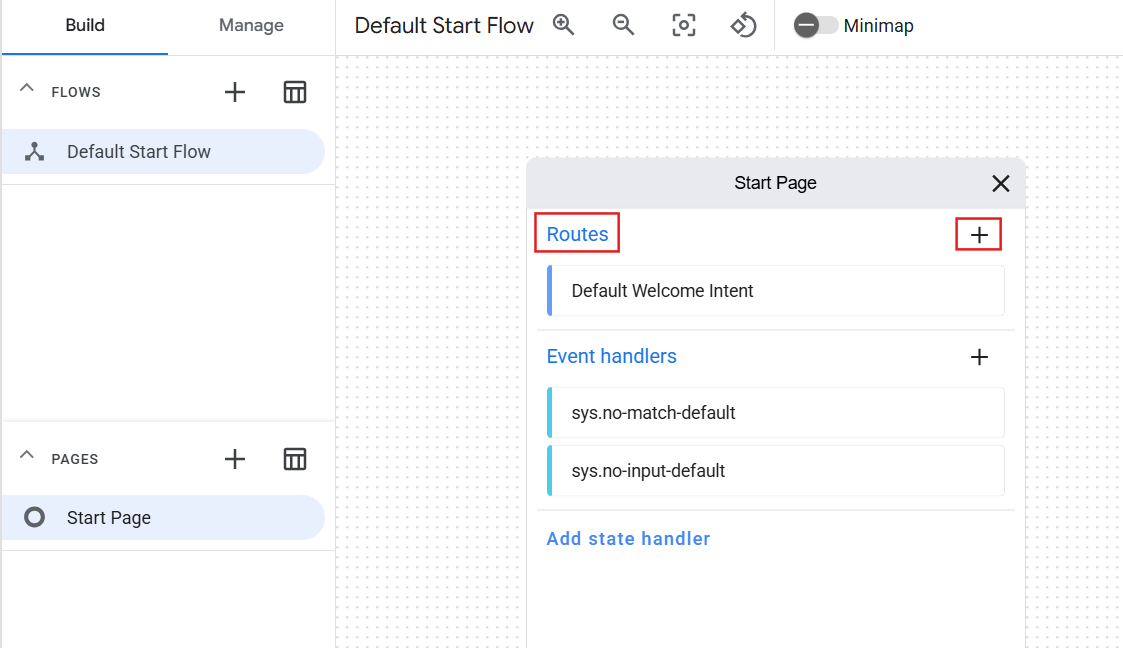
Klicken Sie auf Startseite, um die Seite zu öffnen.
-
Wählen Sie in den maximierten Optionen auf der Startseite das +-Symbol neben Routen aus.
-
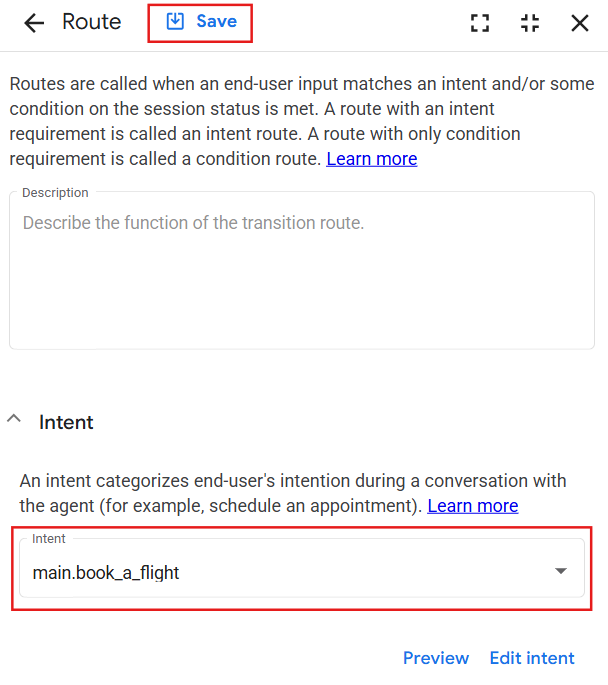
Wählen Sie im Drop-down-Menü den Intent main.book_a_flight aus und klicken Sie auf Speichern.
-
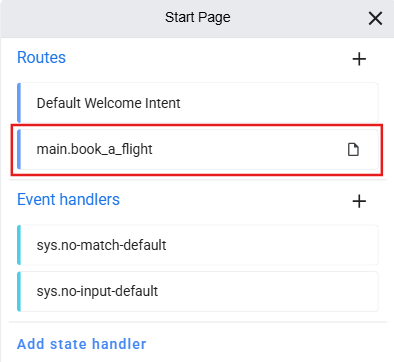
Klicken Sie als Nächstes im Abschnitt Routen auf die Route main.book_a_flight.
-
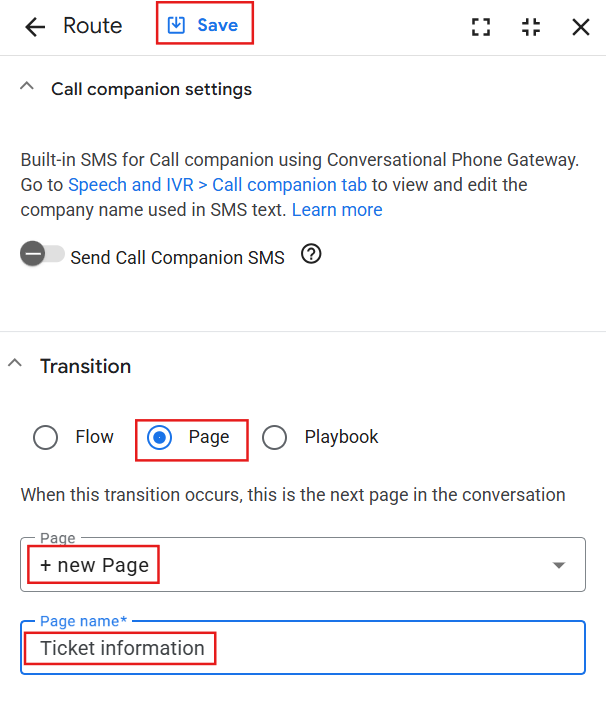
Scrollen Sie nach unten zum Abschnitt Übergang, wählen Sie das Optionsfeld Seite aus und wählen Sie dann im Drop-down-Menü + Neue Seite aus.
-
Geben Sie der Seite den Namen Ticketinformationen und klicken Sie auf Speichern.
-
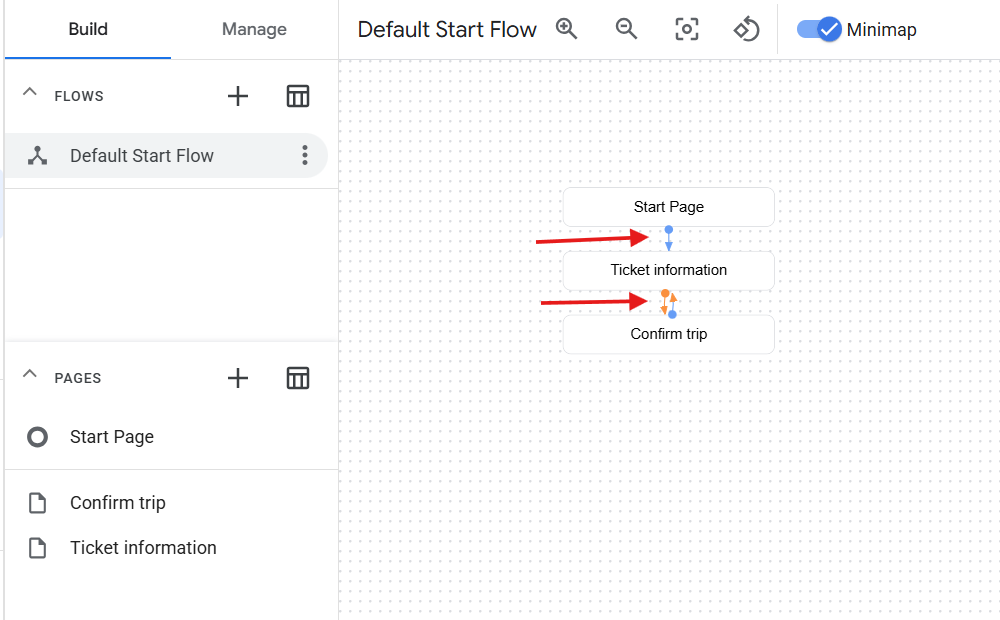
Schließen Sie die Fenster, um zur Hauptansicht der Abläufe zurückzukehren. Dort sehen Sie die neue Seite Ticketinformationen, die mit der Seite Start verknüpft ist.
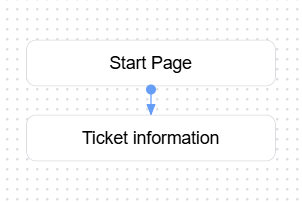
Der Ablauf beginnt jetzt mit einer Begrüßung und führt dann zur Seite Ticketinformationen, wenn der Intent main.book_a_flight erkannt wird. Auf der Seite Ticketinformationen werden Parameter von Endnutzerinnen und ‑nutzern erfasst, damit diese ihre Flüge buchen können.
Aufgabe 4: Entitäten und Parameter
-
Entitäten definieren die Art der Informationen, die Sie von Endnutzerinnen und ‑nutzern erhalten möchten, z. B. welche Stadt das Flugziel ist. Verwenden Sie die integrierten Systementitäten von Conversational Agents, um Datumsangaben, Uhrzeiten, Farben, E-Mail-Adressen usw. abzugleichen.
-
Systementitäten können auch „erweitert“ werden, um Werte zu berücksichtigen, die nicht Teil der Standard-Systemwerte sind. Wenn Sie eine vollständig personalisierte Entität erstellen möchten, können Sie dafür den Typ Benutzerdefinierte Entität erstellen, um Daten abzugleichen, die für Ihr Unternehmen spezifisch und nicht als Systementität zu finden sind.
-
Parameter sind Informationen, die Endnutzerinnen und ‑nutzer während einer Sitzung angeben, z. B. Datum, Uhrzeit und Zielort. Jeder Parameter hat einen Namen und einen Entitätstyp. Sie werden im Schreibstil „snake_case“ geschrieben (Kleinbuchstaben mit Unterstrichen zwischen Wörtern).
Ersten Parametersatz erstellen
Als Nächstes beziehen Sie mit einer Entität einen erforderlichen Parameter von der Endnutzerin bzw. vom Endnutzer.
-
Klicken Sie auf der Seite Ticketinformationen neben Parameter auf das +, um Flugdaten zu erfassen.
-
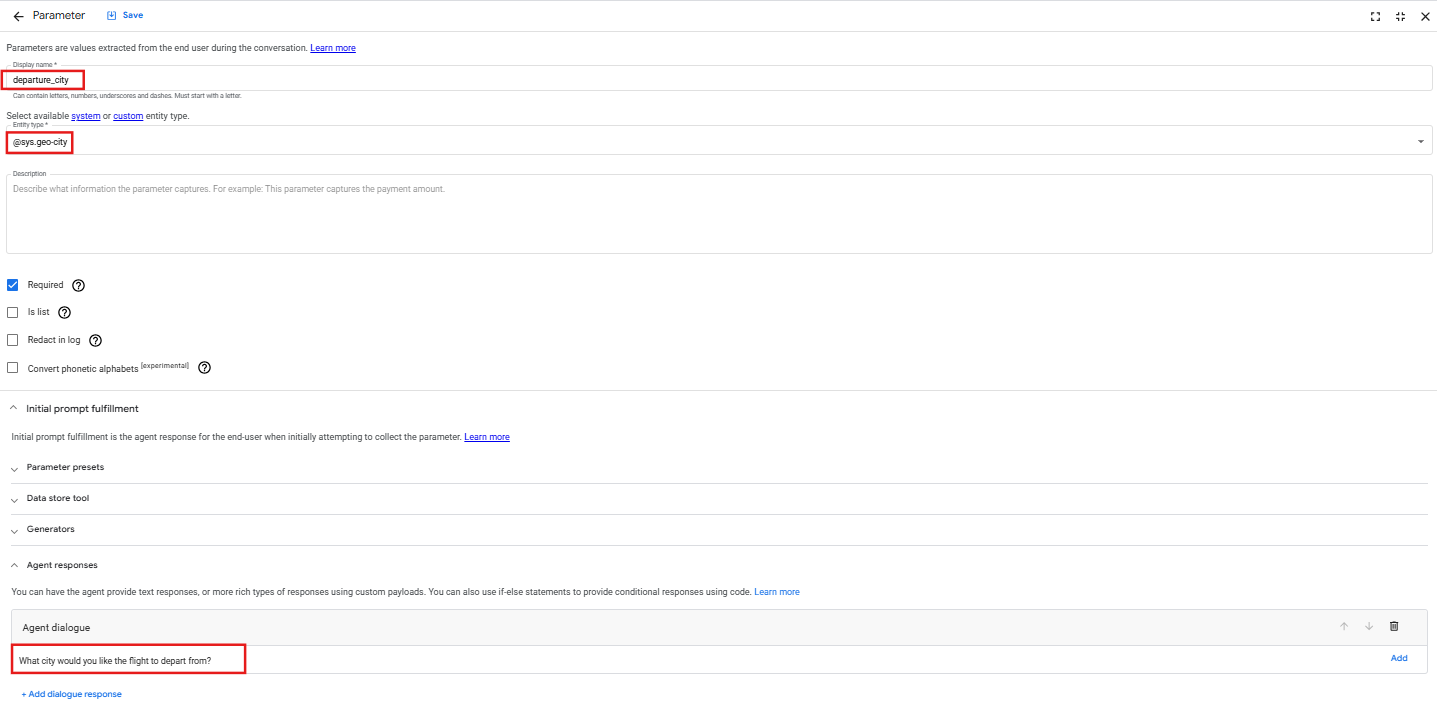
Geben Sie im Feld Anzeigename den Wert departure_city ein.
-
Wählen Sie im Drop-down-Menü Entitätstyp die Option @sys.geo-city aus.
-
Scrollen Sie nach unten zum Abschnitt Ausführung des ersten Prompts. Klicken Sie unter Antworten des KI-Agenten auf + Dialogantwort hinzufügen, wählen Sie Unterhaltung des KI-Agenten aus und fügen Sie dann Von welcher Stadt soll der Flug starten? hinzu.
-
Klicken Sie auf Speichern.
-
Schließen Sie dieses Fenster, um einen weiteren Parameter zu erstellen.
-
Klicken Sie noch einmal auf das + neben Parameter, um nacheinander vier weitere Parameter mit dem folgenden Namen, Entitätstyp und Prompt des KI-Agenten an die Endnutzerin bzw. den Endnutzer zu erstellen.
| Anzeigename |
Entitätstyp |
Dialog des KI-Agenten |
| departure_date |
@sys.date |
An welchem Tag und in welchem Monat ist die Abreise? |
| destination_city |
@sys.geo-city |
Was ist dein Zielort? |
| return_date |
@sys.date |
An welchem Tag und in welchem Monat ist der Rückflug? |
| passenger_name |
@sys.any |
Wie lautet der Name des Fahrgasts? |
Nach Abschluss werden sie so aufgeführt:
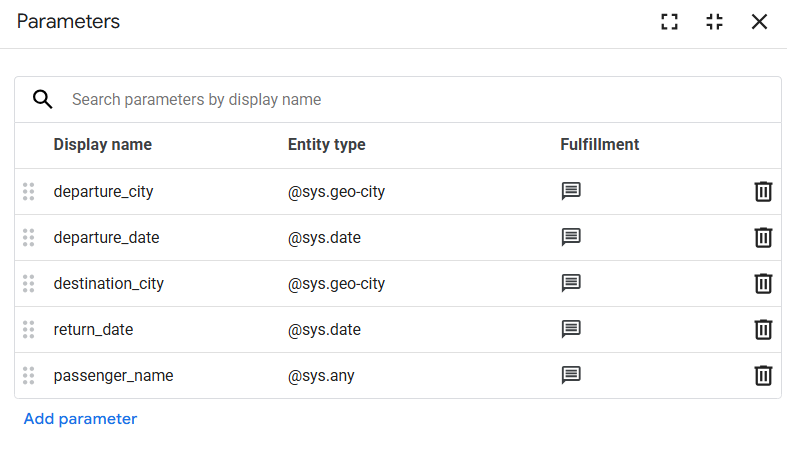
Hinweis: Die Reihenfolge, in der die Parameter aufgeführt sind, wirkt sich auf die Reihenfolge aus, in der der Flugbuchungsagent nach den einzelnen Parametern fragt. Sie können die Reihenfolge ganz einfach ändern, indem Sie Parameter nach oben oder unten ziehen.
Wissenstest
Aufgabe 5: Bedingungen
Sobald der KI-Agent die erforderlichen fünf Parameter für die Flugbuchung erfasst hat, möchten Sie die Endnutzerin bzw. den Endnutzer mithilfe einer Routing-Bedingung, die Sie als Nächstes erstellen, zu einer anderen Seite weiterleiten.
-
Schließen Sie das Parameterfenster, um zur Seite Ticketinformationen zurückzukehren.
-
Scrollen Sie nach unten zu Routen und klicken Sie auf das +-Zeichen daneben.
-
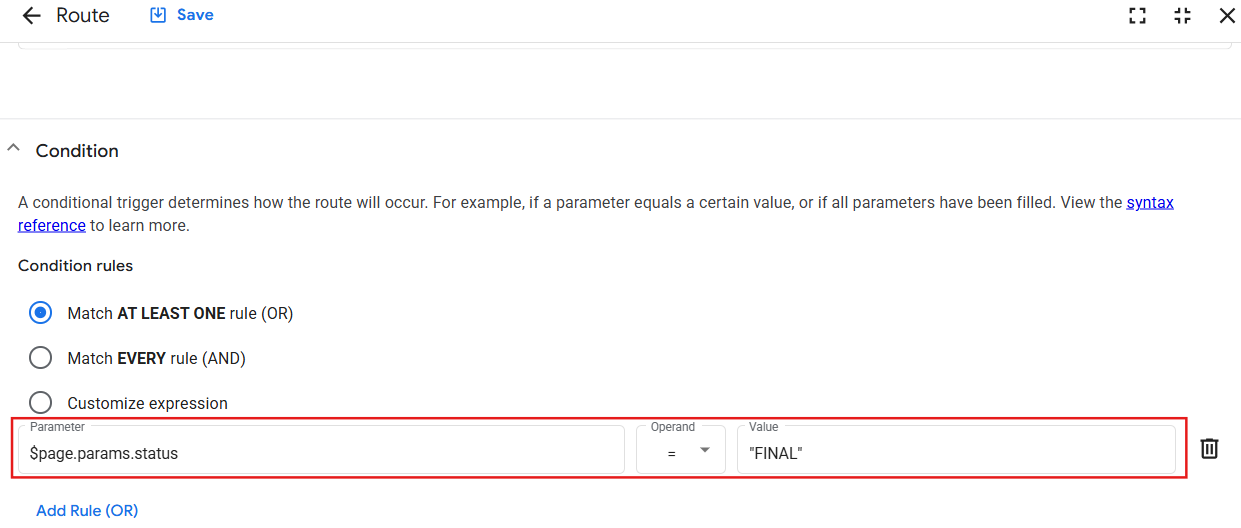
Scrollen Sie nach unten zu Bedingung > Bedingungsregeln und wählen Sie „MINDESTENS EINE Regel muss erfüllt sein (ODER)“ aus.
-
Geben Sie im Feld Parameter $page.params.status ein.
-
Wählen Sie in der Drop-down-Liste Operand das Gleichheitszeichen (=) aus.
-
Geben Sie im Feld Wert "FINAL" ein (achten Sie darauf, dass Sie die doppelten Anführungszeichen verwenden).
-
Klicken Sie auf Speichern.
Wissenstest
Aufgabe 6: Auftragsausführung
Fügen Sie nun eine Antwort hinzu, die Endnutzerinnen und ‑nutzern angezeigt wird, wenn alle fünf Buchungsparameter erfasst wurden. Diese Antworten werden als Auftragsausführung bezeichnet.
-
Scrollen Sie in der gerade erstellten Bedingung etwas nach unten und suchen Sie nach dem Abschnitt Auftragsausführung.
-
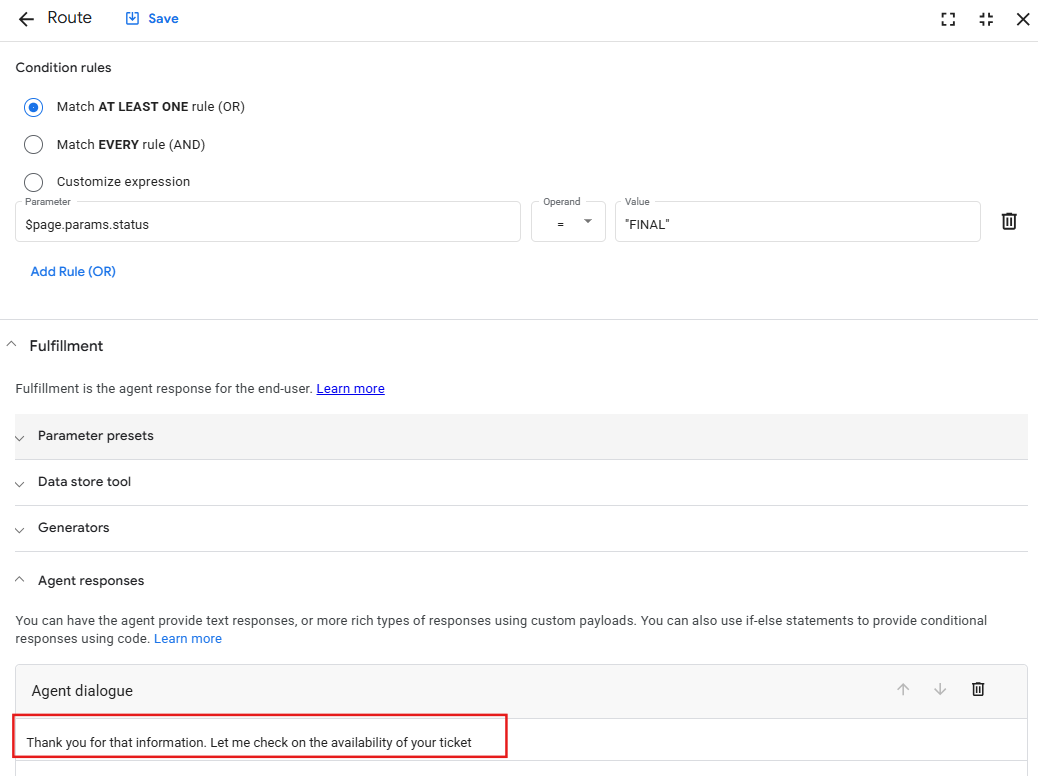
Scrollen Sie nach unten zum Abschnitt Auftragsausführung. Klicken Sie unter Antworten des KI-Agenten auf + Dialogantwort hinzufügen, wählen Sie Dialog des KI-Agenten aus und fügen Sie dann Vielen Dank für diese Angaben. Ich prüfe die Verfügbarkeit von Tickets hinzu.
(Bleiben Sie jetzt auf dieser Seite, während Sie mit dem nächsten Schritt zum Bestätigen von Informationen fortfahren.)
- Klicken Sie auf Speichern.
Aufgabe 7: Informationen bestätigen
Nachdem Sie eine Antwort (oder Auftragsausführung) angeboten haben, müssen Sie einen Übergang zu einer neuen Seite erstellen, die Endnutzerinnen und ‑nutzern noch einmal angezeigt wird, wenn die erfassten Reiseinformationen (Parameter) korrekt sind.
-
Scrollen Sie weiter nach unten (vorbei an der gerade erstellten Auftragsausführung), bis Sie den Abschnitt Übergang erreichen.
-
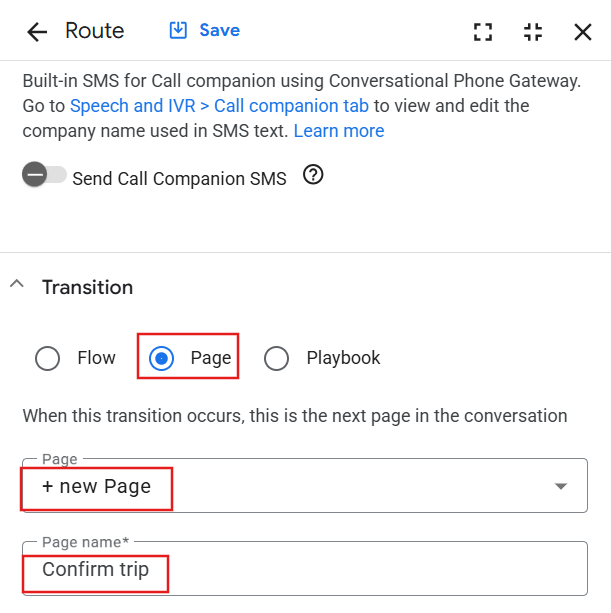
Wählen Sie das Optionsfeld Seite aus und dann im Drop-down-Menü + Neue Seite.
-
Geben Sie Reise bestätigen in das Feld Seitenname ein.
-
Klicken Sie auf Speichern.
-
Schließen Sie das Fenster.
-
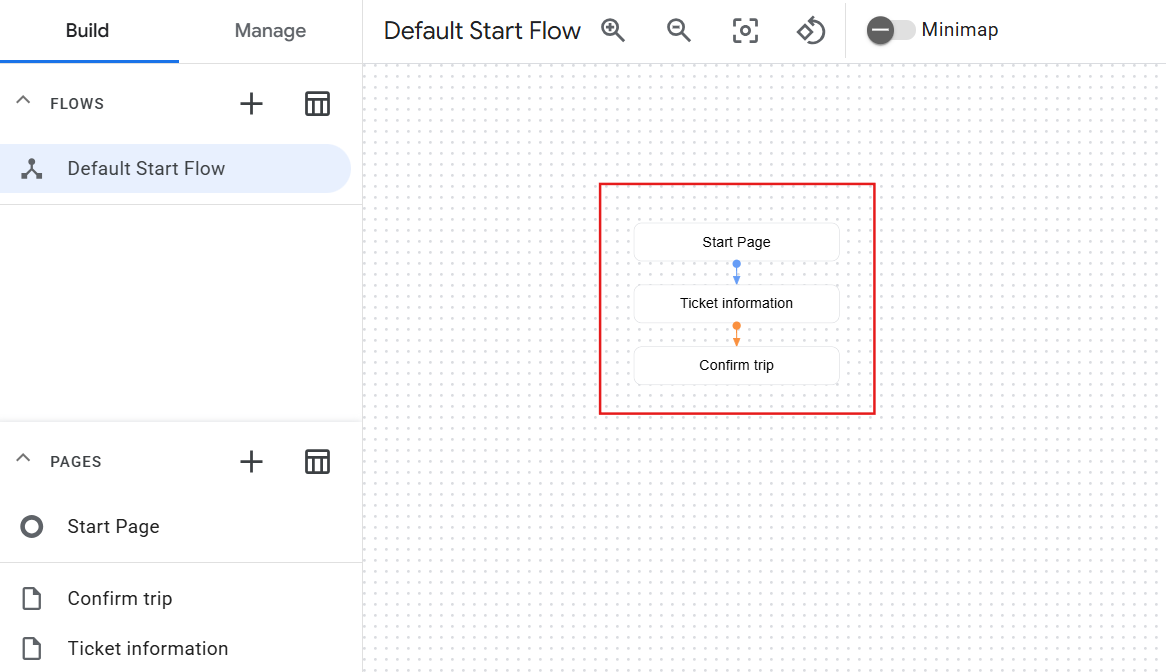
Sehen Sie sich den Ablauf Ihrer drei Seiten an.
Von Endnutzerinnen und ‑nutzern erfasste Parameter wiederholen
In Sitzungsparametern werden Informationen gespeichert, die zuvor von Endnutzerinnen und ‑nutzern erfasst wurden. Sie sind während der gesamten Sitzung aktiv. Außerdem können Sie dadurch Informationen für Endnutzerinnen und ‑nutzer wiederholen.
Der KI-Agent kann beispielsweise den Namen eines Fahrgasts wiederholen: Vielen Dank für diese Information, $session.params.passenger_name. Dem Endnutzer wird Vielen Dank für die Informationen, John Day angezeigt.
Die Formatierung sieht so aus:
-
Präfix: $session.params.
-
Entitätsname: passenger_name
Ein Verweis auf den Abfahrtsort würde so aussehen: $session.params.departure_city
-
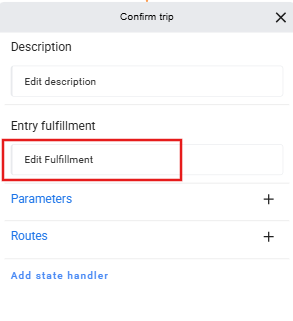
Klicken Sie in der Ansicht „Erstellen“ auf die Seite Reise bestätigen > Eingabeauftragsausführung > Feld Auftragsausführung bearbeiten.
-
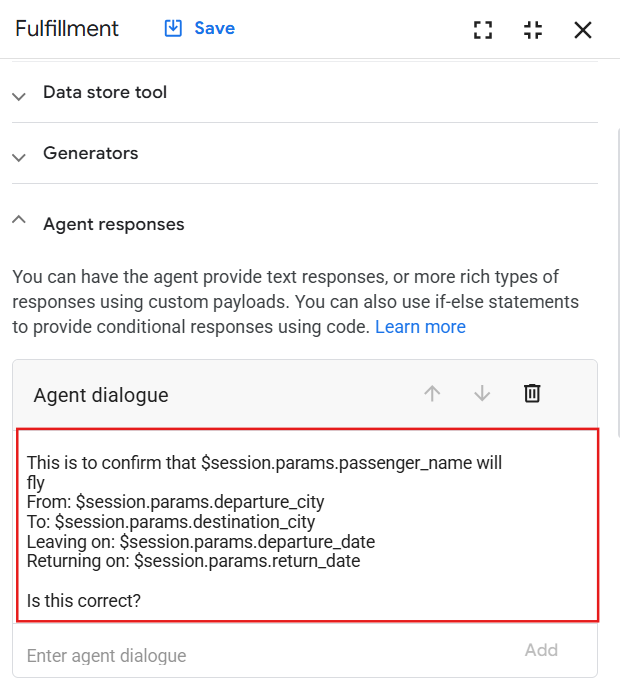
Da Sie fünf Parameter verwendet haben, können Sie sie über die folgenden Sitzungsparameter für die Nutzerin bzw. den Nutzer wiederholen. Fügen Sie den folgenden Text in den Abschnitt Antworten des KI-Agenten > + Dialogantwort hinzufügen > Dialog des KI-Agenten ein:
Hiermit bestätigen wir die folgenden Reisedaten für $session.params.passenger_name:
Von: $session.params.departure_city
Nach: $session.params.destination_city
Abflug am: $session.params.departure_date
Rückflug am: $session.params.return_date
Stimmt das?
-
Klicken Sie anschließend auf Speichern.
-
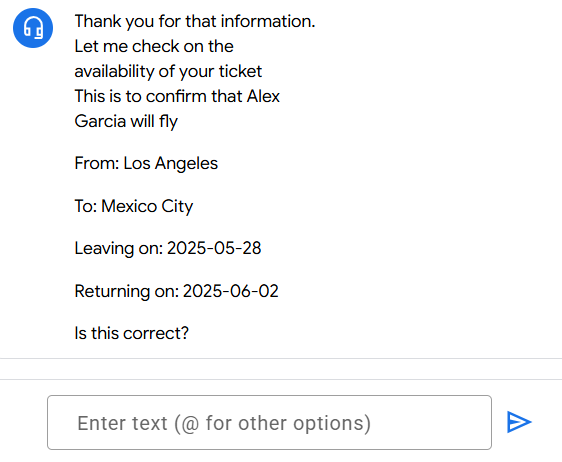
So sieht es für die Endnutzerinnen und ‑nutzer aus, wenn der Konversations-KI-Agent die erfassten Sitzungsparameter wiederholt:
Route für positive Bestätigung
-
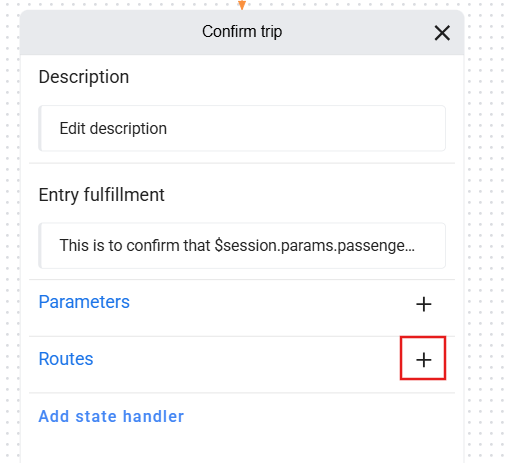
Schließen Sie das Fenster, um zur Seite Reise bestätigen zurückzukehren. Klicken Sie neben Routen auf das Plussymbol +.
-
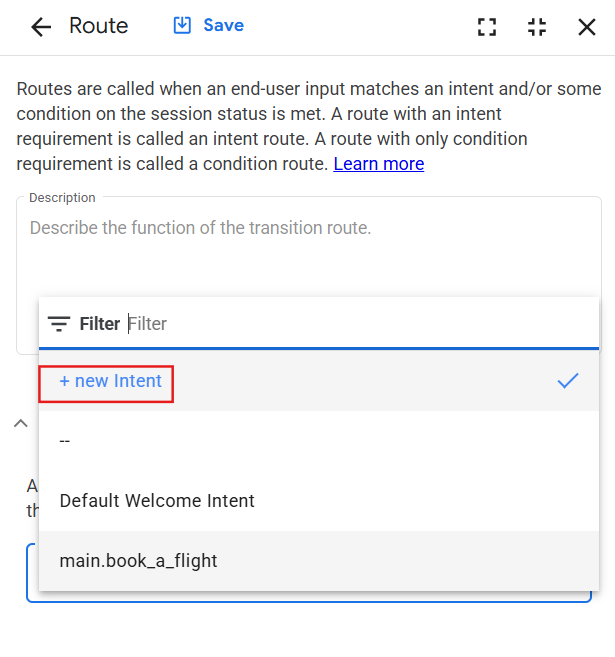
Klicken Sie auf das Drop-down-Menü Intents und dann auf + Neuer Intent.
-
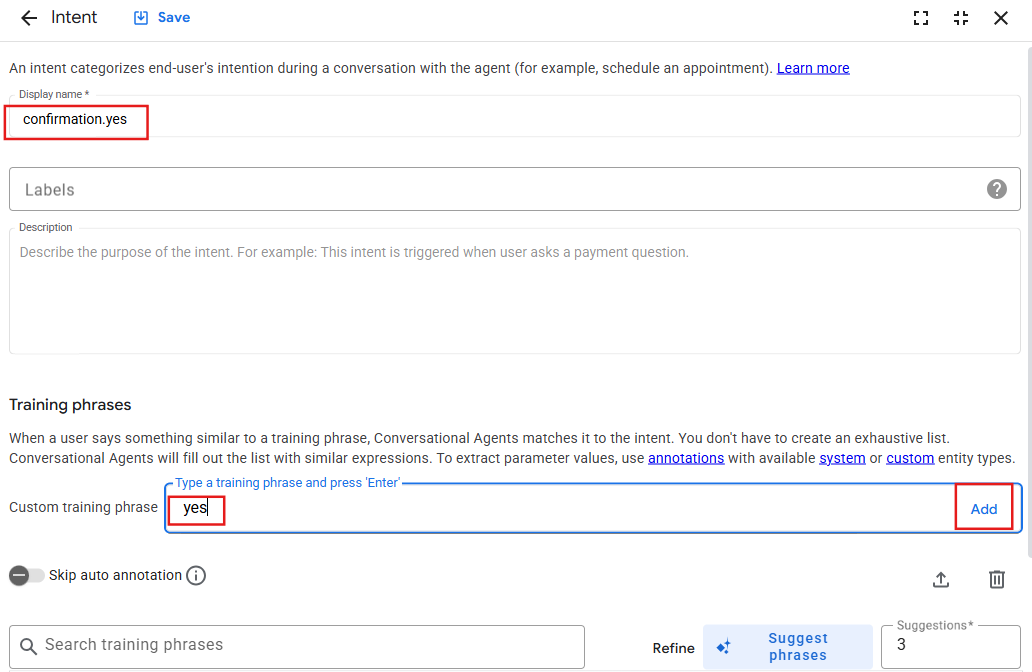
Geben Sie unter Anzeigename confirmation.yes ein.
-
Geben Sie unter Trainingsformulierungen Ja ein und klicken Sie dann auf Hinzufügen. Sie können weitere Formulierungen wie „Richtig“ oder „Passt“ hinzufügen, um den NLU-Abgleich für diesen Intent zu verbessern.
-
Klicken Sie auf Speichern.
-
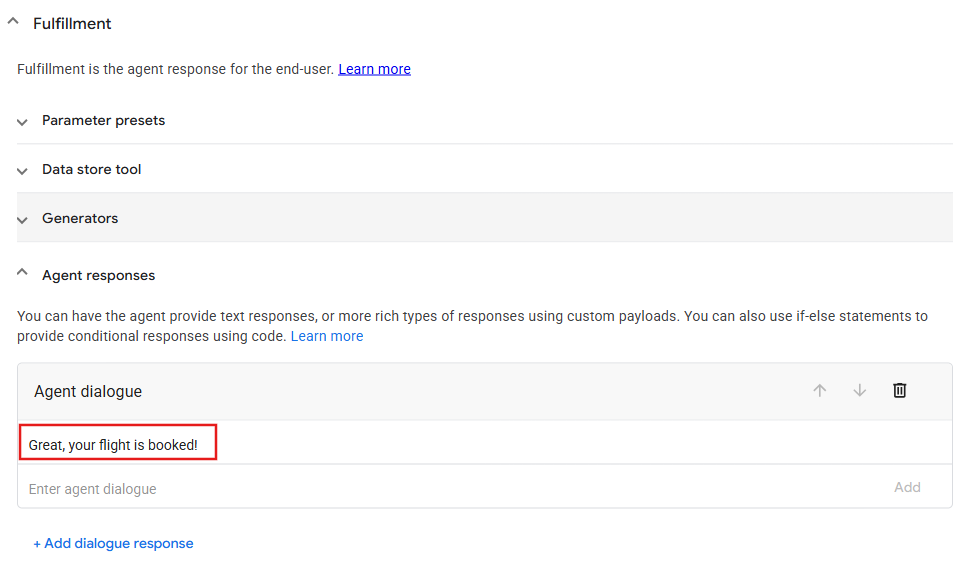
Scrollen Sie nach dem Speichern nach unten zum Abschnitt Auftragsausführung. Klicken Sie unter Antworten des KI-Agenten auf + Dialogantwort hinzufügen, wählen Sie Dialog des KI-Agenten aus und geben Sie dann Toll, Ihr Flug ist gebucht! ein.
-
Klicken Sie anschließend auf Speichern.
-
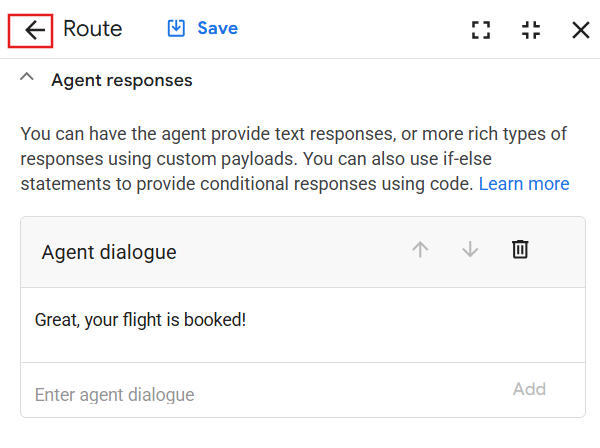
Klicken Sie neben Route auf den Zurückpfeil.
Route für negative Bestätigung
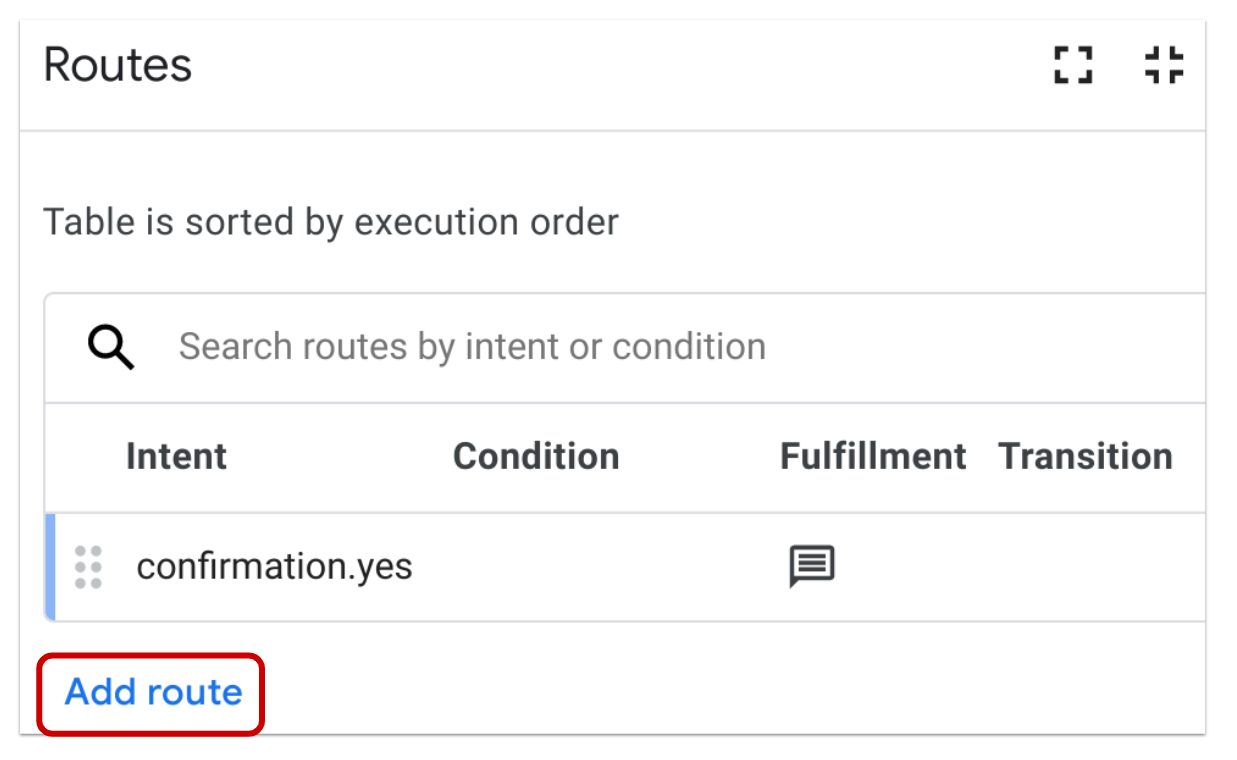
Fügen Sie nun Logik hinzu, um die Endnutzerin bzw. den Endnutzer aufzufordern, die Flugparameter noch einmal anzugeben, wenn die Informationen falsch sind.
-
Wählen Sie im Abschnitt „Routen“ die Option Route hinzufügen aus.
-
Wählen Sie im Drop-down-Menü „Intents“ die Option + Neuer Intent aus.
-
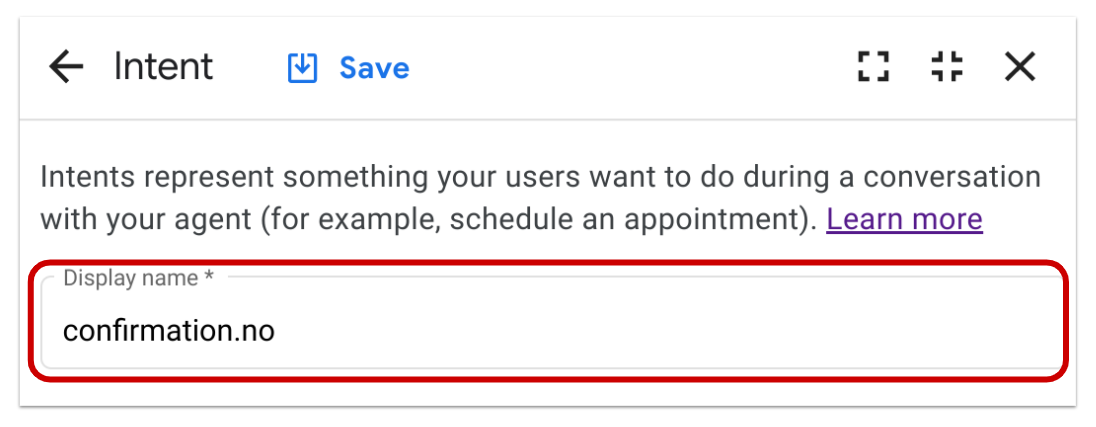
Geben Sie im Feld Anzeigename den Namen confirmation.no für den Intent ein.
-
Scrollen Sie nach unten zum Abschnitt Trainingsformulierungen, geben Sie nein ein und klicken Sie auf Hinzufügen.
-
Klicken Sie auf Speichern.
-
Scrollen Sie als Nächstes nach unten zum Abschnitt Übergang > Seite und wählen Sie im Drop-down-Menü Ticketinformationen aus.
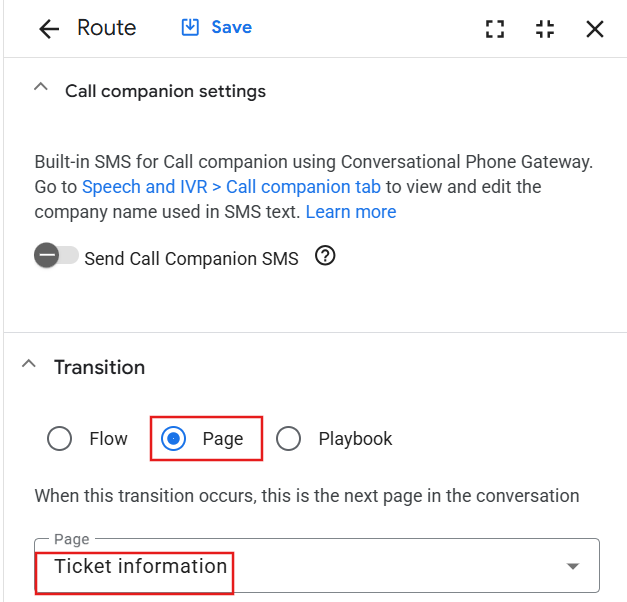 Hinweis: Damit wird die Nutzerin bzw. der Nutzer noch einmal nach den Fluginformationen gefragt.
-
Scrollen Sie nach oben zu Parametervoreinstellungen und klicken Sie auf Parameter hinzufügen. Geben Sie die folgenden 5 Werte ein und weisen Sie ihnen den Wert null ohne Anführungszeichen zu.
Hinweis: Sie müssen die Anführungszeichen in der Spalte „Wert“ löschen und null eingeben. Damit werden die von Endnutzerinnen und ‑nutzern erfassten Parameter gelöscht.
| Parameter |
Wert |
departure_city |
null |
destination_city |
null |
departure_date |
null |
return_date |
null |
passenger_name |
null |
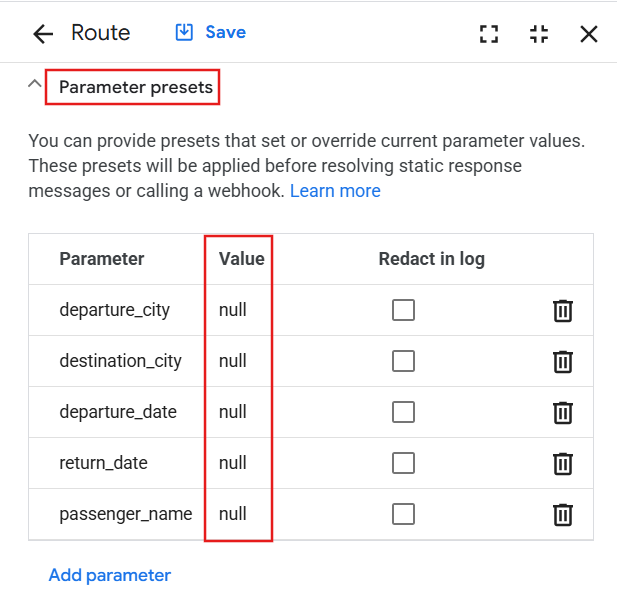
Dadurch wird der Wert entfernt, der zuvor von der Endnutzerin bzw. vom Endnutzer erfasst wurde, damit ein neuer Wert eingegeben werden kann. Wenn dieser Schritt ausgelassen wird, kann es zu einer Endlosschleife in Ihrem Bot kommen.
-
Klicken Sie auf Speichern.
-
Schließen Sie das Fenster, um zur Ansicht „Erstellen“ zurückzukehren. Sie sehen nun den Ablauf aller drei Seiten. Auf der letzten Seite sind zwei Pfeile zwischen den Seiten Reise bestätigen und Ticketinformationen zu sehen, da der Intent confirmation.no wieder verknüpft ist.
Wissenstest
Aufgabe 8: Test
-
Wenn Sie testen möchten, ob Ihr KI-Agent wie vorgesehen funktioniert, klicken Sie rechts oben auf das Symbol Simulator ein-/ausblenden.

-
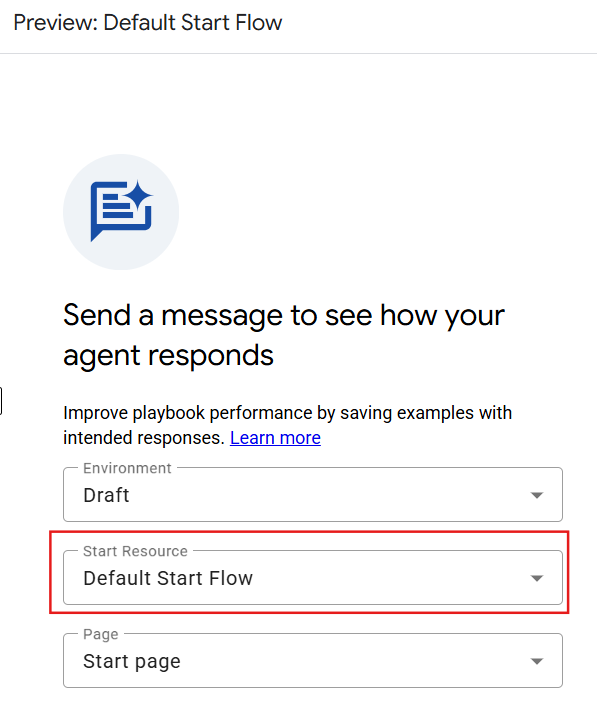
Wählen Sie auf der Seite Vorschau: Standardstartablauf im Abschnitt Startressource die Option Standardstartablauf aus und testen Sie Ihren KI-Agenten.
-
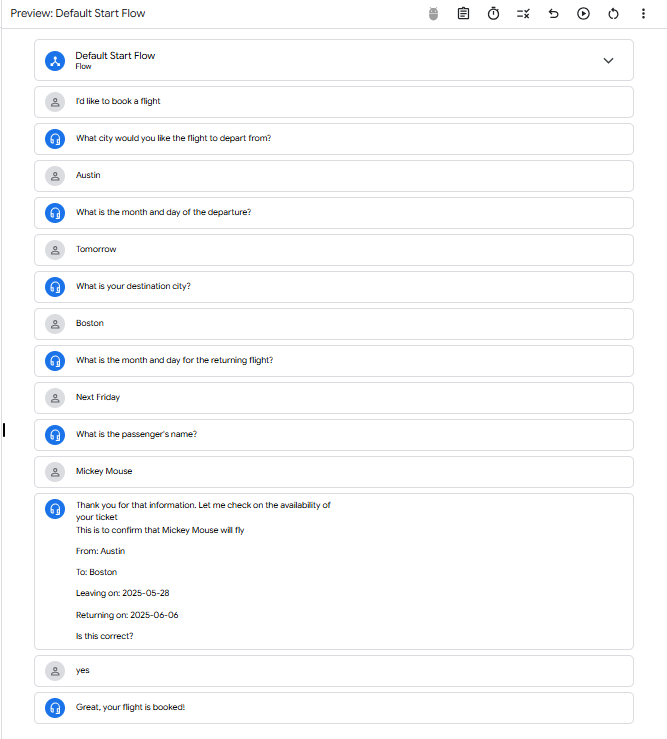
Interagieren Sie mit dem KI-Agenten, als wären Sie die Endnutzerin bzw. der Endnutzer. Achten Sie beim Durchlaufen des Hauptablaufs auf die Seiten, Intents und Übergänge, die Sie erstellt haben.
Je nachdem, wie Sie die Parametererfassung eingerichtet haben, können Sie den folgenden Beispieldialog eingeben:
- Ich möchte einen Flug buchen
- Austin
- Morgen
- Boston
- Nächsten Freitag
- Mickey Maus
- Ja
Dies sollte zu einer erfolgreichen Transaktion über Ihren KI-Agenten führen, dem sogenannten Happy Path.
Hier ist ein Beispiel für den oben beschriebenen KI-Agententest in der Konsole „KI-Agenten testen“:
Klicken Sie auf Fortschritt prüfen.
KI-Agenten testen
Aufgabe 9: KI-Agenten exportieren
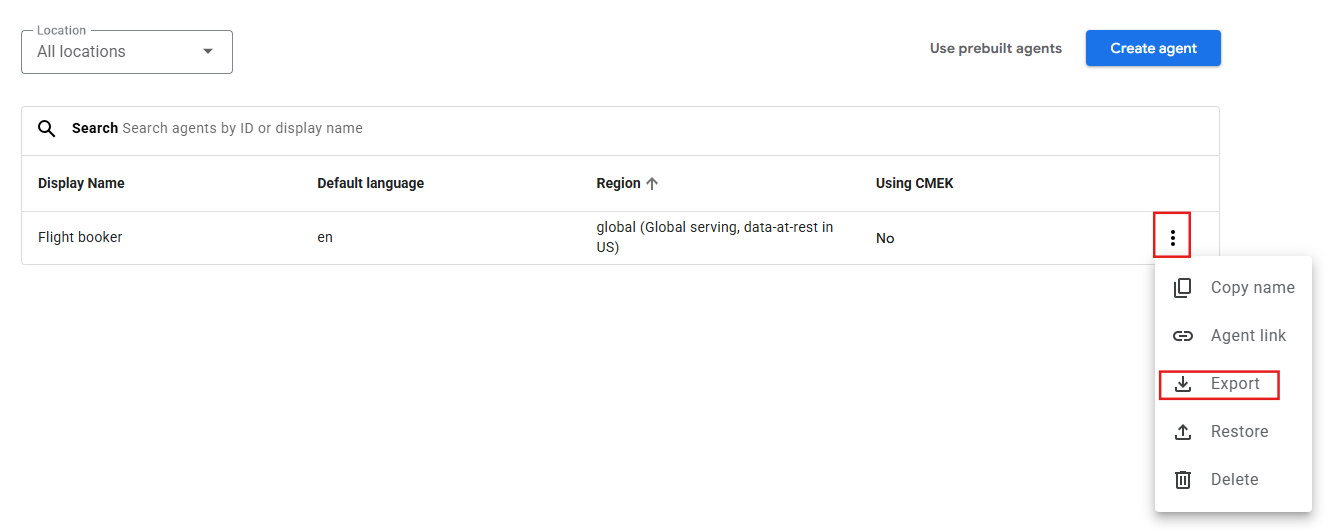
Wenn Sie einen KI-Agenten für ein Projekt erstellen, können Sie ihn exportieren, um ihn in einem anderen Projekt zu verwenden. Sie können Ihren KI-Agenten exportieren und speichern, um ihn in zukünftigen Labs zu verwenden oder in Ihrem eigenen Projekt weiterzuentwickeln.
-
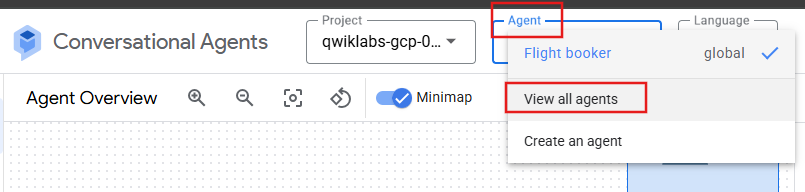
Klicken Sie im Drop-down-Menü KI-Agent oben in der Conversational Agents Console auf Alle KI-Agenten ansehen.
-
Klicken Sie auf dem Bildschirm „KI-Agentenliste“ neben Ihrem KI-Agenten auf das Kontextmenü und dann auf Exportieren.
-
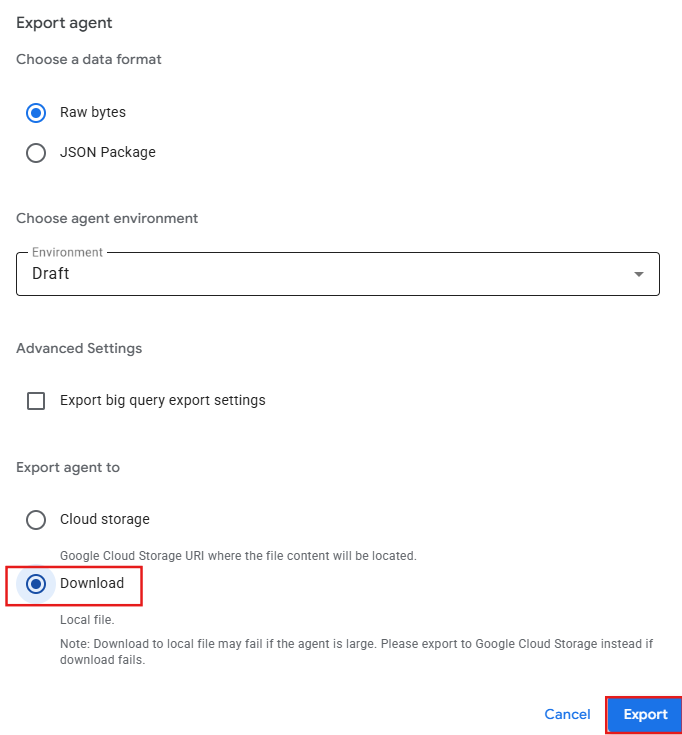
Wählen Sie auf dem Bildschirm „KI-Agent exportieren“ die Option Herunterladen zum Herunterladen in die lokale Datei aus und klicken Sie dann auf Exportieren.
Das wars! Sie haben das Lab erfolgreich abgeschlossen.
Sie haben erfolgreich einen vollständigen Ablauf mit einem Konversations-KI-Agenten erstellt. Sie haben Ihren KI-Agenten erstellt, Intents definiert, Abläufe und Seiten strukturiert und Entitäten und Parameter für die Datenextraktion verwendet. Sie haben auch Bedingungen und Antworten im Rahmen der Auftragsausführung definiert und den KI-Agenten gründlich getestet. In diesem Lab wurde Ihr Verständnis über die Entwicklung von Konversations-KI-Agenten gefestigt.
Weitere Informationen
Anleitung zuletzt am 29. Mai 2025 aktualisiert
Lab zuletzt am 29. Mai 2025 getestet
© 2026 Google LLC. Alle Rechte vorbehalten. Google und das Google-Logo sind Marken von Google LLC. Alle anderen Unternehmens- und Produktnamen können Marken der jeweils mit ihnen verbundenen Unternehmen sein.







