GSP877
Ringkasan
Load balancing HTTP(S) Google Cloud di-deploy di edge jaringan Google pada titik kehadiran (POP) Google di seluruh dunia. Traffic pengguna yang diarahkan ke load balancer HTTP(S) masuk ke POP yang terdekat dengan pengguna dan selanjutnya mengalami load balancing melalui jaringan global Google ke backend terdekat yang memiliki kapasitas memadai.
Cloud Armor adalah sistem pendeteksi distributed denial of service dan firewall aplikasi web (WAF) Google. Cloud Armor terkait erat dengan Load Balancer HTTP Google Cloud dan melindungi aplikasi pelanggan Google Cloud dari serangan yang berasal dari internet.
reCAPTCHA Enterprise adalah layanan yang dibangun berdasarkan reCAPTCHA API dan melindungi situs Anda dari spam serta penyalahgunaan dengan menggunakan teknik analisis risiko tingkat lanjut untuk membedakan antara manusia dan bot. Pengelolaan Bot Cloud Armor memberikan solusi menyeluruh yang mengintegrasikan pemberian skor dan deteksi bot reCAPTCHA Enterprise yang akan diberlakukan oleh Cloud Armor di edge jaringan untuk melindungi aplikasi downstream.
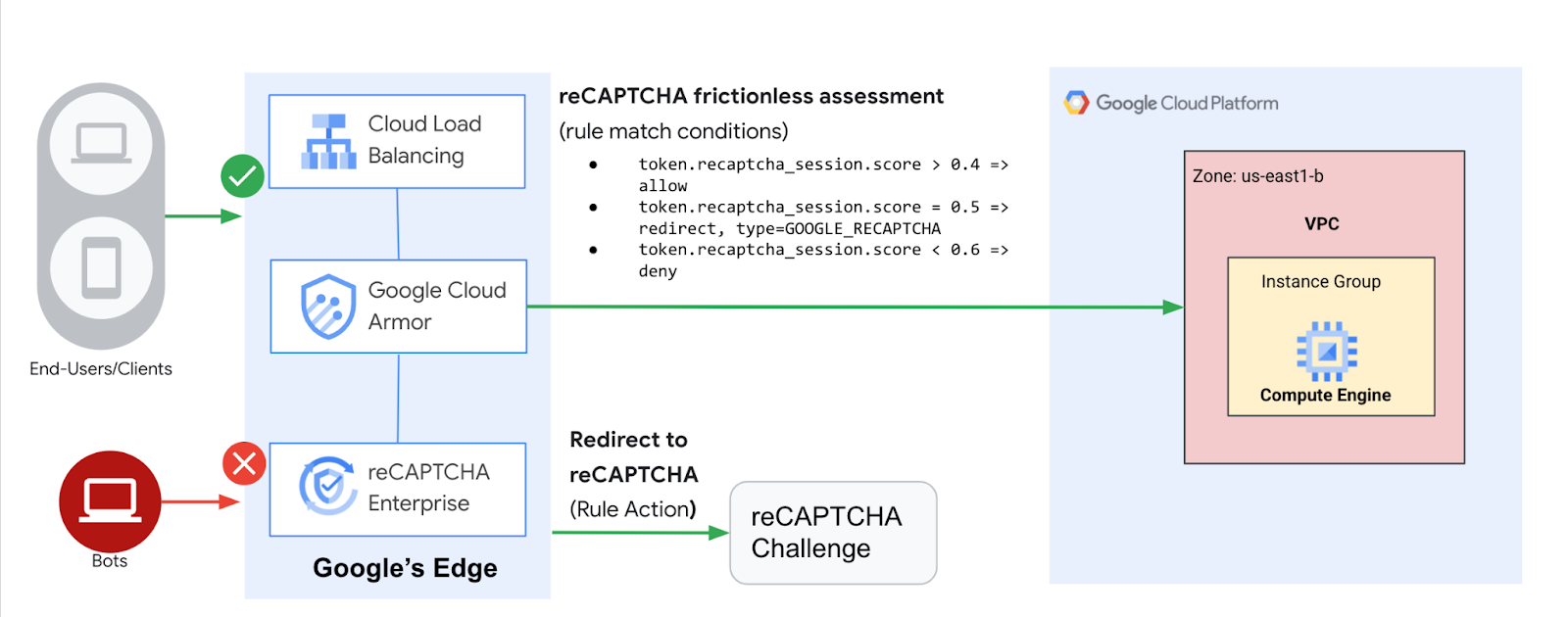
Di lab ini, Anda akan mengonfigurasi Load Balancer HTTP dengan backend, seperti yang ditunjukkan pada diagram di bawah. Anda akan menyiapkan kunci situs token sesi reCAPTCHA dan menyematkannya ke situs Anda. Anda juga akan menyiapkan pengalihan ke verifikasi manual reCAPTCHA Enterprise. Selanjutnya, Anda akan mengonfigurasi kebijakan pengelolaan bot Cloud Armor untuk melihat cara deteksi bot melindungi aplikasi Anda dari traffic bot berbahaya.
Yang akan Anda pelajari
Dalam lab ini, Anda akan mempelajari cara:
- Menyiapkan Load Balancer HTTP dengan health check yang sesuai
- Membuat kunci situs halaman verifikasi reCAPTCHA WAF dan mengaitkannya dengan kebijakan keamanan Cloud Armor
- Membuat kunci situs token sesi reCAPTCHA dan menginstalnya pada halaman web Anda
- Membuat kebijakan pengelolaan bot Cloud Armor
- Memvalidasi bahwa kebijakan pengelolaan bot menangani traffic sesuai dengan aturan yang dikonfigurasi
Penyiapan dan persyaratan
Sebelum mengklik tombol Start Lab
Baca petunjuk ini. Lab memiliki timer dan Anda tidak dapat menjedanya. Timer yang dimulai saat Anda mengklik Start Lab akan menampilkan durasi ketersediaan resource Google Cloud untuk Anda.
Lab interaktif ini dapat Anda gunakan untuk melakukan aktivitas lab di lingkungan cloud sungguhan, bukan di lingkungan demo atau simulasi. Untuk mengakses lab ini, Anda akan diberi kredensial baru yang bersifat sementara dan dapat digunakan untuk login serta mengakses Google Cloud selama durasi lab.
Untuk menyelesaikan lab ini, Anda memerlukan:
- Akses ke browser internet standar (disarankan browser Chrome).
Catatan: Gunakan jendela Samaran (direkomendasikan) atau browser pribadi untuk menjalankan lab ini. Hal ini akan mencegah konflik antara akun pribadi Anda dan akun siswa yang dapat menyebabkan tagihan ekstra pada akun pribadi Anda.
- Waktu untuk menyelesaikan lab. Ingat, setelah dimulai, lab tidak dapat dijeda.
Catatan: Hanya gunakan akun siswa untuk lab ini. Jika Anda menggunakan akun Google Cloud yang berbeda, Anda mungkin akan dikenai tagihan ke akun tersebut.
Cara memulai lab dan login ke Konsol Google Cloud
-
Klik tombol Start Lab. Jika Anda perlu membayar lab, dialog akan terbuka untuk memilih metode pembayaran.
Di sebelah kanan terdapat panel Lab setup and access yang berisi hal-hal berikut:
- Tombol Open Google Cloud console
- Kredensial sementara (nama pengguna dan sandi) yang harus Anda gunakan untuk lab ini
- Informasi lain, jika diperlukan, untuk menyelesaikan lab ini
Perhatikan bahwa timer lab terletak di dekat bagian atas halaman, yang menampilkan waktu yang tersisa.
-
Klik Open Google Cloud console (atau klik kanan dan pilih Open Link in Incognito Window jika Anda menjalankan browser Chrome).
Lab akan menjalankan resource, lalu membuka tab lain yang menampilkan halaman Sign in.
Tips: Atur tab di jendela terpisah secara berdampingan.
Catatan: Jika Anda melihat dialog Choose an account, klik Use Another Account.
-
Jika perlu, salin Username di bawah dan tempel ke dialog Sign in.
{{{user_0.username | "Username"}}}
Anda juga dapat menemukan Username di panel Lab setup and access.
-
Klik Next.
-
Salin Password di bawah dan tempel ke dialog Welcome.
{{{user_0.password | "Password"}}}
Anda juga dapat menemukan Password di panel Lab setup and access.
-
Klik Next.
Penting: Anda harus menggunakan kredensial yang diberikan lab. Jangan menggunakan kredensial akun Google Cloud Anda.
Catatan: Penggunaan akun Google Cloud sendiri untuk lab ini mungkin dikenai biaya tambahan.
-
Klik untuk melanjutkan ke halaman berikutnya:
- Setujui persyaratan dan ketentuan.
- Jangan tambahkan opsi pemulihan atau autentikasi 2 langkah (karena ini akun sementara).
- Jangan daftar uji coba gratis.
Setelah beberapa saat, Konsol Google Cloud akan terbuka di tab ini.
Catatan: Untuk mengakses produk dan layanan Google Cloud, klik Navigation menu atau ketik nama layanan atau produk di kolom Search.

Sebelum memulai
- Di Cloud Shell, siapkan project ID Anda:
export PROJECT_ID=$(gcloud config get-value project)
echo $PROJECT_ID
gcloud config set project $PROJECT_ID
Mengaktifkan API
- Aktifkan semua layanan yang diperlukan:
gcloud services enable compute.googleapis.com
gcloud services enable logging.googleapis.com
gcloud services enable monitoring.googleapis.com
gcloud services enable recaptchaenterprise.googleapis.com
Sekarang, Anda siap untuk memulai tugas pertama Anda.
Tugas 1. Mengonfigurasi aturan firewall untuk mengizinkan traffic HTTP dan SSH ke backend
Dalam lab ini, Anda akan menggunakan jaringan VPC default yang dibuat di project Anda saat lab dijalankan.
Pada bagian ini, Anda akan mengonfigurasi aturan firewall untuk mengizinkan traffic HTTP ke backend dari health check Google Cloud dan Load Balancer. Selanjutnya, Anda mengonfigurasi aturan firewall untuk mengizinkan akses SSH ke instance.
Membuat aturan firewall untuk mengizinkan traffic HTTP ke backend.
Health check menentukan instance load balancer yang dapat menerima koneksi baru. Untuk load balancing HTTP, pemeriksaan health check ke load balanced instance berasal dari alamat dalam rentang 130.211.0.0/22 dan 35.191.0.0/16. Aturan firewall VPC Anda harus mengizinkan koneksi ini. Selain itu, load balancer berkomunikasi dengan backend di rentang IP yang sama.
Untuk membuat aturan firewall yang mengizinkan traffic HTTP ke backend:
- Di Konsol Google Cloud, dari menu utama, pada bagian Products, buka VPC network, lalu pilih Firewall.
- Perhatikan aturan firewall ICMP, internal, RDP, dan SSH yang ada. Setiap project Google Cloud dimulai dengan jaringan default dan aturan firewall ini.
- Klik Create Firewall Rule.
- Tetapkan nilai berikut dan biarkan nilai default untuk properti yang lain:
| Properti |
Nilai (masukkan nilai atau pilih opsi yang ditentukan) |
| Name |
default-allow-health-check |
| Network |
default |
| Targets |
Tag target yang ditentukan |
| Target tags |
allow-health-check |
| Source filter |
IPv4 Ranges |
| Source IPv4 ranges |
130.211.0.0/22, 35.191.0.0/16 |
| Protocols and ports |
Specified protocols and ports, lalu centang tcp. Ketik 80 untuk nomor port |
Catatan: Pastikan Anda memasukkan kedua Source IPv4 ranges satu per satu dan menekan tombol SPACE di antara keduanya.
- Klik Create.
Sebagai alternatif, di command line gCloud, gunakan perintah berikut:
gcloud compute firewall-rules create default-allow-health-check --direction=INGRESS --priority=1000 --network=default --action=ALLOW --rules=tcp:80 --source-ranges=130.211.0.0/22,35.191.0.0/16 --target-tags=allow-health-check
- Demikian pula, buat aturan firewall untuk mengizinkan akses SSH ke instance:
gcloud compute firewall-rules create allow-ssh --direction=INGRESS --priority=1000 --network=default --action=ALLOW --rules=tcp:22 --source-ranges=0.0.0.0/0 --target-tags=allow-health-check
Klik Periksa progres saya untuk memverifikasi tujuan.
Mengonfigurasi aturan firewall untuk mengizinkan traffic HTTP dan SSH ke backend
Tugas 2. Mengonfigurasi template instance dan membuat grup instance terkelola
Grup instance terkelola menggunakan template instance untuk membuat sebuah grup yang berisi instance yang identik. Gunakan ini untuk membuat backend Load Balancer HTTP.
Mengonfigurasi template instance
Template instance adalah resource yang digunakan untuk membuat instance VM dan grup instance terkelola. Template instance menentukan jenis mesin, boot disk image, subnet, label, dan properti instance lainnya.
Untuk membuat template instance:
- Di konsol, dari menu utama, pada bagian Products, buka Compute Engine, lalu pada bagian Virtual machines, pilih Instance templates.
- Dari header halaman Instance templates, klik Create instance template.
- Untuk Name, ketik lb-backend-template.
- Untuk Location, pilih Global.
- Untuk Series, pilih E2.
- Klik Advanced options.
- Dari tab Management, scroll ke bawah ke bagian Automation, lalu masukkan skrip berikut ke kolom Startup script:
#! /bin/bash
sudo apt-get update
sudo apt-get install apache2 -y
sudo a2ensite default-ssl
sudo a2enmod ssl
sudo su
vm_hostname="$(curl -H "Metadata-Flavor:Google" \
http://metadata.google.internal/computeMetadata/v1/instance/name)"
echo "Page served from: $vm_hostname" | \
tee /var/www/html/index.html
- Dari Advanced options, klik tab Networking, lalu masukkan allow-health-check pada kotak teks Network tags.
- Tetapkan nilai berikut dan biarkan nilai default untuk properti yang lain:
| Properti |
Nilai (masukkan nilai atau pilih opsi yang ditentukan) |
| Network (Di bagian Network Interfaces) |
default |
| Subnetwork (Di bagian Network Interfaces) |
default () |
Catatan: Tag jaringan allow-health-check memastikan bahwa Health Check HTTP dan aturan firewall SSH diterapkan pada instance ini.
- Klik Create.
Tunggu hingga template instance selesai dibuat.
Membuat grup instance terkelola
Untuk Membuat grup instance terkelola:
-
Dari menu navigasi Compute Engine, klik Instance groups pada bagian Instance group.
-
Klik Create instance group.
-
Pastikan New managed instance group (stateless) telah dipilih.
-
Tetapkan nilai berikut dan biarkan nilai default untuk properti yang lain:
| Properti |
Nilai (masukkan nilai atau pilih opsi yang ditentukan) |
| Name |
lb-backend-example |
| Instance template |
lb-backend-template |
| Location |
Single zone |
| Region |
|
| Zone |
|
| Autoscaling |
Setel Autoscaling mode ke Off: do not autoscale
|
| Minimum number of instance |
1 |
- Klik Create.
Menambahkan port bernama ke grup instance
- Untuk grup instance Anda, tentukan layanan HTTP dan petakan nama port ke port yang relevan dengan menempelkan cuplikan kode berikut ke Cloud Shell Anda:
gcloud compute instance-groups set-named-ports lb-backend-example \
--named-ports http:80 \
--zone {{{project_0.startup_script.lab_zone|lab_zone}}}
Layanan load balancing meneruskan traffic ke port bernama.
Klik Periksa progres saya untuk memverifikasi tujuan.
Mengonfigurasi template instance dan membuat grup instance terkelola
Tugas 3. Mengonfigurasi Load Balancer HTTP
Pada bagian ini, Anda akan mengonfigurasi Load Balancer HTTP untuk mengirim traffic ke backend lb-backend-example Anda.
Memulai konfigurasi
-
Di konsol, buka Navigation menu ( ), klik View all products, lalu pada bagian Networking, klik Network Services > Load balancing.
-
Klik Create load balancer.
-
Pastikan Application Load Balancer (HTTP/HTTPS) dipilih, lalu klik Next.
-
Pastikan Public facing (external) dipilih, lalu klik Next.
-
Pastikan Best for global workloads dipilih, lalu klik Next.
-
Pastikan Global external Application Load Balancer dipilih, lalu klik Next.
-
Pilih Configure.
-
Di kotak teks Load balancer name, masukkan http-lb
Mengonfigurasi frontend
- Klik Frontend configuration.
- Tetapkan nilai berikut dan biarkan nilai default untuk properti yang lain:
| Properti |
Nilai (masukkan nilai atau pilih opsi yang ditentukan) |
| Protocol |
HTTP |
| IP version |
IPv4 |
| IP address |
Ephemeral |
| Port |
80 |
- Klik Done.
Mengonfigurasi backend
Layanan backend mengarahkan traffic masuk ke satu atau beberapa backend yang terpasang. Setiap backend terdiri dari grup instance dan metadata kapasitas penyaluran tambahan.
- Dari halaman Create global external Application Load Balancer, klik Backend configuration.
- Untuk Backend services & backend buckets, klik Create a backend service.
- Tetapkan nilai berikut dan biarkan nilai default untuk properti yang lain:
| Properti |
Nilai (pilih opsi yang ditentukan) |
| Name |
http-backend |
| Protocol |
HTTP |
| Named Port |
http |
| Instance group (di bagian New backend) |
lb-backend-example |
| Port numbers |
80 |
| Cache mode |
Gunakan setelan asal berdasarkan header Cache-Control |
| Health check |
Create a health check |
- Dari halaman Health Check, tetapkan nilai berikut dan biarkan nilai default untuk properti yang lain:
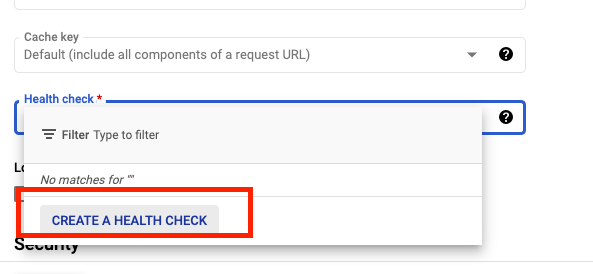
- Tetapkan nilai berikut dan biarkan nilai default untuk properti yang lain:
| Properti |
Nilai (pilih opsi yang ditentukan) |
| Name |
http-health-check |
| Protocol |
TCP |
| Port |
80 |
Catatan: Health check menentukan instance yang menerima koneksi baru.
Health check HTTP ini melakukan poll pada instance tiap 5 detik, menunggu hingga 5 detik untuk mendapatkan respons, dan memperlakukan 2 upaya yang berhasil sebagai upaya yang responsif dan 2 upaya yang gagal sebagai upaya yang tidak responsif.
- Klik Create untuk membuat health check.
- Centang kotak Enable Logging.
- Pastikan Sample rate disetel ke 1.
- Klik Create untuk membuat layanan backend, lalu klik OK.
Meninjau dan membuat Load Balancer HTTP
Aturan host dan jalur menentukan bagaimana traffic Anda diarahkan. Misalnya, Anda dapat mengarahkan traffic video ke satu backend dan traffic statis ke backend lain. Namun, Anda tidak mengonfigurasi aturan host dan jalur dalam lab ini.
- Klik Review and finalize (optional).
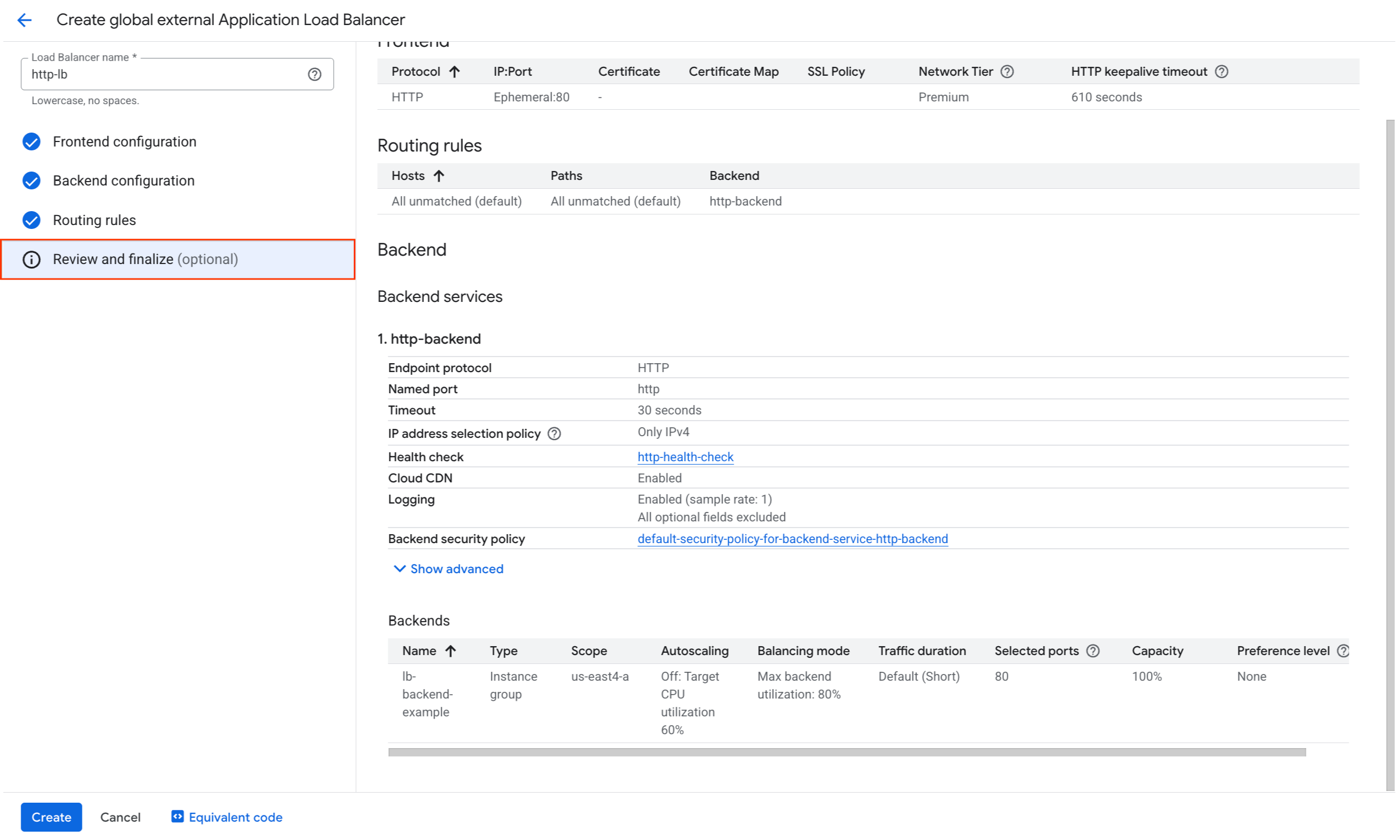
- Tinjau Backend services dan Frontend.
- Klik Create.
Tunggu load balancer dibuat.
- Klik nama load balancer (http-lb).
- Catat alamat IPv4 dari load balancer untuk tugas berikutnya. Dalam lab ini, tulis alamat tersebut sebagai
[LB_IP_v4].
Klik Periksa progres saya untuk memverifikasi tujuan.
Mengonfigurasi Load Balancer HTTP
Menguji Load Balancer HTTP
Anda telah membuat Load Balancer HTTP untuk backend. Sekarang saatnya memverifikasi bahwa traffic diteruskan ke layanan backend.
- Untuk menguji akses IPv4 ke Load Balancer HTTP, buka tab baru di browser Anda dan kunjungi http://[LB_IP_v4]. Pastikan Anda mengganti
[LB_IP_v4] dengan alamat IPv4 dari load balancer.
Catatan: Mungkin diperlukan waktu hingga 5 menit untuk mengakses Load Balancer HTTP. Sementara itu, error 404 atau 502 mungkin saja terjadi. Teruslah mencoba sampai halaman berhasil dimuat.
Tugas 4. Membuat dan men-deploy kunci situs halaman verifikasi dan token sesi reCAPTCHA
Integrasi reCAPTCHA Enterprise untuk WAF dan Google Cloud Armor menawarkan fitur berikut: halaman verifikasi reCAPTCHA, token tindakan reCAPTCHA, dan token sesi reCAPTCHA. Dalam tugas ini, Anda akan menerapkan kunci situs token sesi reCAPTCHA dan situs halaman verifikasi reCAPTCHA WAF.
Membuat kunci situs halaman verifikasi WAF dan token sesi reCAPTCHA
Sebelum membuat kunci situs token sesi dan kunci situs halaman verifikasi, pastikan kembali bahwa Anda telah mengaktifkan reCAPTCHA Enterprise API seperti yang dijelaskan pada bagian Mengaktifkan API sebelumnya.
JavaScript reCAPTCHA menetapkan token sesi reCAPTCHA sebagai cookie di browser pengguna akhir setelah penilaian. Browser pengguna akhir melampirkan cookie tersebut dan memperbarui cookie selama JavaScript reCAPTCHA tetap aktif.
- Buat kunci situs token sesi reCAPTCHA dan aktifkan fitur WAF untuk kunci tersebut:
gcloud recaptcha keys create --display-name=test-key-name \
--web --allow-all-domains --integration-type=score --testing-score=0.5 \
--waf-feature=session-token --waf-service=ca
Output dari perintah di atas akan menampilkan kunci situs token sesi yang Anda buat. Catat kunci tersebut untuk digunakan nanti dalam tugas ini.
Anda juga akan menetapkan layanan WAF ke Cloud Armor untuk mengaktifkan integrasi Cloud Armor.
Catatan: Anda menggunakan jenis integrasi score yang dimanfaatkan dalam kebijakan Cloud Armor. Sebagai alternatif, Anda dapat menggunakan checkbox dan invisible.
Anda juga menetapkan testing score saat membuat kunci untuk memvalidasi bahwa kebijakan pengelolaan bot yang dibuat dengan Cloud Armor berfungsi sebagaimana mestinya. Proses replikasi traffic bot tidaklah mudah, sehingga ini merupakan cara yang baik untuk menguji fitur tersebut.
- Buat kunci situs halaman verifikasi reCAPTCHA WAF dan aktifkan fitur WAF untuk kunci tersebut. Anda dapat menggunakan fitur halaman verifikasi reCAPTCHA untuk mengalihkan permintaan masuk ke reCAPTCHA Enterprise guna menentukan apakah setiap permintaan berpotensi menipu atau sah. Nantinya, Anda akan mengaitkan kunci ini dengan kebijakan keamanan Cloud Armor untuk mengaktifkan verifikasi manual. Lab ini akan menulis kunci ini sebagai
CHALLENGE-PAGE-KEY pada langkah-langkah berikutnya.
gcloud recaptcha keys create --display-name=challenge-page-key \
--web --allow-all-domains --integration-type=INVISIBLE \
--waf-feature=challenge-page --waf-service=ca
- Buka Navigation menu () > Security > reCAPTCHA. Anda akan melihat kunci yang Anda buat di daftar reCAPTCHA Keys:
Menerapkan kunci situs token sesi reCAPTCHA
- Dari menu utama Konsol Google Cloud, buka Compute Engine, lalu pilih VM Instances. Temukan VM di grup instance Anda, lalu klik SSH di kolom Connect. Klik Authorize di halaman yang terbuka.
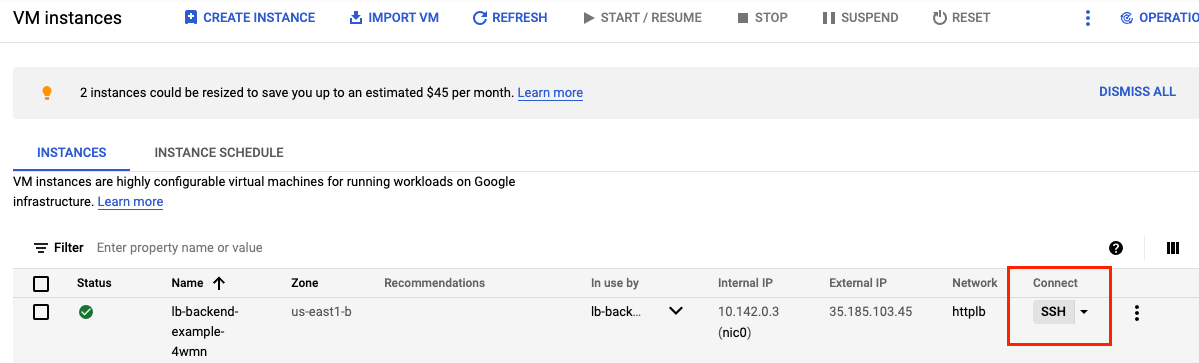
- Buka direktori root server web, lalu ubah pengguna menjadi root dengan memasukkan kode berikut pada shell SSH di browser:
cd /var/www/html/
sudo su
- Perbarui halaman landing
index.html dan sematkan kunci situs token sesi reCAPTCHA. Kunci situs token sesi (yang Anda catat sebelumnya) ditetapkan pada bagian head halaman landing Anda seperti di bawah ini:
src="https://www.google.com/recaptcha/enterprise.js?render=<SESSION_TOKEN_SITE_KEY>&waf=session" async defer>
Jangan lupa mengganti <SESSION_TOKEN_SITE_KEY> dengan token situs sebelum Anda menjalankan perintah berikut:
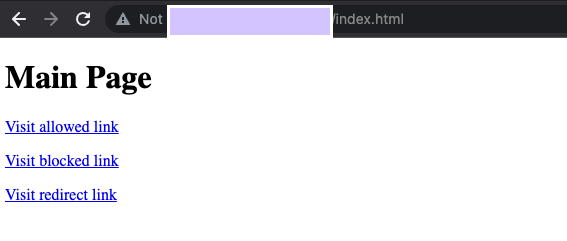
echo '<!doctype html><html><head><title>Token Sesi ReCAPTCHA</title><script src="https://www.google.com/recaptcha/enterprise.js?render=<SESSION_TOKEN_SITE_KEY>&waf=session" async defer></script></head><body><h1>Halaman Utama</h1><p><a href="/good-score.html">Visit allowed link</a></p><p><a href="/bad-score.html">Visit blocked link</a></p><p><a href="/median-score.html">Visit redirect link</a></p></body></html>' > index.html
- Buat tiga halaman contoh lainnya untuk menguji kebijakan pengelolaan bot:
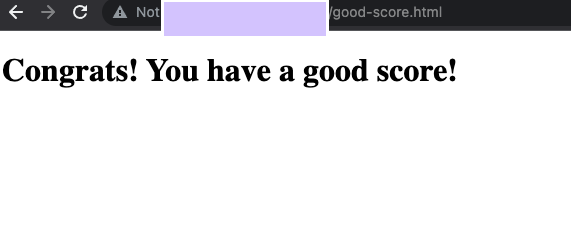
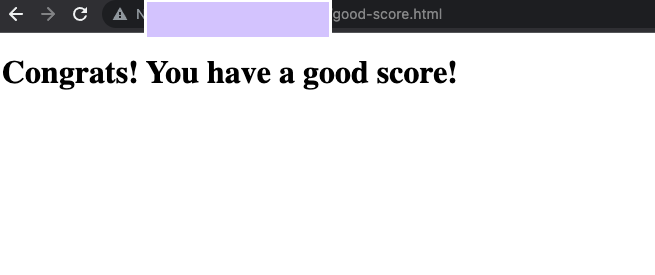
echo '<!DOCTYPE html><html><head><meta http-equiv="Content-Type" content="text/html; charset=windows-1252"></head><body><h1>Selamat! Skor Anda bagus!!</h1></body></html>' > good-score.html
echo '<!DOCTYPE html><html><head><meta http-equiv="Content-Type" content="text/html; charset=windows-1252"></head><body><h1>Sayang sekali. Skor Anda buruk!</h1></body></html>' > bad-score.html
echo '<!DOCTYPE html><html><head><meta http-equiv="Content-Type" content="text/html; charset=windows-1252"></head><body><h1>Anda mendapatkan skor median, sehingga perlu mengikuti verifikasi kedua.</h1></body></html>' > median-score.html
Pastikan Anda dapat mengakses semua halaman web dengan membukanya di browser. Ganti [LB_IP_v4] dengan alamat IPv4 load balancer:
- Buka
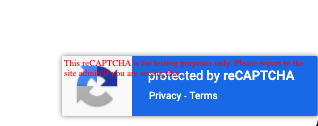
http://[LB_IP_v4]/index.html. Anda memverifikasi bahwa penerapan reCAPTCHA berjalan lancar dengan melihat teks "protected by reCAPTCHA" di pojok kanan bawah halaman:
- Klik setiap link yang tersedia.
- Pastikan Anda dapat mengakses semua halaman.
Klik Periksa progres saya untuk memverifikasi tujuan.
Men-deploy kunci situs halaman verifikasi dan token sesi reCAPTCHA
Tugas 5. Membuat aturan kebijakan keamanan Cloud Armor untuk Pengelolaan Bot
Di bagian ini, Anda akan menggunakan aturan pengelolaan bot Cloud Armor untuk mengizinkan, menolak, dan mengalihkan permintaan berdasarkan skor reCAPTCHA.
- Di Cloud Shell, buat kebijakan keamanan melalui gcloud:
gcloud compute security-policies create recaptcha-policy \
--description "policy for bot management"
- Untuk menggunakan verifikasi manual reCAPTCHA Enterprise guna membedakan antara klien manusia dan otomatis, kaitkan kunci situs verifikasi reCAPTCHA WAF (CHALLENGE-PAGE-KEY) yang Anda buat sebelumnya untuk verifikasi manual dengan kebijakan keamanan. Dalam skrip berikut, jangan lupa untuk mengganti "CHALLENGE-PAGE-KEY" dengan kunci yang Anda buat sebelumnya:
gcloud compute security-policies update recaptcha-policy \
--recaptcha-redirect-site-key "CHALLENGE-PAGE-KEY"
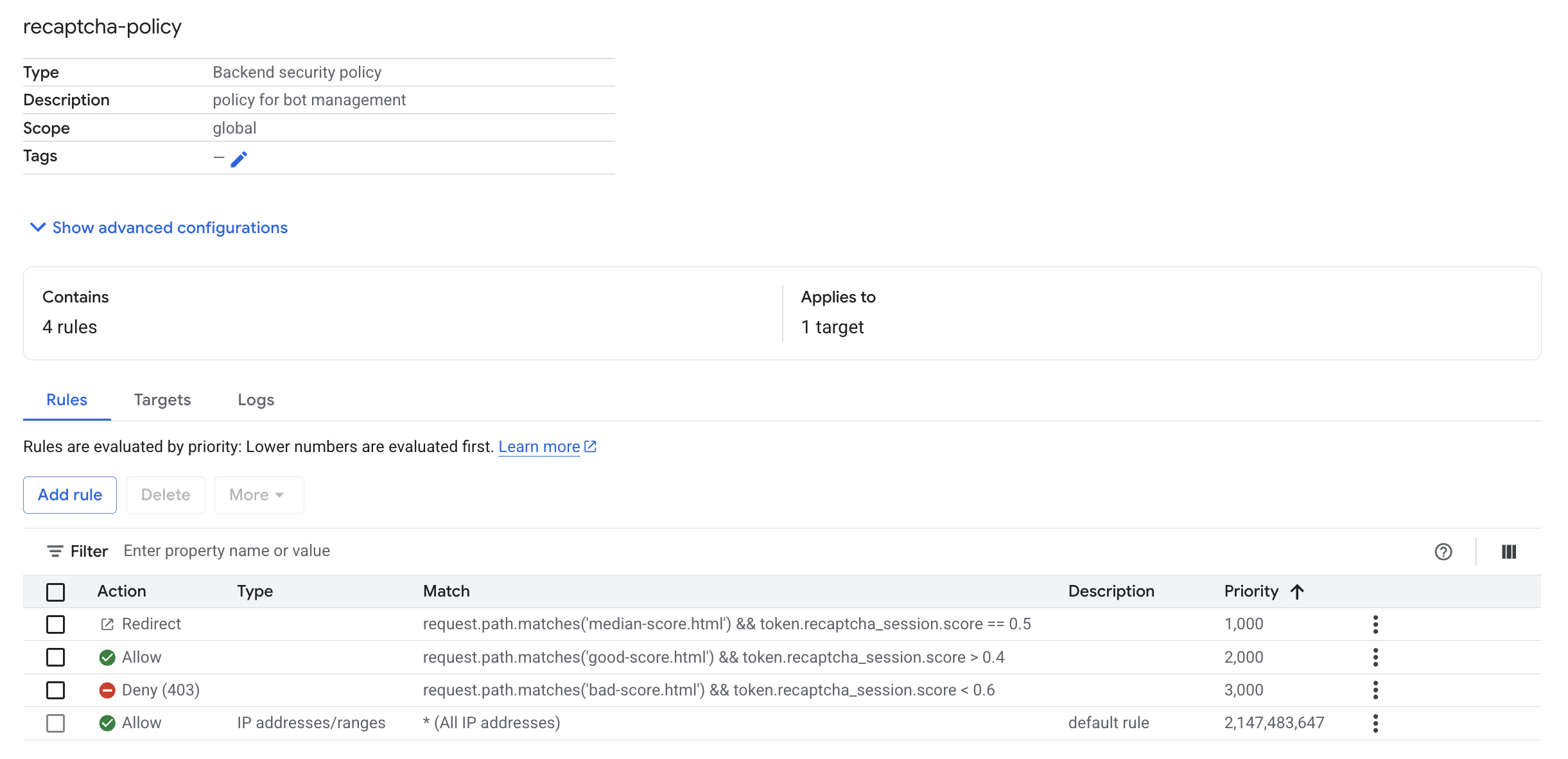
- Tambahkan aturan pengelolaan bot untuk mengizinkan traffic jika jalur URL cocok dengan good-score.html dan memiliki skor lebih dari 0,4:
gcloud compute security-policies rules create 2000 \
--security-policy recaptcha-policy\
--expression "request.path.matches('good-score.html') && token.recaptcha_session.score > 0.4"\
--action allow
- Tambahkan aturan pengelolaan bot untuk menolak traffic jika jalur URL cocok dengan bad-score.html dan memiliki skor kurang dari 0,6:
gcloud compute security-policies rules create 3000 \
--security-policy recaptcha-policy\
--expression "request.path.matches('bad-score.html') && token.recaptcha_session.score < 0.6"\
--action "deny-403"
- Tambahkan aturan pengelolaan bot untuk mengalihkan traffic ke Google reCAPTCHA jika jalur URL cocok dengan median-score.html dan memiliki skor yang setara dengan 0,5:
gcloud compute security-policies rules create 1000 \
--security-policy recaptcha-policy\
--expression "request.path.matches('median-score.html') && token.recaptcha_session.score == 0.5"\
--action redirect \
--redirect-type google-recaptcha
- Lampirkan kebijakan keamanan ke layanan backend
http-backend:
gcloud compute backend-services update http-backend \
--security-policy recaptcha-policy --global
-
Di konsol, buka Navigation menu (), klik View all products, dan di bagian Networking, klik Network Security > Cloud Armor policies.
-
Klik recaptcha-policy.
Kebijakan Anda akan terlihat seperti berikut:
Klik Periksa progres saya untuk memverifikasi tujuan.
Membuat aturan kebijakan keamanan Cloud Armor untuk Pengelolaan Bot
Tugas 6. Memvalidasi Pengelolaan Bot dengan Cloud Armor
- Buka browser dan masukkan URL
http://[LB_IP_v4]/index.html. Buka "Visit allowed link".
-
Buka jendela baru dalam mode Samaran untuk memastikan Anda memiliki sesi baru.
-
Masukkan URL http://[LB_IP_v4]/index.html, lalu buka "Visit blocked link". Anda akan menerima error HTTP 403:
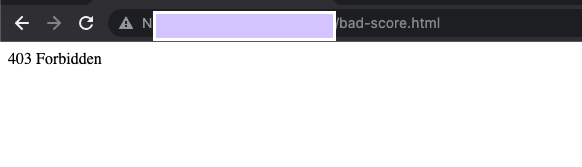
Catatan: Jika Anda tidak melihat pesan error 403 Forbidden, Anda mungkin perlu menunggu lebih lama hingga aturan recaptcha mulai berlaku. Harap tunggu 5 menit, lalu coba langkah ini lagi. Pastikan Anda menggunakan Jendela Samaran yang baru saat menguji setiap link.
-
Buka jendela baru dalam mode Samaran untuk memastikan Anda memiliki sesi baru.
-
Masukkan URL http://[LB_IP_v4]/index.html, lalu buka "Visit redirect link". Anda akan dialihkan ke Google reCAPTCHA dan halaman verifikasi manual seperti di bawah ini:
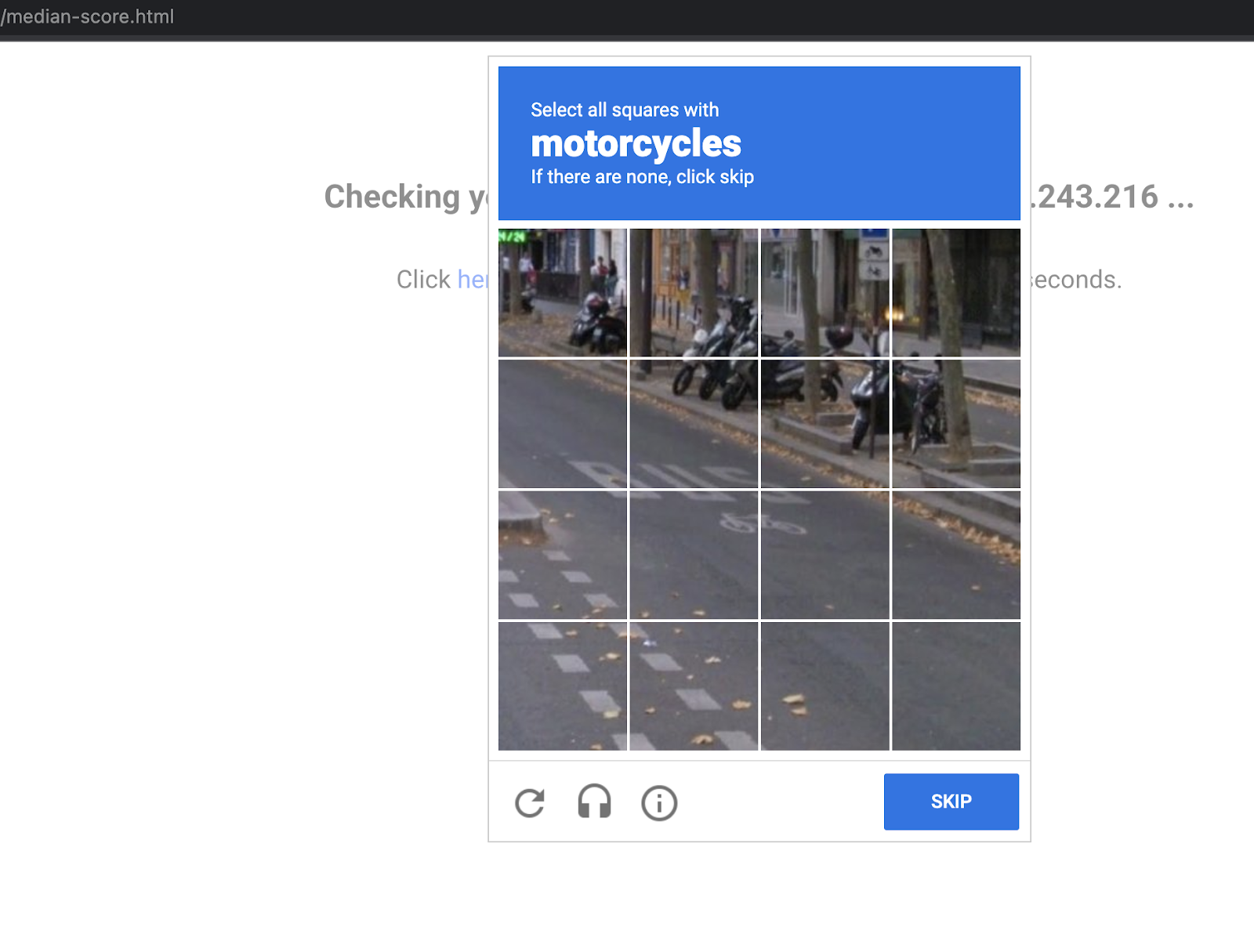
Catatan: Jika interaksi pengguna lulus penilaian, reCAPTCHA Enterprise akan menerbitkan cookie pengecualian. Browser melampirkan cookie pengecualian pada permintaan pengguna berikutnya ini ke situs yang sama hingga masa berlaku cookie tersebut habis. Secara default, masa berlaku cookie pengecualian akan habis setelah tiga jam.
Catatan: Untuk mencegah software otomatis melakukan penyalahgunaan di situs Anda, reCAPTCHA menggunakan mesin analisis risiko tingkat lanjut dan CAPTCHA adaptif. reCAPTCHA dapat melakukan hal ini sekaligus mengizinkan pengguna yang valid melewati verifikasi dengan mudah. Jika algoritma terkait menilai bahwa Anda adalah manusia, algoritma akan memvalidasi reCaptcha tanpa meminta Anda melakukan tindakan tambahan. Jika tidak, algoritma akan menampilkan berbagai gambar yang harus Anda kategorikan sebelum Anda dapat melanjutkan. Secara default, hanya traffic yang paling mencurigakan yang akan diminta untuk menyelesaikan captcha.
Jika tidak mendapatkan verifikasi yang perlu diselesaikan, Anda tetap dapat memeriksa log kebijakan dan memverifikasi bahwa Anda dikecualikan dari penyelesaian verifikasi.
Memverifikasi log Cloud Armor
Pelajari log kebijakan keamanan untuk memvalidasi bahwa pengelolaan bot berfungsi sebagaimana mestinya.
- Di konsol, buka Navigation menu (), klik View all products, dan di bagian Networking, klik Network Security > Cloud Armor policies.
- Klik recaptcha-policy.
- Klik tab Logs.
- Klik View policy logs.
- Di bawah ini adalah kueri MQL(monitoring query language), salin dan tempel ke editor kueri:
resource.type:(http_load_balancer) AND jsonPayload.enforcedSecurityPolicy.name:(recaptcha-policy)
- Sekarang klik Run Query.
- Cari entri log di Query results yang permintaannya ditujukan ke
http://[LB_IP_v4]/good-score.html. Perluas jsonPayload. Perluas enforcedSecurityPolicy.
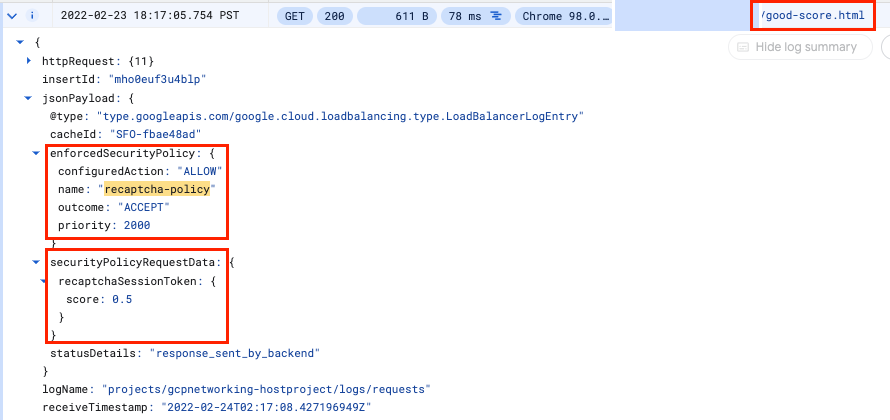
Catatan: Jika Anda tidak melihat entri log, tunggu beberapa menit hingga kebijakan diterapkan, muat ulang URL yang Anda gunakan sebelumnya, lalu periksa lagi log tersebut.
- Ulangi hal yang sama untuk
http://[LB_IP_v4]/bad-score.html dan http://[LB_IP_v4]/median-score.html.
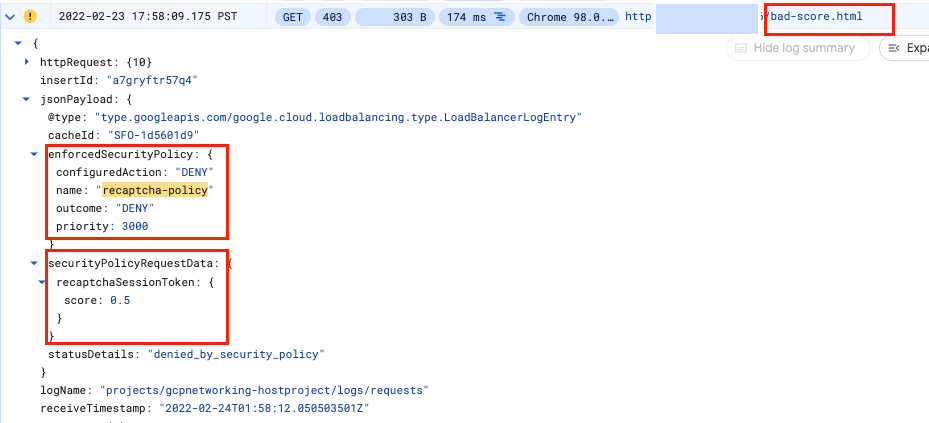
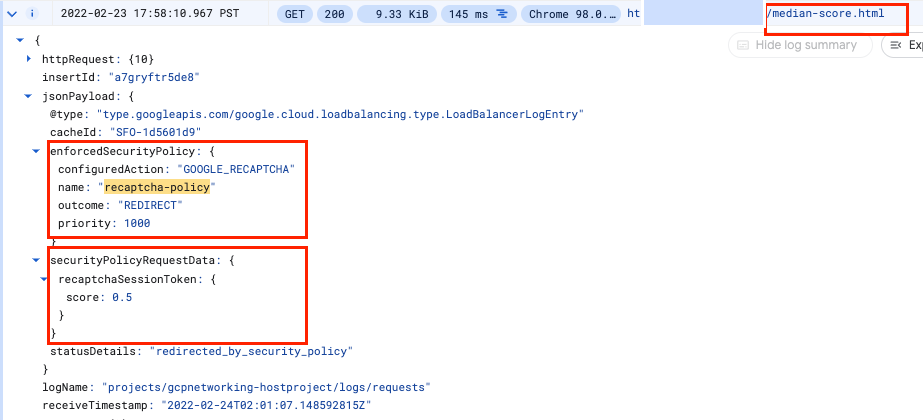
Perhatikan bahwa configuredAction disetel ke ALLOW, DENY, atau GOOGLE_RECAPTCHA dengan nama recaptcha-policy.
Catatan: Kebijakan keamanan Cloud Armor membuat log yang dapat dipelajari untuk mengetahui kapan traffic ditolak dan diizinkan, beserta sumber traffic tersebut.
Klik Periksa progres saya untuk memverifikasi tujuan.
Memvalidasi pengelolaan bot dengan Cloud Armor
Selamat!
Anda berhasil menerapkan pengelolaan bot dengan Cloud Armor. Anda telah mengonfigurasi Load Balancer HTTP. Kemudian, Anda telah membuat dan menerapkan kunci situs token sesi reCAPTCHA di halaman web. Anda juga telah membuat kunci situs halaman verifikasi. Anda telah menyiapkan kebijakan pengelolaan Bot Cloud Armor dan memvalidasi cara kebijakan tersebut menangani permintaan berdasarkan aturan yang telah ditetapkan. Anda telah mempelajari log kebijakan keamanan untuk mengidentifikasi alasan traffic diizinkan, diblokir, atau dialihkan.
Manual Terakhir Diperbarui: 2 April 2026
Lab Terakhir Diuji: 2 April 2026
Hak cipta 2026 Google LLC. Semua hak dilindungi undang-undang. Google dan logo Google adalah merek dagang dari Google LLC. Semua nama perusahaan dan produk lain mungkin adalah merek dagang masing-masing perusahaan yang bersangkutan.








