GSP1154

Visão geral
A Agent Platform é uma plataforma abrangente de
desenvolvimento de machine learning que oferece recursos de
IA preditiva e generativa. Com ela, é
possível treinar, avaliar e implantar modelos preditivos de machine learning
para fins de previsão. Além disso, é possível utilizar a plataforma para
descobrir, ajustar e disponibilizar modelos de IA generativa para produzir
conteúdo. Por exemplo, as seguradoras estão sempre buscando melhorar a
eficiência em áreas como processamento de sinistros e avaliação de risco. O
Agent Studio oferece uma maneira eficiente de criar protótipos de soluções de
IA generativa para esses desafios.
O
Agent Studio serve
para fazer testes rápidos e personalizar modelos de IA generativa para
incorporar esses recursos aos seus aplicativos. Ele oferece uma variedade de
ferramentas e recursos, incluindo uma interface de usuário (UI) intuitiva, que
facilitam o uso da IA generativa, mesmo que você não tenha experiência em
machine learning.
Neste laboratório, você vai aprender sobre o Agent Studio e descobrir todo o
potencial dos modelos de IA generativa modernos, como o Gemini. Você vai
ajudar uma seguradora a criar um protótipo de assistente de análise de risco.
Você vai aprender a transformar uma ideia de comando em um aplicativo
implantável, criar comandos sofisticados para alcançar resultados generativos
específicos e usar recursos multimodais para analisar vários tipos de dados,
incluindo imagens, diretamente no console do Google Cloud. Para essas tarefas
principais, APIs ou SDKs do Python não são necessários.
Objetivos
Neste laboratório, você vai aprender a:
- Criar aplicativos com comandos.
- Escrever comandos eficazes.
- Projetar e gerenciar comandos.
- Usar comandos multimodais.
Configuração e requisitos
Antes de clicar no botão Começar o Laboratório
Leia estas instruções. Os laboratórios são cronometrados e não podem ser pausados. O timer é ativado quando você clica em Iniciar laboratório e mostra por quanto tempo os recursos do Google Cloud vão ficar disponíveis.
Este laboratório prático permite que você realize as atividades em um ambiente real de nuvem, e não em uma simulação ou demonstração. Você vai receber novas credenciais temporárias para fazer login e acessar o Google Cloud durante o laboratório.
Confira os requisitos para concluir o laboratório:
- Acesso a um navegador de Internet padrão (recomendamos o Chrome).
Observação: para executar este laboratório, use o modo de navegação anônima (recomendado) ou uma janela anônima do navegador. Isso evita conflitos entre sua conta pessoal e de estudante, o que poderia causar cobranças extras na sua conta pessoal.
- Tempo para concluir o laboratório: não se esqueça que, depois de começar, não será possível pausar o laboratório.
Observação: use apenas a conta de estudante neste laboratório. Se usar outra conta do Google Cloud, você poderá receber cobranças nela.
Como iniciar seu laboratório e fazer login no console do Google Cloud
-
Clique no botão Começar o laboratório. Se for preciso pagar por ele, uma caixa de diálogo vai aparecer para você selecionar a forma de pagamento.
No painel Detalhes do Laboratório, à esquerda, você vai encontrar o seguinte:
- O botão Abrir Console do Google Cloud
- O tempo restante
- As credenciais temporárias que você vai usar neste laboratório
- Outras informações, se forem necessárias
-
Se você estiver usando o navegador Chrome, clique em Abrir console do Google Cloud ou clique com o botão direito do mouse e selecione Abrir link em uma janela anônima.
O laboratório ativa os recursos e depois abre a página Fazer Login em outra guia.
Dica: coloque as guias em janelas separadas lado a lado.
Observação: se aparecer a caixa de diálogo Escolher uma conta, clique em Usar outra conta.
-
Se necessário, copie o Nome de usuário abaixo e cole na caixa de diálogo Fazer login.
{{{user_0.username | "Username"}}}
Você também encontra o nome de usuário no painel Detalhes do Laboratório.
-
Clique em Próxima.
-
Copie a Senha abaixo e cole na caixa de diálogo de Olá.
{{{user_0.password | "Password"}}}
Você também encontra a senha no painel Detalhes do Laboratório.
-
Clique em Próxima.
Importante: você precisa usar as credenciais fornecidas no laboratório, e não as da sua conta do Google Cloud.
Observação: se você usar sua própria conta do Google Cloud neste laboratório, é possível que receba cobranças adicionais.
-
Acesse as próximas páginas:
- Aceite os Termos e Condições.
- Não adicione opções de recuperação nem autenticação de dois fatores (porque essa é uma conta temporária).
- Não se inscreva em testes gratuitos.
Depois de alguns instantes, o console do Google Cloud será aberto nesta guia.
Observação: para acessar os produtos e serviços do Google Cloud, clique no Menu de navegação ou digite o nome do serviço ou produto no campo Pesquisar.

Tarefa 1. Criar aplicativos com comandos
Nesta tarefa, você verá como é fácil usar o Agent Studio para transformar uma
ideia de assistente de IA generativa em um protótipo funcional. Você vai se
concentrar no nosso caso de uso de seguro: criar um comando que ajude um
profissional de seguros a resumir as informações do cliente para um relatório
de análise de risco e depois usar esse comando para preparar um aplicativo
simples.
-
No console do Google Cloud, no Menu de navegação ( ), selecione Agent Platform >
Agent Studio.
), selecione Agent Platform >
Agent Studio.
-
No canto superior esquerdo, selecione + Novo > Chat. Isso
vai abrir a página do editor de comandos.
A interface contém três seções principais:
-
Instruções do sistema: um conjunto de instruções que o
modelo processa antes dos comandos. Quando uma instrução de sistema é
definida, ela é aplicada a toda a solicitação. Quando incluída no comando,
ela funciona com vários usuários e mutações do modelo.
-
Configurações do modelo: nesta seção, é possível selecionar
modelos (inclusive de terceiros), configurar parâmetros, usar ferramentas
(como o embasamento) e definir opções avançadas.
-
Comando: permite criar um comando que usa recursos
multimodais.
-
No canto superior direito, clique em Comando sem título e
renomeie-o como Insurance Risk Summary - Prototype.
-
Na caixa Instruções do sistema, escreva o seguinte para
dar ao seu assistente de IA um papel relevante em nosso cenário de seguro:
You are an expert AI assistant for an insurance underwriting department.
Your primary goal is to help underwriters by accurately and concisely summarizing client information and highlighting potential risk factors.
Maintain a professional and objective tone.
Focus only on the information provided in the prompt. Do not invent details.
-
Na área principal de comando, cole o seguinte:
Customer Notes for 'SafeHarbor Warehousing':
"The applicant is seeking coverage for their 50,000 sq ft warehouse. The business is 5 years old. The building is a concrete tilt-up structure, originally built in 2010. They store a variety of non-hazardous dry goods.
Fire safety measures include a full sprinkler system, a centrally monitored fire alarm, and documented annual inspections by a certified third party.
Security measures include a 24/7 centrally monitored burglar alarm, comprehensive security camera coverage of the interior and exterior, a fully fenced perimeter, and nightly patrols by a contracted security guard service.
The company reports no major property or liability losses in their 5-year history. They have specifically asked to ensure their new automated shelving and retrieval system, installed last month, is adequately covered under the policy."
Your Task:
1. Briefly summarize the key details of the 'SafeHarbor Warehousing' business and its existing safety measures.
2. Based *only* on the notes provided, identify any immediate questions an underwriter should ask or potential risk factors they should consider further.
Apresente primeiro o resumo e depois as perguntas/fatores de risco no formato de tópicos.
-
Clique em Configurações do modelo:
-
Verifique se o modelo
está selecionado. Clique em
Modelo > Gemini >
para mudar a opção.
-
Caso ainda não tenha feito isso, selecione Global em
Região.
-
Clique no botão de seta Enviar (Inserir) ou pressione
ENTER. Analise a resposta do modelo.
Observação: se você encontrar um erro "429 Quota Exhausted", aguarde um minuto e execute o comando de novo.
-
No canto superior direito, ao lado do nome do comando, clique no botão
Salvar.
-
Na caixa de diálogo Salvar comando, confirme se a
Região está correta () e clique em Salvar.
Observação: pode levar alguns minutos para salvar o primeiro comando.
-
Depois de salvar o comando, você vai aprender a transformar esse rascunho
em um protótipo de aplicativo. No canto superior direito da página, clique
no botão Código.
-
No menu exibido, selecione Implantar >
Cloud Run > Implantar como app.
-
Na caixa de diálogo "Criar um app da web com o comando atual" mostrada:
-
Marque a opção Confirmação para implantar seu app
publicamente.
- Clique em Criar app.
-
O processo de implantação vai começar e pode levar alguns minutos. As
atualizações de status na interface podem ser parecidas com estas:
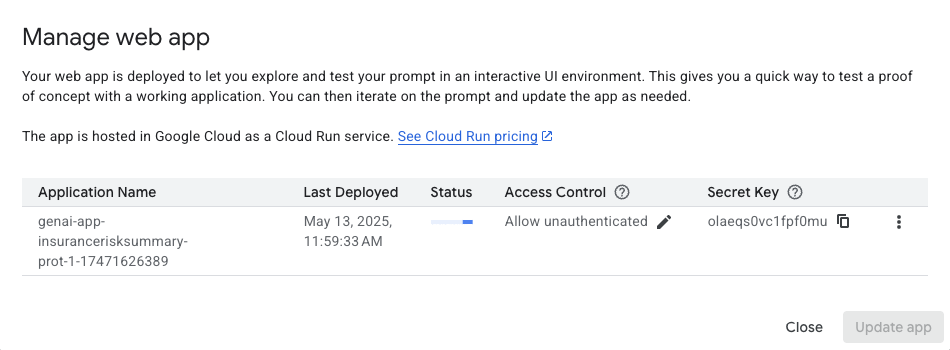
Observação: o processo de implantação pode falhar na primeira tentativa. Isso geralmente acontece se as permissões do serviço de build ainda não estiverem totalmente propagadas no início da implantação. Se o status "Falha" aparecer na caixa de diálogo Gerenciar app da web, siga estas etapas para tentar de novo:
- Aguarde aproximadamente um minuto para que todos os serviços e permissões sejam inicializados.
- Na caixa de diálogo "Gerenciar app da web", clique no botão Atualizar app.
- Você verá uma caixa de confirmação. Clique em Confirmar para iniciar o processo de atualização.
-
Quando terminar, clique no botão Fechar na caixa
Gerenciar app da web.
-
Para abrir o aplicativo recém-implantado, clique em
Código e selecione Implantar >
Cloud Run > Abrir app.
-
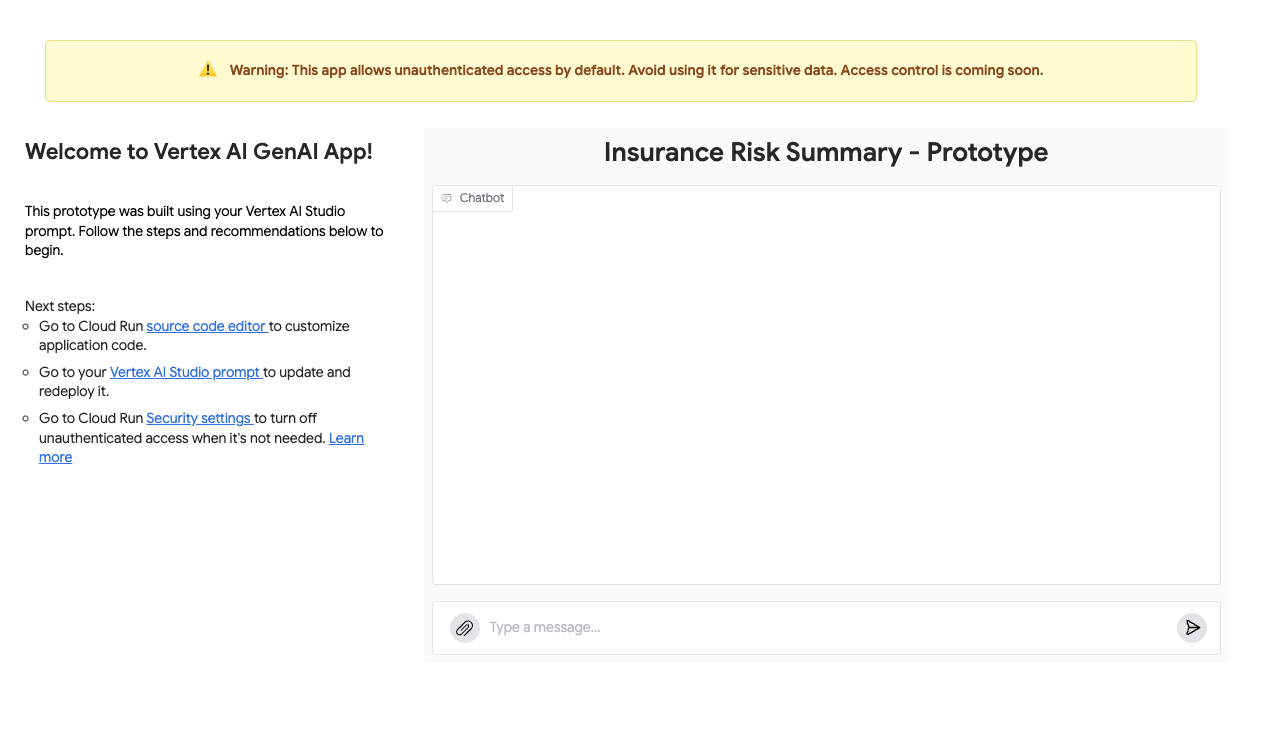
Agora será exibida uma página chamada
Este é o app de IA generativa da Agent Platform! com o
título do seu comando,
Insurance Risk Summary - Prototype.
-
Na seção Chatbot, no campo de entrada "Digite uma
mensagem…" na parte inferior, escreva um novo comando. Exemplo:
New Customer Inquiry:
"Applicant 'Coastal Goods Delivery' has a fleet of 10 delivery vans, all equipped with GPS and telematics. They operate within a 100-mile radius of their depot. Drivers undergo annual safety training. They had one minor fender bender last year, no injuries, $1500 damages. What are the primary risk considerations?"
Please summarize key points and identify potential risks.
-
Clique no botão de seta para enviar a mensagem ao aplicativo.
-
Leia a resposta do seu app implantado. Ele deve processar sua entrada com
base na lógica e nas instruções do sistema que você definiu no Agent
Studio.
Observação: como indicado pelo aviso na página do app, ele permite acesso não autenticado por padrão. Em um cenário de produção, você teria que configurar as configurações de segurança adequadas. Neste laboratório, o padrão é suficiente para os testes.
-
Você concluiu o ciclo completo:
- Criou um comando no Agent Studio.
-
Implantou o comando como um aplicativo sem servidor usando o Cloud Run
em apenas alguns cliques.
-
Abriu e interagiu com seu modelo de IA generativa em uma interface da
Web. Isso demonstra a capacidade do Agent Studio para prototipagem
rápida e implantação de recursos de IA generativa.
Clique em Verificar meu progresso para conferir os objetivos.
Criar um aplicativo de comando com o Agent Studio.
Tarefa 2. Como elaborar comandos eficientes
Na Tarefa 1, você criou um protótipo de comando inicial. Agora você vai
refinar os comandos para gerar respostas mais precisas, controladas e úteis
com os modelos generativos. Essa é uma habilidade fundamental na engenharia de
comandos. Você vai continuar no tema de seguros, tentando extrair informações
específicas de um documento de sinistro ou melhorando a qualidade dos resumos.
Para mais informações sobre os tipos de comandos, consulte este
guia.
Comandos zero-shot
Você vai começar criando um novo comando para entender melhor a elaboração de
comandos detalhados.
-
Verifique se você está na área principal do Agent Studio.
Se você estava visualizando o app implantado da Tarefa 1, feche a guia do
navegador para voltar ao console do Google Cloud.
Observação: se for solicitado, Saia sem salvar e clique em Continuar.
-
No canto superior esquerdo, selecione Novo chat. A página
do editor de comandos será aberta.
-
No canto superior direito, clique em Comando sem título e
renomeie-o como Insurance Claim Data Extraction.
-
Entenda o cenário desta seção:
um avaliador de seguros frequentemente recebe mensagens ou e-mails não
estruturados sobre novos sinistros e tem que extrair rapidamente as
informações principais para inserir no sistema de gestão de
sinistros.
-
Na caixa Instruções do sistema, digite:
You are an AI assistant specializing in parsing and extracting specific data points from unstructured insurance claim notifications.
Your goal is to identify and list key information accurately.
If a piece of information is not found, clearly state "Not found".
Output the extracted information in a key: value format, with each key on a new line.
-
Na área de comando principal, cole este exemplo de uma mensagem de
sinistro desestruturada:
Claim Notification Received:
"Hi team, just got a call from Mrs. Eleanor Vance, policy #POL458892. She reported a kitchen fire that occurred on May 12th, 2025, around 3 PM. The main damage seems to be to the oven and surrounding cabinets. She mentioned smoke damage in the kitchen and dining area too. She thinks the total damage might be around $7,500. Her contact is 555-0123. No injuries reported, thankfully."
Extract the following:
- Policy Number
- Claimant Name
- Date of Loss
- Time of Loss
- Type of Loss
- Brief Description of Damage
- Estimated Loss Amount
- Injuries Reported
-
Clique em Configurações do modelo:
-
Verifique se o modelo
está selecionado.
-
Defina a temperatura como
0.1 (para uma
extração mais factual e menos criativa).
-
Defina um número razoável para o
Limite de token de saída, como
1024.
- Verifique se a Região é Global.
-
Clique no botão de seta Enviar (Inserir). Verifique a
saída. Essa primeira tentativa sem exemplos explícitos é chamada de
comando zero-shot.
Comandos de poucos disparos (few-shot)
Dar alguns exemplos (comandos de poucos disparos) costuma melhorar bastante o
desempenho do modelo, especialmente em questões de formatação específica ou
extração com nuances.
-
No canto superior esquerdo, selecione Novo chat.
-
Na parte de baixo da seção Comando, clique no botão
+.
-
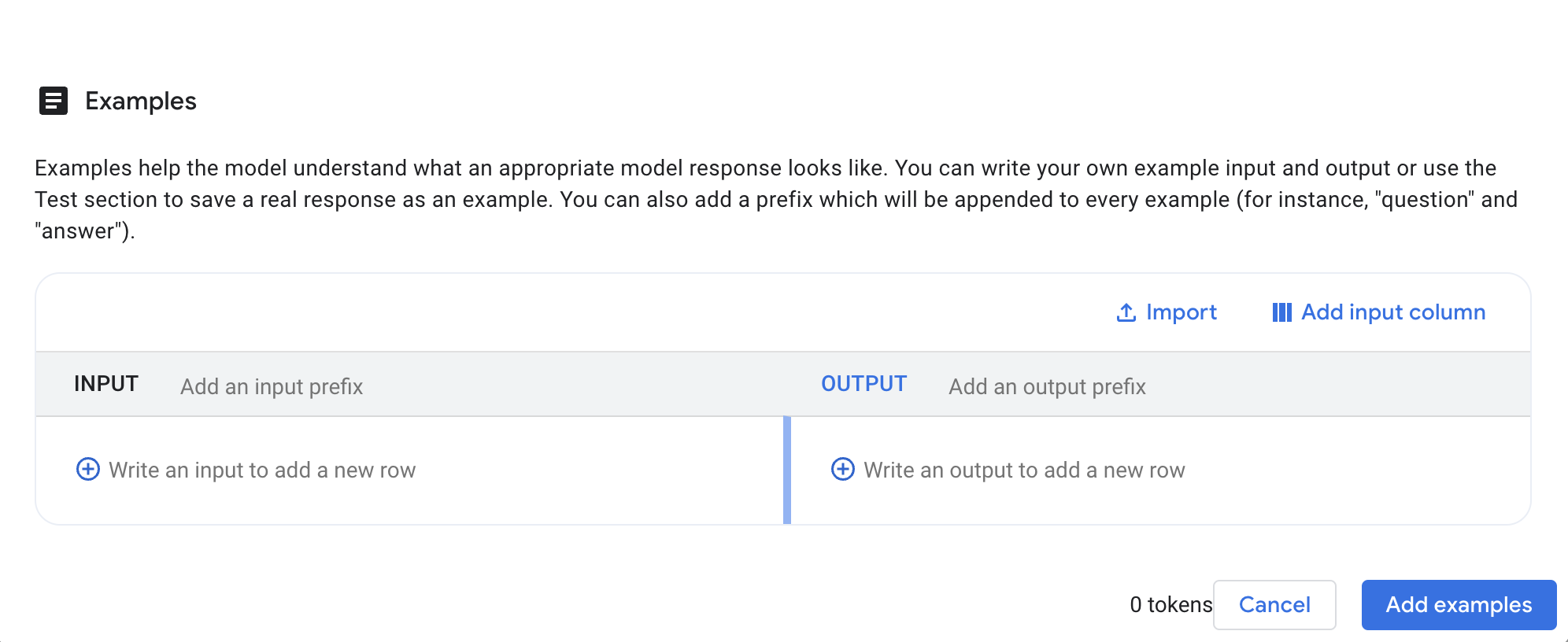
No menu pop-up, selecione Exemplo.
Uma nova janela será aberta onde é possível adicionar exemplos para o comando.
-
Na interface "Exemplos" que aparece:
-
Para a ENTRADA do primeiro exemplo, cole a seguinte
mensagem não estruturada:
Claim Notification Received:
"Email from John Sterling (policy POL77521) re: water damage at his shop. Happened sometime last night, May 10th, 2025. A pipe burst in the ceiling. Stockroom is flooded, some damage to inventory. He's not sure on the cost yet, maybe $5k-$10k? No one was there, so no injuries."
Extract the following:
- Policy Number
- Claimant Name
- Date of Loss
- Time of Loss
- Type of Loss
- Brief Description of Damage
- Estimated Loss Amount
- Injuries Reported
-
Para a RESPOSTA do primeiro exemplo, cole esta extração
formatada corretamente:
Policy Number: POL77521
Claimant Name: John Sterling
Date of Loss: May 10th, 2025
Time of Loss: Night
Type of Loss: Water damage
Brief Description of Damage: Pipe burst in ceiling, stockroom flooded, some damage to inventory.
Estimated Loss Amount: $5,000 - $10,000
Injuries Reported: No
-
Clique no botão Adicionar exemplos para salvar o
exemplo e voltar ao comando principal.
-
Adicione as instruções do sistema outra vez: a exclusão
do comando também excluiu essas instruções. Por isso, elas precisam ser
coladas de novo na caixa "Instruções do sistema":
You are an AI assistant specializing in parsing and extracting specific data points from unstructured insurance claim notifications.
Your goal is to identify and list key information accurately.
If a piece of information is not found, clearly state "Not found".
Output the extracted information in a key: value format, with each key on a new line.
-
Insira a nova entrada e o comando:
-
Na área
{Input} Escreva o valor aqui, cole
a notificação de sinistro original da Sra. Eleanor Vance que você quer
que o modelo processe:
Claim Notification Received:
"Hi team, just got a call from Mrs. Eleanor Vance, policy #POL458892. She reported a kitchen fire that occurred on May 12th, 2025, around 3 PM. The main damage seems to be to the oven and surrounding cabinets. She mentioned smoke damage in the kitchen and dining area too. She thinks the total damage might be around $7,500. Her contact is 555-0123. No injuries reported, thankfully."
-
Na área Escrever um comando (abaixo do campo de entrada),
você precisa dar uma instrução para o modelo. Dessa forma, o modelo saberá
o que fazer com o texto (entrada), usando os exemplos como base. Digite o
seguinte:
Extract the following data points from the provided claim notification:
- Policy Number
- Claimant Name
- Date of Loss
- Time of Loss
- Type of Loss
- Brief Description of Damage
- Estimated Loss Amount
- Injuries Reported
-
Clique em Configurações do modelo:
-
Verifique se o modelo
está selecionado.
-
Defina a temperatura como
0.1 (para uma
extração mais factual e menos criativa).
-
Defina um número razoável para o
Limite de token de saída, como
1024.
- Verifique se a Região é Global.
-
Clique no botão de seta Enviar (Inserir) outra vez.
Compare essa nova resposta com o comando zero-shot anterior. Observe se a
acurácia ou a formatação teve uma melhora considerável devido ao exemplo
de poucos disparos e ao método de entrada estruturada.
Testar as configurações de comandos
Agora você vai analisar como diferentes parâmetros nas
Configurações do modelo afetam a resposta do modelo.
Verifique se o comando "Insurance Claim Data Extraction" com o exemplo de
poucos disparos está ativo.
Observação: o comando "Insurance Claim Data Extraction" foi criado pensando em precisão e estrutura. Para saber como parâmetros como Temperatura e Top-P funcionam, é melhor usar um comando criativo.
Primeiro, crie um comando para usar nesses experimentos:
-
No canto superior esquerdo, selecione Novo chat.
-
Dê o título Insurance Story ao comando.
-
Na caixa de texto do comando, cole o seguinte:
Write the *first paragraph* of a short story about a homeowner who just used a futuristic AI insurance app to file a claim. The claim was for a bizarre and unexpected incident.
Agora teste as configurações do modelo.
Testar as configurações do modelo
-
Faça testes com a temperatura:
-
Explicação: a temperatura controla o nível de
aleatoriedade. Valores mais baixos (por exemplo, 0,0 a 0,2) deixam a
resposta mais focada e determinista. Valores mais altos (por exemplo, de
1,5 a 2) geram respostas mais diversas ou criativas.
-
Faça um teste: mude a temperatura para
1.5. Clique em Enviar (Inserir) e veja as
mudanças. Depois, mude a Temperatura de volta para
0.1, use o mesmo comando e clique em
Enviar (Inserir) mais uma vez.
-
Teste o Limite de token de saída:
-
Explicação: essa opção define o número máximo de tokens
(partes de palavras) que o modelo pode gerar para a resposta.
-
Teste: defina o
Limite de token de saída como um número muito pequeno,
por exemplo,
500. Use o mesmo comando, clique em
Enviar (Inserir) e você vai receber uma resposta
truncada. Redefina para o comprimento máximo (padrão) de
65535.
-
Faça testes com Top-P:
-
Explicação: o parâmetro Top-P (amostragem de núcleo)
também controla a aleatoriedade. Ele considera apenas os tokens mais
prováveis, com massa de probabilidade combinada acima do valor de Top-P.
Um valor de
1.0 considera todos os tokens. Reduzir o Top-P
(por exemplo, para 0.8) torna a resposta mais focada, como
ocorre na diminuição de temperatura.
-
Teste: com a temperatura em
0.1 (ou um
pouco mais alta, como 0.5 para ver melhor os efeitos do
Top-P), defina o parâmetro Top-P como 0.8.
Use o mesmo comando e clique em Enviar (Inserir). Em
seguida, defina Top-P como 1.0. Use o
mesmo comando, clique em Enviar (Inserir) e analise se
há diferenças sutis.
-
Revise outras configurações no painel Avançado das
configurações de modelo:
-
Configurações do filtro de segurança: são ativadas por
padrão para ajudar a bloquear conteúdo nocivo. Neste laboratório, você
vai usar as configurações padrão.
-
Orçamento de pensamento: esse parâmetro orienta o
modelo sobre o número de tokens de pensamento que serão usados ao gerar
uma resposta. Em geral, uma contagem maior de tokens permite um
raciocínio mais detalhado, o que é útil para tarefas mais complexas. O
padrão é Automático, mas também pode ser definido como
Desativado ou Manual. Quando definido
como "Manual", o modelo para de analisar depois de atingir o limite de
token especificado. Defina um limite mais baixo para tarefas mais
simples e um mais alto para tarefas mais complexas.
-
Saída estruturada: força o modelo a gerar uma resposta
que segue estritamente um esquema predefinido (como JSON).
-
Embasamento: Pesquisa Google: conecta o modelo à
Pesquisa Google ou ao Maps, o que permite respostas com informações
públicas em tempo real.
-
Embasamento: seus dados: permite que o modelo recupere
informações das suas fontes de dados (como a Agent Platform para
Pesquisa ou o RAG Engine) para responder a perguntas com contexto
específico.
Clique em Verificar meu progresso para conferir os objetivos.
Engenharia de comandos no Agent Studio.
Tarefa 3. Criar e gerenciar comandos
Depois de criar um comando que funciona, é normal querer testar mudanças nas
instruções ou configurações do modelo para melhorar a resposta. O recurso
"Comparar" no Agent Studio foi criado para isso. Nesta seção, você vai usar o
comando que acabamos de criar.
-
No canto superior esquerdo, selecione Novo chat. A página
do editor de comandos será aberta.
-
Nomeie o novo comando como
Insurance Risk Factor Identification.
-
Configure este comando de base simples:
- Na caixa Instruções do sistema, digite:
You are an insurance risk analyst assistant. Your task is to identify potential risk factors from a given scenario. Be concise.
- Na área principal de comando, cole o seguinte:
Scenario:
"The applicant, 'The Fiery Grill,' is a new upscale restaurant specializing in wood-fired oven pizzas and open-flame grilling. They have installed a brand new, custom-built fire suppression system for their cooking area, but it has not yet been certified by a third party. The restaurant plans to feature live acoustic music on weekend evenings and has a small, raised stage area. They also want to offer valet parking."
Based on this scenario, list three primary risk factors an underwriter should consider.
- Clique em Configurações do modelo:
-
Verifique se o modelo
está selecionado.
- Defina a Temperatura como
0.2.
-
Verifique se a Região é Global.
-
Clique no botão de seta Enviar (Inserir). Analise a
resposta inicial do modelo.
-
Se o comando não tiver sido salvo automaticamente, clique no botão
Salvar.
-
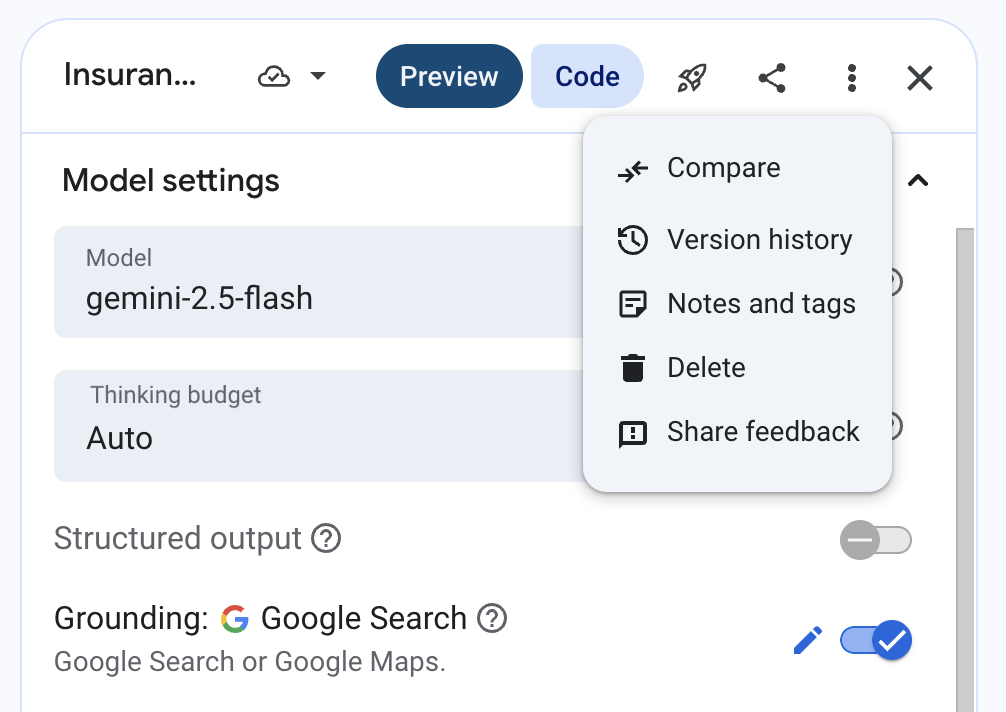
Após o comando Insurance Risk Factor Identification e a
resposta serem exibidos, clique nos três pontos no canto superior direito
ao lado do nome do comando e selecione Comparar.
-
A interface Comparar será aberta. O comando
Insurance Risk Factor Identification, as respectivas
configurações e a resposta mais recente serão copiados nos dois lados da
página para que seja mais fácil comparar diferentes versões com
configurações do modelo e instruções do sistema distintas.
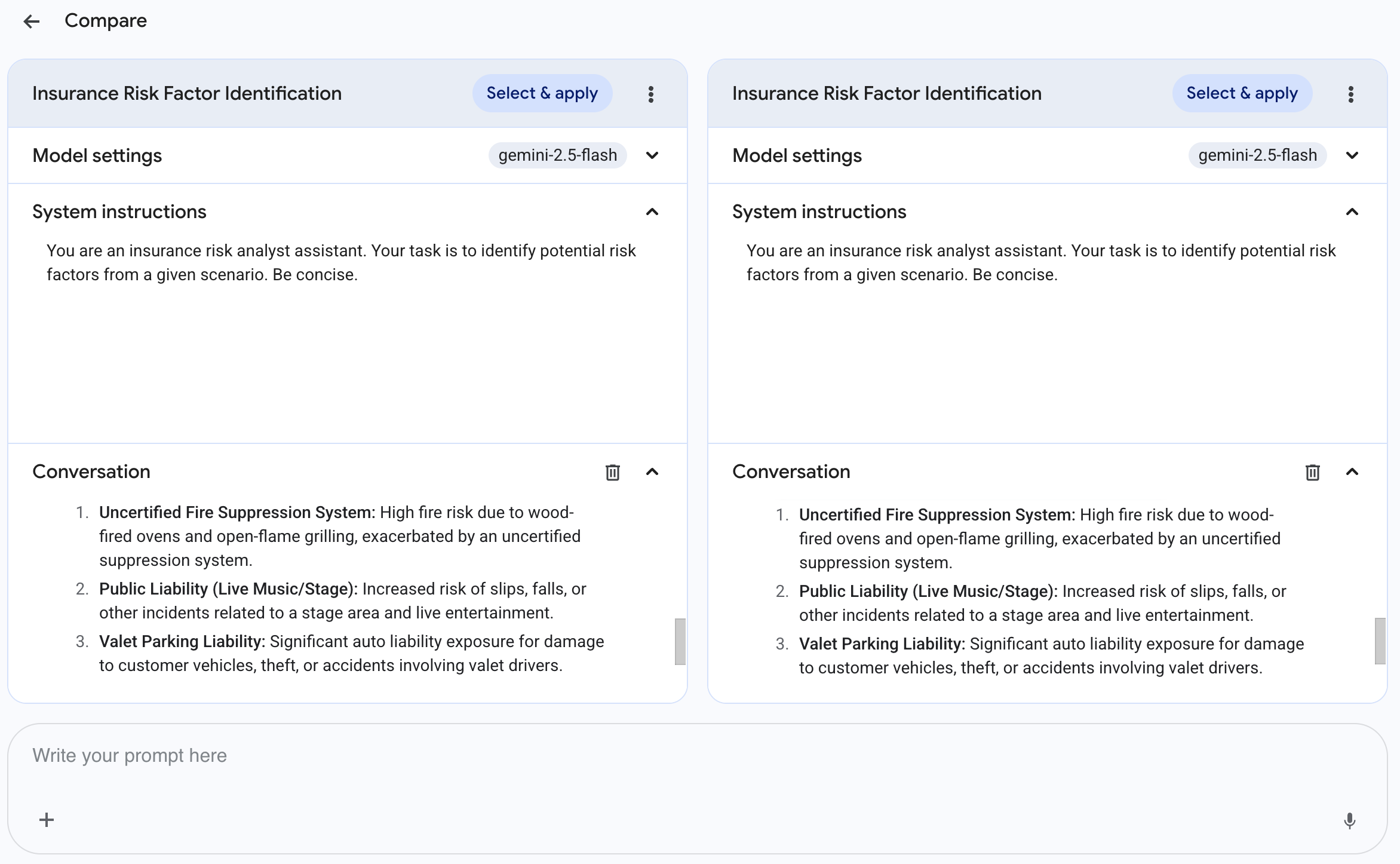
Comparação com modificações das instruções do sistema
Agora você vai entender como mudar as instruções afeta a resposta do seu
comando.
-
Na caixa Instruções do sistema (do comando à direita),
edite as instruções do sistema do comando à direita. Atualize com o seguinte
texto:
You are an expert insurance risk analyst assistant. Your task is to identify potential risk factors from a given scenario. For each risk factor, also briefly suggest a potential mitigation strategy or question for the underwriter. Be clear and structured.
-
Mantenha o restante das configurações do modelo iguais e envie o seguinte
comando na caixa na parte inferior da página:
Scenario:
"The applicant, 'The Fiery Grill,' is a new upscale restaurant specializing in wood-fired oven pizzas and open-flame grilling. They have installed a brand new, custom-built fire suppression system for their cooking area, but it has not yet been certified by a third party. The restaurant plans to feature live acoustic music on weekend evenings and has a small, raised stage area. They also want to offer valet parking."
Based on this scenario, list three primary risk factors an underwriter should consider.
-
Aguarde as respostas dos dois comandos. Revise-as lado a lado. O segundo
comando agora inclui perguntas ou estratégias de mitigação devido às
instruções modificadas? Modifique ainda mais as instruções do sistema para
entender como elas orientam as respostas do modelo.
Comparação com uma configuração de temperatura diferente
Agora você vai usar o painel de comparação para testar outra temperatura.
-
Na caixa Instruções do sistema do comando à direita,
reverta a configuração para que ela seja igual ao comando à esquerda.
You are an insurance risk analyst assistant. Your task is to identify potential risk factors from a given scenario. Be concise.
-
No comando à direita, abra o painel
Configurações do modelo e mude a
Temperatura para 2.0. Verifique se o modelo
ainda é
.
-
Envie o seguinte comando na caixa na parte inferior da página:
Scenario:
"The applicant, 'The Fiery Grill,' is a new upscale restaurant specializing in wood-fired oven pizzas and open-flame grilling. They have installed a brand new, custom-built fire suppression system for their cooking area, but it has not yet been certified by a third party. The restaurant plans to feature live acoustic music on weekend evenings and has a small, raised stage area. They also want to offer valet parking."
Based on this scenario, list three primary risk factors an underwriter should consider.
-
Analise as diferenças nas respostas. A temperatura mais alta
(
2.0) no segundo comando faz com que a lista de fatores de
risco seja menos focada, mais especulativa ou consideravelmente diferente em
comparação com a resposta de temperatura 0.2?
Observação: uma temperatura tão alta provavelmente vai gerar uma resposta menos coerente ou relevante, mas que serve para demonstrar os efeitos extremos do parâmetro.
Comparação de diferentes modelos e configurações
Agora você vai comparar seu modelo principal com outras configurações e
modelos para saber as diferenças no raciocínio ou estilo das respostas.
-
Para o comando à direita, abra o painel
Configurações do modelo e faça as seguintes mudanças:
-
Verifique se o Modelo está definido como
.
- Defina a Temperatura como
0.2.
-
Para o comando à esquerda, abra o painel
Configurações do modelo e faça as seguintes mudanças:
-
Verifique se o Modelo está definido como
.
- Defina a Temperatura como
0.2.
- Desative o orçamento de pensamento em Desativar.
-
Envie o seguinte comando na caixa na parte inferior da página. Esse
comando é intencionalmente mais complexo para mostrar a diferença das
capacidades entre os modelos.
Scenario:
"The applicant, 'The Fiery Grill,' is an upscale restaurant specializing in wood-fired ovens and open-flame grilling. They have a brand new, custom-built fire suppression system, but it has not been certified by a third party. The restaurant will feature live acoustic music on a small, raised stage. They also want to offer valet parking, managed by their own staff. The applicant has no prior business history."
Underwriting Guidelines:
Priority Hierarchy: Liability risks are classed as:
- Class A (Critical): Fire, structural failure, failure of safety systems.
- Class B (Standard): General premises liability (e.g., slip-and-fall).
- Class C (Niche): Auto/Vehicle liability.
Compounding Factors: A "compounding risk" (a condition that makes another risk worse) must be elevated to the highest priority.
Inexperience: Lack of prior business history is a general negative factor but does not create a primary risk on its own.
Auto Liability: Class C risks (Valet) are only considered a primary risk if the applicant is using an unvetted, third-party contractor.
Task:
Based on the scenario and the underwriting guidelines, identify the single, #1 highest-priority risk. Then, write a 2-sentence justification that explains why it is the #1 risk, citing the specific guideline(s) that apply.
-
Revise as respostas. Compare a saída de
(painel esquerdo) com
(painel direito).
Você vai notar uma diferença clara na precisão. O modelo
(à esquerda) provavelmente vai fornecer uma resposta rápida, mas generalizada.
Por exemplo, identificar o risco geral ("incêndio"). O modelo
(à direita) oferece uma resposta mais precisa e prática ao isolar o risco
específico ("o sistema de combate a incêndios não foi certificado"). Note como
a justificativa do modelo Pro é mais detalhada, e provavelmente cita várias
diretrizes para mostrar o raciocínio mais profundo.
Clique em Verificar meu progresso para conferir os objetivos.
Comparar, avaliar e gerenciar comandos.
Tarefa 4. Usar comandos multimodais com o Gemini
Nesta tarefa, você vai usar a interface de comando principal no Agent Studio
com o modelo Gemini para analisar uma imagem e extrair informações dela. Ela
mostra a criação de comandos para várias tarefas analíticas, como descrição,
extração de texto e resposta a perguntas com base em conteúdo visual.
-
Volte para a página do Agent Studio.
-
No canto superior esquerdo, clique em Novo chat.
-
Mude o nome do comando para Timetable Image Analysis.
-
Na parte inferior esquerda da caixa de comando, clique no botão
+ e selecione Importar do Cloud Storage.
-
No menu, selecione o bucket predefinido do Cloud Storage e o arquivo
timetable.png.
-
No painel Configurações do modelo à direita:
-
Verifique se o modelo
está selecionado.
- Verifique se a Região é Global.
-
Já é possível pedir que modelos façam algumas tarefas na imagem. Abaixo da
imagem inserida no campo de entrada de comandos, cole o seguinte:
1. Provide a concise title for this image (under 5 words).
2. Describe the image in one or two sentences.
3. Extract all visible text from the image. Mostre a programação de voos no formato de uma lista formatada com as colunas "Horário" e "Cidade".
-
Envie (Insira) o comando e analise a resposta do modelo.
-
Em seguida, será possível fazer perguntas que exijam raciocínio com base
nas informações extraídas. Envie o seguinte comando:
Based on the flight schedule shown in the image, what percentage of the listed flights depart before 11:30 AM? Mostre os cálculos, se possível.
-
Clique no botão de seta Enviar (Inserir) e examine a
resposta.
-
Observe o efeito da temperatura. No painel
Configurações do modelo:
- Ajuste a Temperatura para
0.8.
-
Reenvie o mesmo comando da etapa 9 ("Based on the flight
schedule… percentage…").
- Veja se o estilo, a confiança ou os detalhes da explicação mudam.
-
Depois disso, defina a Temperatura de volta para um
valor menor, como
0.2, para gerar respostas mais
previsíveis.
Observação: a temperatura controla a aleatoriedade. Valores mais baixos (por exemplo, 0,0 a 0,2) são bons para respostas factuais, enquanto valores mais altos (por exemplo, 0,7 ou mais) podem gerar resultados mais diversos ou criativos, que podem ser menos adequados para a extração de dados ou análise precisa.
Clique em Verificar meu progresso para conferir os objetivos.
Analisar imagens com o Gemini no Agent Studio.
Tarefa 5. Gerar mídia no Agent Studio
Além de textos, o Agent Studio oferece ferramentas avançadas para gerar vários
tipos de mídia diretamente de comandos de texto ou refinando mídias já
criadas. Nesta tarefa, você aprenderá sobre o processo de geração de imagens e
voz.
Como usar o Imagen para gerar imagens
Comece gerando uma imagem.
-
No canto superior esquerdo, clique no menu suspenso ao lado de
Novo chat, selecione Imagem e clique em
Gerar mídia > Imagem.
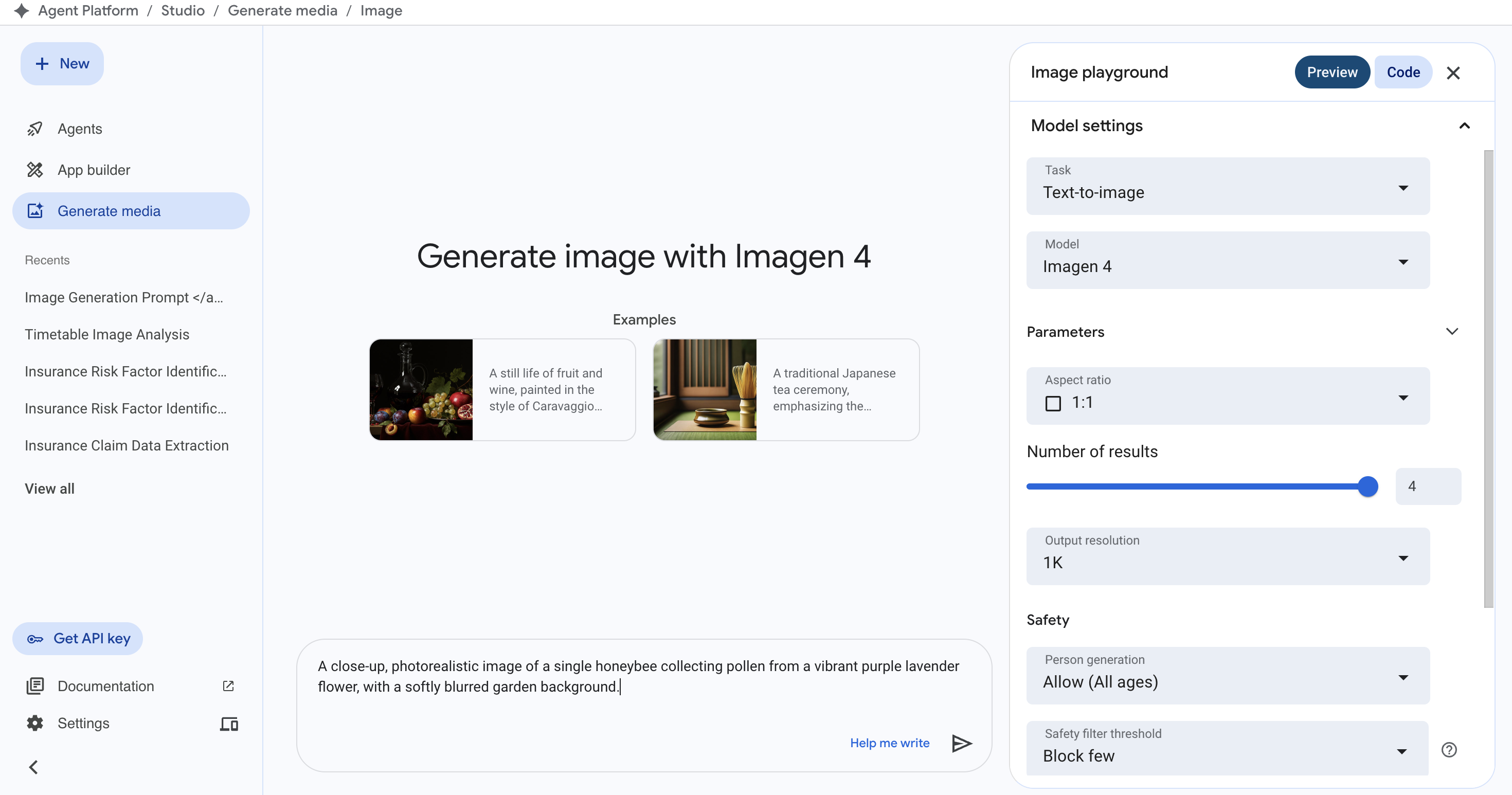
-
Na área de texto na parte de baixo, insira um comando descritivo:
A close-up, photorealistic image of a single honeybee collecting pollen from a vibrant purple lavender flower, with a softly blurred garden background.
-
No painel Configurações à direita:
-
Verifique se o Modelo está definido como
Imagen 4 (ou o modelo Imagen mais recente disponível).
- Em Proporção, selecione
1:1.
-
Defina Número de resultados como
4 para
esta primeira geração.
-
Revise as configurações de segurança (por exemplo,
geração de pessoas, limite de filtro de segurança) e use o padrão ou
ajuste as configurações deste comando não focado em pessoas como quiser.
-
Clique no botão Executar para enviar o comando.
-
Depois de alguns instantes, as imagens geradas vão aparecer na área
principal.
-
Clique na miniatura de cada imagem gerada para abrir a visualização
detalhada.
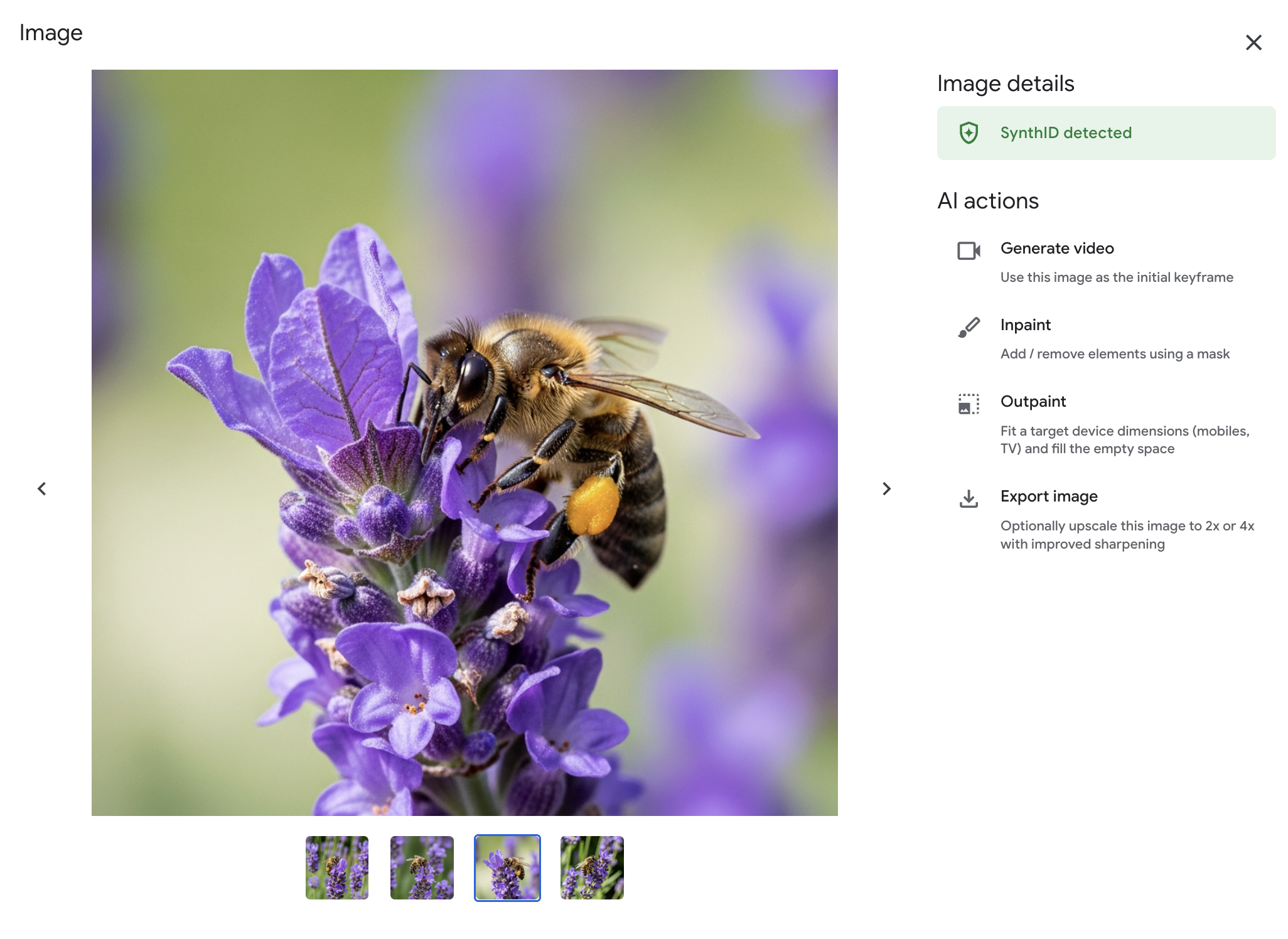
-
No painel Detalhes da imagem à direita:
-
Visualize as ações de IA disponíveis, como
Inpaint (para adicionar/remover elementos usando uma
máscara), Outpaint (para estender a imagem) e
Export image (que pode oferecer opções de escalonamento).
-
Veja se SynthID detectado aparece com uma marca de
seleção verde.
-
(Opcional): selecione uma das opções
Inpaint ou
Outpaint e teste para conhecer os recursos do Imagen.
O que é SynthID?
SynthID é uma tecnologia desenvolvida pelo Google DeepMind que incorpora uma
marca-d'água digital diretamente nos pixels das imagens geradas por IA. Essa
marca-d'água foi desenvolvida para ser imperceptível ao olho humano, mas
detectável por algoritmos. O objetivo é ajudar a identificar imagens geradas
por IA, promovendo a transparência e práticas de IA responsável, mesmo que a
imagem seja modificada posteriormente (por exemplo, compactada ou filtrada).
Clique em Verificar meu progresso para conferir os objetivos.
Conhecer o Agent Media Studio.
Geração de voz com o Chirp (opcional)
Para saber mais sobre vozes geradas por IA:
-
Na pequena barra de ferramentas vertical na parte de cima, clique no ícone
Voz (parece um microfone) para selecionar a ferramenta de
geração de voz. Isso vai abrir a interface do Chirp.
-
Talvez você tenha que ativar a
API Cloud Text-to-Speech se ainda não tiver feito isso no
seu projeto. Se for o caso, clique em Ativar e espere a
ativação da API (isso pode levar um momento).
-
Quando a interface estiver pronta, insira o texto que você quer sintetizar
na área de comando. Exemplo:
Welcome to the world of generative AI on Google Cloud
-
No painel Configurações à direita:
-
Selecione um Modelo (por exemplo,
Chirp 3. HD Voices).
-
Escolha o idioma (por exemplo,
inglês (Estados Unidos)).
-
Selecione uma Voz na lista suspensa. Teste cada uma
para ouvir as diferenças.
- Confira as Opções avançadas, se disponíveis.
-
Clique no botão Executar.
-
Depois do processamento, o áudio gerado poderá ser reproduzido diretamente
na interface.
Parabéns!
Parabéns! Neste laboratório, você navegou pelo Agent Studio para criar um
protótipo de aplicativo de IA generativa para seguros, do design inicial e
implantação à engenharia de comandos avançada e à comparação. Você praticou o
refinamento de respostas de texto para tarefas analíticas específicas e
conheceu recursos multimodais úteis para gerar imagens e voz. Com essas
habilidades básicas, você vai conseguir criar soluções de IA generativa ainda
mais sofisticadas no Google Cloud.
Próximas etapas / Saiba mais
Treinamento e certificação do Google Cloud
Esses treinamentos ajudam você a aproveitar as tecnologias do Google Cloud ao máximo. Nossas aulas incluem habilidades técnicas e práticas recomendadas para ajudar você a alcançar rapidamente o nível esperado e continuar sua jornada de aprendizado. Oferecemos treinamentos que vão do nível básico ao avançado, com opções de aulas virtuais, sob demanda e por meio de transmissões ao vivo para que você possa encaixá-las na correria do seu dia a dia. As certificações validam sua experiência e comprovam suas habilidades com as tecnologias do Google Cloud.
Manual atualizado em 7 de abril de 2026
Laboratório testado em 7 de abril de 2026
Copyright 2026 Google LLC. Todos os direitos reservados. Google e o logotipo do Google são marcas registradas da Google LLC. Todos os outros nomes de produtos e empresas podem ser marcas registradas das respectivas empresas a que estão associados.







