GSP1154

Übersicht
Agent Platform ist eine umfassende
Machine-Learning-Entwicklungsplattform, die Funktionen für sowohl
prädiktive als auch generative KI bietet.
Mit Agent Platform können Sie prädiktive Machine-Learning-Modelle für
Prognosen trainieren, bewerten und einsetzen. Außerdem haben Sie mithilfe der
Plattform die Möglichkeit, generative KI-Modelle zur Inhaltserstellung
kennenzulernen, abzustimmen und bereitzustellen. So versuchen Versicherungen
beispielsweise ständig, die Effizienz in Bereichen wie der Schadensabwicklung
und Risikobewertung zu erhöhen. Agent Studio bietet eine leistungsstarke
Möglichkeit, schnell Prototypen für generative KI-Lösungen für solche
Herausforderungen zu erstellen.
Mit
Agent Studio
können Sie generative KI-Modelle schnell testen und anpassen, sodass Sie deren
Funktionen in Ihren Anwendungen nutzen können. Die Lösung bietet zahlreiche
Tools und Ressourcen, darunter eine intuitive Benutzeroberfläche, die den
Einstieg in generative KI erleichtern, auch wenn Sie keine oder wenig
Machine-Learning-Kenntnisse haben.
Dieses Lab führt Sie durch Agent Studio. Hier können Sie das gesamte Potenzial
hochmoderner, generativer KI-Modelle wie Gemini ausschöpfen. Im Rahmen des
Labs unterstützen Sie eine Versicherung bei der Entwicklung eines Prototyps
für einen Risikoanalyseassistenten. Sie erfahren, wie Sie aus einer
Prompt-Idee eine einsatzbereite Anwendung machen, komplexe Prompts entwerfen,
um bestimmte generative Ergebnisse zu erzielen, und multimodale Funktionen
verwenden, um verschiedene Arten von Daten, einschließlich Bildern, zu
analysieren – und das alles direkt in der Google Cloud Console. Für diese
Kernaufgaben sind keine APIs oder Python SDKs erforderlich.
Lernziele
Aufgaben in diesem Lab:
- Anwendungen aus Prompts erstellen
- Effektive Prompts entwerfen
- Prompts entwickeln und verwalten
- Multimodale Prompts verwenden
Einrichtung und Anforderungen
Vor dem Klick auf „Start Lab“ (Lab starten)
Lesen Sie diese Anleitung. Labs sind zeitlich begrenzt und können nicht pausiert werden. Der Timer beginnt zu laufen, wenn Sie auf Lab starten klicken, und zeigt Ihnen, wie lange Google Cloud-Ressourcen für das Lab verfügbar sind.
In diesem praxisorientierten Lab können Sie die Lab-Aktivitäten in einer echten Cloud-Umgebung durchführen – nicht in einer Simulations- oder Demo-Umgebung. Dazu erhalten Sie neue, temporäre Anmeldedaten, mit denen Sie für die Dauer des Labs auf Google Cloud zugreifen können.
Für dieses Lab benötigen Sie Folgendes:
- Einen Standardbrowser (empfohlen wird Chrome)
Hinweis: Nutzen Sie den privaten oder Inkognitomodus (empfohlen), um dieses Lab durchzuführen. So wird verhindert, dass es zu Konflikten zwischen Ihrem persönlichen Konto und dem Teilnehmerkonto kommt und zusätzliche Gebühren für Ihr persönliches Konto erhoben werden.
- Zeit für die Durchführung des Labs – denken Sie daran, dass Sie ein begonnenes Lab nicht unterbrechen können.
Hinweis: Verwenden Sie für dieses Lab nur das Teilnehmerkonto. Wenn Sie ein anderes Google Cloud-Konto verwenden, fallen dafür möglicherweise Kosten an.
Lab starten und bei der Google Cloud Console anmelden
-
Klicken Sie auf Lab starten. Wenn Sie für das Lab bezahlen müssen, wird ein Dialogfeld geöffnet, in dem Sie Ihre Zahlungsmethode auswählen können.
Auf der linken Seite befindet sich der Bereich „Details zum Lab“ mit diesen Informationen:
- Schaltfläche „Google Cloud Console öffnen“
- Restzeit
- Temporäre Anmeldedaten für das Lab
- Ggf. weitere Informationen für dieses Lab
-
Klicken Sie auf Google Cloud Console öffnen (oder klicken Sie mit der rechten Maustaste und wählen Sie Link in Inkognitofenster öffnen aus, wenn Sie Chrome verwenden).
Im Lab werden Ressourcen aktiviert. Anschließend wird ein weiterer Tab mit der Seite „Anmelden“ geöffnet.
Tipp: Ordnen Sie die Tabs nebeneinander in separaten Fenstern an.
Hinweis: Wird das Dialogfeld Konto auswählen angezeigt, klicken Sie auf Anderes Konto verwenden.
-
Kopieren Sie bei Bedarf den folgenden Nutzernamen und fügen Sie ihn in das Dialogfeld Anmelden ein.
{{{user_0.username | "Username"}}}
Sie finden den Nutzernamen auch im Bereich „Details zum Lab“.
-
Klicken Sie auf Weiter.
-
Kopieren Sie das folgende Passwort und fügen Sie es in das Dialogfeld Willkommen ein.
{{{user_0.password | "Password"}}}
Sie finden das Passwort auch im Bereich „Details zum Lab“.
-
Klicken Sie auf Weiter.
Wichtig: Sie müssen die für das Lab bereitgestellten Anmeldedaten verwenden. Nutzen Sie nicht die Anmeldedaten Ihres Google Cloud-Kontos.
Hinweis: Wenn Sie Ihr eigenes Google Cloud-Konto für dieses Lab nutzen, können zusätzliche Kosten anfallen.
-
Klicken Sie sich durch die nachfolgenden Seiten:
- Akzeptieren Sie die Nutzungsbedingungen.
- Fügen Sie keine Wiederherstellungsoptionen oder Zwei-Faktor-Authentifizierung hinzu (da dies nur ein temporäres Konto ist).
- Melden Sie sich nicht für kostenlose Testversionen an.
Nach wenigen Augenblicken wird die Google Cloud Console in diesem Tab geöffnet.
Hinweis: Wenn Sie auf Google Cloud-Produkte und ‑Dienste zugreifen möchten, klicken Sie auf das Navigationsmenü oder geben Sie den Namen des Produkts oder Dienstes in das Feld Suchen ein.

Aufgabe 1: Anwendungen aus Prompts erstellen
In dieser Aufgabe sehen Sie, wie schnell Sie eine Idee für einen
generativen KI-Assistenten mit Agent Studio in einen funktionierenden Prototyp
verwandeln können. Sie konzentrieren sich auf unseren Anwendungsfall für die
Versicherungsbranche: Sie erstellen einen Prompt, der
Versicherungsangestellten dabei hilft, Kundeninformationen für einen
Risikoanalysebericht zusammenzufassen, und bereiten diesen Prompt dann als
einfache Anwendung vor.
-
Wählen Sie in der Google Cloud Console im
Navigationsmenü ( ) die Option Agent Platform >
Agent Studio aus.
) die Option Agent Platform >
Agent Studio aus.
-
Klicken Sie oben links auf + Neu > Chat. Die Seite mit
dem Prompt-Editor wird geöffnet.
Die Benutzeroberfläche enthält drei Hauptabschnitte:
-
Systemanweisungen: Eine Reihe von Anweisungen, die vom
Modell verarbeitet werden, bevor es Prompts verarbeitet. Eine
Systemanweisung gilt für die gesamte Anfrage. Wenn sie im Prompt enthalten
ist, wird sie über mehrere Runden in der Unterhaltung zwischen Nutzerinnen
oder Nutzer und Modell beibehalten.
-
Modelleinstellungen: In diesem Abschnitt können Sie Modelle
auswählen (auch solche von Drittanbietern), Parameter konfigurieren, Tools
wie die Fundierung verwenden und erweiterte Optionen festlegen.
-
Prompt: In diesem Bereich können Sie einen Prompt
entwerfen, der multimodale Funktionen nutzt.
-
Klicken Sie oben rechts auf Unbenannter Prompt und
benennen Sie den Prompt in
Insurance Risk Summary - Prototype um.
-
Geben Sie im Feld Systemanweisungen Folgendes ein, um dem
KI-Assistenten eine für unser Versicherungsszenario relevante Rolle
zuzuweisen:
Du bist ein spezialisierter KI-Assistent für eine Abteilung für Versicherungsprüfung.
Dein Hauptziel ist es, das Team zu unterstützen, indem du Kundeninformationen kurz und präzise zusammenfasst und potenzielle Risikofaktoren hervorhebst.
Bewahre einen professionellen und objektiven Ton.
Konzentriere dich ausschließlich auf die im Prompt angegebenen Informationen. Erfinde keine Details.
-
Fügen Sie im Prompt-Hauptbereich Folgendes ein:
Kundenhinweise zu ‚SafeHarbor Warehousing‘:
„Der Antragsteller beantragt Versicherungsschutz für sein 4.600 Quadratmeter großes Lager.“ Das Unternehmen ist fünf Jahre alt. Das Gebäude ist ein Tilt-Up-Bau aus Beton, der im Jahr 2010 errichtet wurde. Dort werden verschiedene ungefährliche Trockenwaren gelagert.
Zu den Brandschutzmaßnahmen gehören eine flächendeckende Sprinkleranlage, eine zentral überwachte Brandmeldeanlage sowie dokumentierte jährliche Inspektionen durch einen zertifizierten unabhängigen Dienstleister.
Zu den Sicherheitsmaßnahmen gehören eine rund um die Uhr zentral überwachte Alarmanlage, eine umfassende Videoüberwachung im Innen- und Außenbereich, ein vollständig umzäuntes Gelände sowie nächtliche Streifen durch einen beauftragten Sicherheitsdienst.
Das Unternehmen hatte in seiner fünfjährigen Geschichte keine nennenswerten Sach- oder Haftpflichtschäden zu verzeichnen. Die Unternehmensleitung möchte sichergehen, dass ihr neues automatisches Regal- und Entnahmesystem, das im letzten Monat installiert wurde, durch die Versicherungspolice ausreichend abgedeckt ist.
Deine Aufgabe:
1. Fasse kurz die wichtigsten Details des Geschäftsbereichs „SafeHarbor Warehousing“ und die bestehenden Sicherheitsmaßnahmen zusammen.
2. Trage *ausschließlich* anhand der vorliegenden Informationen zusammen, welche Fragen bei der Versicherungsprüfung unmittelbar gestellt oder welche potenziellen Risikofaktoren genauer geprüft werden sollten.
Gib mir zuerst die Zusammenfassung, dann die Fragen/Risikofaktoren in Form von Stichpunkten.
-
Klicken Sie auf die Modelleinstellungen:
-
Achten Sie darauf, dass das Modell
ausgewählt ist. Sie können auf
Modell > Gemini >
klicken, um es zu ändern.
-
Wählen Sie als Region Global aus, wenn
dies noch nicht geschehen ist.
-
Klicken Sie auf den Pfeilbutton Senden (Eingabe) oder
drücken Sie die Eingabetaste. Prüfen Sie die Antwort des Modells.
Hinweis: Wenn Sie einen Fehler vom Typ „429 Quota Exhausted“ erhalten, warten Sie eine Minute und führen Sie den Prompt noch einmal aus.
-
Klicken Sie oben rechts neben dem Namen des Prompts auf
Speichern.
-
Prüfen Sie im Dialogfeld Prompt speichern, ob die
richtige Region () ausgewählt ist, und klicken Sie auf Speichern.
Hinweis: Es kann einige Minuten dauern, bis Ihr erster Prompt gespeichert ist.
-
Nachdem der Prompt gespeichert wurde, sehen wir uns an, wie aus diesem
Entwurf der Prototyp einer Anwendung entstehen kann. Klicken Sie oben
rechts auf der Seite auf Code.
-
Wählen Sie im angezeigten Menü Bereitstellen >
Cloud Run >
Als Anwendung bereitstellen aus.
-
Gehen Sie im angezeigten Dialogfeld „Webanwendung aus aktuellem Prompt
erstellen“ so vor:
-
Aktivieren Sie die Option Bestätigung, um Ihre
Anwendung öffentlich bereitzustellen.
- Klicken Sie auf Anwendung erstellen.
-
Die Bereitstellung wird gestartet und kann einige Minuten dauern.
Möglicherweise werden in der Benutzeroberfläche Statusaktualisierungen wie
die folgenden angezeigt:
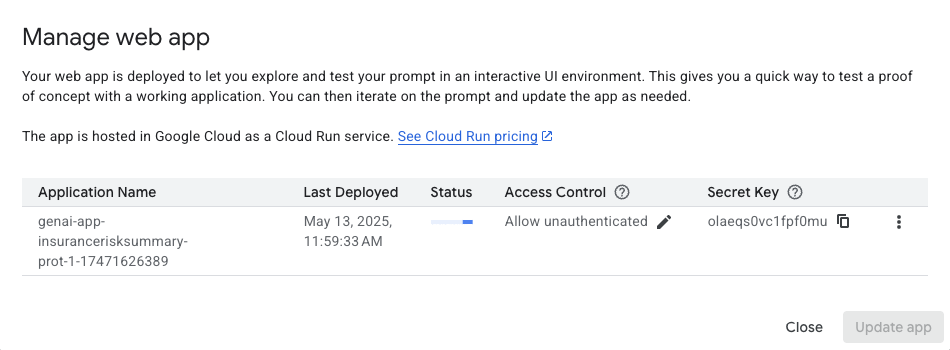
Hinweis: Die Bereitstellung kann beim ersten Versuch gelegentlich fehlschlagen. Das passiert in der Regel, wenn die zugrunde liegenden Berechtigungen für den Build-Dienst bei Beginn der Bereitstellung noch nicht vollständig übertragen wurden. Wenn im Dialogfeld Webanwendung verwalten der Status „Fehlgeschlagen“ angezeigt wird, führen Sie die folgenden Schritte aus:
- Warten Sie etwa eine Minute, bis alle Dienste und Berechtigungen initialisiert wurden.
- Klicken Sie im Dialogfeld „Webanwendung verwalten“ auf den Button Anwendung aktualisieren.
- Ein Bestätigungsfenster wird eingeblendet. Klicken Sie auf Bestätigen, um den Aktualisierungsvorgang zu starten.
-
Klicken Sie anschließend im Feld
Webanwendung verwalten auf Schließen.
-
Klicken Sie auf Code und wählen Sie dann
Bereitstellen > Cloud Run >
App öffnen aus, um Ihre neu bereitgestellte Anwendung zu
öffnen.
-
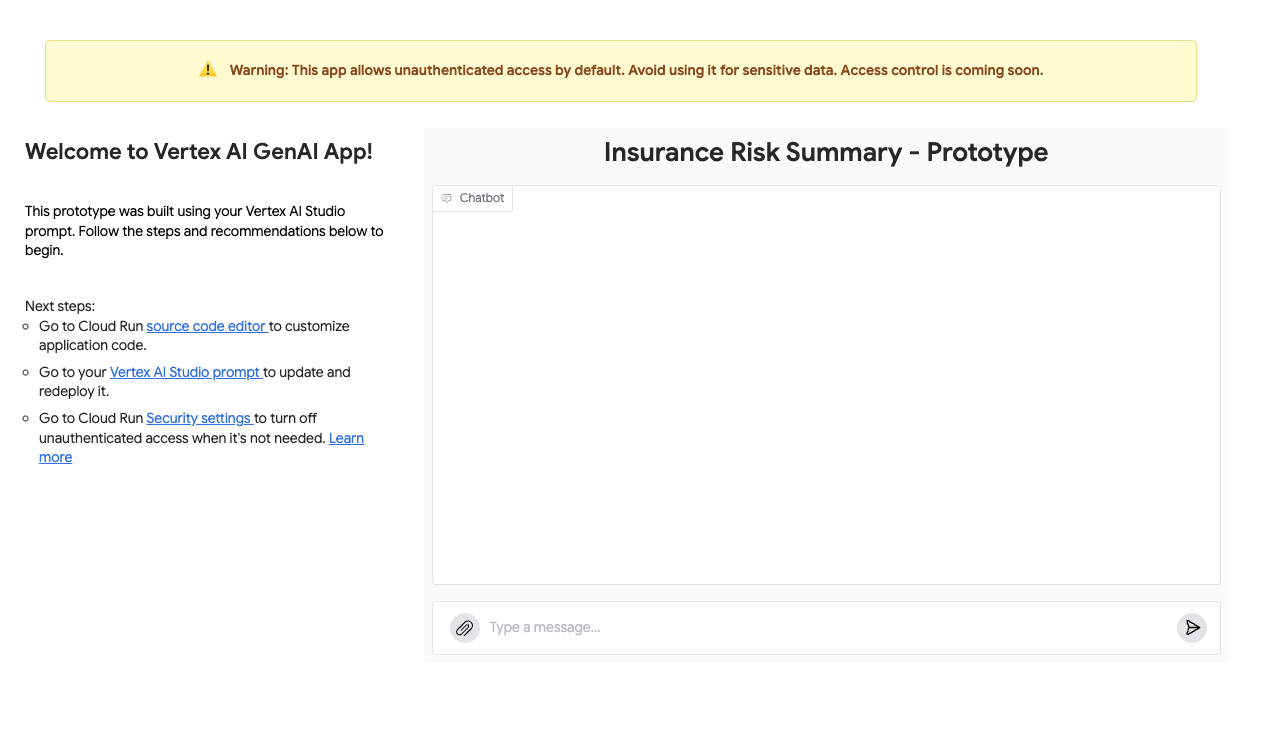
Sie sollten jetzt eine Seite mit dem Titel
Willkommen bei der Anwendung Agent Platform GenAI! sehen.
Ihr Prompt-Titel
Insurance Risk Summary – Prototype sollte angezeigt
werden.
-
Geben Sie im Abschnitt Chatbot im Eingabefeld „Nachricht
eingeben…“ unten eine neue Testnachricht ein. Beispiel:
Anfrage eines neuen Kundenunternehmens:
„Der Antragsteller ‚Coastal Goods Delivery‘ verfügt über eine Flotte von zehn Lieferwagen, die alle mit GPS und Telematik ausgestattet sind. Er ist in einem Umkreis von 160 Kilometern um das unternehmenseigene Depot tätig. Die Fahrer absolvieren jährlich eine Sicherheitsschulung. Im letzten Jahr gab es einen kleinen Blechschaden, bei dem niemand verletzt wurde. Der Schaden belief sich auf 1.500 $. Was sind die Hauptrisikofaktoren?“
Fasse die wichtigsten Punkte zusammen und benenne mögliche Risiken.
-
Klicken Sie auf die Pfeilschaltfläche, um Ihre Nachricht an die Anwendung
zu senden.
-
Sehen Sie sich die Antwort Ihrer bereitgestellten Anwendung an. Sie sollte
Ihre Eingabe basierend auf der Logik und den Systemanweisungen
verarbeiten, die Sie in Agent Studio definiert haben.
Hinweis: Wie aus der Warnung auf der Anwendungsseite zu entnehmen ist, erlaubt diese Anwendung standardmäßig nicht authentifizierten Zugriff. In einer Produktionsumgebung würden Sie die entsprechenden Sicherheitseinstellungen konfigurieren. Für dieses Lab ist die Standardeinstellung ausreichend.
-
Sie haben jetzt den gesamten Aufgabenzyklus abgeschlossen:
- Sie haben einen Prompt in Agent Studio erstellt.
-
Sie haben ihn als serverlose Anwendung mit wenigen Klicks über Cloud Run
bereitgestellt.
-
Sie haben Ihr generatives KI-Modell direkt geöffnet und über eine
Weboberfläche damit interagiert. Dies zeigt, wie schnell sich mit Agent
Studio ein Prototyp erstellen und generative KI-Funktionen bereitstellen
lassen.
Klicken Sie auf Fortschritt prüfen.
Mit Agent Studio eine Prompt-Anwendung erstellen
Aufgabe 2: Effektive Prompts entwerfen
In Aufgabe 1 haben Sie den Prototyp eines ersten Prompts erstellt. Jetzt
werden Sie sich eingehender mit der Optimierung von Prompts befassen, um
präzisere, kontrolliertere und nützlichere Ausgaben der generativen Modelle zu
erhalten. Das ist eine der wichtigsten Fähigkeiten im Prompt Engineering. Sie
bleiben beim Thema Versicherungen und versuchen, bestimmte Informationen aus
einem Schadensdokument zu extrahieren oder die Qualität der Zusammenfassung zu
verbessern.
Informationen zu den verschiedenen Arten von Prompts finden Sie
in diesem Leitfaden.
Zero-Shot-Prompts
Sie beginnen mit der Erstellung eines neuen Prompts, um sich das Prompt-Design
genauer anzusehen.
-
Achten Sie darauf, dass Sie sich im Hauptbereich von
Agent Studio befinden. Wenn Ihre bereitgestellte Anwendung
aus Aufgabe 1 geöffnet ist, schließen Sie diesen Browsertab, um zur Google
Cloud Console zurückzukehren.
Hinweis: Wenn Ohne Speichern beenden angezeigt wird, klicken Sie auf Weiter.
-
Klicken Sie oben links auf Neuer Chat. Dadurch gelangen
Sie zu einer neuen Seite mit dem Prompt-Editor.
-
Klicken Sie oben rechts auf Unbenannter Prompt und
benennen Sie ihn in Insurance Claim Data Extraction um.
-
Machen Sie sich mit dem Szenario für diesen Abschnitt vertraut:
Versicherungssachverständige erhalten oft unstrukturierte Notizen oder
E‑Mails zu einem neuen Versicherungsfall und müssen schnell wichtige
Informationen extrahieren, um sie in das System zur Schadensabwicklung
einzugeben.
-
Geben Sie im Feld Systemanweisungen Folgendes ein:
Du bist ein KI-Assistent, der darauf spezialisiert ist, bestimmte Datenpunkte aus unstrukturierten Schadensmeldungen zu analysieren und zu extrahieren.
Dein Ziel ist es, wichtige Informationen zu identifizieren und korrekt aufzulisten.
Wenn eine Information nicht gefunden wird, gib deutlich „Nicht gefunden“ an.
Gib die extrahierten Informationen im Format „Schlüssel/Wert-Paar“ aus, wobei jeder Schlüssel in einer neuen Zeile stehen soll.
-
Fügen Sie im Prompt-Hauptbereich das folgende Beispiel einer
unstrukturierten Schadensmeldung ein:
Claim Notification Received:
"Hi team, just got a call from Mrs. Eleanor Vance, policy #POL458892. She reported a kitchen fire that occurred on May 12th, 2025, around 3 PM. The main damage seems to be to the oven and surrounding cabinets. She mentioned smoke damage in the kitchen and dining area too. She thinks the total damage might be around $7,500. Her contact is 555-0123. No injuries reported, thankfully."
Extract the following:
- Policy Number
- Claimant Name
- Date of Loss
- Time of Loss
- Type of Loss
- Brief Description of Damage
- Estimated Loss Amount
- Injuries Reported
-
Klicken Sie auf die Modelleinstellungen:
-
Achten Sie darauf, dass das Modell
ausgewählt ist.
-
Setzen Sie die Temperatur auf
0.1, um eine
eher sachliche, weniger kreative Extraktion zu erzielen.
-
Legen Sie als Tokenausgabelimit eine angemessene Zahl
wie
1024 fest.
-
Vergewissern Sie sich, dass als Region die Option
Global ausgewählt ist.
-
Klicken Sie auf den Pfeilbutton Senden (Eingabe). Sehen
Sie sich die Ausgabe an. Dieser erste Versuch ohne explizite Beispiele
wird als Zero-Shot-Prompting bezeichnet.
Few-Shot-Prompting
Oft kann die Leistung des Modells durch die Bereitstellung einiger Beispiele
(Few-Shot-Prompting) erheblich verbessert werden, insbesondere wenn eine
bestimmte Formatierung oder differenziertere Extraktion gewünscht ist.
-
Klicken Sie oben links auf Neuer Chat.
-
Klicken Sie unten im Bereich Prompt auf den
Button +.
-
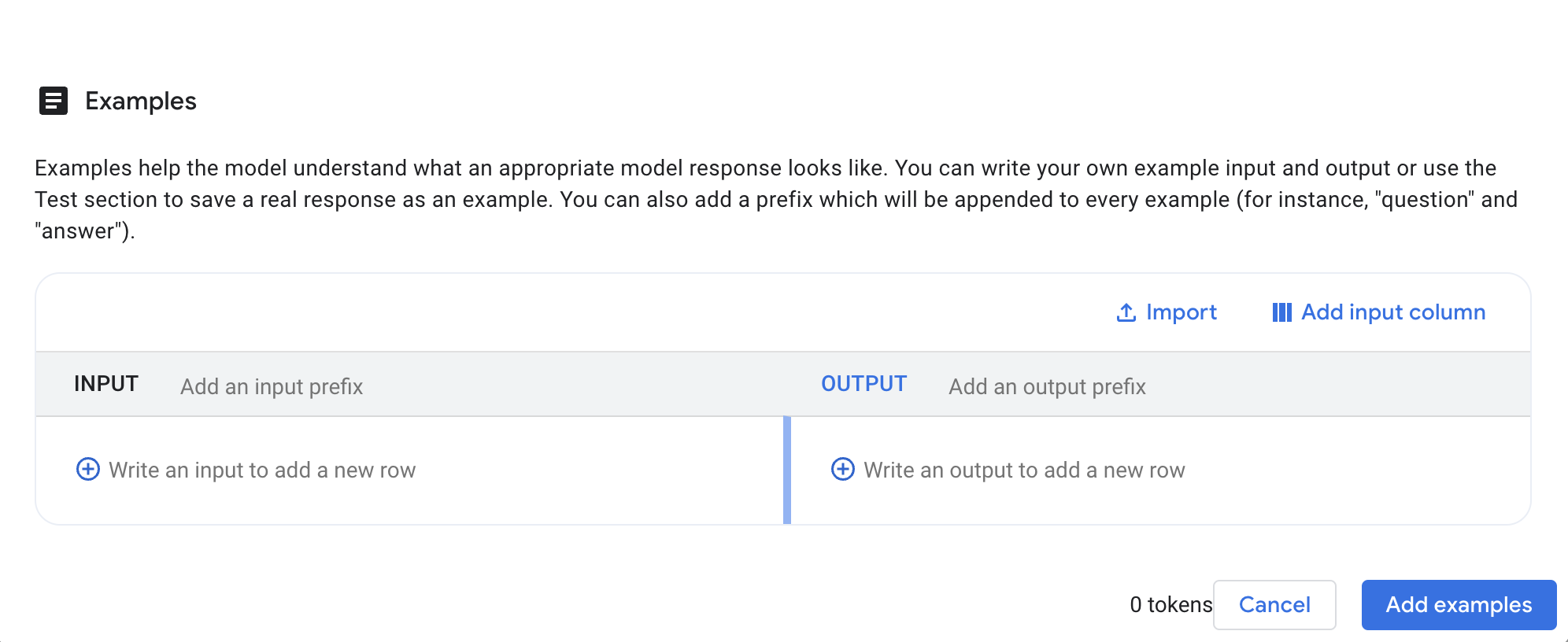
Wählen Sie im Pop-up-Menü Beispiel aus.
Daraufhin wird ein neues Fenster geöffnet, in dem Sie Beispiele für Prompts
hinzufügen können.
-
Gehen Sie im angezeigten Bereich „Beispiele“ so vor:
-
Fügen Sie als EINGABE Ihres ersten Beispiels die
folgende unstrukturierte Notiz ein:
Claim Notification Received:
"Email from John Sterling (policy POL77521) re: water damage at his shop. Happened sometime last night, May 10th, 2025. A pipe burst in the ceiling. Stockroom is flooded, some damage to inventory. He's not sure on the cost yet, maybe $5k-$10k? No one was there, so no injuries."
Extract the following:
- Policy Number
- Claimant Name
- Date of Loss
- Time of Loss
- Type of Loss
- Brief Description of Damage
- Estimated Loss Amount
- Injuries Reported
-
Fügen Sie als AUSGABE Ihres ersten Beispiels die
folgende perfekt formatierte Extraktion ein:
Policy Number: POL77521
Claimant Name: John Sterling
Date of Loss: May 10th, 2025
Time of Loss: Night
Type of Loss: Water damage
Brief Description of Damage: Pipe burst in ceiling, stockroom flooded, some damage to inventory.
Estimated Loss Amount: $5,000 - $10,000
Injuries Reported: No
-
Klicken Sie auf Beispiele hinzufügen, um dieses
Beispiel zu speichern und zum Haupt-Prompt zurückzukehren.
-
Systemanweisungen erneut hinzufügen: Da die
Systemanweisungen beim Löschen des Prompts ebenfalls gelöscht wurden,
fügen Sie sie im Feld „Systemanweisungen“ wieder ein:
Du bist ein KI-Assistent, der darauf spezialisiert ist, bestimmte Datenpunkte aus unstrukturierten Schadensmeldungen zu analysieren und zu extrahieren.
Dein Ziel ist es, wichtige Informationen zu identifizieren und korrekt aufzulisten.
Wenn eine Information nicht gefunden wird, gib deutlich „Nicht gefunden“ an.
Gib die extrahierten Informationen im Format „Schlüssel/Wert-Paar“ aus, wobei jeder Schlüssel in einer neuen Zeile stehen soll.
-
Neue Eingabe und den Prompt angeben:
-
Fügen Sie im Bereich mit der Bezeichnung
{Input} Wert hier eingeben die
ursprüngliche Schadensmeldung von Eleanor Vance ein, die das Modell
jetzt verarbeiten soll:
Schadenmeldung eingegangen:
„Hallo Team, ich habe gerade einen Anruf von Frau Eleanor Vance erhalten, Versicherungsnummer POL458892. She reported a kitchen fire that occurred on May 12th, 2025, around 3 PM. The main damage seems to be to the oven and surrounding cabinets. She mentioned smoke damage in the kitchen and dining area too. She thinks the total damage might be around $7,500. Her contact is 555-0123. No injuries reported, thankfully."
-
Geben Sie im Bereich Prompt schreiben (unter dem
Eingabefeld) die Anweisung für das Modell ein. Dadurch weiß das Modell,
was es mit dem (Eingabe-)Text tun soll, und kann sich an den Beispielen
orientieren. Geben Sie Folgendes ein:
Extract the following data points from the provided claim notification:
- Policy Number
- Claimant Name
- Date of Loss
- Time of Loss
- Type of Loss
- Brief Description of Damage
- Estimated Loss Amount
- Injuries Reported
-
Klicken Sie auf die Modelleinstellungen:
-
Achten Sie darauf, dass das Modell
ausgewählt ist.
-
Setzen Sie die Temperatur auf
0.1, um eine
eher sachliche, weniger kreative Extraktion zu erzielen.
-
Legen Sie als Tokenausgabelimit eine angemessene Zahl
wie
1024 fest.
-
Vergewissern Sie sich, dass als Region die Option
Global ausgewählt ist.
-
Klicken Sie noch einmal auf den Pfeilbutton
Senden (Eingabe). Vergleichen Sie diese neue Ausgabe mit
dem vorherigen Zero-Shot-Versuch. Prüfen Sie, ob sich die Accuracy oder
Formatierung aufgrund des Few-Shot-Beispiels und der strukturierten
Eingabemethode deutlich verbessert hat.
Mit Prompt-Konfigurationen experimentieren
Jetzt sehen Sie sich an, wie sich verschiedene Parameter in den
Modelleinstellungen auf die Antwort des Modells auswirken
können. Dafür muss der Prompt „Insurance Claim Data Extraction“ mit dem
Few-Shot-Beispiel aktiv sein.
Hinweis: Der Prompt „Insurance Claim Data Extraction“ ist auf Accuracy und Struktur ausgelegt. Wenn Sie sehen möchten, wie Parameter wie Temperatur und Top‑P funktionieren, ist es besser, einen kreativen Prompt zu verwenden.
Erstellen Sie zuerst einen neuen Prompt für diese Tests:
-
Klicken Sie oben links auf Neuer Chat.
-
Geben Sie dem Prompt den Titel Insurance Story.
-
Fügen Sie Folgendes in das Prompt-Textfeld ein:
Schreibe den *ersten Absatz* einer Kurzgeschichte über einen Hausbesitzer, der gerade eine futuristische KI-Versicherungs-App genutzt hat, um einen Schaden zu melden. Der Anspruch bezog sich auf einen bizarren und unerwarteten Vorfall.
Jetzt probieren Sie verschiedene Modelleinstellungen aus.
Mit Modelleinstellungen experimentieren
-
Mit der Temperatur experimentieren:
-
Erklärung: Die Temperatur bestimmt den Grad der
Zufälligkeit. Niedrigere Werte (z. B. 0,0–0,2) können die Ausgabe
fokussierter und deterministischer machen. Höhere Werte (z. B. 1,5–2)
führen zu vielfältigeren oder kreativeren Antworten.
-
Test: Ändern Sie die Temperatur auf
1.5. Klicken Sie auf Senden (Eingabe) und
beobachten Sie die Änderungen. Stellen Sie dann die
Temperatur wieder auf 0.1 ein, verwenden
Sie denselben Prompt und klicken Sie noch einmal auf
Senden (Eingabe).
-
Mit dem Tokenausgabelimit experimentieren:
-
Erklärung: Damit wird die maximale Anzahl an Tokens
(Wortteilen) festgelegt, die das Modell für seine Antwort generieren
kann.
-
Test: Legen Sie das
Tokenausgabelimit auf eine sehr kleine Zahl wie
500 fest. Verwenden Sie denselben Prompt, klicken Sie auf
Senden (Eingabe) und sehen Sie sich die abgeschnittene
Ausgabe an. Setzen Sie das Limit auf die maximale (Standard-)Länge
65535 zurück.
-
Mit Top-P experimentieren:
-
Erklärung: Mit Top-P (Nucleus Sampling) kann ebenfalls
der Grad der Zufälligkeit gesteuert werden. Es werden nur die
wahrscheinlichsten Tokens berücksichtigt, deren kombinierte
Wahrscheinlichkeit den Top-P-Wert übersteigt. Bei einem Wert von
1.0 werden alle Tokens berücksichtigt. Wenn Sie den
Top-P-Wert verringern (zum Beispiel auf 0.8), wird die
Ausgabe fokussierter, ähnlich wie bei einer niedrigeren Temperatur.
-
Test: Setzen Sie die Temperatur auf
0.1 (oder etwas höher, zum Beispiel auf 0.5,
um den Top-P-Effekt besser beobachten zu können) und
Top-P auf 0.8. Verwenden Sie denselben
Prompt und klicken Sie auf Senden (Eingabe). Legen Sie
dann Top‑P auf 1.0 fest, verwenden Sie
denselben Prompt und klicken Sie auf Senden (Eingabe).
Achten Sie auf kleine Unterschiede.
-
Sehen Sie sich unter Erweitert kurz die anderen
Einstellungen im Bereich „Modelleinstellungen“ an:
-
Einstellungen für Sicherheitsfilter: Diese sind
standardmäßig aktiviert, um schädliche Inhalte zu blockieren. In diesem
Lab verwenden Sie die Standardeinstellungen.
-
Budget für Denkprozesse: Dieser Parameter gibt dem
Modell die Anzahl der Tokens vor, die es beim Generieren einer Antwort
verwenden darf. Eine höhere Tokenanzahl ermöglicht in der Regel
detailliertere Überlegungen, was für die Bewältigung komplexerer
Aufgaben von Vorteil sein kann. Die Standardeinstellung ist
Automatisch, aber Sie können auch
Aus oder Manuell auswählen. Wenn
„Manuell“ festgelegt ist, stoppt das Modell die Analyse, sobald das
angegebene Tokenlimit erreicht ist. Sie können für einfachere Aufgaben
ein niedrigeres Limit und für komplexere Aufgaben ein höheres Limit
festlegen.
-
Strukturierte Ausgabe: Das Modell wird gezwungen, eine
Antwort zu generieren, die einem vordefinierten Schema wie JSON
entspricht.
-
Fundierung: Google Suche: Das Modell wird mit der
Google Suche oder Google Maps verbunden, sodass es mit öffentlich
zugänglichen Echtzeitinformationen antworten kann.
-
Fundierung: Ihre Daten: Damit kann das Modell
Informationen aus Ihren eigenen Datenquellen wie Agent Search oder RAG
Engine abrufen, um kontextbezogene Fragen zu beantworten.
Klicken Sie auf Fortschritt prüfen.
Prompt Engineering in Agent Studio
Aufgabe 3: Prompts entwickeln und verwalten
Wenn Sie einen funktionierenden Prompt haben, können Sie mit Änderungen an den
Anweisungen oder Modellkonfigurationen experimentieren, um zu sehen, ob sich
die Antwort verbessern lässt. Die Funktion „Vergleichen“ in Agent Studio wurde
dafür entwickelt. In diesem Abschnitt verwenden Sie den Prompt, den Sie gerade
erstellt haben.
-
Klicken Sie oben links auf Neuer Chat. Dadurch gelangen
Sie zu einer neuen Seite mit dem Prompt-Editor.
-
Geben Sie diesem neuen Prompt den Namen
Insurance Risk Factor Identification.
-
Erstellen Sie diesen einfachen Basis-Prompt:
-
Geben Sie im Feld Systemanweisungen Folgendes ein:
Du bist Assistent im Bereich Versicherungsrisikoanalyse. Du hast die Aufgabe, potenzielle Risikofaktoren anhand eines vorgegebenen Szenarios zu identifizieren. Fasse dich kurz.
- Fügen Sie im Prompt-Hauptbereich Folgendes ein:
Szenario:
„Der Antragsteller, ‚The Fiery Grill‘, ist ein neues gehobenes Restaurant, das sich auf Holzofenpizza und Grillgerichte vom offenen Feuer spezialisiert hat. Dort wurde eine brandneue, maßgeschneiderte Brandbekämpfungsanlage für den Kochbereich installiert, die allerdings noch nicht von einer unabhängigen Stelle zertifiziert wurde. In dem Restaurant soll an den Wochenendabenden auf einem kleinen, erhöhten Bühnenbereich Live-Akustikmusik angeboten werden. Außerdem soll ein Parkservice angeboten werden.“
Liste vor diesem Hintergrund drei wesentliche Risikofaktoren auf, die bei der Versicherungsprüfung berücksichtigt werden sollten.
- Klicken Sie auf die Modelleinstellungen:
-
Achten Sie darauf, dass das Modell
ausgewählt ist.
-
Setzen Sie den Wert für Temperatur auf
0.2.
-
Vergewissern Sie sich, dass als Region die Option
Global ausgewählt ist.
-
Klicken Sie auf den Pfeilbutton Senden (Eingabe). Sehen
Sie sich die erste Antwort des Modells an.
-
Falls Ihr Prompt nicht automatisch gespeichert wurde, klicken Sie auf
Speichern.
-
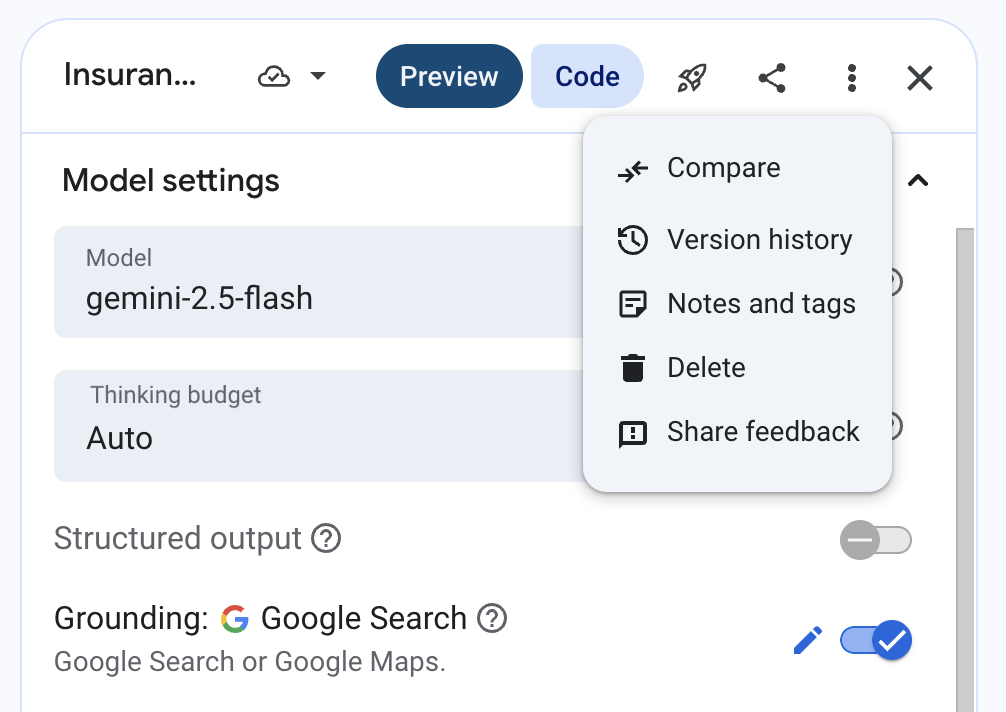
Wenn der Prompt Insurance Risk Factor Identification und
die dazugehörige Antwort angezeigt werden, klicken Sie rechts oben neben
dem Namen des Prompts auf das Dreipunkt-Menü und wählen Sie
Vergleichen aus.
-
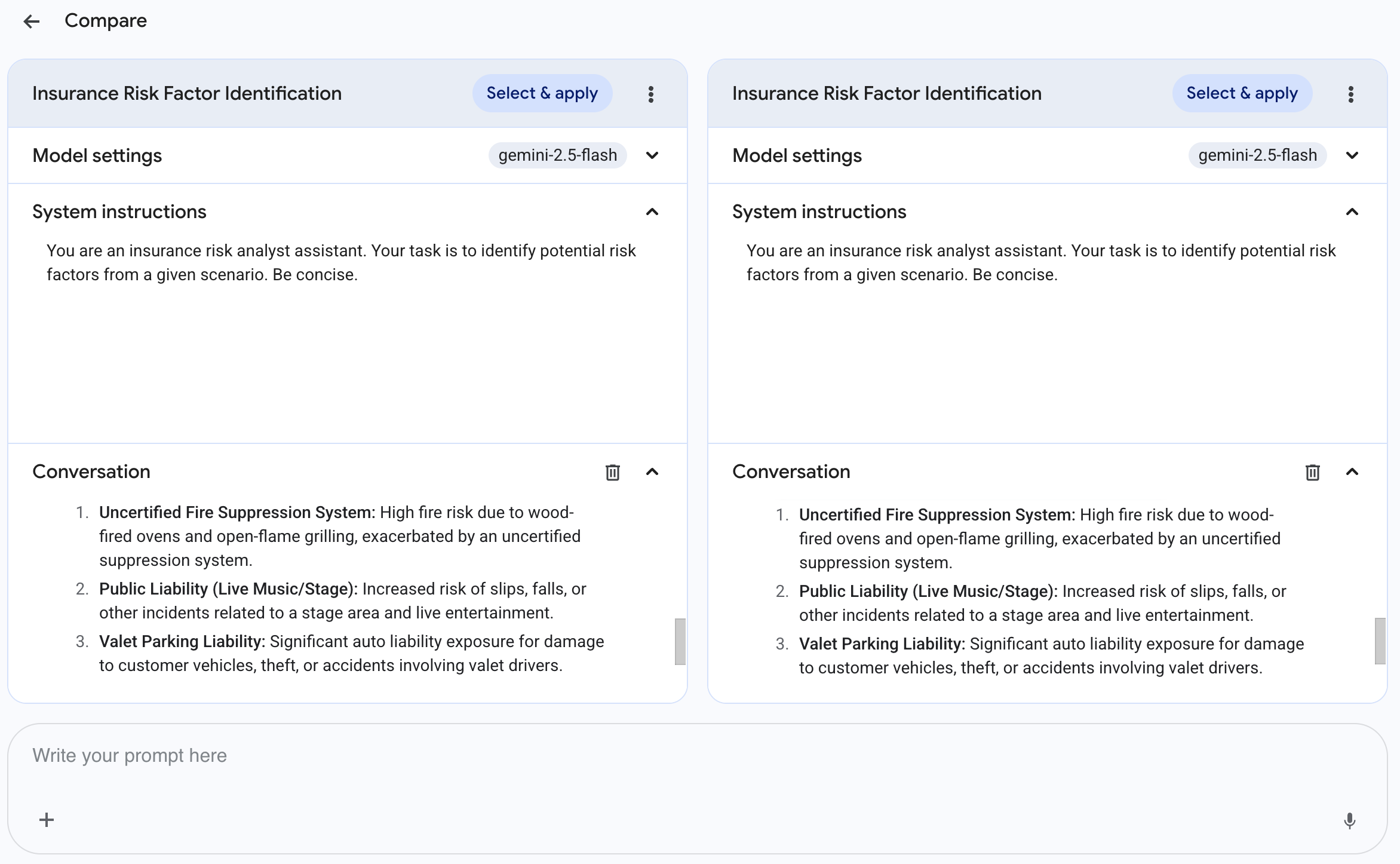
Der Bereich Vergleichen wird geöffnet. Ihr Prompt
Insurance Risk Factor Identification, seine Konfigurationen
und die letzte Antwort werden auf der Seite zweimal angezeigt, damit Sie
verschiedene Versionen mit Unterschieden bei Modelleinstellungen und
Systemanweisungen einfach vergleichen können.
Durch Änderungen der Systemanweisungen vergleichen
Sehen wir uns nun an, wie sich die Änderung der Anweisungen auf die Ausgabe
für Ihren Prompt auswirkt.
-
Bearbeiten Sie im Feld Systemanweisungen für den Prompt auf
der rechten Seite die vorhandenen Systemanweisungen für den rechten Prompt.
Ergänzen Sie sie durch Folgendes:
Du bist Assistent im Bereich Versicherungsrisikoanalyse. Du hast die Aufgabe, potenzielle Risikofaktoren anhand eines vorgegebenen Szenarios zu identifizieren. Schlage für jeden Risikofaktor kurz eine mögliche Strategie zur Risikominderung oder eine Frage an das Team für Versicherungsprüfung vor. Drücke dich klar und strukturiert aus.
-
Behalten Sie die restlichen Modelleinstellungen bei und geben Sie den
folgenden Prompt in das Feld unten auf der Seite ein:
Szenario:
„Der Antragsteller, ‚The Fiery Grill‘, ist ein neues gehobenes Restaurant, das sich auf Holzofenpizza und Grillgerichte vom offenen Feuer spezialisiert hat. Dort wurde eine brandneue, maßgeschneiderte Brandbekämpfungsanlage für den Kochbereich installiert, die allerdings noch nicht von einer unabhängigen Stelle zertifiziert wurde. In dem Restaurant soll an den Wochenendabenden auf einem kleinen, erhöhten Bühnenbereich Live-Akustikmusik angeboten werden. Außerdem soll ein Parkservice angeboten werden.“
Liste vor diesem Hintergrund drei wesentliche Risikofaktoren auf, die bei der Versicherungsprüfung berücksichtigt werden sollten.
-
Warten Sie, bis für beide Prompts Antworten generiert wurden. Sehen Sie sich
die beiden Antworten nebeneinander an. Enthält die Antwort auf den zweiten
Prompt aufgrund der geänderten Anweisungen nun Strategien zur
Schadensbegrenzung oder Fragen? Sie können die Systemanweisungen weiter
anpassen, um zu sehen, wie sie die Antworten des Modells beeinflussen.
Mit einer anderen Temperatureinstellung vergleichen
Jetzt verwenden Sie das Vergleichsfeld, um eine andere Temperatur zu testen.
-
Machen Sie im Feld Systemanweisungen für den Prompt auf der
rechten Seite die Änderungen rückgängig, sodass er wieder dem Prompt auf der
linken Seite entspricht.
Du bist Assistent im Bereich Versicherungsrisikoanalyse. Du hast die Aufgabe, potenzielle Risikofaktoren anhand eines vorgegebenen Szenarios zu identifizieren. Fasse dich kurz.
-
Öffnen Sie für den Prompt auf der rechten Seite den
Bereich Modelleinstellungen und ändern Sie die
Temperatur in 2.0. Prüfen Sie, ob immer noch
das Modell
verwendet wird.
-
Geben Sie den folgenden Prompt in das Feld unten auf der Seite ein:
Szenario:
„Der Antragsteller, ‚The Fiery Grill‘, ist ein neues gehobenes Restaurant, das sich auf Holzofenpizza und Grillgerichte vom offenen Feuer spezialisiert hat. Dort wurde eine brandneue, maßgeschneiderte Brandbekämpfungsanlage für den Kochbereich installiert, die allerdings noch nicht von einer unabhängigen Stelle zertifiziert wurde. In dem Restaurant soll an den Wochenendabenden auf einem kleinen, erhöhten Bühnenbereich Live-Akustikmusik angeboten werden. Außerdem soll ein Parkservice angeboten werden.“
Liste vor diesem Hintergrund drei wesentliche Risikofaktoren auf, die bei der Versicherungsprüfung berücksichtigt werden sollten.
-
Achten Sie auf die Unterschiede in den Antworten. Ist die Liste der
Risikofaktoren bei der höheren Temperatur (
2.0) im zweiten
Prompt weniger fokussiert, spekulativer oder deutlich anders als bei der
Temperatur von 0.2?
Hinweis: Wenn Sie die Temperatur so hoch einstellen, wird die Ausgabe wahrscheinlich weniger kohärent oder relevant sein. Sie sehen aber deutlich, wie stark sich dieser Parameter auswirkt.
Verschiedene Modelle und Konfigurationen vergleichen
Jetzt vergleichen Sie Ihr Basismodell mit einem anderen Modell und anderen
Einstellungen, um Unterschiede bei den Schlussfolgerungen oder dem Ausgabestil
zu beobachten.
-
Öffnen Sie für den Prompt auf der rechten Seite den
Bereich Modelleinstellungen und nehmen Sie die folgenden
Änderungen vor:
-
Achten Sie darauf, dass als Modell
festgelegt ist.
-
Legen Sie als Wert für die Temperatur
0.2 fest.
-
Öffnen Sie für den Prompt auf der linken Seite den
Bereich Modelleinstellungen und nehmen Sie die folgenden
Änderungen vor:
-
Achten Sie darauf, dass als Modell
festgelegt ist.
-
Legen Sie als Wert für die Temperatur
0.2 fest.
-
Deaktivieren Sie das Budget für Denkprozesse.
-
Geben Sie den folgenden Prompt in das Feld unten auf der Seite ein. Er ist
bewusst komplexer, um die unterschiedlichen Fähigkeiten der Modelle zu
verdeutlichen.
Szenarion:
„Der Antragsteller, ‚The Fiery Grill‘, ist ein gehobenes Restaurant, das sich auf Holzofen- und Grillgerichte vom offenen Feuer spezialisiert hat. Im Restaurant gibt es eine neue, maßgeschneiderte Brandbekämpfungsanlage, die jedoch noch nicht von einer unabhängigen Stelle zertifiziert wurde. Auf einer kleinen, erhöhten Bühne soll Live-Akustikmusik geboten werden. Außerdem soll es einen Parkservice geben, der vom Personal des Restaurants betreut wird. Der Antragsteller hat bisher keine geschäftliche Vergangenheit.“
Richtlinien für die Versicherungsprüfung:
Prioritätshierarchie: Haftungsrisiken werden folgendermaßen eingestuft:
– Klasse A (kritisch): Brand, Konstruktionsfehler, Ausfall von Sicherheitssystemen.
– Klasse B (Standard): Allgemeine Betriebshaftpflicht (z. B. Stürze).
– Klasse C (Nische): Kfz-Haftpflichtversicherung.
Verstärkende Faktoren: Ein „sich verstärkendes Risiko“ (ein Umstand, der ein anderes Risiko verschärft) muss höchste Priorität erhalten.
Mangelnde Erfahrung: Das Fehlen einer bisherigen Geschäftstätigkeit ist zwar ein allgemeiner negativer Faktor, stellt jedoch für sich genommen kein primäres Risiko dar.
Kfz-Haftpflichtversicherung: Risiken der Klasse C (Parkservice) gelten nur dann als Hauptrisiko, wenn der Antragsteller einen nicht geprüften externen Dienstleister beauftragt.
Aufgabe:
Zeige anhand des Szenarios und der Richtlinien das Risiko mit der höchsten Priorität auf. Schreibe anschließend eine zweizeilige Begründung, in der du erläuterst, warum dies das größte Risiko darstellt. Nenne dabei die jeweils geltenden Richtlinien.
-
Prüfen Sie die Antworten. Vergleichen Sie die Ausgabe von
(linker Bereich) mit der von
(rechter Bereich).
Sie sollten einen deutlichen Unterschied bei der Precision feststellen. Das
Modell
links liefert wahrscheinlich eine schnelle, aber allgemeine Antwort, in der es
beispielsweise die grundsätzliche Gefahr („Feuer“) identifiziert. Das Modell
rechts sollte eine präzisere und hilfreichere Antwort liefern, indem es auf
das spezifische Risiko (das nicht zertifizierte Brandbekämpfungssystem)
hinweist. Die Begründung des Pro-Modells ist detaillierter und es werden
wahrscheinlich mehrere Richtlinien zitiert, um die Logik zu untermauern.
Klicken Sie auf Fortschritt prüfen.
Prompts vergleichen, bewerten und verwalten
Aufgabe 4: Multimodale Prompts mit Gemini verwenden
In dieser Aufgabe verwenden Sie den Prompt-Hauptbereich in Agent Studio mit
dem Gemini-Modell, um ein Bild zu analysieren und Informationen daraus zu
extrahieren. Dabei lernen Sie, wie Prompts für verschiedene Analyseaufgaben
wie Beschreibung, Textextraktion und Question Answering auf der Grundlage von
visuellen Inhalten entworfen werden.
-
Rufen Sie wieder die Seite Agent Studio auf.
-
Klicken Sie oben links auf Neuer Chat.
-
Ändern Sie den Namen des Prompts in
Timetable Image Analysis.
-
Klicken Sie unten links im Prompt-Feld auf den Button +
und wählen Sie dann Aus Cloud Storage importieren aus.
-
Wählen Sie im Menü den vorkonfigurierten Cloud Storage-Bucket und dann die
Datei timetable.png aus.
-
Gehen Sie im Bereich Modelleinstellungen auf der rechten
Seite so vor:
-
Achten Sie darauf, dass das Modell
ausgewählt ist.
-
Vergewissern Sie sich, dass als Region die Option
Global ausgewählt ist.
-
Jetzt können Sie das Modell auffordern, einige Aufgaben mit dem Bild
auszuführen. Fügen Sie unterhalb des eingefügten Bildes im Eingabefeld für
Prompts folgenden Prompt ein:
1. Gib einen prägnanten Titel für dieses Bild an (maximal fünf Wörter).
2. Beschreibe das Bild in ein oder zwei Sätzen
3. Extrahiere den gesamten sichtbaren Text aus dem Bild. Stelle den Flugplan als übersichtliche Liste mit Spalten für „Uhrzeit“ und „Stadt“ dar.
-
Senden Sie den Prompt über Senden (Eingabe) und sehen Sie
sich die Antwort des Modells an.
-
Als Nächstes können Sie eine Frage stellen, die eine Schlussfolgerung auf
der Grundlage der extrahierten Informationen erfordert. Geben Sie den
folgenden Prompt ein:
Wenn man sich den im Bild gezeigten Flugplan ansieht, wie hoch ist dann der Prozentsatz der aufgeführten Flüge, die vor 11:30 Uhr starten? Zeige nach Möglichkeit die Berechnung auf.
-
Klicken Sie auf den Button Senden (Eingabe) und prüfen
Sie die Antwort.
-
Testen Sie kurz die Wirkung der Temperatur. Gehen Sie im Bereich
Modelleinstellungen so vor:
- Setzen Sie die Temperatur auf
0.8.
-
Senden Sie den genau gleichen Prompt aus Schritt 9 erneut
(„Based on the flight schedule... percentage…“).
-
Achten Sie darauf, ob sich der Stil, die Konfidenz oder die Detailtiefe
der Erklärung ändert.
-
Ändern Sie die Temperatur danach wieder auf einen
niedrigeren Wert wie
0.2, um vorhersehbarere Antworten zu
erhalten.
Hinweis: Die Temperatur bestimmt den Grad der Zufälligkeit. Niedrigere Werte (z. B. 0,0–0,2) eignen sich gut für sachliche Antworten, während höhere Werte (z. B. ab 0,7) zu vielfältigeren oder kreativeren Antworten führen, die sich weniger gut für die präzise Datenextraktion oder ‑analyse eignen.
Klicken Sie auf Fortschritt prüfen.
Bilder mit Gemini in Agent Studio analysieren
Aufgabe 5: Medien in Agent Studio generieren
Agent Studio bietet leistungsstarke Tools, mit denen sich nicht nur Texte,
sondern auch andere Medientypen direkt aus Text-Prompts oder durch Verfeinern
vorhandener Medien generieren lassen. In dieser Aufgabe sehen wir uns das
Generieren von Bildern und Stimmen an.
Bilder mit Imagen generieren
Zuerst generieren Sie ein Bild.
-
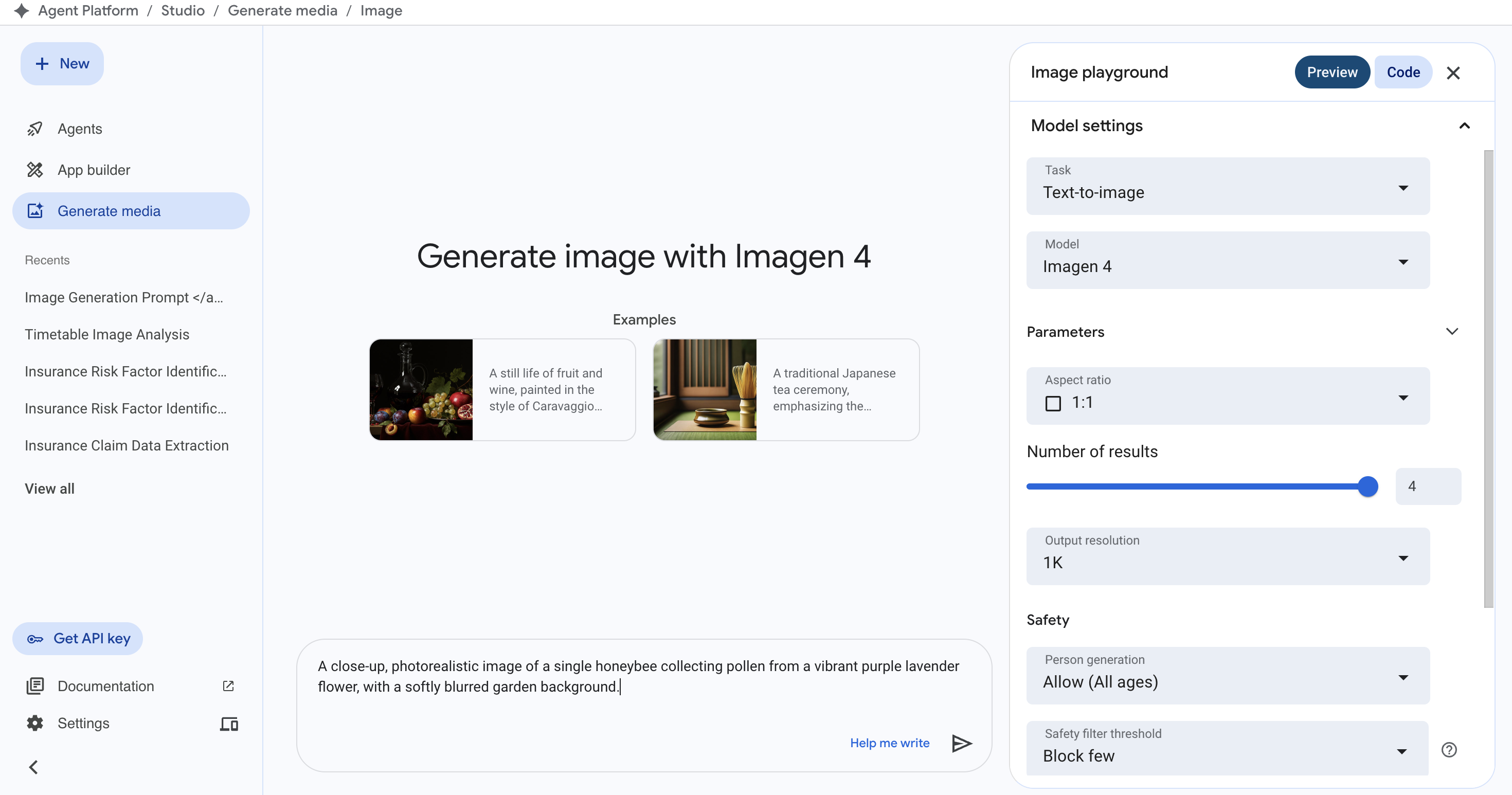
Klicken Sie oben links auf das Drop-down-Menü neben
Neuer Chat, wählen Sie Bild aus und
klicken Sie dann auf Medien generieren >
Bild.
-
Geben Sie im Bereich für den Text-Prompt unten einen beschreibenden Prompt
ein:
Eine fotorealistische Nahaufnahme einer einzelnen Honigbiene, die Pollen von einer violetten Lavendelblüte sammelt, vor einem sanft unscharfen Gartenhintergrund.
-
Gehen Sie im Bereich Einstellungen auf der rechten Seite
so vor:
-
Achten Sie darauf, dass als Modell
Imagen 4 oder das neueste verfügbare Imagen-Modell
ausgewählt ist.
-
Wählen Sie als Seitenverhältnis die Option
1:1 aus.
-
Legen Sie für diese erste Generierung die
Anzahl der Ergebnisse auf
4 fest.
-
Prüfen Sie die Sicherheitseinstellungen (zum Beispiel
Einstellungen für das Generieren von Bildern von Personen, Grenzwert für
Sicherheitsfilter) und belassen Sie die Standardeinstellungen oder
passen Sie sie für diesen nicht auf Personen bezogenen Prompt an.
-
Klicken Sie auf den Button Ausführen, um den Prompt zu
senden.
-
Nach einigen Augenblicken werden die generierten Bilder im Hauptbereich
angezeigt.
-
Klicken Sie auf eines der generierten Vorschaubilder, um die Detailansicht
zu öffnen.

-
Gehen Sie im Bereich Bilddetails auf der rechten Seite so
vor:
-
Sehen Sie sich die verfügbaren KI-Aktionen wie
Inpaint (zum Hinzufügen/Entfernen von Elementen mithilfe
einer Maske), Outpaint (zum Erweitern des Bildes) und
Bild exportieren (mit der Option zum Erhöhen der Auflösung)
an.
-
Prüfen Sie, ob SynthID erkannt mit einem grünen Häkchen
angezeigt wird.
-
(Optional): Wählen Sie die Option
Inpaint oder
Outpaint aus und testen Sie die Möglichkeiten von Imagen.
Was ist SynthID?
SynthID ist eine von Google DeepMind entwickelte Technologie, die ein
digitales Wasserzeichen direkt in die Pixel KI-generierter Bilder einbettet.
Dieses Wasserzeichen ist für Menschen nicht sichtbar, kann aber von einem
Algorithmus erkannt werden. Es soll dazu beitragen, KI-generierte Bilder zu
identifizieren, und so Transparenz und Best Practices für eine
verantwortungsbewusste Anwendung von KI fördern, auch wenn das Bild später
geändert wird (zum Beispiel komprimiert oder gefiltert).
Klicken Sie auf Fortschritt prüfen.
Agent Media Studio kennenlernen
Stimmen mit Chirp generieren (optional)
Wenn Sie KI-generierte Stimmen ausprobieren möchten:
-
Klicken Sie in der kleinen vertikalen Symbolleiste oben auf das Symbol
Sprache (es sieht aus wie ein Mikrofon), um zum Tool zur
Stimmgenerierung zu wechseln. Dadurch wird die Chirp-Oberfläche geöffnet.
-
Möglicherweise werden Sie aufgefordert, die
Cloud Text-to-Speech API zu aktivieren, falls sie für Ihr
Projekt noch nicht aktiv ist. Klicken Sie in diesem Fall auf
Aktivieren und warten Sie, bis die API aktiviert ist.
Dies kann einige Zeit dauern.
-
Wenn die Oberfläche bereit ist, geben Sie im Text-Prompt-Bereich unten den
Text ein, der synthetisiert werden soll. Beispiel:
Welcome to the world of generative AI on Google Cloud
-
Gehen Sie im Bereich Einstellungen auf der rechten Seite
so vor:
-
Wählen Sie ein Modell aus (z. B.
Chirp 3: HD-Stimmen).
-
Wählen Sie die gewünschte Sprache aus (zum Beispiel
Englisch (USA)).
-
Wählen Sie eine Stimme aus der Drop-down-Liste aus. Sie
können verschiedene ausprobieren, um die jeweilige Charakteristik
kennenzulernen.
-
Gegebenenfalls stehen Ihnen auch noch
erweiterte Optionen zur Verfügung.
-
Klicken Sie auf Ausführen.
-
Nach der Verarbeitung sollte das generierte Audio direkt in der
Benutzeroberfläche abgespielt werden können.
Das wars!
Sie haben das Lab erfolgreich abgeschlossen. Dabei haben Sie erfolgreich Agent
Studio verwendet, um einen Prototyp einer generativen KI-Anwendung für ein
Versicherungsszenario zu erstellen. Die Aufgaben reichten von der ersten
Konzeption und Bereitstellung bis hin zu erweitertem Prompt Engineering und
Vergleichen. Sie haben geübt, wie Sie Textausgaben für bestimmte
Analyseaufgaben optimieren, und die spannenden multimodalen Funktionen zum
Generieren von Bildern und Sprachausgaben kennengelernt. Diese grundlegenden
Kenntnisse ermöglichen es Ihnen, ausgefeiltere Lösungen mit generativer KI in
Google Cloud zu entwickeln.
Weitere Informationen
Google Cloud-Schulungen und -Zertifizierungen
In unseren Schulungen erfahren Sie alles zum optimalen Einsatz unserer Google Cloud-Technologien und können sich entsprechend zertifizieren lassen. Unsere Kurse vermitteln technische Fähigkeiten und Best Practices, damit Sie möglichst schnell mit Google Cloud loslegen und Ihr Wissen fortlaufend erweitern können. Wir bieten On-Demand-, Präsenz- und virtuelle Schulungen für Anfänger wie Fortgeschrittene an, die Sie individuell in Ihrem eigenen Zeitplan absolvieren können. Mit unseren Zertifizierungen weisen Sie nach, dass Sie Experte im Bereich Google Cloud-Technologien sind.
Anleitung zuletzt am 7. April 2026 aktualisiert
Lab zuletzt am 7. April 2026 getestet
© 2026 Google LLC. Alle Rechte vorbehalten. Google und das Google-Logo sind Marken von Google LLC. Alle anderen Unternehmens- und Produktnamen können Marken der jeweils mit ihnen verbundenen Unternehmen sein.







