GSP1229

概览
在本实验中,您将学习如何使用 Agent Platform 中的 Gemini API 构建生成式 AI 应用,并在 Cloud Run 上部署该应用。您将使用 Streamlit 框架创建一个可生成故事的交互式界面。
本实验需要通过 Cloud Shell 在本地运行应用来测试其功能,然后将其部署到 Cloud Run 以实现可伸缩服务。您会获得将 Gemini 与界面集成,并利用 Cloud Run 进行高效部署的实操经验。
Gemini
Gemini 是 Google DeepMind 开发的一系列强大的生成式 AI 模型,能够理解和生成各种形式的内容,包括文本、代码、图片、音频和视频。
Agent Platform 中的 Gemini API
Agent Platform 中的 Gemini API 为与 Gemini 模型进行交互提供了统一界面。通过 Gemini API,开发者可以轻松将这些强大的 AI 功能集成到他们的应用中。如需了解最新版本的最新详细信息和具体功能,请参阅官方 Gemini 文档。
Gemini 模型
-
Gemini Pro:专为复杂的推理任务而设计,包括:
- 分析和总结大量信息。
- 复杂的跨模态推理(跨文本、代码、图片等)。
- 有效解决复杂代码库的问题。
-
Gemini Flash:针对速度和效率进行了优化,具有以下特点和功能:
- 亚秒级响应时间和高吞吐量。
- 成本低、效率高,适用于各种任务。
- 增强的多模态功能,包括改进的空间理解、新的输出模态(文本、音频、图片)以及原生工具使用体验(Google 搜索、代码执行和第三方功能)。
前提条件
在开始本实验之前,您应当熟悉以下内容:
目标
在本实验中,您将学习如何完成以下操作:
- 将 Agent Platform 中的 Gemini API 与应用集成
- 在 Google Cloud Run 上构建和部署所开发的示例应用
- 使用 Streamlit 框架构建 Cloud Run 应用
设置和要求
点击“开始实验”按钮前的注意事项
请阅读以下说明。实验是计时的,并且您无法暂停实验。计时器在您点击开始实验后即开始计时,显示 Google Cloud 资源可供您使用多长时间。
此实操实验可让您在真实的云环境中开展实验活动,免受模拟或演示环境的局限。为此,我们会向您提供新的临时凭据,您可以在该实验的规定时间内通过此凭据登录和访问 Google Cloud。
为完成此实验,您需要:
- 能够使用标准的互联网浏览器(建议使用 Chrome 浏览器)。
注意:请使用无痕模式(推荐)或无痕浏览器窗口运行此实验。这可以避免您的个人账号与学生账号之间发生冲突,这种冲突可能导致您的个人账号产生额外费用。
注意:请仅使用学生账号完成本实验。如果您使用其他 Google Cloud 账号,则可能会向该账号收取费用。
如何开始实验并登录 Google Cloud 控制台
-
点击开始实验按钮。如果该实验需要付费,系统会打开一个对话框供您选择支付方式。右侧是实验设置和访问权限面板,其中包含以下内容:
-
打开 Google Cloud 控制台按钮
- 您在本实验中必须使用的临时凭证(用户名和密码)
- 帮助您逐步完成该实验所需的其他信息(如果需要)
请注意,实验计时器位于页面顶部附近,将显示剩余时间。
-
点击打开 Google Cloud 控制台(如果您使用的是 Chrome 浏览器,请右键点击并选择在无痕式窗口中打开链接)。
该实验会启动资源并打开另一个标签页,显示“登录”页面。
提示:可以将这些标签页分别放在不同的窗口中,并排显示。
注意:如果您看见选择账号对话框,请点击使用其他账号。
-
如有必要,请复制下方的用户名,然后将其粘贴到登录对话框中。
{{{user_0.username | "<用户名>"}}}
您也可以在实验设置和访问权限面板中找到“用户名”。
-
点击下一步。
-
复制下面的密码,然后将其粘贴到欢迎对话框中。
{{{user_0.password | "<密码>"}}}
您也可以在实验设置和访问权限面板中找到“密码”。
-
点击下一步。
重要提示:您必须使用实验提供的凭证。请勿使用您的 Google Cloud 账号凭证。
注意:在本实验中使用您自己的 Google Cloud 账号可能会产生额外费用。
-
依次点击进入后续页面:
- 接受条款及条件。
- 由于这是临时账号,请勿添加账号恢复选项或双重身份验证。
- 请勿注册免费试用。
片刻之后,系统会在此标签页中打开 Google Cloud 控制台。
注意:如需访问 Google Cloud 产品和服务,请点击导航菜单,或在搜索字段中输入服务或产品的名称。

任务 1. 构建应用并将其部署到 Cloud Run
在本部分中,您将在 Cloud Run 中部署 Streamlit 应用。
下载应用源代码
-
点击 Cloud 控制台右上角的 Cloud Shell 图标,打开一个新的 Cloud Shell 终端。
-
运行下面的命令,从 Cloud Storage 存储桶下载源代码,然后前往 Cloud Shell 中的 gemini-streamlit-cloudrun 目录。
gcloud storage cp -R gs://spls/gsp1229/gemini-streamlit-cloudrun .
cd gemini-streamlit-cloudrun
要在 Cloud Run 上运行 Streamlit 应用,您需要执行一些额外的步骤。
配置
- 运行以下命令,将
app.py 文件中的占位符替换为最新的 Gemini 模型 ID 和名称。
sed -i \
-e 's/__GEMINI_PRO_MODEL_ID__/{{{ project_0.startup_script.gemini_pro_model_id | "Filled in at lab startup." }}}/g' \
-e 's/__GEMINI_FLASH_MODEL_ID__/{{{ project_0.startup_script.gemini_flash_model_id | "Filled in at lab startup." }}}/g' \
-e 's/__GEMINI_FLASH_LITE_MODEL_ID__/{{{ project_0.startup_script.gemini_flash_lite_model_id | "Filled in at lab startup." }}}/g' \
-e 's/__GEMINI_PRO_MODEL_NAME__/{{{ project_0.startup_script.gemini_pro_model_name | "Filled in at lab startup." }}}/g' \
-e 's/__GEMINI_FLASH_MODEL_NAME__/{{{ project_0.startup_script.gemini_flash_model_name | "Filled in at lab startup." }}}/g' \
-e 's/__GEMINI_FLASH_LITE_MODEL_NAME__/{{{ project_0.startup_script.gemini_flash_lite_model_name | "Filled in at lab startup." }}}/g' \
app.py
- 设置 Python 虚拟环境并安装依赖项:
python3 -m venv gemini-streamlit
source gemini-streamlit/bin/activate
pip install -r requirements.txt
- 您的应用需要访问两个环境变量:
-
GOOGLE_CLOUD_PROJECT:这是 Google Cloud 项目 ID。
-
GOOGLE_CLOUD_REGION:这是您部署 Cloud Run 应用的区域。
这些变量是必需的,因为 Agent Platform 初始化需要用到 Google Cloud 项目 ID 和区域信息。app.py 函数对应的具体代码行如下所示:vertexai.init(project=PROJECT_ID, location=LOCATION)
在 Cloud Shell 中,执行以下命令:
GOOGLE_CLOUD_PROJECT='{{{ project_0.project_id | Project ID}}}'
GOOGLE_CLOUD_REGION='{{{ project_0.default_region | Region }}}'
- 现在,您需要为应用构建 Docker 映像,并将其推送到 Artifact Registry。为此,您需要设置一个指向 Artifact Registry 名称的环境变量。以下命令将会为您创建此 Artifact Registry 代码库。
注意:完成此步骤需要几分钟时间。
- 在 Cloud Shell 中,执行以下命令:
AR_REPO='gemini-repo'
SERVICE_NAME='gemini-streamlit-app'
gcloud artifacts repositories create "$AR_REPO" --location="$GOOGLE_CLOUD_REGION" --repository-format=Docker
gcloud builds submit --tag "$GOOGLE_CLOUD_REGION-docker.pkg.dev/$GOOGLE_CLOUD_PROJECT/$AR_REPO/$SERVICE_NAME"
输出:
DONE
--------------------------------------------------------------------------------
ID CREATE_TIME DURATION SOURCE IMAGES STATUS
a601ffd1-c282-43d2-942c-53cc13f43bf2 2023-12-18T11:37:30+00:00 2M29S gs://qwiklabs-gcp-00-eb090e9513e8_cloudbuild/source/1702899440.87287-549e1a0cc5644b3c9535ff57f4a63d02.tgz us-central1-docker.pkg.dev/qwiklabs-gcp-00-eb090e9513e8/gemini-repo/gemini-streamlit-app (+1 more) SUCCESS
- 最后一步是使用我们在上一步中构建并推送到 Artifact Registry 的映像,在 Cloud Run 中部署服务。
gcloud run deploy "$SERVICE_NAME" \
--port=8080 \
--image="$GOOGLE_CLOUD_REGION-docker.pkg.dev/$GOOGLE_CLOUD_PROJECT/$AR_REPO/$SERVICE_NAME" \
--allow-unauthenticated \
--region=$GOOGLE_CLOUD_REGION \
--platform=managed \
--project=$GOOGLE_CLOUD_PROJECT \
--set-env-vars=GOOGLE_CLOUD_PROJECT=$GOOGLE_CLOUD_PROJECT,GOOGLE_CLOUD_REGION=$GOOGLE_CLOUD_REGION
成功部署后,系统将为您提供一个用于访问 Cloud Run 服务的网址。您可以在浏览器中访问该网址,查看刚刚部署的 Cloud Run 应用。
输出:
⠼ Deploying new service... Done.
✓ Deploying new service... Done.
Done.
Service [gemini-streamlit-app] revision [gemini-streamlit-app-00001-srg] has been deployed and is serving 100 percent of traffic. Service URL: https://gemini-streamlit-app-hc2gb6hsia-uc.a.run.app
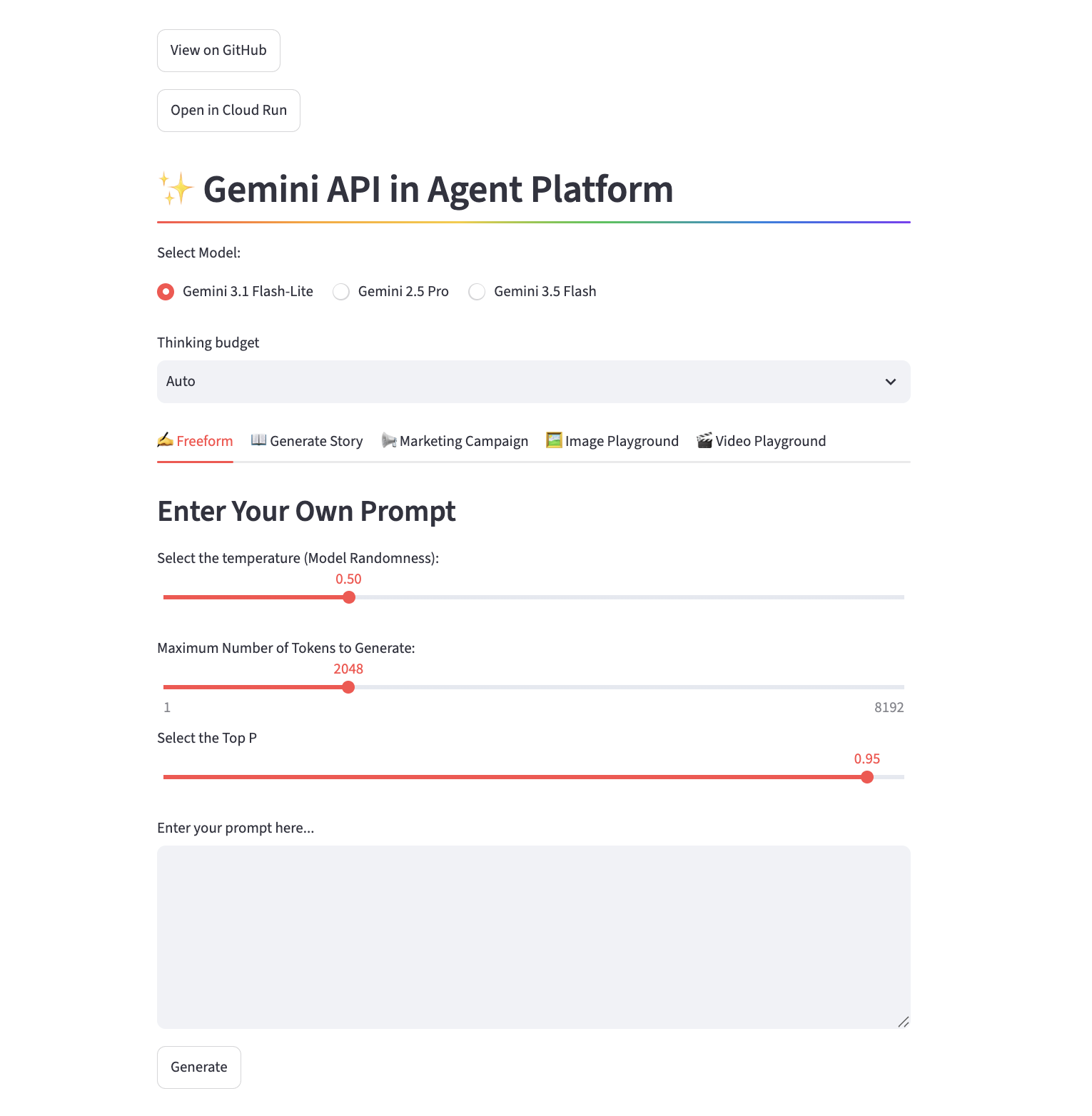
选择您想要体验的功能,应用随后会向 Agent Platform 中的 Gemini API 发送提示并显示回答。
点击“检查我的进度”以验证是否完成了以下目标:构建应用并将其部署到 Cloud Run
恭喜!
恭喜!在本实验中,您学习了如何将 Agent Platform 中的 Gemini API 与应用集成,以及如何在 Google Cloud Run 上构建和部署所开发的示例应用。
后续步骤/了解详情
如需详细了解生成式 AI 和 Gemini Enterprise Agent Platform,请查看以下资源:
Google Cloud 培训和认证
…可帮助您充分利用 Google Cloud 技术。我们的课程会讲解各项技能与最佳实践,可帮助您迅速上手使用并继续学习更深入的知识。我们提供从基础到高级的全方位培训,并有点播、直播和虚拟三种方式选择,让您可以按照自己的日程安排学习时间。各项认证可以帮助您核实并证明您在 Google Cloud 技术方面的技能与专业知识。
本手册最后更新时间:2026 年 5 月 20 日
本实验最后测试时间:2026 年 5 月 4 日
版权所有 2026 Google LLC 保留所有权利。Google 和 Google 徽标是 Google LLC 的商标。其他所有公司名和产品名可能是其各自相关公司的商标。








