






准备工作
- 实验会创建一个 Google Cloud 项目和一些资源,供您使用限定的一段时间
- 实验有时间限制,并且没有暂停功能。如果您中途结束实验,则必须重新开始。
- 在屏幕左上角,点击开始实验即可开始

Register your app
/ 30
Set up authentication
/ 35
Add a customer page to your web app
/ 35
Register your app
/ 30
Set up authentication
/ 35
Add a customer page to your web app
/ 35


12 年前,Lily 创办了 Pet Theory 连锁宠物医院。近几年来,Pet Theory 宠物医院的规模迅速扩张。他们的旧预约系统无法处理日益增加的客流量,客户也无法自行预约,因此 Lily 请 IT 部门的 Patrick 和顾问 Ruby 构建一个易于伸缩的云端系统。在本实验中,您将构建一个功能齐全的 Firebase Web 应用,允许用户实时输入信息和安排预约。
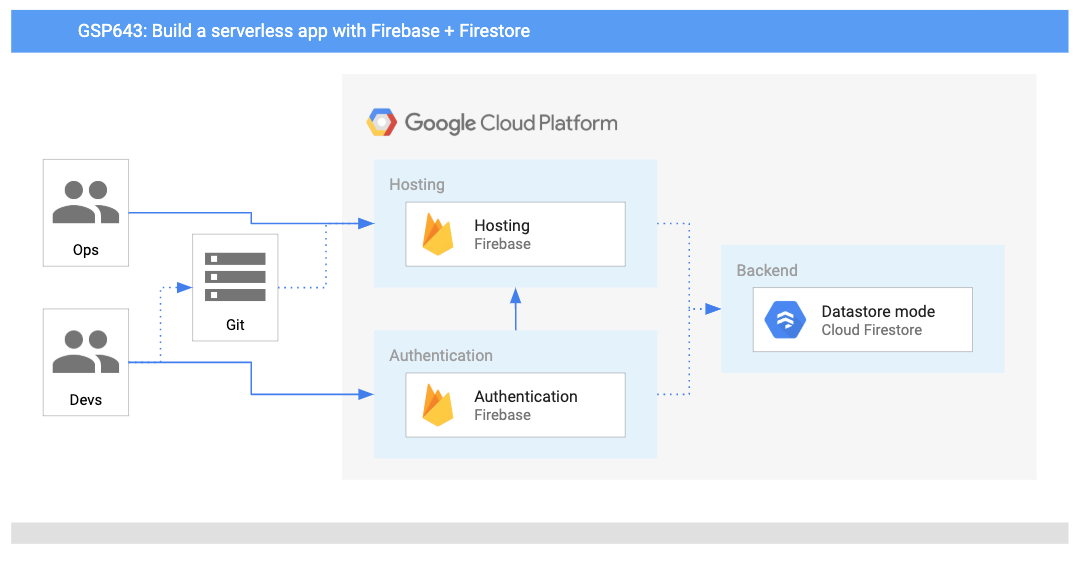
下图概述了您将使用的服务,以及这些服务之间的关系:
在本实验中,您将学习如何完成以下操作:
这是一个中级实验,假设您熟悉 Cloud 控制台和 shell 环境。具备 Firebase 使用经验会有帮助,但不是硬性要求。在进行本实验之前,建议您先完成以下实验:
您还应该能够自如地修改文件。您可以使用惯用的文本编辑器(如 nano、vi 等),也可以从 Cloud Shell 顶部的功能区启动代码编辑器:
准备就绪后,请向下滚动页面,并按下方步骤来设置实验环境。
Ruby 给 Patrick 发送了一封电子邮件:
|
Ruby,软件顾问 |
Patrick,您好! 上周的工作完成得很出色。很高兴看到诊所的数据已迁移到 Firestore! 看来接下来的工作就是使用 Firebase 来托管 Pet Theory 网站。 Ruby |
|
Patrick,IT 管理员 |
Ruby,您好! 我没听说过 Firebase Hosting,它有什么优点?我应该如何着手? Patrick |
|
Ruby,软件顾问 |
Patrick,您好! Firebase Hosting 的主要优点是无服务器,因此我们无需管理基础设施。应用中还嵌入了安全规则,因此在处理客户数据时可以限制权限,最大限度地减少可能出现的问题。 它还具有“即用即付”模式,意味着 Firebase 这个综合性移动开发平台很适合我们的应用场景。 Ruby |
|
Patrick,IT 管理员 |
Ruby,您好! 听起来 Firebase 能大大简化安全和基础设施管理,这些在我的工作中占了很大一部分。不用为空闲服务器付费,也让我很期待! Patrick |
Ruby 通过电子邮件向 Patrick 发送一些背景信息,然后他们开了一次会来确定要执行的主要活动。在这次会议上,他们确定了 Patrick 需要完成以下任务:
接下来,需要帮助 Patrick 完成以下任务。
打开无痕式窗口,然后前往 Firebase 控制台。
在系统提示时,输入以下信息:
如果系统提示,请接受《Firebase 条款及条件》,然后点击继续。
在“项目概览”页面上,点击 + 添加应用,然后选择 Web 图标。
在系统提示输入应用别名时,输入 Pet Theory。
选中还为此应用设置 Firebase Hosting。
在网站的下拉菜单中,选择创建新网站,或确保它与您的项目 ID 匹配(或遵循实验详细信息中的说明)。
点击注册应用按钮。
在后续步骤(添加 Firebase SDK、安装 Firebase CLI 和部署到 Firebase Hosting)中,点击下一步或继续前往控制台,返回主信息中心。
现在,您已完成配置 Firebase 应用。
点击检查我的进度,验证已完成以下目标:
在 Firebase 控制台中,设置 Firebase Authentication,允许用户使用 Google 账号登录。
在左侧导航菜单中,点击身份验证(如未固定,可在项目快捷方式或产品类别 > 安全下找到)。
如果您是首次使用,请点击开始。
在登录方法标签页中,从提供方列表中选择 Google。
在配置对话框中,点击启用切换开关。
从下拉菜单中选择支持邮箱,然后点击保存。
如需添加自定义网域进行授权,请点击“身份验证”页面顶部的设置标签页。
从设置窗格左侧菜单中选择已获授权的网域。
点击添加网域按钮。
输入以下网域(如有必要,请替换为您的项目 ID):
点击添加按钮。
点击检查我的进度,验证已完成以下目标:
接下来,设置 Firestore 数据库。
在左侧导航菜单中,点击数据库和存储空间下的 Firestore。
在 Cloud Firestore 着陆页上,点击创建数据库按钮。
在第 1 步:选择版本中,选择标准版,然后点击下一步。
在第 2 步:数据库 ID 和位置中,选择适当位置(如 nam5 或接受默认设置),然后点击下一步。
在第 3 步:配置中,选择以测试模式开始,然后点击创建。
预配数据库后,点击规则标签页。
将安全规则替换为以下内容,允许通过身份验证的用户读取/写入自己的数据:
点击发布,将更改部署到 Firebase。
现在,您已设置 Firebase Authentication 和 Firestore。后端配置已完成。
您协助 Patrick 设置了一个可正常运作的 Firebase Hosting 环境,Web 开发者可以在其中部署自己的代码。
然而,Patrick 从未启用过 Firebase Authentication,也没有在 Firebase 中部署过代码,因此他向 Ruby 发邮件寻求帮助…
|
Patrick,IT 管理员 |
Ruby,您好! 感谢您提供的宝贵建议!Firebase 环境看起来已完全准备就绪了。我的下一项任务是部署网站开发者的代码。 您能介绍一下这需要做哪些准备,以及下一步我需要做什么吗? Patrick |
|
Ruby,顾问 |
Patrick,您好! 太好了,我将向您发送如何运行应用和添加以下功能的说明:
Ruby |
|
Patrick,DevOps 工程师 |
Ruby,您好! 听起来工作量还不小。 是不是每次我想添加新内容时,都必须更改结构?更何况,所做的更新还要过些时间才能体现出来… Patrick |
|
Ruby,顾问 |
Patrick,您好! 大部分繁重的工作都可以使用 Firebase 库来完成。 Firebase 提供了一些出色的命令行工具,可帮助您从 localhost 连接到后端 Firebase 项目。 只要使用 firebase init,告诉 Firebase 您要使用哪些产品。 项目设置完毕后,您只需在命令行中调用 `firebase deploy` 即可。 Ruby |
|
Patrick,IT 管理员 |
Ruby,您好! 哇,这让我感觉好多了!Firebase Hosting 是越来越好了 :-) Patrick |
在此任务中,您将使用 Cloud Shell 和 Cloud Shell 编辑器克隆应用代码并安装所需的 Node.js 软件包。
在您用于 Firebase 控制台的无痕式窗口中,打开新标签页,前往 Google Cloud 控制台,并根据提示接受《服务条款》。
点击 Google Cloud 控制台工具栏中的激活 Cloud Shell。
在 Cloud Shell 终端中,运行以下命令,从 Cloud Storage 存储桶复制实验文件:
如需查看和编辑代码,请点击 Cloud Shell 工具栏中的打开编辑器按钮。
在 Cloud Shell 编辑器中,前往文件资源管理器中的 pet-theory/lab02 文件夹。
在 Cloud Shell 编辑器中打开一个终端(或使用现有 Cloud Shell 终端),然后切换到 lab02 目录:
运行以下命令,安装 Node.js 软件包:
现在,您可以将应用关联到后端 Firebase 项目了。
在 IDE 中,连接 Firebase 并部署应用。
输入以下命令,授予 Firebase 项目访问权限:
注意:
Firebase 会尝试授权本地环境与 Firebase 项目建立连接。 因此,请务必在无痕式窗口中执行浏览器活动,以便使用相应的凭据执行此操作。
输入 Y,在 Firebase 中启用 Gemini 功能。
如果系统询问 Firebase 是否可以收集错误报告信息,请输入 Y,然后按 Enter 键。
点击生成的网址,在同一无痕式窗口中打开另一个标签页。
选择您的实验账号,然后点击允许。
点击是,我刚才运行了此命令以继续。
点击是,这是我的会话 ID,确认您的会话 ID。
复制生成的访问代码,并粘贴到 Cloud Shell 提示输入授权代码:中,然后按 Enter 键。
您应该会收到类似以下响应的输出:
输出示例:
注意:
此时,localhost 已关联至后端 Firebase 项目。
Firebase 现已连接并获得授权。下一步是初始化要使用的 Firebase 产品。
在 IDE 中,告诉 Firebase 哪些产品是必需的。
在当前工作目录中初始化一个新 Firebase 项目:
注意:
运行此命令后,系统会引导您完成设置项目目录和 Firebase 产品的每个步骤。 选择要在此文件夹中设置的 Firebase CLI 功能。 使用箭头键在列表中向上和向下移动。使用空格键选择某项产品。
选择以下产品:
使用方向键和空格键选择 Firestore 和 Hosting。确保您的 shell 符合以下条件,然后按 Enter 键:
执行其余步骤来配置 Firebase:
firestore.rules 文件。firestore.indexes.json 文件。index.html 文件,然后按 Enter 键。404.html 文件时,按 N 键。index.html 文件时,按 N 键。输出示例:
本地配置现已完成。
请在 Cloud Shell 中继续完成此步骤。
确保您位于代码编辑器中的 pet-theory/lab02 文件夹。
编辑 firebase.json 文件,使用 site 键更新 hosting 部分:
打开终端并部署您的 Firebase 应用,部署时请使用您的网站 ID 值,例如:
输出:
点击生成的托管网址(应类似于
重要提示:
在本实验中,请勿使用个人凭据进行身份验证。
请使用
点击使用 Google 账号登录按钮:
注意:
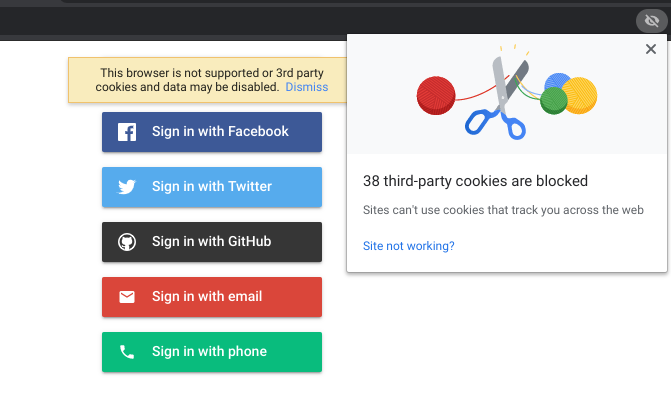
如果看到 browser is not supported or 3rd party cookies and data may be disabled(浏览器不受支持,或者第三方 Cookie 和数据可能会被禁用)错误,请务必在浏览器中启用 Cookie。
在 Chrome 中,点击网址标签页最右侧的眼睛图标,然后点击弹出式窗口中的蓝色链接。点击网站无法正常运行?链接,可更新浏览器设置以接受 Cookie。
使用为您提供的用户名(例如
像 Pet Theory 这样的小公司没有资源或必需的技能来做这件事。 在这种情况下,允许应用用户使用他们现有的 Google 账号(或任何其他身份提供方)登录可能更方便!
注意:
管理密码并非易事,可能让公司面临额外的安全风险。此外,用户也不想再创建一套用户 ID 和密码。
现在,您已经部署了允许用户使用 Google 身份验证访问预约应用的代码。
返回终端,使用编辑器查看 public 文件夹中的文件。
打开 public/customer.js 文件,然后复制并粘贴以下代码:
打开 public/styles.css 文件并粘贴以下代码:
在终端命令行中,运行以下命令:
输出:
前往应用标签页,按 CMD+SHIFT+R (Mac) 或 CTRL+SHIFT+R (Windows) 强制刷新页面。常规刷新无法显示所需更新。
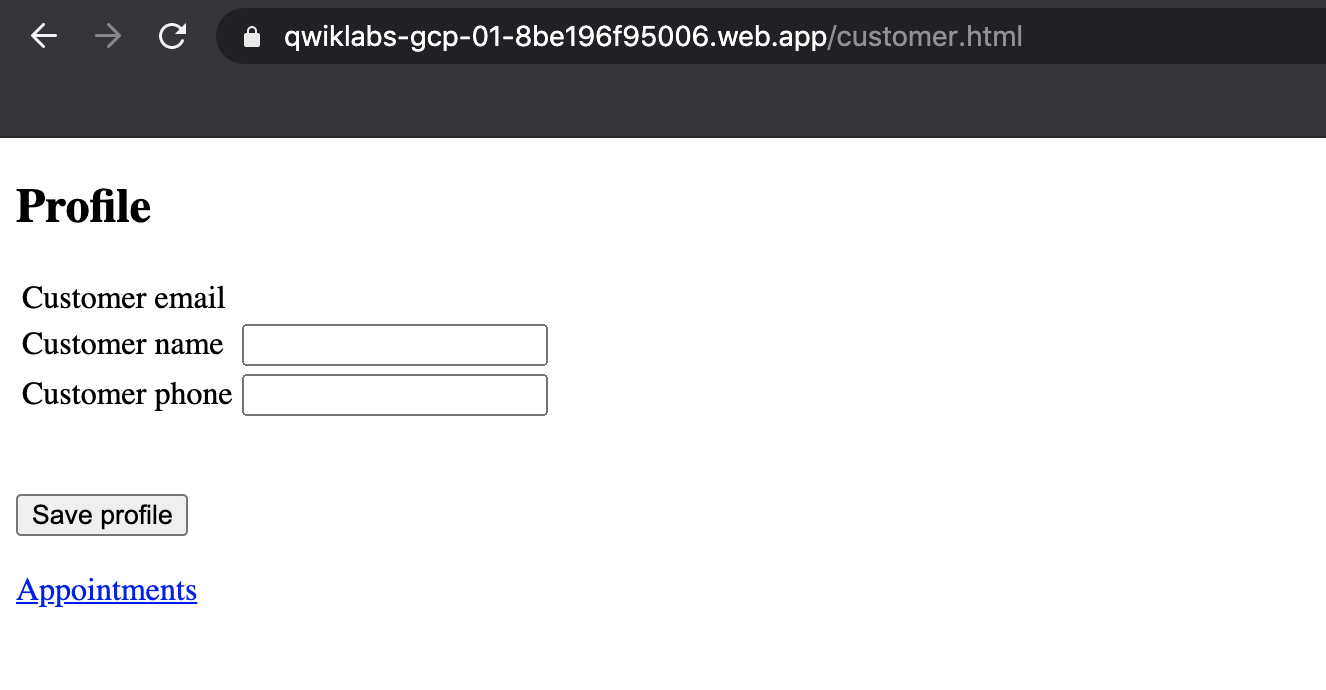
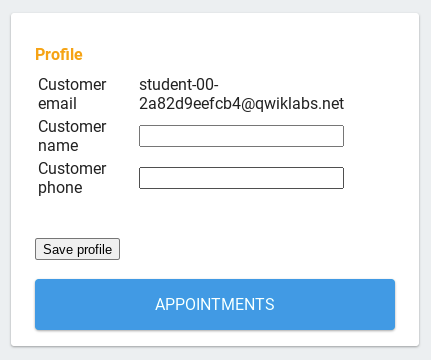
输入一些客户信息:编造一个姓名和电话号码:
客户姓名:
客户电话:
点击保存个人资料。
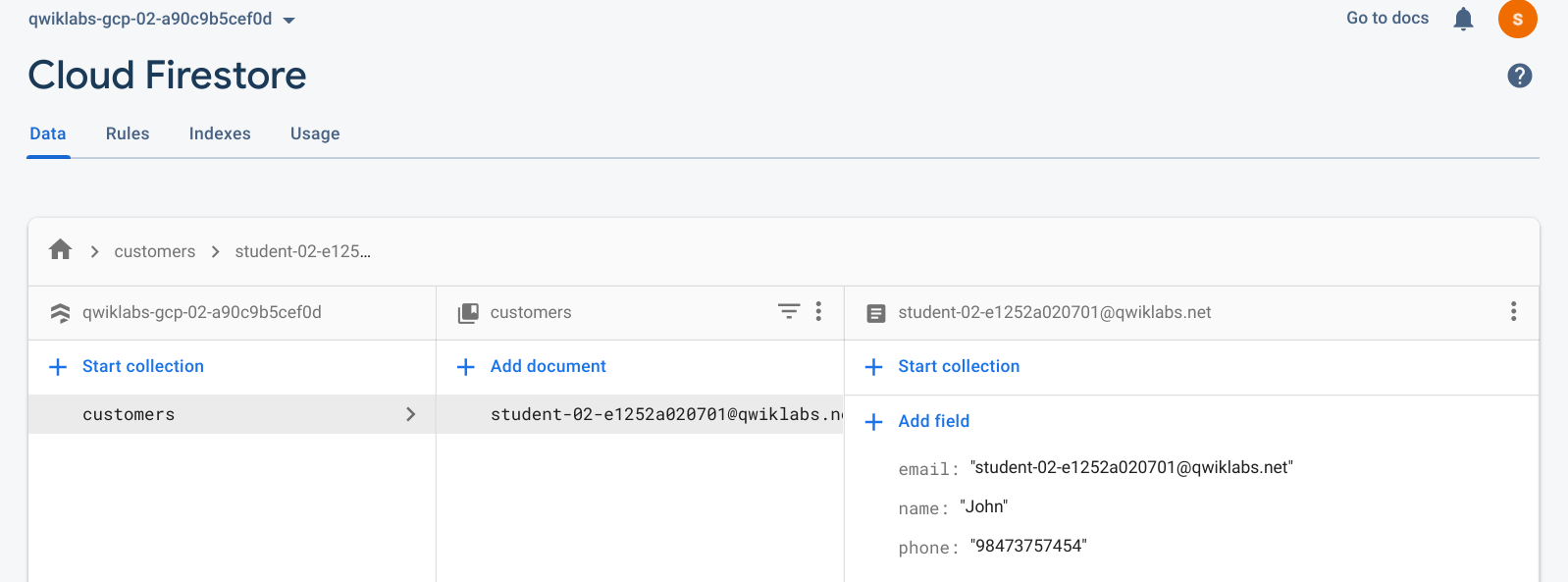
返回 Firebase 控制台。
点击构建 > Firestore Database,以查看保存的个人资料信息:
返回 Web 应用页面并点击 Appointments(预约)链接。您会看到一个空白页面,因为预约代码尚未部署。
点击检查我的进度,验证已完成以下目标:
太酷了!
Firestore 会实时更新客户端(Web 应用和原生移动应用),用户无需刷新或重新加载。
在本实验中,您使用 Firebase 创建了一个强大的无服务器 Web 应用。创建并配置 Firebase 项目后,您添加了 Firestore 安全功能,以自动执行服务器端身份验证和授权。然后,您在 Web 应用中添加了 Google 登录功能,并配置了数据库,使用户可以添加联系信息和预约。最后,您探索并部署了允许用户安排预约的代码,并在 Web 应用中查看了 Firebase 的实时更新。现在,您可以参加此学习路线中的更多实验了。
…可帮助您充分利用 Google Cloud 技术。我们的课程会讲解各项技能与最佳实践,可帮助您迅速上手使用并继续学习更深入的知识。我们提供从基础到高级的全方位培训,并有点播、直播和虚拟三种方式选择,让您可以按照自己的日程安排学习时间。各项认证可以帮助您核实并证明您在 Google Cloud 技术方面的技能与专业知识。
上次更新手册的时间:2026 年 5 月 31 日
上次测试实验的时间:2026 年 5 月 31 日
版权所有 2026 Google LLC 保留所有权利。Google 和 Google 徽标是 Google LLC 的商标。其他所有公司名和产品名可能是其各自相关公司的商标。



此内容目前不可用
一旦可用,我们会通过邮件告知您

太好了!
一旦可用,我们会通过邮件联系您


一次一个实验
确认结束所有现有实验并开始此实验