GSP1184

Übersicht
Sicherheitslücken in Software sind Schwachstellen, die zu einem unbeabsichtigten Systemausfall führen oder böswilligen Akteuren die Möglichkeit geben können, Ihre Software zu manipulieren. Die Artefaktanalyse bietet zwei Arten von Betriebssystemscans, um Sicherheitslücken in Containern zu finden:
- Mit der On-Demand Scanning API können Sie Container-Images manuell auf Betriebssystem-Sicherheitslücken scannen – entweder lokal auf Ihrem Computer oder remote in Artifact Registry. So lässt sich genau steuern, welche Container auf Sicherheitslücken gescannt werden sollen.
- Mit der Container Scanning API können Sie die Erkennung von Sicherheitslücken im Betriebssystem automatisieren und jedes Mal einen Scan ausführen, wenn Sie ein Image in Artifact Registry hochladen. Mit On-Demand-Scans können Sie Images in Ihrer CI/CD-Pipeline scannen, bevor Sie entscheiden, ob Sie sie in einer Registry speichern möchten. Wenn Sie diese API aktivieren, werden auch Sprachpakete auf Go- und Java-Sicherheitslücken gescannt.
In diesem Lab erfahren Sie, wie Sie mit Cloud Build Container-Images erstellen und in Artifact Registry gespeicherte Images auf Sicherheitslücken scannen.
Lerninhalte
Aufgaben in diesem Lab:
- Images mit Cloud Build erstellen
- Artifact Registry für Container verwenden
- Automatisches Scannen auf Sicherheitslücken verwenden
- On-Demand-Scans konfigurieren
- Image-Scans in CI/CD in Cloud Build hinzufügen
Einrichtung und Anforderungen
Vor dem Klick auf „Lab starten“
Lesen Sie diese Anleitung. Labs sind zeitlich begrenzt und können nicht pausiert werden. Der Timer beginnt zu laufen, wenn Sie auf Lab starten klicken, und zeigt Ihnen, wie lange die Ressourcen für das Lab verfügbar sind.
In diesem praxisorientierten Lab können Sie die Lab-Aktivitäten in einer echten Cloud-Umgebung selbst durchführen – nicht in einer Simulations- oder Demo-Umgebung. Dazu erhalten Sie neue, temporäre Anmeldedaten, mit denen Sie für die Dauer des Labs auf Google Cloud zugreifen können.
Für dieses Lab benötigen Sie Folgendes:
- Einen Standardbrowser (empfohlen wird Chrome)
Hinweis: Nutzen Sie den privaten oder Inkognitomodus, um dieses Lab durchzuführen. So wird verhindert, dass es zu Konflikten zwischen Ihrem persönlichen Konto und dem Teilnehmerkonto kommt und zusätzliche Gebühren für Ihr persönliches Konto erhoben werden.
- Zeit für die Durchführung des Labs – denken Sie daran, dass Sie ein begonnenes Lab nicht unterbrechen können.
Hinweis: Wenn Sie über ein persönliches Google Cloud-Konto oder -Projekt verfügen, verwenden Sie es nicht für dieses Lab. So werden zusätzliche Kosten für Ihr Konto vermieden.
Lab starten und bei der Google Cloud Console anmelden
-
Klicken Sie auf Lab starten. Wenn Sie für das Lab bezahlen müssen, wird ein Pop-up-Fenster geöffnet, in dem Sie Ihre Zahlungsmethode auswählen können.
Auf der linken Seite befindet sich der Bereich Details zum Lab mit diesen Informationen:
- Schaltfläche Google Cloud Console öffnen
- Restzeit
- Temporäre Anmeldedaten für das Lab
- Ggf. weitere Informationen für dieses Lab
-
Klicken Sie auf Google Cloud Console öffnen (oder klicken Sie mit der rechten Maustaste und wählen Sie Link in Inkognitofenster öffnen aus, wenn Sie Chrome verwenden).
Im Lab werden Ressourcen aktiviert. Anschließend wird ein weiterer Tab mit der Seite Anmelden geöffnet.
Tipp: Ordnen Sie die Tabs nebeneinander in separaten Fenstern an.
Hinweis: Wird das Dialogfeld Konto auswählen angezeigt, klicken Sie auf Anderes Konto verwenden.
-
Kopieren Sie bei Bedarf den folgenden Nutzernamen und fügen Sie ihn in das Dialogfeld Anmelden ein.
{{{user_0.username | "Username"}}}
Sie finden den Nutzernamen auch im Bereich Details zum Lab.
-
Klicken Sie auf Weiter.
-
Kopieren Sie das folgende Passwort und fügen Sie es in das Dialogfeld Willkommen ein.
{{{user_0.password | "Password"}}}
Sie finden das Passwort auch im Bereich Details zum Lab.
-
Klicken Sie auf Weiter.
Wichtig: Sie müssen die für das Lab bereitgestellten Anmeldedaten verwenden. Nutzen Sie nicht die Anmeldedaten Ihres Google Cloud-Kontos.
Hinweis: Wenn Sie Ihr eigenes Google Cloud-Konto für dieses Lab nutzen, können zusätzliche Kosten anfallen.
-
Klicken Sie sich durch die nachfolgenden Seiten:
- Akzeptieren Sie die Nutzungsbedingungen.
- Fügen Sie keine Wiederherstellungsoptionen oder Zwei-Faktor-Authentifizierung hinzu (da dies nur ein temporäres Konto ist).
- Melden Sie sich nicht für kostenlose Testversionen an.
Nach wenigen Augenblicken wird die Google Cloud Console in diesem Tab geöffnet.
Hinweis: Wenn Sie sich eine Liste der Google Cloud-Produkte und ‑Dienste ansehen möchten, klicken Sie oben links auf das Navigationsmenü.

Cloud Shell aktivieren
Cloud Shell ist eine virtuelle Maschine, auf der Entwicklertools installiert sind. Sie bietet ein Basisverzeichnis mit 5 GB nichtflüchtigem Speicher und läuft auf Google Cloud. Mit Cloud Shell erhalten Sie Befehlszeilenzugriff auf Ihre Google Cloud-Ressourcen.
- Klicken Sie oben in der Google Cloud Console auf Cloud Shell aktivieren
 .
.
Wenn Sie verbunden sind, sind Sie bereits authentifiziert und das Projekt ist auf Ihre Project_ID, eingestellt. Die Ausgabe enthält eine Zeile, in der die Project_ID für diese Sitzung angegeben ist:
Ihr Cloud-Projekt in dieser Sitzung ist festgelegt als {{{project_0.project_id | "PROJECT_ID"}}}
gcloud ist das Befehlszeilentool für Google Cloud. Das Tool ist in Cloud Shell vorinstalliert und unterstützt die Tab-Vervollständigung.
- (Optional) Sie können den aktiven Kontonamen mit diesem Befehl auflisten:
gcloud auth list
- Klicken Sie auf Autorisieren.
Ausgabe:
ACTIVE: *
ACCOUNT: {{{user_0.username | "ACCOUNT"}}}
Um das aktive Konto festzulegen, führen Sie diesen Befehl aus:
$ gcloud config set account `ACCOUNT`
- (Optional) Sie können die Projekt-ID mit diesem Befehl auflisten:
gcloud config list project
Ausgabe:
[core]
project = {{{project_0.project_id | "PROJECT_ID"}}}
Hinweis: Die vollständige Dokumentation für gcloud finden Sie in Google Cloud in der Übersicht zur gcloud CLI.
Umgebung einrichten
- Legen Sie in Cloud Shell Ihre Projekt-ID und die Projektnummer für Ihr Projekt fest. Speichern Sie diese als die Variablen
PROJECT_ID und PROJECT_NUMBER ab:
export PROJECT_ID=$(gcloud config get-value project)
export PROJECT_NUMBER=$(gcloud projects describe $PROJECT_ID \
--format='value(projectNumber)')
- Aktivieren Sie alle erforderlichen Dienste:
gcloud services enable \
cloudkms.googleapis.com \
cloudbuild.googleapis.com \
container.googleapis.com \
containerregistry.googleapis.com \
artifactregistry.googleapis.com \
containerscanning.googleapis.com \
ondemandscanning.googleapis.com \
binaryauthorization.googleapis.com
Klicken Sie auf Fortschritt prüfen.
Erforderliche APIs aktivieren
Aufgabe 1: Images mit Cloud Build erstellen
In diesem Abschnitt erstellen Sie eine automatisierte Build-Pipeline, um Ihr Container-Image zu erstellen, zu scannen und die Ergebnisse auszuwerten. Wenn keine Sicherheitslücken mit dem Schweregrad CRITICAL gefunden werden, wird das Image in das Repository übertragen. Wenn CRITICAL-Sicherheitslücken gefunden werden, schlägt der Build fehl und wird beendet.
- Zugriff für Cloud Build-Dienstkonto bereitstellen:
gcloud projects add-iam-policy-binding ${PROJECT_ID} \
--member="serviceAccount:${PROJECT_NUMBER}@cloudbuild.gserviceaccount.com" \
--role="roles/iam.serviceAccountUser"
gcloud projects add-iam-policy-binding ${PROJECT_ID} \
--member="serviceAccount:${PROJECT_NUMBER}@cloudbuild.gserviceaccount.com" \
--role="roles/ondemandscanning.admin"
Cloud Build benötigt Berechtigungen für den Zugriff auf die On-Demand Scanning API. Gewähren Sie Zugriff mit den folgenden Befehlen.
- Erstellen Sie ein Arbeitsverzeichnis und wechseln Sie in dieses Verzeichnis:
mkdir vuln-scan && cd vuln-scan
- Definieren Sie ein Beispiel-Image:
Erstellen Sie eine Datei mit dem Namen „Dockerfile“ und dem folgenden Inhalt:
cat > ./Dockerfile << EOF
FROM gcr.io/google-appengine/debian11
# System
RUN apt update && apt install python3-pip -y
# App
WORKDIR /app
COPY . ./
RUN pip3 install Flask==1.1.4
RUN pip3 install gunicorn==20.1.0
CMD exec gunicorn --bind :$PORT --workers 1 --threads 8 --timeout 0 main:app
EOF
- Erstellen Sie eine Datei mit dem Namen „main.py“ und dem folgenden Inhalt:
cat > ./main.py << EOF
import os
from flask import Flask
app = Flask(__name__)
@app.route("/")
def hello_world():
name = os.environ.get("NAME", "Worlds")
return "Hello {}!".format(name)
if __name__ == "__main__":
app.run(debug=True, host="0.0.0.0", port=int(os.environ.get("PORT", 8080)))
EOF
Cloud Build-Pipeline erstellen
Sie erstellen in Ihrem Verzeichnis eine cloudbuild.yaml-Datei, die für den automatisierten Prozess verwendet wird. In diesem Lab beschränken sich die Schritte auf den Container-Build-Prozess. In der Praxis würden Sie jedoch zusätzlich zu den Container-Schritten anwendungsspezifische Anweisungen und Tests einfügen.
- Erstellen Sie die Datei mit dem folgenden Befehl:
cat > ./cloudbuild.yaml << EOF
steps:
# build
- id: "build"
name: 'gcr.io/cloud-builders/docker'
args: ['build', '-t', '{{{ project_0.default_region | "REGION" }}}-docker.pkg.dev/${PROJECT_ID}/artifact-scanning-repo/sample-image', '.']
waitFor: ['-']
EOF
- Führen Sie die CI-Pipeline aus:
Senden Sie den Build zur Verarbeitung:
gcloud builds submit
- Nachdem der Build-Prozess gestartet wurde, öffnen Sie in der Cloud Console das Cloud Build-Dashboard, um die Inhalte anzusehen.
Klicken Sie auf Fortschritt prüfen.
Images mit Cloud Build erstellen
Aufgabe 2: Artifact Registry für Container verwenden
Artifact Registry-Repository erstellen
Sie verwenden Artifact Registry zum Speichern und Scannen Ihrer Images.
- Erstellen Sie das Repository mit dem folgenden Befehl:
gcloud artifacts repositories create artifact-scanning-repo \
--repository-format=docker \
--location={{{ project_0.default_region | "REGION" }}} \
--description="Docker repository"
- Konfigurieren Sie Docker so, dass Ihre gcloud-Anmeldedaten für den Zugriff auf Artifact Registry verwendet werden:
gcloud auth configure-docker {{{ project_0.default_region | "REGION" }}}-docker.pkg.dev
- Ändern Sie die Cloud Build-Pipeline so, dass das resultierende Image per Push zu Artifact Registry übertragen wird:
cat > ./cloudbuild.yaml << EOF
steps:
# build
- id: "build"
name: 'gcr.io/cloud-builders/docker'
args: ['build', '-t', '{{{ project_0.default_region | "REGION" }}}-docker.pkg.dev/${PROJECT_ID}/artifact-scanning-repo/sample-image', '.']
waitFor: ['-']
# push to artifact registry
- id: "push"
name: 'gcr.io/cloud-builders/docker'
args: ['push', '{{{ project_0.default_region | "REGION" }}}-docker.pkg.dev/${PROJECT_ID}/artifact-scanning-repo/sample-image']
images:
- {{{ project_0.default_region | "REGION" }}}-docker.pkg.dev/${PROJECT_ID}/artifact-scanning-repo/sample-image
EOF
- Führen Sie die CI-Pipeline aus:
gcloud builds submit
Klicken Sie auf Fortschritt prüfen.
Artifact Registry-Repository erstellen
Aufgabe 3: Automatisches Scannen auf Sicherheitslücken
Das Scannen wird jedes Mal automatisch ausgelöst, wenn Sie ein neues Image per Push zu Artifact Registry übertragen. Die Informationen zu Sicherheitslücken werden kontinuierlich aktualisiert, wenn neue Sicherheitslücken entdeckt werden.
In diesem Abschnitt sehen Sie sich das Image an, das Sie gerade erstellt und in die Artifact Registry übertragen haben, und untersuchen die Ergebnisse zu den Sicherheitslücken.
Image-Details prüfen
Nach Abschluss des Build-Prozesses können Sie sich das Image und die Ergebnisse zu den Sicherheitslücken im Artifact Registry-Dashboard ansehen.
- Öffnen Sie Artifact Registry in der Cloud Console.
- Klicken Sie auf artifact-scanning-repo, um den Inhalt aufzurufen.
- Klicken Sie auf die Image-Details.
- Klicken Sie auf den neuesten Digest Ihres Images.
- Klicken Sie nach Abschluss des Scans auf den Tab Sicherheitslücken für das Image.
Auf dem Tab „Sicherheitslücken“ sehen Sie die Ergebnisse des automatischen Scans für das Image, das Sie gerade erstellt haben.
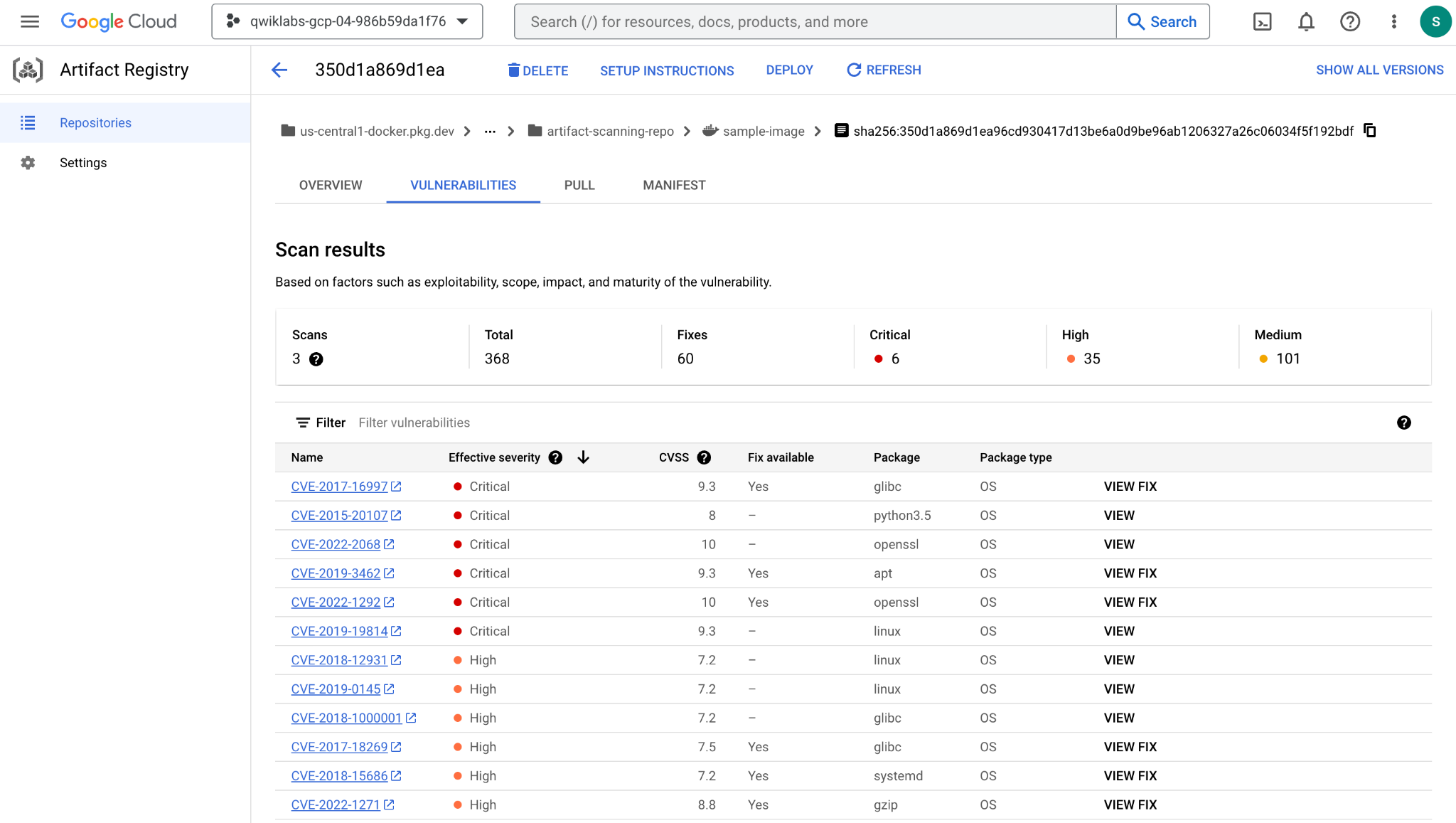
Das automatische Scannen ist standardmäßig aktiviert. In den Artifact Registry-Einstellungen können Sie das automatische Scannen deaktivieren oder aktivieren.
Aufgabe 4: On-Demand-Scans
Es gibt verschiedene Szenarien, in denen Sie einen Scan durchführen müssen, bevor Sie das Image in ein Repository übertragen. Bei der Containerentwicklung können Sie z. B. ein Image scannen und die gefundenen Probleme beheben, bevor Sie den Code in die Quellcodeverwaltung übertragen.
Im folgenden Beispiel erstellen und analysieren Sie das Image lokal, bevor Sie auf die Ergebnisse reagieren.
- Verwenden Sie das lokale Docker, um das Image in Ihrem lokalen Cache zu erstellen:
docker build -t {{{ project_0.default_region | "REGION" }}}-docker.pkg.dev/${PROJECT_ID}/artifact-scanning-repo/sample-image .
- Wenn das Image erstellt wurde, fordern Sie einen Scan des Images an:
gcloud artifacts docker images scan \
{{{ project_0.default_region | "REGION" }}}-docker.pkg.dev/${PROJECT_ID}/artifact-scanning-repo/sample-image \
--format="value(response.scan)" > scan_id.txt
Die Ergebnisse des Scans werden auf einem Metadatenserver gespeichert. Der Job wird mit dem Speicherort der Ergebnisse auf dem Metadatenserver abgeschlossen.
- Sehen Sie sich die Ausgabe an, die in der Datei
scan_id.txt gespeichert wurde:
cat scan_id.txt
Beachten Sie den Speicherort des Berichts mit den Scanergebnissen auf dem Metadatenserver.
- Verwenden Sie den Befehl
list-vulnerabilities für den in der Ausgabedatei angegebenen Speicherort des Berichts, um die tatsächlichen Ergebnisse des Scans aufzurufen:
gcloud artifacts docker images list-vulnerabilities $(cat scan_id.txt)
Die Ausgabe enthält eine erhebliche Menge an Daten zu allen Sicherheitslücken im Image. Die im Bericht gespeicherten Daten werden selten von Menschen direkt verwendet. Die Ergebnisse werden normalerweise von einem automatisierten Prozess genutzt.
- Mit den folgenden Befehlen können Sie die Berichtsdetails lesen und protokollieren, ob CRITICAL-Sicherheitslücken gefunden wurden:
export SEVERITY=CRITICAL
gcloud artifacts docker images list-vulnerabilities $(cat scan_id.txt) --format="value(vulnerability.effectiveSeverity)" | if grep -Fxq ${SEVERITY}; then echo "Failed vulnerability check for ${SEVERITY} level"; else echo "No ${SEVERITY} Vulnerabilities found"; fi
Dies ist die Ausgabe dieses Befehls:
Failed vulnerability check for CRITICAL level
Klicken Sie auf Fortschritt prüfen.
Images mit On-Demand-Scans scannen
Aufgabe 5: Artefaktscans in CI/CD in Cloud Build verwenden
Zuerst müssen Sie Cloud Build-Berechtigungen für den Zugriff auf die On-Demand Scanning API erteilen.
- Gewähren Sie den Zugriff mit den folgenden Befehlen:
gcloud projects add-iam-policy-binding ${PROJECT_ID} \
--member="serviceAccount:${PROJECT_NUMBER}@cloudbuild.gserviceaccount.com" \
--role="roles/iam.serviceAccountUser"
gcloud projects add-iam-policy-binding ${PROJECT_ID} \
--member="serviceAccount:${PROJECT_NUMBER}@cloudbuild.gserviceaccount.com" \
--role="roles/ondemandscanning.admin"
- Aktualisieren Sie die Cloud Build-Pipeline mit dem folgenden Befehl. Dadurch wird eine
cloudbuild.yaml-Datei erstellt, die für den automatisierten Prozess verwendet wird:
cat > ./cloudbuild.yaml << EOF
steps:
# build
- id: "build"
name: 'gcr.io/cloud-builders/docker'
args: ['build', '-t', '{{{ project_0.default_region | "REGION" }}}-docker.pkg.dev/${PROJECT_ID}/artifact-scanning-repo/sample-image', '.']
waitFor: ['-']
#Run a vulnerability scan at _SECURITY level
- id: scan
name: 'gcr.io/cloud-builders/gcloud'
entrypoint: 'bash'
args:
- '-c'
- |
(gcloud artifacts docker images scan \
{{{ project_0.default_region | "REGION" }}}-docker.pkg.dev/${PROJECT_ID}/artifact-scanning-repo/sample-image \
--location us \
--format="value(response.scan)") > /workspace/scan_id.txt
#Analyze the result of the scan
- id: severity check
name: 'gcr.io/cloud-builders/gcloud'
entrypoint: 'bash'
args:
- '-c'
- |
gcloud artifacts docker images list-vulnerabilities \$(cat /workspace/scan_id.txt) \
--format="value(vulnerability.effectiveSeverity)" | if grep -Fxq CRITICAL; \
then echo "Failed vulnerability check for CRITICAL level" && exit 1; else echo "No CRITICAL vulnerability found, congrats !" && exit 0; fi
#Retag
- id: "retag"
name: 'gcr.io/cloud-builders/docker'
args: ['tag', '{{{ project_0.default_region | "REGION" }}}-docker.pkg.dev/${PROJECT_ID}/artifact-scanning-repo/sample-image', '{{{ project_0.default_region | "REGION" }}}-docker.pkg.dev/${PROJECT_ID}/artifact-scanning-repo/sample-image:good']
#pushing to artifact registry
- id: "push"
name: 'gcr.io/cloud-builders/docker'
args: ['push', '{{{ project_0.default_region | "REGION" }}}-docker.pkg.dev/${PROJECT_ID}/artifact-scanning-repo/sample-image:good']
images:
- {{{ project_0.default_region | "REGION" }}}-docker.pkg.dev/${PROJECT_ID}/artifact-scanning-repo/sample-image
EOF
In diesem Beispiel beschränken sich die Schritte auf den Container-Build-Prozess. In der Praxis würden Sie zusätzlich zu den Container-Schritten anwendungsspezifische Anweisungen und Tests einfügen.
- Senden Sie den Build zur Verarbeitung, um zu prüfen, ob er fehlschlägt, wenn eine Sicherheitslücke mit dem Schweregrad CRITICAL gefunden wird.
gcloud builds submit
- Sehen Sie sich den Build-Fehler auf der Seite Cloud Build-Verlauf an.
Klicken Sie auf Fortschritt prüfen.
Prüfen, ob der Build fehlschlägt, wenn eine Sicherheitslücke mit dem Schweregrad CRITICAL gefunden wird
Sicherheitslücke beheben
Aktualisieren Sie das Dockerfile, damit ein Basis-Image verwendet wird, das keine Sicherheitslücken mit dem Schweregrad CRITICAL enthält.
- Überschreiben Sie das Dockerfile mit dem folgenden Befehl, um das Debian 10-Image zu verwenden:
cat > ./Dockerfile << EOF
FROM python:3.8-alpine
# App
WORKDIR /app
COPY . ./
RUN pip3 install Flask==2.1.0
RUN pip3 install gunicorn==20.1.0
RUN pip3 install Werkzeug==2.2.2
CMD exec gunicorn --bind :\$PORT --workers 1 --threads 8 main:app
EOF
- Senden Sie den Build zur Verarbeitung, um zu prüfen, ob er erfolgreich ist, wenn keine Sicherheitslücken mit dem Schweregrad CRITICAL gefunden werden:
gcloud builds submit
- Rufen Sie in der Cloud Console Cloud Build > Cloud Build-Verlauf auf, um den Build-Erfolg zu prüfen.
Klicken Sie auf Fortschritt prüfen.
Sicherheitslücke beheben
Scanergebnisse prüfen
Prüfen Sie das funktionierende Image in Artifact Registry.
- Öffnen Sie Artifact Registry in der Cloud Console.
- Klicken Sie auf artifact-scanning-repo, um den Inhalt aufzurufen.
- Klicken Sie auf die Image-Details.
- Klicken Sie auf den neuesten Digest Ihres Images.
- Klicken Sie für das Image auf den Tab Sicherheitslücken.
Glückwunsch!
Sie haben gelernt, wie Sie mit Cloud Build ein Image erstellen und in Artifact Registry speichern. Außerdem haben Sie erfahren, wie Artefaktscans automatisch ausgelöst werden. Außerdem wissen Sie, wie Sie Bilder „on demand“ scannen, bevor sie in die Quellcodeverwaltung übertragen werden.
Weitere Informationen
Google Cloud-Schulungen und ‑Zertifizierungen
In unseren Schulungen erfahren Sie alles zum optimalen Einsatz unserer Google Cloud-Technologien und können sich entsprechend zertifizieren lassen. Unsere Kurse vermitteln technische Fähigkeiten und Best Practices, damit Sie möglichst schnell mit Google Cloud loslegen und Ihr Wissen fortlaufend erweitern können. Wir bieten On-Demand-, Präsenz- und virtuelle Schulungen für Anfänger wie Fortgeschrittene an, die Sie individuell in Ihrem eigenen Zeitplan absolvieren können. Mit unseren Zertifizierungen weisen Sie nach, dass Sie Experte im Bereich Google Cloud-Technologien sind.
Anleitung zuletzt am 23. Juli 2025 aktualisiert
Lab zuletzt am 23. Juli 2025 getestet
© 2024 Google LLC. Alle Rechte vorbehalten. Google und das Google-Logo sind Marken von Google LLC. Alle anderen Unternehmens- und Produktnamen können Marken der jeweils mit ihnen verbundenen Unternehmen sein.








