Informações gerais
Neste laboratório, você é um analista de dados que vai usar o Gemini e o BigQuery para analisar dados e prever as vendas de produtos para um projeto de prova de conceito na Cymbal Superstore. Como parte do projeto, você também vai determinar se o Gemini pode ser usado pelos analistas para gerar novas consultas SQL, concluir consultas e explicar aquelas mais complexas.
Os dados usados no laboratório se baseiam nos conjuntos de dados públicos do BigQuery, especificamente o bigquery-public-data.thelook_ecommerce, que contém dados sintéticos de e-commerce e marketing digital.
Neste laboratório, vamos supor que você conhece a linguagem SQL (de consulta estruturada) e as ações comuns de análise de dados. Não é necessário conhecer os produtos do Google Cloud. Se você for iniciante no BigQuery, confira os guias de início rápido do BigQuery.
Observação: a Duet AI agora é o Gemini, nosso modelo de última geração. Este laboratório foi atualizado para refletir essa mudança. Ao seguir as instruções dele, as referências à Duet AI na interface do usuário ou na documentação devem ser tratadas como referentes ao Gemini.
Observação: como uma tecnologia em estágio inicial, o Gemini pode gerar uma saída plausível, mas que é factualmente incorreta. Recomendamos que você valide todas as saídas antes de usá-las. Para mais informações, consulte Gemini para o Google Cloud e IA responsável.
Objetivos
Neste laboratório, você vai aprender a fazer o seguinte:
- Usar o Gemini para tirar dúvidas sobre os produtos de análise de dados do Google Cloud e os casos de uso relacionados.
- Pedir ao Gemini para explicar e gerar consultas SQL no BigQuery.
- Criar um modelo de machine learning (ML) para prever futuros períodos.
Configuração
Para cada laboratório, você recebe um novo projeto do Google Cloud e um conjunto de recursos por um determinado período sem custo financeiro.
-
Clique no botão Começar o laboratório. Se for preciso pagar, você verá um pop-up para selecionar a forma de pagamento.
No painel Detalhes do laboratório à esquerda, você vai encontrar o seguinte:
- O botão Abrir console do Google Cloud
- O tempo restante
- As credenciais temporárias que você vai usar neste laboratório
- Outras informações, se forem necessárias
-
Se você estiver usando o navegador Chrome, clique em Abrir console do Google Cloud ou clique com o botão direito do mouse e selecione Abrir link em uma janela anônima.
O laboratório ativa os recursos e depois abre a página Fazer login em outra guia.
Dica: coloque as guias em janelas separadas lado a lado.
Observação: se aparecer a caixa de diálogo Escolher uma conta, clique em Usar outra conta.
-
Se necessário, copie o Nome de usuário abaixo e cole na caixa de diálogo Fazer login.
{{{user_0.username | "Nome de usuário"}}}
Você também encontra o Nome de usuário no painel Detalhes do laboratório.
-
Clique em Seguinte.
-
Copie a Senha abaixo e cole na caixa de diálogo de boas-vindas.
{{{user_0.password | "Senha"}}}
Você também encontra a Senha no painel Detalhes do laboratório.
-
Clique em Seguinte.
Importante: você precisa usar as credenciais fornecidas no laboratório, e não as da sua conta do Google Cloud.
Observação: se você usar sua própria conta do Google Cloud neste laboratório, é possível que receba cobranças adicionais.
-
Acesse as próximas páginas:
- Aceite os Termos e Condições.
- Não adicione opções de recuperação nem autenticação de dois fatores (porque essa é uma conta temporária).
- Não se inscreva em testes gratuitos.
Depois de alguns instantes, o console do Google Cloud será aberto nesta guia.
Observação: clique em Menu de navegação no canto superior esquerdo para acessar uma lista de produtos e serviços do Google Cloud.

Ativar o Cloud Shell
O Cloud Shell é uma máquina virtual que contém ferramentas para desenvolvedores. Ele tem um diretório principal permanente de 5 GB e é executado no Google Cloud. O Cloud Shell oferece aos seus recursos do Google Cloud acesso às linhas de comando. A gcloud é a ferramenta ideal para esse tipo de operação no Google Cloud. Ela vem pré-instalada no Cloud Shell e aceita preenchimento com tabulação.
-
No painel de navegação do Console do Google Cloud, clique em Ativar o Cloud Shell ( ).
).
-
Clique em Continuar.
O provisionamento e a conexão do ambiente podem demorar um pouco. Quando esses processos forem concluídos, você já vai ter uma autenticação, e o projeto estará definido com seu PROJECT_ID. Por exemplo:

Exemplo de comandos
gcloud auth list
(Saída)
Credentialed accounts:
- <myaccount>@<mydomain>.com (active)
(Exemplo de saída)
Credentialed accounts:
- google1623327_student@qwiklabs.net
gcloud config list project
(Saída)
[core]
project = <project_ID>
(Exemplo de saída)
[core]
project = qwiklabs-gcp-44776a13dea667a6
Tarefa 1: configurar seu ambiente e sua conta
Nesta tarefa, você vai configurar seu ambiente, sua conta e seu usuário para poder usar a API Cloud AI Companion para o Gemini.
-
Faça login no console do Google Cloud com as credenciais do laboratório e abra a janela do terminal do Cloud Shell.
-
Para definir as variáveis de ambiente com o ID do projeto e a região, execute estes comandos no Cloud Shell:
PROJECT_ID=$(gcloud config get-value project)
REGION={{{project_0.default_region|set at lab start}}}
echo "PROJECT_ID=${PROJECT_ID}"
echo "REGION=${REGION}"
-
Para armazenar a conta de usuário do Google conectada em uma variável de ambiente, execute o seguinte comando:
USER=$(gcloud config get-value account 2> /dev/null)
echo "USER=${USER}"
-
Ative a API Cloud AI Companion para o Gemini:
gcloud services enable cloudaicompanion.googleapis.com --project ${PROJECT_ID}
-
Para usar o Gemini, conceda os papéis necessários do IAM à sua conta de usuário do Google Skills:
gcloud projects add-iam-policy-binding ${PROJECT_ID} --member user:${USER} --role=roles/cloudaicompanion.user
gcloud projects add-iam-policy-binding ${PROJECT_ID} --member user:${USER} --role=roles/serviceusage.serviceUsageViewer
Com esses papéis, o usuário pode acessar o Gemini.
Para conferir o objetivo, clique em Verificar meu progresso.
Ative as APIs necessárias e configure os papéis do IAM.
Tarefa 2: criar um conjunto de dados e ativar recursos do Gemini no BigQuery
Nesta tarefa, você vai criar um conjunto de dados e ativar os recursos do Gemini no BigQuery.
Abra o BigQuery no console do Cloud
-
No console do Google Cloud, acesse o menu de navegação e clique em BigQuery.
A caixa de diálogo Olá! Este é o BigQuery no console do Cloud vai aparecer. Ela tem um link para o guia de início rápido e lista as atualizações da interface.
-
Clique em Concluído para fechar a caixa de diálogo.
Criar um conjunto de dados
-
No painel Explorer, para , selecione Ver ações ( ) e depois Criar conjunto de dados.
Ao criar um conjunto de dados, você armazena objetos do banco de dados, incluindo tabelas e modelos.
-
No painel Criar conjunto de dados, digite as seguintes informações:
| Campo |
Valor |
| ID do conjunto de dados |
bqml_tutorial |
Deixe os demais campos com os valores padrão.
-
Clique em Criar conjunto de dados.
Ativar os recursos do Gemini no BigQuery
-
Para abrir os recursos do Gemini no BigQuery, clique em Gemini Cloud Assist ( ). Se essa opção não estiver disponível, atualize a página.
-
Se solicitado, clique em Ativar para ativar a API Gemini para Google Cloud.
-
A mensagem receptiva aparece no painel do Gemini. Clique em Iniciar a conversa.
Observação: se o botão Iniciar a conversa não estiver ativado, atualize a página e abra o Gemini de novo.
-
Clique no ícone do Gemini ( ) no painel esquerdo do editor de consultas. No painel Gemini na consulta SQL, selecione todas as opções a seguir:
-
Preenchimento automático
-
Geração automática
-
Explicação
Observação: desmarque os recursos do Gemini que você quer desativar no BigQuery.
Para conferir o objetivo, clique em Verificar meu progresso.
Criar um conjunto de dados.
Tarefa 3: usar o Gemini para analisar seus dados
O Gemini pode ser útil para descobrir e analisar seus dados disponíveis.
Antes de consultar os dados, você precisa saber quais deles podem ser acessados. Cada produto organiza e armazena os dados de forma diferente. Para ter a ajuda do Gemini, basta enviar um comando em linguagem natural, como: "Como ver os conjuntos de dados e tabelas disponíveis para mim no BigQuery?".
Se quiser entender as características de diferentes sistemas de consulta de dados, pode pedir ao Gemini informações específicas de produtos, como:
-
"Como começo a usar o BigQuery?"
-
"Quais são os benefícios do BigQuery para analistas de dados?"
-
"Como o BigQuery processa consultas de escalonamento automático?"
Nesta tarefa, você vai pedir ao Gemini para responder a perguntas sobre seus dados.
Pedir ao Gemini para responder a perguntas sobre seus dados
-
No console do BigQuery, na barra de ferramentas, clique em Gemini Cloud Assist (), se ainda não estiver aberto.
-
No painel do Gemini, insira o comando:
Como saber quais conjuntos de dados e tabelas estão disponíveis para mim no BigQuery?
-
Clique em Enviar comando ( ).
).
O Gemini não usa seus comandos nem as respectivas respostas como dados para treinar o modelo. Para saber mais, consulte Como o Gemini para Google Cloud usa seus dados.
O Gemini retorna uma resposta parecida com:
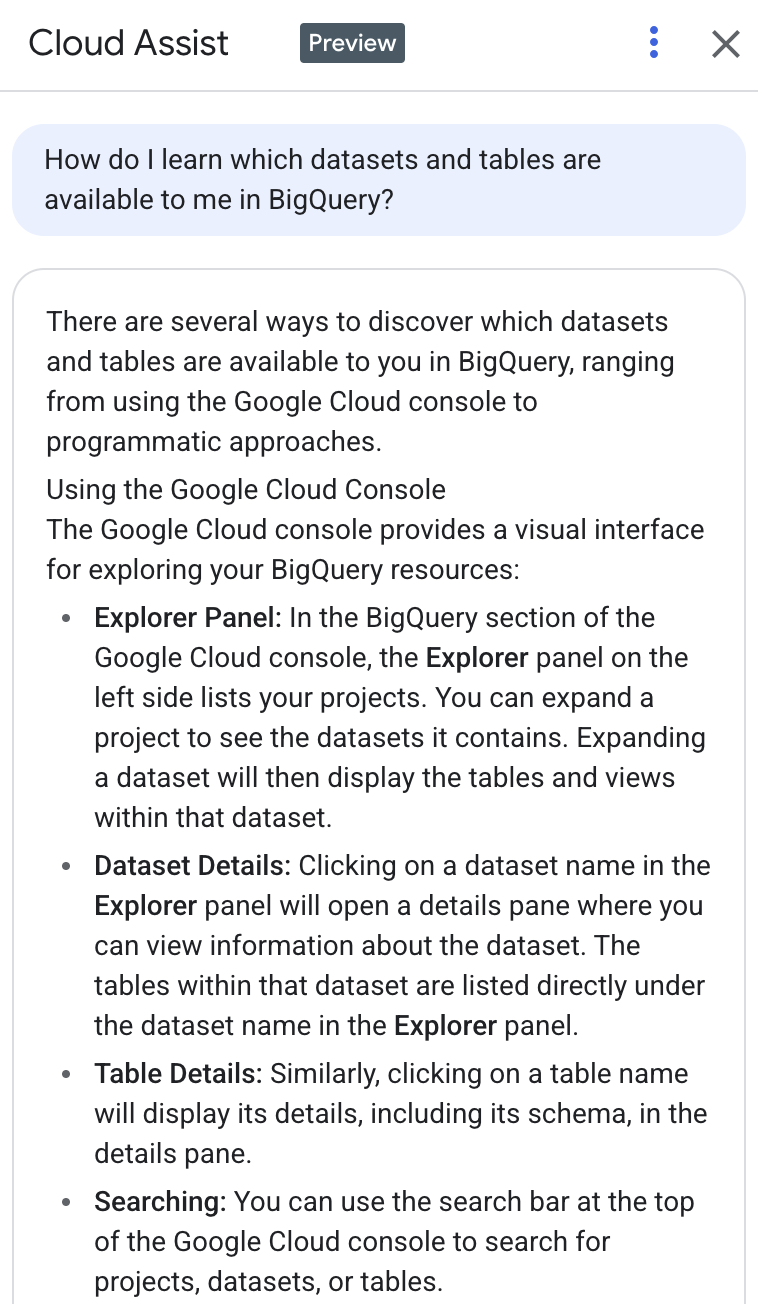
- Se quiser reiniciar o histórico da sua conversa, no painel do Gemini, clique em Mais ações, clique no sinal de + Nova conversa e a Nova conversa será aberta.
Observação: o estado do histórico de conversas é mantido apenas na memória e não continua quando você muda para outro espaço de trabalho ou quando fecha o console do Google Cloud.
Tarefa 4: peça ao Gemini para explicar consultas SQL em um conjunto de dados de vendas
O Gemini pode ser útil no seu trabalho com SQL. Por exemplo, se você trabalhar com consultas SQL escritas por outras pessoas, o Gemini no BigQuery pode explicar uma consulta complexa em linguagem simples. Essas explicações que podem esclarecer a sintaxe da consulta, o esquema e o contexto de negócios.
Para pedir ao Gemini a explicação de um exemplo de consulta SQL, siga estas etapas:
-
No console do BigQuery, clique em CONSULTA SQL para criar uma nova.
-
No editor de consultas, cole a consulta correspondente à explicação que você quer.
Por exemplo, você quer entender a relação entre as tabelas de dados e as consultas de dados de vendas e precisa de ajuda para escrever consultas que usam esse conjunto de dados. Na consulta a seguir, você vê quais tabelas estão sendo usadas, mas pode levar mais tempo para analisar e entender outras seções da consulta.
SELECT u.id as user_id, u.first_name, u.last_name, avg(oi.sale_price) as avg_sale_price
FROM `bigquery-public-data.thelook_ecommerce.users` as u
JOIN `bigquery-public-data.thelook_ecommerce.order_items` as oi
ON u.id = oi.user_id
GROUP BY 1,2,3
ORDER BY avg_sale_price DESC
LIMIT 10
-
Selecione a consulta que você quer que o Gemini explique e clique com o botão direito do mouse. No menu, clique em Explicar a seleção atual.
A explicação do SQL aparece no painel do Cloud Assist.
Usando a consulta de exemplo da etapa anterior, o Gemini retorna uma explicação parecida com:
A intenção dessa consulta é descobrir os 10 principais usuários por ticket médio. Primeiro, a consulta une as tabelas "users" e "order_items" na coluna "user_id". Depois, ela agrupa os resultados por "user_id", "first_name" e "last_name", e calcula o preço médio de venda para cada grupo. Os resultados são classificados pelo valor do ticket médio em ordem decrescente, e os 10 resultados principais são retornados.
Observação: como é uma ferramenta generativa, cada resposta do Gemini Code Assist vai ser um pouco diferente, mas os pontos principais serão os mesmos.
Para conferir o objetivo, clique em Verificar meu progresso.
Peça ao Gemini uma explicação sobre as consultas SQL em um conjunto de dados de vendas.
Tarefa 5: gerar uma consulta SQL que agrupe as vendas por dia e produto
Você pode enviar ao Gemini um comando para gerar uma consulta SQL com base no seu esquema de dados. Mesmo que esteja começando sem código, com um conhecimento limitado do esquema de dados ou saiba só o básico sobre sintaxe do SQL, o Gemini pode sugerir uma ou mais instruções SQL.
Nesta tarefa, você vai gerar uma consulta que lista seus produtos principais por dia. Esse tipo de consulta costuma ser complexo, mas aqui você pode criar uma instrução automaticamente usando o Gemini. Depois, pode usar tabelas no conjunto de dados thelook_ecommerce e pedir ao Gemini para gerar uma consulta que calcule as vendas por item do pedido e nome do produto.
Revisar as tabelas order_items e products no conjunto de dados público
-
Clique em Explorer e em + Adicionar dados > Conjuntos de dados públicos.
-
Em Pesquisar no Marketplace, digite thelook. Você verá os conjuntos de dados públicos theLook ecommerce na lista.
-
Clique em theLook eCommerce.
-
Clique em Ver conjunto de dados.
Uma nova guia será aberta com o BigQuery, e você vai estar no conjunto de dados bigquery-public-data:thelook_ecommerce.
-
Clique em Análises clássicas ( ) e abra bigquery-public-data, que foi adicionado ao painel Explorer.
-
Role para baixo, encontre thelook_ecommerce e abra o conjunto de dados. Você verá as tabelas order_items e products na lista.
-
Clique na tabela order_items. Você verá o esquema de dados.
-
Clique na tabela products. Você verá o esquema de dados.
Observação: para evitar erros e possíveis alucinações, revise o esquema das tabelas antes de executar consultas usando comandos no Gemini.
Usar um comando para gerar a consulta
-
Clique em  para abrir uma nova guia de consulta sem título.
-
Na guia de consulta, clique em Gerar SQL com o Gemini, copie e cole o comando a seguir e clique em Gerar.
# Gerar uma consulta SQL do BigQuery para calcular o total de vendas diárias de cada produto. A consulta deve mesclar a tabela order_items com a tabela products, ambas do conjunto de dados bigquery-public-data.thelook_ecommerce, usando um LEFT JOIN no ID do produto. A resposta final precisa incluir a data do pedido, o ID do produto, o nome do produto e o total de vendas, arredondado para duas casas decimais. Use aliases descritivos para as tabelas e agrupe pelos nomes das colunas, e não das posições. Os resultados precisam ser ordenados a partir do maior valor total de vendas no topo.
O Gemini vai sugerir uma consulta SQL semelhante à seguinte. Se você encontrar algum erro, execute o mesmo comando outra vez ou o comando a seguir.
# Gerar uma consulta SQL do BigQuery para calcular o total de vendas diárias de cada produto. A consulta deve mesclar a tabela order_items com a tabela products, ambas do conjunto de dados bigquery-public-data.thelook_ecommerce, usando um LEFT JOIN no ID do produto. A resposta final precisa incluir a data do pedido, o ID do produto, o nome do produto e o total de vendas, arredondado para duas casas decimais. Use aliases descritivos para as tabelas e agrupe pelos nomes das colunas, e não das posições. Os resultados precisam ser ordenados a partir do maior valor total de vendas no topo.
SELECT
DATE(order_items.created_at) AS order_date,
order_items.product_id,
products.name AS product_name,
ROUND(SUM(order_items.sale_price), 2) AS total_sales
FROM
`bigquery-public-data.thelook_ecommerce.order_items` AS order_items
LEFT JOIN
`bigquery-public-data.thelook_ecommerce.products` AS products
ON
order_items.product_id = products.id
GROUP BY
order_date,
order_items.product_id,
product_name
ORDER BY
total_sales DESC;
Observação: o Gemini pode sugerir várias instruções SQL para seu comando.
-
Para aceitar o código sugerido, clique em Inserir e em Executar para iniciar a instrução SQL. Você também pode rolar pela sugestão e aceitar algumas palavras sugeridas para a instrução.
-
Você vai ver as respostas no painel Resultados da consulta.
Para conferir o objetivo, clique em Verificar meu progresso.
Gerar uma consulta SQL que agrupe as vendas por dia e produto.
Tarefa 6: criar um modelo de previsão e visualizar os resultados
Nesta tarefa, você vai usar o BigQuery ML para criar um modelo de previsão e fazer uma consulta usando um comando do Gemini.
Criar o modelo
Você vai usar a seguinte consulta de exemplo com vendas reais, que serão usadas como entrada para o modelo. A consulta vai fazer parte da criação do modelo de ML.
-
Para criar um modelo de previsão de ML, no editor de SQL do BigQuery, execute o seguinte SQL:
CREATE MODEL bqml_tutorial.sales_forecasting_model
OPTIONS(MODEL_TYPE='ARIMA_PLUS',
time_series_timestamp_col='date_col',
time_series_data_col='total_sales',
time_series_id_col='product_id') AS
SELECT sum(sale_price) as total_sales,
DATE(created_at) as date_col,
product_id
FROM `bigquery-public-data.thelook_ecommerce.order_items`
AS t1
INNER JOIN `bigquery-public-data.thelook_ecommerce.products`
AS t2
ON t1.product_id = t2.id
GROUP BY 2, 3;
Use o Gemini para entender essa consulta.
Observação: a consulta leva aproximadamente 10 minutos para ser concluída. Enquanto o modelo ainda está sendo executado, você também pode enviar ao Gemini perguntas como: "O que é um tipo de modelo ARIMA_PLUS?"
Depois que o modelo for criado, você vai ver no painel Resultados uma mensagem parecida com:
Successfully created model named sales_forecasting_model.
Consultar o modelo usando um comando
-
Clique em para abrir uma nova guia de consulta sem título.
-
Na guia de consulta, clique em Gerar SQL com o Gemini, digite o comando a seguir e clique em Gerar.
# Use sales_forecasting_model from the bqml_tutorial dataset in my project to generate a forecast and return all the resulting data.
O Gemini vai sugerir uma consulta SQL semelhante à seguinte. Se você encontrar algum erro, execute o mesmo comando outra vez ou o comando a seguir.
# Use sales_forecasting_model from the bqml_tutorial dataset in my project to generate a forecast and return all the resulting data.
SELECT *
FROM
ML.FORECAST(MODEL `bqml_tutorial.sales_forecasting_model`)
Observação: o Gemini pode sugerir várias instruções SQL para seu comando.
-
Para aceitar o código sugerido, clique em Inserir e em Executar para iniciar a instrução SQL. Você também pode rolar pela sugestão e aceitar algumas palavras sugeridas para a instrução.
-
Você vai ver as respostas no painel Resultados da consulta.
Para conferir o objetivo, clique em Verificar meu progresso.
Criar um modelo de previsão e visualizar os resultados.
Parabéns!
Neste laboratório, você aprendeu a:
- Usar o Gemini para tirar dúvidas sobre os produtos de análise de dados do Google Cloud e os casos de uso relacionados.
- Pedir ao Gemini para explicar e gerar consultas SQL no BigQuery.
- Criar um modelo de machine learning (ML) para prever futuros períodos.
Leitura opcional
Agora que você aprendeu a usar o Gemini para analisar os dados com o BigQuery, se quiser saber mais sobre o Gemini, consulte Escrever comandos melhores para o Gemini no Google Cloud.
Finalize o laboratório
Após terminar seu laboratório, clique em End Lab. O Qwiklabs removerá os recursos usados e limpará a conta para você.
Você poderá avaliar sua experiência neste laboratório. Basta selecionar o número de estrelas, digitar um comentário e clicar em Submit.
O número de estrelas indica o seguinte:
- 1 estrela = muito insatisfeito
- 2 estrelas = insatisfeito
- 3 estrelas = neutro
- 4 estrelas = satisfeito
- 5 estrelas = muito satisfeito
Feche a caixa de diálogo se não quiser enviar feedback.
Para enviar seu feedback, fazer sugestões ou correções, use a guia Support.
Copyright 2026 Google LLC. Todos os direitos reservados. Google e o logotipo do Google são marcas registradas da Google LLC. Todos os outros nomes de empresas e produtos podem ser marcas registradas das empresas a que estão associados.








