Übersicht
In diesem Lab nehmen Sie die Rolle eines Data Analysts ein und nutzen sowohl Gemini als auch BigQuery, um Daten zu analysieren und im Rahmen eines Proof-of-Concept-Projekts Produktverkäufe bei Cymbal Superstore zu prognostizieren. Bei diesem Projekt ermitteln Sie auch, ob Gemini Analysts unterstützen kann, etwa beim Erstellen neuer SQL-Abfragen, oder um diese zu vervollständigen und komplexe Abfragen zu erklären.
Die Daten, die Sie in diesem Lab verwenden, basieren auf öffentlichen BigQuery-Datasets, genauer gesagt auf dem Dataset bigquery-public-data.thelook_ecommerce, das synthetische Daten zu E-Commerce und digitalem Marketing enthält.
In diesem Lab wird davon ausgegangen, dass Sie mit SQL (Structured Query Language) und grundlegenden Datenanalyse-Aufgaben vertraut sind. Es werden keine Kenntnisse zu Google Cloud-Produkten vorausgesetzt. Wenn BigQuery noch neu für Sie ist, nutzen Sie die BigQuery-Kurzanleitungen.
Hinweis: Duet AI wurde umbenannt in Gemini, unser Modell der nächsten Generation. Dieses Lab wurde dementsprechend angepasst. Referenzen zu Duet AI in der Benutzeroberfläche oder Dokumentation sollten als Referenzen zu Gemini behandelt werden. Die Lab-Anweisungen bleiben ansonsten unverändert.
Hinweis: Da es sich bei Gemini um eine Technologie im Frühstadium handelt, kann es zu Ergebnissen kommen, die zwar plausibel erscheinen, aber faktisch falsch sind. Ausgaben von Gemini sollten daher vor der Verwendung geprüft werden. Weitere Informationen finden Sie unter Gemini für Google Cloud und verantwortungsbewusste Anwendung von KI.
Lernziele
Aufgaben in diesem Lab:
- Von Gemini Fragen zu Datenanalyse-Produkten in Google Cloud und entsprechenden Anwendungsfällen beantworten lassen
- Gemini auffordern, SQL-Abfragen in BigQuery zu erklären und zu erzeugen
- Ein Machine Learning Modell (ML) für Prognosen zu künftigen Zeiträumen entwickeln
Einrichtung
Für jedes Lab werden Ihnen ein neues Google Cloud-Projekt und die entsprechenden Ressourcen für eine bestimmte Zeit kostenlos zur Verfügung gestellt.
-
Klicken Sie auf Lab starten. Wenn Sie für das Lab bezahlen müssen, wird ein Pop-up-Fenster geöffnet, in dem Sie Ihre Zahlungsmethode auswählen können.
Auf der linken Seite befindet sich der Bereich Details zum Lab mit diesen Informationen:
- Schaltfläche Google Cloud Console öffnen
- Restzeit
- Temporäre Anmeldedaten für das Lab
- Ggf. weitere Informationen für dieses Lab
-
Klicken Sie auf Google Cloud Console öffnen (oder klicken Sie mit der rechten Maustaste und wählen Sie Link in Inkognitofenster öffnen aus, wenn Sie Chrome verwenden).
Im Lab werden Ressourcen aktiviert. Anschließend wird ein weiterer Tab mit der Seite Anmelden geöffnet.
Tipp: Ordnen Sie die Tabs nebeneinander in separaten Fenstern an.
Hinweis: Wird das Dialogfeld Konto auswählen angezeigt, klicken Sie auf Anderes Konto verwenden.
-
Kopieren Sie bei Bedarf den folgenden Nutzernamen und fügen Sie ihn in das Dialogfeld Anmelden ein.
{{{user_0.username | "Username"}}}
Sie finden den Nutzernamen auch im Bereich Details zum Lab.
-
Klicken Sie auf Weiter.
-
Kopieren Sie das folgende Passwort und fügen Sie es in das Dialogfeld Willkommen ein.
{{{user_0.password | "Password"}}}
Sie finden das Passwort auch im Bereich Details zum Lab.
-
Klicken Sie auf Weiter.
Wichtig: Sie müssen die für das Lab bereitgestellten Anmeldedaten verwenden. Nutzen Sie nicht die Anmeldedaten Ihres Google Cloud-Kontos.
Hinweis: Wenn Sie Ihr eigenes Google Cloud-Konto für dieses Lab nutzen, können zusätzliche Kosten anfallen.
-
Klicken Sie sich durch die nachfolgenden Seiten:
- Akzeptieren Sie die Nutzungsbedingungen.
- Fügen Sie keine Wiederherstellungsoptionen oder Zwei-Faktor-Authentifizierung hinzu (da dies nur ein temporäres Konto ist).
- Melden Sie sich nicht für kostenlose Testversionen an.
Nach wenigen Augenblicken wird die Google Cloud Console in diesem Tab geöffnet.
Hinweis: Wenn Sie sich eine Liste der Google Cloud-Produkte und ‑Dienste ansehen möchten, klicken Sie oben links auf das Navigationsmenü.

Cloud Shell aktivieren
Cloud Shell ist eine virtuelle Maschine, auf der Entwicklertools installiert sind. Sie bietet ein Basisverzeichnis mit 5 GB nichtflüchtigem Speicher und läuft auf Google Cloud. Cloud Shell bietet Ihnen Befehlszeilenzugriff auf Ihre Google Cloud-Ressourcen. gcloud ist das Befehlszeilentool für Google Cloud. Das Tool ist in Cloud Shell vorinstalliert und unterstützt die Tab-Vervollständigung.
-
Klicken Sie in der Google Cloud Console im Navigationsbereich auf Cloud Shell aktivieren ( ).
).
-
Klicken Sie auf Weiter.
Die Bereitstellung und Verbindung mit der Umgebung dauert einen kleinen Moment. Wenn Sie verbunden sind, sind Sie auch authentifiziert und das Projekt ist auf Ihre PROJECT_ID eingestellt. Beispiel:

Beispielbefehle
gcloud auth list
(Ausgabe)
Credentialed accounts:
- <myaccount>@<mydomain>.com (active)
(Beispielausgabe)
Credentialed accounts:
- google1623327_student@qwiklabs.net
gcloud config list project
(Ausgabe)
[core]
project = <project_ID>
(Beispielausgabe)
[core]
project = qwiklabs-gcp-44776a13dea667a6
Aufgabe 1: Umgebung und Konto konfigurieren
In dieser Aufgabe konfigurieren Sie die Umgebung, das übergeordnete Konto und das Nutzerkonto, damit Sie die Cloud AI Companion API für Gemini nutzen können.
-
Melden Sie sich mit Ihren Anmeldedaten für das Lab bei der Google Cloud Console an und öffnen Sie das Cloud Shell-Terminalfenster.
-
Führen Sie die folgenden Befehle aus, um die Umgebungsvariablen für Projekt-ID und Region in der Cloud Shell einzurichten:
PROJECT_ID=$(gcloud config get-value project)
REGION={{{project_0.default_region|set at lab start}}}
echo "PROJECT_ID=${PROJECT_ID}"
echo "REGION=${REGION}"
-
Führen Sie den folgenden Befehl aus, um das angemeldete Google-Nutzerkonto in einer Umgebungsvariable zu speichern:
USER=$(gcloud config get-value account 2> /dev/null)
echo "USER=${USER}"
-
Aktivieren Sie die Cloud AI Companion API für Gemini:
gcloud services enable cloudaicompanion.googleapis.com --project ${PROJECT_ID}
-
Gewähren Sie dem Google Skills-Nutzerkonto die nötigen IAM-Rollen zum Verwenden von Gemini:
gcloud projects add-iam-policy-binding ${PROJECT_ID} --member user:${USER} --role=roles/cloudaicompanion.user
gcloud projects add-iam-policy-binding ${PROJECT_ID} --member user:${USER} --role=roles/serviceusage.serviceUsageViewer
Nach dem Hinzufügen dieser Rollen können Sie Gemini verwenden.
Klicken Sie auf Fortschritt prüfen.
Relevante APIs aktivieren und IAM-Rollen gewähren
Aufgabe 2: Dataset erstellen und Gemini in BigQuery aktivieren
In dieser Aufgabe erstellen Sie ein Dataset und aktivieren Gemini-Funktionen in BigQuery.
Die BigQuery Console öffnen
-
Klicken Sie in der Google Cloud Console im Navigationsmenü auf BigQuery.
Daraufhin wird das Dialogfeld Willkommen bei BigQuery in der Cloud Console geöffnet, das einen Link zur Kurzanleitung und Informationen zu Aktualisierungen der Benutzeroberfläche enthält.
-
Klicken Sie auf Fertig, um das Dialogfeld zu schließen.
Dataset erstellen
-
Wählen Sie im Bereich Explorer unter die Option Aktionen ansehen ( ) und dann Dataset erstellen aus.
Sie erstellen ein Dataset, um Datenbankobjekte zu speichern, einschließlich Tabellen und Modelle.
-
Geben Sie im Bereich Dataset erstellen folgende Informationen ein:
| Feld |
Wert |
| Dataset-ID |
bqml_tutorial |
Übernehmen Sie für alle anderen Felder die Standardeinstellung.
-
Klicken Sie auf Dataset erstellen.
Gemini-Funktionen in BigQuery aktivieren
-
Klicken Sie in der Symbolleiste auf Gemini Cloud Assist ( ), um die Gemini-Funktionen in BigQuery zu öffnen. Sollte das Symbol nicht angezeigt werden, aktualisieren Sie die Seite.
-
Klicken Sie bei entsprechender Aufforderung auf Aktivieren, um die Gemini for Google Cloud API zu aktivieren.
-
Die Nachricht Willkommen bei Gemini wird im Gemini-Bereich angezeigt. Klicken Sie auf Chat starten.
Hinweis: Wenn der Button Chat starten nicht aktiviert ist, aktualisieren Sie die Seite und öffnen Sie Gemini noch einmal.
-
Klicken Sie im linken Bereich des Abfrageeditors auf das Gemini-Symbol ( ). Wählen Sie im Bereich Gemini in SQL-Abfrage alle der folgenden Optionen aus:
Hinweis: Wenn Sie Gemini-Funktionen in BigQuery deaktivieren möchten, heben Sie die Auswahl der nicht länger gewünschten Gemini-Funktionen auf.
Klicken Sie auf Fortschritt prüfen.
Dataset erstellen
Aufgabe 3: Gemini zur Datenanalyse verwenden
Gemini kann dabei helfen, verfügbare Daten zu finden und zu analysieren.
Bevor Sie Daten abfragen können, müssen Sie die verfügbaren Daten ermitteln. Jedes Datenprodukt organisiert und speichert Daten anders. Unterstützung dabei bekommen Sie von Gemini mit einer Anweisung (beziehungsweise einem Prompt) in natürlicher Sprache. Beispiel: „Wie kann ich sehen, welche Datasets und Tabellen mir in BigQuery zur Verfügung stehen?“
Wenn Sie die Eigenschaften verschiedener Datenabfragesysteme verstehen wollen, können Sie Gemini nach konkreten Produktinformationen fragen. Beispielprompts:
-
„Was sind die ersten Schritte bei der Nutzung von BigQuery?“
-
„Was sind die Vorteile der Nutzung von BigQuery für die Datenanalyse?“
-
„Wie erledigt BigQuery das Autoscaling bei Abfragen?“
In dieser Aufgabe fordern Sie Gemini auf, Fragen zu Ihren Daten zu beantworten.
Gemini auffordern, Fragen zu Ihren Daten zu beantworten
-
Klicken Sie in der BigQuery-Konsole in der Symbolleiste auf Gemini Cloud Assist (), falls die Funktion noch nicht geöffnet ist.
-
Geben Sie im Gemini-Bereich diesen Prompt ein:
Wie finde ich heraus, welche Datasets und Tabellen mir in BigQuery zur Verfügung stehen?
-
Klicken Sie auf Prompt senden ( ).
).
Gemini verwendet Ihre Prompts und seine Antworten nicht als Daten zum Trainieren seines Modells. Weitere Informationen finden Sie unter So nutzt Gemini für Google Cloud Ihre Daten.
Gemini gibt eine Antwort aus, die ungefähr so aussieht:
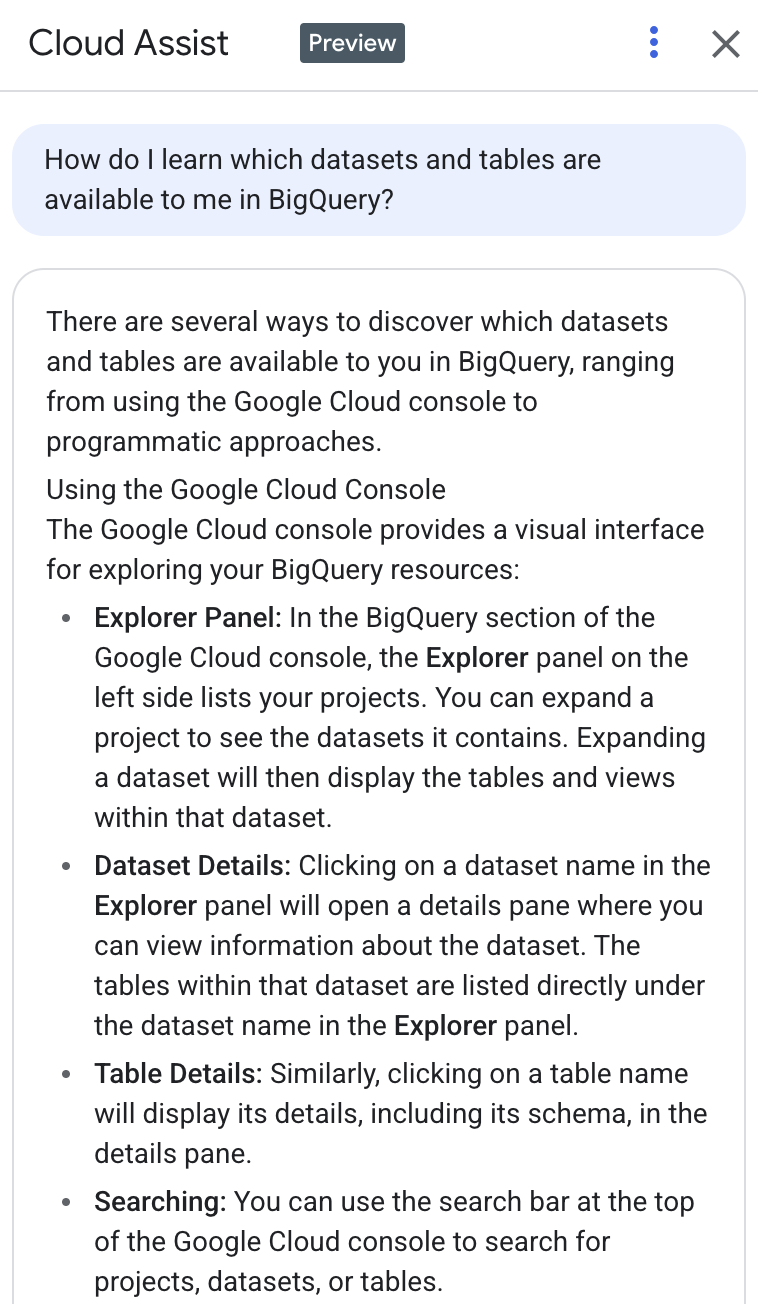
- Wenn Sie das Chatprotokoll zurücksetzen möchten, klicken Sie im Bereich „Gemini“ auf Weitere Aktionen und dann auf das Zeichen + Neuer Chat. Daraufhin öffnet sich ein neuer Chat.
Hinweis: Der Status des Chatprotokolls wird nur im Arbeitsspeicher gespeichert und geht verloren, wenn Sie zu einem anderen Arbeitsbereich wechseln oder die Google Cloud Console schließen.
Aufgabe 4: Gemini auffordern, SQL-Abfragen in einem Verkaufs-Dataset zu erklären
Gemini kann Sie bei der Arbeit mit SQL unterstützen. Wenn Sie zum Beispiel mit SQL-Abfragen arbeiten, die andere geschrieben haben, kann Gemini in BigQuery eine komplexe Abfrage in einfacher Sprache erklären. Solche Erklärungen können zum Verständnis der Abfragesyntax, des zugrunde liegenden Schemas und des geschäftlichen Kontexts beitragen.
So fordern Sie Gemini auf, eine Beispiel-SQL-Abfrage zu erklären:
-
Klicken Sie in der BigQuery-Konsole auf SQL-ABFRAGE, um eine neue SQL-Abfrage zu erstellen.
-
Fügen Sie im Abfrageeditor die Abfrage ein, die Sie erklärt haben möchten.
Ein Beispiel: Vielleicht möchten Sie wissen, wie Datentabellen und Abfragen in einem Verkaufs-Dataset zusammenhängen, und beim Schreiben von Abfragen, die den Datensatz verwenden, unterstützt werden. Mithilfe der folgenden Beispielabfrage wird Ihnen vielleicht klar, welche Tabellen verwendet werden, aber andere Abschnitte der Abfrage müssen Sie eventuell erst in Ruhe analysieren, um Sie zu verstehen.
SELECT u.id as user_id, u.first_name, u.last_name, avg(oi.sale_price) as avg_sale_price
FROM `bigquery-public-data.thelook_ecommerce.users` as u
JOIN `bigquery-public-data.thelook_ecommerce.order_items` as oi
ON u.id = oi.user_id
GROUP BY 1,2,3
ORDER BY avg_sale_price DESC
LIMIT 10
-
Wählen Sie die Abfrage aus, die Gemini erklären soll, und klicken Sie mit der rechten Maustaste darauf. Klicken Sie im Menü auf Aktuelle Auswahl erklären.
Die Erklärung der SQL-Abfrage wird im Bereich Cloud Assist angezeigt.
Für die Beispielabfrage aus dem vorherigen Schritt gibt Gemini eine Erklärung aus, die ungefähr so aussieht:
Der Zweck dieser Abfrage ist es, die Top-10-Nutzer nach dem durchschnittlichen Verkaufspreis zu finden. Die Abfrage verbindet zunächst die Tabellen „users“ und „order_items“ über die Spalte „user_id“. Anschließend werden die Ergebnisse nach „user_id“, „first_name“ und „last_name“ gruppiert und es wird der durchschnittliche Verkaufspreis für jede Gruppe berechnet. Die Ergebnisse werden dann absteigend nach dem durchschnittlichen Verkaufspreis sortiert und es werden die Top-10-Ergebnisse zurückgegeben.
Hinweis: Da Gemini Code Assist ein generatives Tool ist, wird die Antwort jedes Mal etwas anders ausfallen, aber die wichtigsten Punkte sollten ähnlich sein.
Klicken Sie auf Fortschritt prüfen.
Gemini auffordern, SQL-Abfragen in einem Verkaufs-Dataset zu erklären
Aufgabe 5: SQL-Abfrage generieren, die Verkäufe nach Tag und Produkt gruppiert
Sie können Gemini auffordern, eine SQL-Abfrage auf der Grundlage des Schemas Ihrer Daten zu erstellen. Selbst wenn Sie ohne Code, mit begrenzter Kenntnis des Datenschemas oder nur mit Grundkenntnissen der SQL-Syntax beginnen, kann Gemini eine oder mehrere SQL-Anweisungen vorschlagen.
Bei dieser Aufgabe erstellen Sie eine Abfrage, die Ihre Top-Produkte für jeden Tag auflistet. Diese Abfrageart ist oft komplex, aber Sie können mit Gemini automatisch eine Anweisung erstellen. Anschließend verwenden Sie die Tabellen im Dataset thelook_ecommerce und fordern Gemini auf, eine Abfrage zur Berechnung der Verkäufe nach bestelltem Produkt und Produktname zu generieren.
Die Tabellen „order_items“ und „products“ im öffentlichen Dataset überprüfen
-
Klicken Sie auf Explorer und dann auf + Daten hinzufügen > Öffentliche Datasets.
-
Geben Sie in Im Marketplace suchen den Wert thelook ein. Ihnen wird das öffentliche Dataset „theLook ecommerce“ in der Liste angezeigt.
-
Klicken Sie auf theLook eCommerce.
-
Klicken Sie auf Dataset aufrufen.
Ein neuer Tab mit BigQuery wird geöffnet. Sie sollten sich jetzt im Dataset bigquery-public-data:thelook_ecommerce befinden.
-
Klicken Sie auf Klassischer Explorer ( ) und maximieren Sie den Namen bigquery-public-data, der dem Explorer-Bereich hinzugefügt wurde.
-
Scrollen Sie nach unten zu thelook_ecommerce und maximieren Sie dann das Dataset. Ihnen werden die Tabellen order_items und products angezeigt.
-
Klicken Sie auf die Tabelle order_items. Ihnen wird das Datenschema angezeigt.
-
Klicken Sie auf die Tabelle products. Ihnen wird das Datenschema angezeigt.
Hinweis: Durch die Überprüfung des Schemas für Tabellen – bevor Sie Abfragen anhand von Prompts in Gemini ausführen – werden Fehler und mögliche Halluzinationen vermieden.
Prompt zum Generieren einer Abfrage verwenden
-
Klicken Sie auf das Symbol  , um einen neuen „Unbenannte Abfrage“-Tab zu öffnen.
-
Klicken Sie im Tab „Abfrage“ auf SQL mit Gemini generieren, kopieren Sie den folgenden Prompt und fügen Sie ihn ein. Klicken Sie dann auf Generieren.
# Generiere eine BigQuery-SQL-Abfrage, um den täglichen Gesamtumsatz für jedes Produkt zu berechnen. Die Abfrage soll die Tabelle „order_items“ mit der Tabelle „products“ verknüpfen. Beide Tabellen stammen aus dem Dataset „bigquery-public-data.thelook_ecommerce“. Verwende dazu einen LEFT JOIN für die Produkt-ID. Die Ausgabe muss das Bestelldatum, die Produkt-ID, den Produktnamen und den Gesamtumsatz (auf zwei Dezimalstellen gerundet) enthalten. Verwende aussagekräftige Aliase für die Tabellen und gruppiere nach den Spaltennamen und nicht nach ihren Positionen. Die Ergebnisse sollen nach dem höchsten Gesamtumsatz absteigend sortiert werden.
Gemini schlägt eine SQL-Abfrage vor, die in etwa wie die unten stehende aussieht. Wenn Fehler auftreten, führen Sie den Prompt noch einmal aus oder verwenden Sie den folgenden Befehl:
# Generiere eine BigQuery-SQL-Abfrage, um den täglichen Gesamtumsatz für jedes Produkt zu berechnen. Die Abfrage soll die Tabelle „order_items“ mit der Tabelle „products“ verknüpfen. Beide Tabellen stammen aus dem Dataset „bigquery-public-data.thelook_ecommerce“. Verwende dazu einen LEFT JOIN für die Produkt-ID. Die Ausgabe muss das Bestelldatum, die Produkt-ID, den Produktnamen und den Gesamtumsatz (auf zwei Dezimalstellen gerundet) enthalten. Verwende aussagekräftige Aliase für die Tabellen und gruppiere nach den Spaltennamen und nicht nach ihren Positionen. Die Ergebnisse sollen nach dem höchsten Gesamtumsatz absteigend sortiert werden.
SELECT
DATE(order_items.created_at) AS order_date,
order_items.product_id,
products.name AS product_name,
ROUND(SUM(order_items.sale_price), 2) AS total_sales
FROM
`bigquery-public-data.thelook_ecommerce.order_items` AS order_items
LEFT JOIN
`bigquery-public-data.thelook_ecommerce.products` AS products
ON
order_items.product_id = products.id
GROUP BY
order_date,
order_items.product_id,
product_name
ORDER BY
total_sales DESC;
Hinweis: Gemini schlägt möglicherweise mehrere SQL-Anweisungen für Ihren Prompt vor.
-
Wenn Sie den vorgeschlagenen Code akzeptieren möchten, klicken Sie auf Einfügen und auf Ausführen, um die SQL-Anweisung auszuführen. Sie können auch durch die vorgeschlagene SQL-Anweisung scrollen und bestimmte darin vorgeschlagene Wörter akzeptieren.
-
Im Bereich Abfrageergebnisse können Sie eben diese anzeigen lassen.
Klicken Sie auf Fortschritt prüfen.
SQL-Abfrage generieren, die Verkäufe nach Tag und Produkt gruppiert
Aufgabe 6: Prognosemodell erstellen und Ergebnisse aufrufen
Bei dieser Aufgabe verwenden Sie BigQuery ML zum Erstellen eines Prognosemodells und fragen Daten mithilfe eines Gemini-Prompts ab.
Modell erstellen
Sie verwenden die folgende Beispielabfrage mit realen Verkäufen, die als Input für das Modell verwendet werden. Die Abfrage wird bei der Erstellung des ML-Modells verwendet.
-
Führen Sie nachstehenden SQL-Code im BigQuery-SQL-Editor aus, um ein ML-Modell zur Prognose zu erstellen:
CREATE MODEL bqml_tutorial.sales_forecasting_model
OPTIONS(MODEL_TYPE='ARIMA_PLUS',
time_series_timestamp_col='date_col',
time_series_data_col='total_sales',
time_series_id_col='product_id') AS
SELECT sum(sale_price) as total_sales,
DATE(created_at) as date_col,
product_id
FROM `bigquery-public-data.thelook_ecommerce.order_items`
AS t1
INNER JOIN `bigquery-public-data.thelook_ecommerce.products`
AS t2
ON t1.product_id = t2.id
GROUP BY 2, 3;
Sie können sich diese Abfrage von Gemini erklären lassen.
Hinweis: Es dauert ungefähr 10 Minuten, die Abfrage auszuführen. Während das Modell ausgeführt wird, können Sie Gemini Fragen stellen, wie beispielsweise „Was ist ein ARIMA_PLUS-Modelltyp?“.
Sobald das Modell erstellt wurde, finden Sie im Ergebnisbereich eine Meldung, die ungefähr so aussieht:
Modell namens „sales_forecasting_model“ erfolgreich erstellt.
Modell mithilfe eines Prompts abfragen
-
Klicken Sie auf das Symbol , um einen neuen „Unbenannte Abfrage“-Tab zu öffnen.
-
Klicken Sie im Tab „Abfrage“ auf SQL mit Gemini generieren, geben Sie den folgenden Prompt ein und klicken Sie dann auf Generieren.
# Verwende „sales_forecasting_model“ aus dem Dataset „bqml_tutorial“ in meinem Projekt, um eine Prognose zu erstellen, und gib alle resultierenden Daten zurück.
Gemini schlägt eine SQL-Abfrage vor, die in etwa wie die unten stehende aussieht. Wenn Fehler auftreten, führen Sie den Prompt noch einmal aus oder verwenden Sie den folgenden Befehl:
# Verwende „sales_forecasting_model“ aus dem Dataset „bqml_tutorial“ in meinem Projekt, um eine Prognose zu erstellen, und gib alle resultierenden Daten zurück.
SELECT *
FROM
ML.FORECAST(MODEL `bqml_tutorial.sales_forecasting_model`)
Hinweis: Gemini schlägt möglicherweise mehrere SQL-Anweisungen für Ihren Prompt vor.
-
Wenn Sie den vorgeschlagenen Code akzeptieren möchten, klicken Sie auf Einfügen und auf Ausführen, um die SQL-Anweisung auszuführen. Sie können auch durch die vorgeschlagene SQL-Anweisung scrollen und bestimmte darin vorgeschlagene Wörter akzeptieren.
-
Im Bereich Abfrageergebnisse können Sie eben diese anzeigen lassen.
Klicken Sie auf Fortschritt prüfen.
Prognosemodell erstellen und Ergebnisse aufrufen
Das wars! Sie haben das Lab erfolgreich abgeschlossen.
In diesem Lab haben Sie Folgendes gelernt:
- Von Gemini Fragen zu Datenanalyse-Produkten in Google Cloud und entsprechenden Anwendungsfällen beantworten lassen
- Gemini auffordern, SQL-Abfragen in BigQuery zu erklären und zu erzeugen
- Ein Machine Learning Modell (ML) für Prognosen zu künftigen Zeiträumen entwickeln
Weiterführende Lektüre
Sie wissen jetzt, wie Sie mithilfe von Gemini Ihre Daten in BigQuery analysieren. Weitere Informationen zu Gemini finden Sie unter Bessere Prompts für Gemini in Google Cloud verfassen.
Lab beenden
Wenn Sie das Lab abgeschlossen haben, klicken Sie auf Lab beenden. Google Skills entfernt daraufhin die von Ihnen genutzten Ressourcen und bereinigt das Konto.
Anschließend erhalten Sie die Möglichkeit, das Lab zu bewerten. Wählen Sie die entsprechende Anzahl von Sternen aus, schreiben Sie einen Kommentar und klicken Sie anschließend auf Senden.
Die Anzahl der Sterne hat folgende Bedeutung:
- 1 Stern = Sehr unzufrieden
- 2 Sterne = Unzufrieden
- 3 Sterne = Neutral
- 4 Sterne = Zufrieden
- 5 Sterne = Sehr zufrieden
Wenn Sie kein Feedback geben möchten, können Sie das Dialogfeld einfach schließen.
Verwenden Sie für Feedback, Vorschläge oder Korrekturen den Tab Support.
© 2026 Google LLC. Alle Rechte vorbehalten. Google und das Google-Logo sind Marken von Google LLC. Alle anderen Unternehmens- und Produktnamen können Marken der jeweils mit ihnen verbundenen Unternehmen sein.







