GSP1185

Ringkasan
Artifact Registry memungkinkan Anda menyimpan berbagai jenis artefak, membuat beberapa repositori dalam satu project, dan mengaitkan region tertentu atau multi-region dengan setiap repositori. Ada beberapa jenis mode repositori. Setiap mode memiliki tujuan yang berbeda. Diagram berikut menunjukkan salah satu dari banyak cara menggunakan repositori dalam berbagai mode secara bersamaan. Diagram ini menunjukkan alur kerja di dua project Google Cloud. Dalam project pengembangan, developer membangun aplikasi Java. Dalam project runtime terpisah, build lain membuat image container dengan aplikasi untuk deployment ke Google Kubernetes Engine.
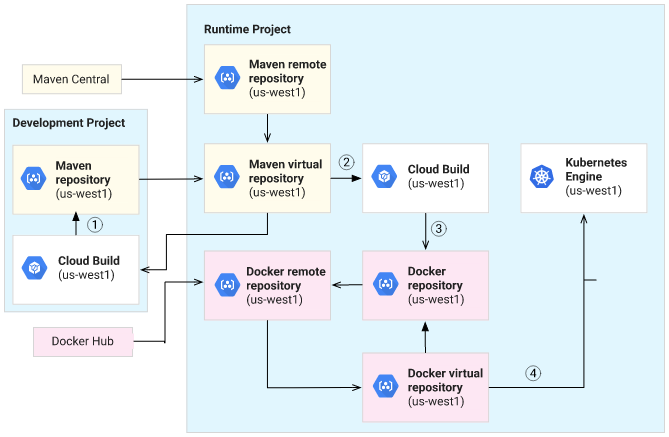
Di lab ini, Anda akan mempelajari cara melakukan tugas berikut.
- Menggunakan Repositori Standar untuk men-deploy paket pribadi Anda
- Menggunakan Repositori Jarak Jauh untuk meng-cache paket Maven Central
- Menggunakan Repositori Virtual untuk menggabungkan beberapa repositori upstream dalam satu konfigurasi
Penyiapan dan Persyaratan
Sebelum mengklik tombol Start Lab
Baca petunjuk ini. Lab memiliki timer yang tidak dapat dijeda. Timer, yang dimulai saat Anda mengklik Start Lab, akan menampilkan durasi ketersediaan resource Google Cloud untuk Anda.
Lab praktis ini dapat Anda gunakan untuk mengerjakan sendiri aktivitas lab di lingkungan cloud sungguhan, bukan di lingkungan demo atau simulasi. Untuk mengakses lab ini, Anda akan diberi kredensial baru yang bersifat sementara dan dapat digunakan untuk login serta mengakses Google Cloud selama durasi lab.
Untuk menyelesaikan lab ini, Anda memerlukan:
- Akses ke browser internet standar (disarankan browser Chrome).
Catatan: Gunakan jendela Samaran atau browser rahasia untuk menjalankan lab ini. Hal ini akan mencegah konflik antara akun pribadi Anda dan akun Siswa, yang mungkin menyebabkan tagihan ekstra pada akun pribadi Anda.
- Waktu untuk menyelesaikan lab. Ingat, setelah dimulai, lab tidak dapat dijeda.
Catatan: Jika Anda sudah memiliki project atau akun pribadi Google Cloud, jangan menggunakannya untuk lab ini agar terhindar dari tagihan ekstra pada akun Anda.
Cara memulai lab dan login ke Konsol Google Cloud
-
Klik tombol Start Lab. Jika Anda perlu membayar lab, jendela pop-up akan terbuka untuk memilih metode pembayaran.
Panel Lab Details di sebelah kiri berisi:
- Tombol Open Google Cloud console
- Waktu tersisa
- Kredensial sementara yang harus Anda gunakan untuk lab ini
- Informasi lain, jika diperlukan, untuk menyelesaikan lab ini
-
Klik Open Google Cloud console (atau klik kanan dan pilih Open Link in Incognito Window jika Anda menjalankan browser Chrome).
Lab akan menjalankan resource, lalu membuka tab lain yang menampilkan halaman Sign in.
Tips: Atur tab di jendela terpisah secara berdampingan.
Catatan: Jika Anda melihat dialog Choose an account, klik Use Another Account.
-
Jika perlu, salin Username di bawah dan tempel ke dialog Sign in.
{{{user_0.username | "Username"}}}
Anda juga dapat menemukan Username di panel Lab Details.
-
Klik Next.
-
Salin Password di bawah dan tempel ke dialog Welcome.
{{{user_0.password | "Password"}}}
Anda juga dapat menemukan Password di panel Lab Details.
-
Klik Next.
Penting: Anda harus menggunakan kredensial yang diberikan lab. Jangan menggunakan kredensial akun Google Cloud Anda.
Catatan: Penggunaan akun Google Cloud sendiri untuk lab ini mungkin dikenai biaya tambahan.
-
Klik untuk melanjutkan ke halaman berikutnya:
- Setujui persyaratan dan ketentuan.
- Jangan tambahkan opsi pemulihan atau autentikasi 2 langkah (karena ini akun sementara).
- Jangan daftar uji coba gratis.
Setelah beberapa saat, Konsol Google Cloud akan terbuka di tab ini.
Catatan: Untuk melihat menu dengan daftar produk dan layanan Google Cloud, klik Navigation menu di kiri atas.

Mengaktifkan Cloud Shell
Cloud Shell adalah mesin virtual yang dilengkapi dengan berbagai alat pengembangan. Mesin virtual ini menawarkan direktori beranda persisten berkapasitas 5 GB dan berjalan di Google Cloud. Cloud Shell menyediakan akses command-line untuk resource Google Cloud Anda.
- Klik Activate Cloud Shell
 di bagian atas konsol Google Cloud.
Setelah terhubung, Anda sudah diautentikasi, dan project ditetapkan ke Project_ID, . Output berisi baris yang mendeklarasikan Project_ID untuk sesi ini:
Project Cloud Platform Anda dalam sesi ini disetel ke {{{project_0.project_id | "PROJECT_ID"}}}
gcloud adalah alat command line untuk Google Cloud. Alat ini sudah terinstal di Cloud Shell dan mendukung pelengkapan command line.
- (Opsional) Anda dapat menampilkan daftar nama akun yang aktif dengan perintah ini:
gcloud auth list
- Klik Authorize.
Output:
ACTIVE: *
ACCOUNT: {{{user_0.username | "ACCOUNT"}}}
Untuk menetapkan akun aktif, jalankan:
$ gcloud config set account `ACCOUNT`
- (Opsional) Anda dapat menampilkan daftar ID project dengan perintah ini:
gcloud config list project
Output:
[core]
project = {{{project_0.project_id | "PROJECT_ID"}}}
Catatan: Untuk mendapatkan dokumentasi gcloud yang lengkap di Google Cloud, baca panduan ringkasan gcloud CLI.
Penyiapan Workspace
- Di Cloud Shell, tetapkan project ID dan nomor project Anda. Simpan keduanya sebagai variabel
PROJECT_ID dan PROJECT_NUMBER:
export PROJECT_ID=$(gcloud config get-value project)
export PROJECT_NUMBER=$(gcloud projects describe $PROJECT_ID --format='value(projectNumber)')
- Aktifkan Artifact Registry API:
gcloud services enable artifactregistry.googleapis.com
- Buat clone repositori yang diperlukan untuk lab ini, lalu buka direktori
container-analysis:
git clone https://github.com/GoogleCloudPlatform/java-docs-samples
cd java-docs-samples/container-registry/container-analysis
Tugas 1. Repositori standar
Repositori Standar menyediakan cara untuk menyimpan paket pribadi dan membagikannya ke seluruh aplikasi Anda yang lain
- Jalankan perintah berikut untuk membuat repositori maven standar untuk artefak Java:
gcloud artifacts repositories create container-dev-java-repo \
--repository-format=maven \
--location=us-central1 \
--description="Java package repository for Container Dev Workshop"
Klik Authorize jika prompt otorisasi Cloud Shell muncul.
-
Di Konsol Cloud, buka Artifact Registry > Repositories dan perhatikan repositori Maven yang baru dibuat bernama container-dev-java-repo. Jika mengkliknya, Anda akan melihat bahwa saat ini repositori tersebut kosong.
-
Tinjau repositori di terminal:
gcloud artifacts repositories describe container-dev-java-repo \
--location=us-central1
Tampilan respons akan mirip dengan yang berikut
Encryption: Google-managed key
Repository Size: 0.000MB
createTime: '2023-03-21T19:01:45.461589Z'
description: Java package repository for Container Dev Workshop
format: MAVEN
mavenConfig: {}
mode: STANDARD_REPOSITORY
name: projects/qwiklabs-gcp-03-4304110dc461/locations/us-central1/repositories/container-dev-java-repo
updateTime: '2023-03-21T19:01:45.461589Z'
Klik Periksa progres saya untuk memverifikasi tujuan.
Membuat repositori maven standar
Tugas 2. Mengonfigurasi Maven untuk Artifact Registry
- Jalankan perintah berikut untuk mencetak konfigurasi repositori yang akan ditambahkan ke project Java Anda:
gcloud artifacts print-settings mvn \
--repository=container-dev-java-repo \
--location=us-central1
Perintah sebelumnya menampilkan xml yang akan ditambahkan ke dalam pom.xml project Anda.
- Bagian repositories menentukan tempat Maven dapat mendownload artefak jarak jauh untuk digunakan oleh project saat ini.
- Bagian distributionManagement menentukan repositori jarak jauh tempat project akan dikirim untuk deployment-nya.
- Bagian extensions menambahkan artifactregistry-maven-wagon yang memungkinkan lapisan transpor dan Autentikasi yang diperlukan untuk terhubung ke Artifact Registry
- Catatan: Ekstensi dapat berada di pom.xml atau extensions.xml. Jika project bergantung pada project induk, dependensi tersebut akan diakses sebelum entri lainnya di pom.xml dimuat. Untuk memastikan project induk memiliki akses ke ekstensi, ekstensi dapat ditempatkan dalam file extensions.xml yang dimuat sebelum pom.xml sehingga ekstensi itu akan tersedia bagi dependensi induk.
- Jalankan perintah berikut di Cloud Shell untuk membuka Editor di direktori saat ini:
cloudshell workspace .
- Salin ketiga bagian tersebut, lalu buka
pom.xml di Cloud Shell Editor dan tambahkan setelan yang ditampilkan ke bagian bawah file tepat di dalam tag project penutup.
Contoh: (nama project Anda akan berbeda di URL Anda)
...
<distributionManagement>
<snapshotRepository>
<id>artifact-registry</id>
<url>artifactregistry://us-central1-maven.pkg.dev/qwiklabs-gcp-04-3c51830ea757/container-dev-java-repo</url>
</snapshotRepository>
<repository>
<id>artifact-registry</id>
<url>artifactregistry://us-central1-maven.pkg.dev/qwiklabs-gcp-04-3c51830ea757/container-dev-java-repo</url>
</repository>
</distributionManagement>
<repositories>
<repository>
<id>artifact-registry</id>
<url>artifactregistry://us-central1-maven.pkg.dev/qwiklabs-gcp-04-3c51830ea757/container-dev-java-repo</url>
<releases>
<enabled>true</enabled>
</releases>
<snapshots>
<enabled>true</enabled>
</snapshots>
</repository>
</repositories>
<build>
<extensions>
<extension>
<groupId>com.google.cloud.artifactregistry</groupId>
<artifactId>artifactregistry-maven-wagon</artifactId>
<version>2.2.0</version>
</extension>
</extensions>
</build>
</project>
Dengan Artifact Registry yang dikonfigurasi di Maven, Anda kini dapat menggunakan Artifact Registry untuk menyimpan file jar Java untuk digunakan oleh project lain di organisasi Anda.
- Jalankan perintah berikut untuk mengupload paket Java Anda ke Artifact Registry:
mvn deploy -DskipTests
Jika Anda ingin menjalankan perintah ini lagi, pastikan untuk meningkatkan versi di pom.xml.
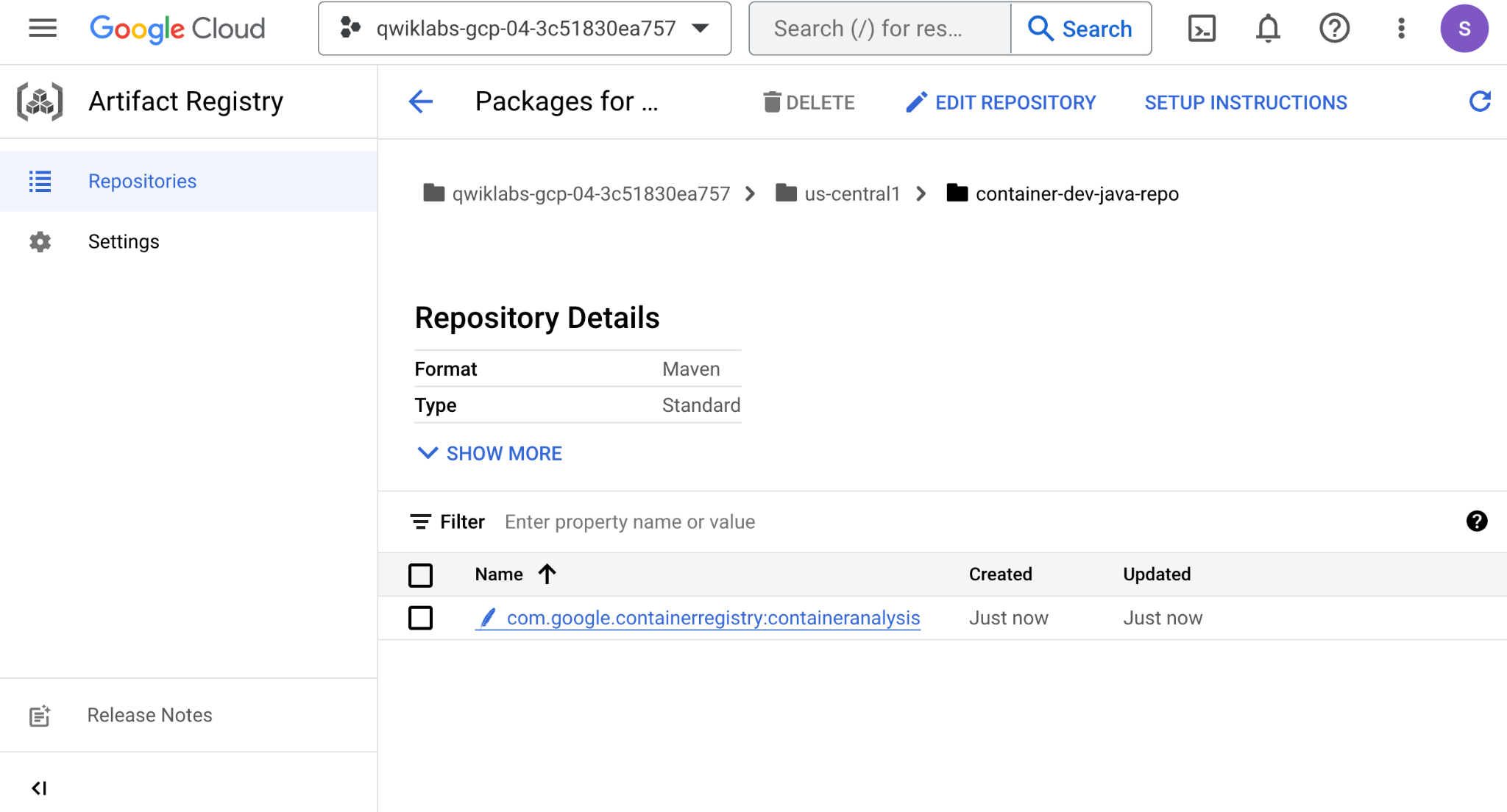
- Di Konsol Cloud, buka Artifact Registry > Repositories. Klik
container-dev-java-repo, lalu periksa apakah artefak biner hello-world ada di repositori tersebut:
Tugas 3. Repositori jarak jauh
Repositori Jarak Jauh memberikan kemampuan untuk meng-cache paket pihak ketiga guna meningkatkan keandalan dan keamanan.
- Jalankan perintah berikut untuk membuat repositori jarak jauh bagi artefak Maven Central:
gcloud artifacts repositories create maven-central-cache \
--project=$PROJECT_ID \
--repository-format=maven \
--location=us-central1 \
--description="Remote repository for Maven Central caching" \
--mode=remote-repository \
--remote-repo-config-desc="Maven Central" \
--remote-mvn-repo=MAVEN-CENTRAL
- Di Konsol Cloud, buka Artifact Registry > Repositories. Klik
maven-central-cache dan perhatikan bahwa repositori tersebut telah dibuat dan saat ini kosong.
Klik Periksa progres saya untuk memverifikasi tujuan.
Membuat repositori jarak jauh
- Tinjau repositori di terminal:
gcloud artifacts repositories describe maven-central-cache \
--location=us-central1
- Jalankan perintah berikut untuk mencetak konfigurasi repositori yang akan ditambahkan ke project Java Anda:
gcloud artifacts print-settings mvn \
--repository=maven-central-cache \
--location=us-central1
-
Tambahkan bagian repositori ke dalam pom.xml Anda. Pastikan untuk tidak menyalin tag <repositories> terluar dari output.
-
Ubah ID repositori yang baru ditambahkan menjadi "central" untuk memastikan setiap entri repositori memiliki ID unik.
Contoh: (nama project Anda akan berbeda di URL Anda)
...
<distributionManagement>
<snapshotRepository>
<id>artifact-registry</id>
<url>artifactregistry://us-central1-maven.pkg.dev/qwiklabs-gcp-04-3c51830ea757/container-dev-java-repo</url>
</snapshotRepository>
<repository>
<id>artifact-registry</id>
<url>artifactregistry://us-central1-maven.pkg.dev/qwiklabs-gcp-04-3c51830ea757/container-dev-java-repo</url>
</repository>
</distributionManagement>
<repositories>
<repository>
<id>artifact-registry</id>
<url>artifactregistry://us-central1-maven.pkg.dev/qwiklabs-gcp-04-3c51830ea757/container-dev-java-repo</url>
<releases>
<enabled>true</enabled>
</releases>
<snapshots>
<enabled>true</enabled>
</snapshots>
</repository>
<repository>
<id>central</id>
<url>artifactregistry://us-central1-maven.pkg.dev/qwiklabs-gcp-04-3c51830ea757/maven-central-cache</url>
<releases>
<enabled>true</enabled>
</releases>
<snapshots>
<enabled>true</enabled>
</snapshots>
</repository>
</repositories>
<build>
<extensions>
<extension>
<groupId>com.google.cloud.artifactregistry</groupId>
<artifactId>artifactregistry-maven-wagon</artifactId>
<version>2.2.0</version>
</extension>
</extensions>
</build>
</project>
- Jalankan perintah berikut di terminal untuk membuat
extensions.xml bagi project Anda. Tindakan ini menggunakan mekanisme ekstensi inti sehingga Maven dapat me-resolve dependensi plugin atau induk dari Artifact Registry.
mkdir .mvn
cat > .mvn/extensions.xml << EOF
<extensions xmlns="http://maven.apache.org/EXTENSIONS/1.0.0" xmlns:xsi="http://www.w3.org/2001/XMLSchema-instance"
xsi:schemaLocation="http://maven.apache.org/EXTENSIONS/1.0.0 http://maven.apache.org/xsd/core-extensions-1.0.0.xsd">
<extension>
<groupId>com.google.cloud.artifactregistry</groupId>
<artifactId>artifactregistry-maven-wagon</artifactId>
<version>2.2.0</version>
</extension>
</extensions>
EOF
- Jalankan perintah berikut untuk mengompilasi aplikasi Anda menggunakan Repositori Jarak Jauh:
rm -rf ~/.m2/repository
mvn compile
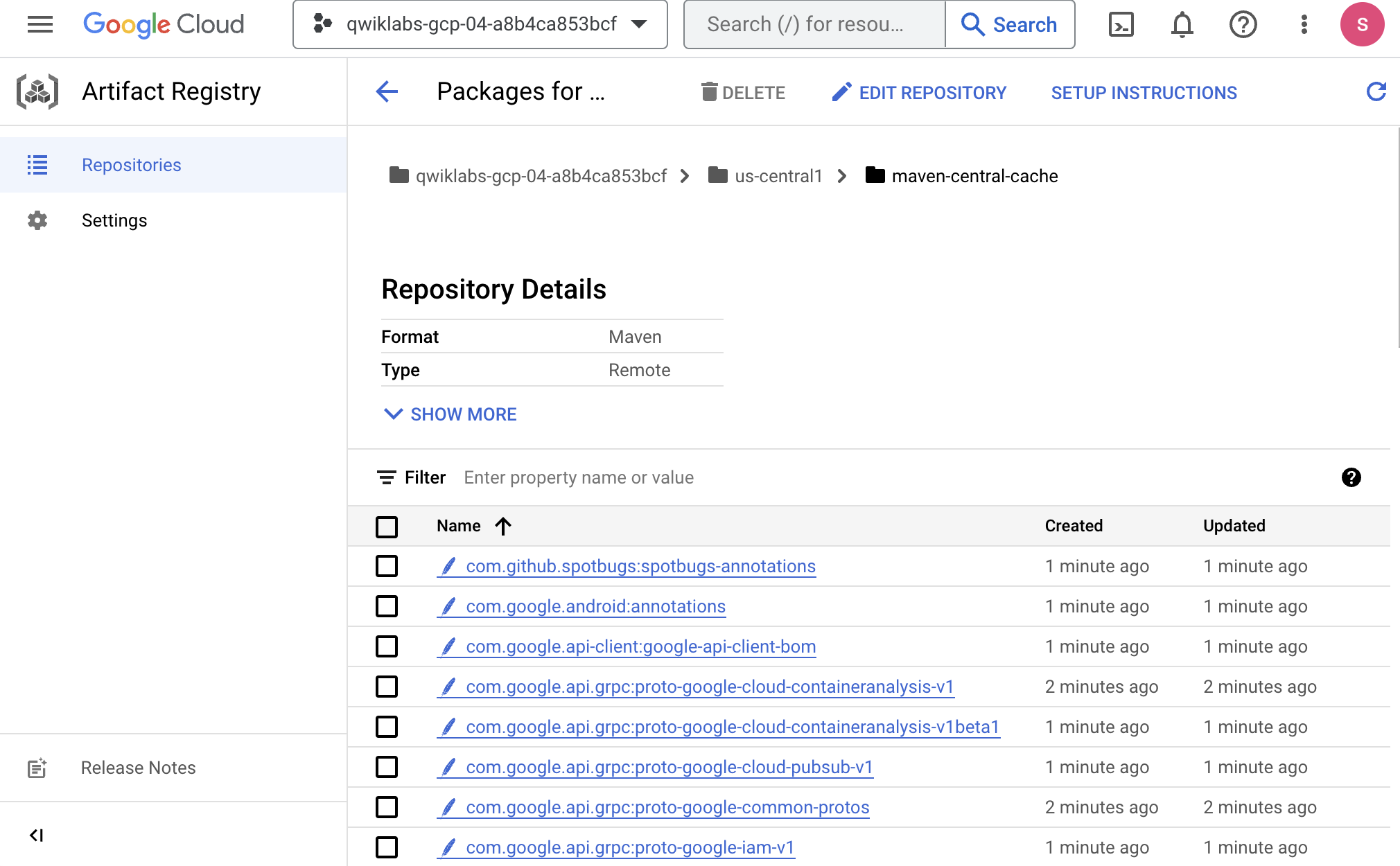
- Di Konsol Cloud, buka Artifact Registry > Repositories. Klik
maven-central-cache dan periksa apakah artefak biner di-cache di sana:
Tugas 4. Repositori virtual
Repositori Virtual berfungsi sebagai antarmuka untuk mengakses beberapa repositori melalui satu konfigurasi. Hal ini menyederhanakan konfigurasi klien untuk konsumen artefak Anda dan meningkatkan keamanan dengan memitigasi serangan confusion dependensi.
- Buat file kebijakan
cat > ./policy.json << EOF
[
{
"id": "private",
"repository": "projects/${PROJECT_ID}/locations/us-central1/repositories/container-dev-java-repo",
"priority": 100
},
{
"id": "central",
"repository": "projects/${PROJECT_ID}/locations/us-central1/repositories/maven-central-cache",
"priority": 80
}
]
EOF
- Buat repositori virtual
gcloud artifacts repositories create virtual-maven-repo \
--project=${PROJECT_ID} \
--repository-format=maven \
--mode=virtual-repository \
--location=us-central1 \
--description="Virtual Maven Repo" \
--upstream-policy-file=./policy.json
Klik Periksa progres saya untuk memverifikasi tujuan.
Membuat repositori virtual
- Jalankan perintah berikut untuk mencetak konfigurasi repositori yang akan ditambahkan ke project Java Anda:
gcloud artifacts print-settings mvn \
--repository=virtual-maven-repo \
--location=us-central1
- Ganti seluruh bagian repositori di pom Anda dengan satu bagian repositori virtual dari output.
Contoh: (nama project Anda akan berbeda di URL Anda)
...
<distributionManagement>
<snapshotRepository>
<id>artifact-registry</id>
<url>artifactregistry://us-central1-maven.pkg.dev/qwiklabs-gcp-04-3c51830ea757/container-dev-java-repo</url>
</snapshotRepository>
<repository>
<id>artifact-registry</id>
<url>artifactregistry://us-central1-maven.pkg.dev/qwiklabs-gcp-04-3c51830ea757/container-dev-java-repo</url>
</repository>
</distributionManagement>
<repositories>
<repository>
<id>artifact-registry</id>
<url>artifactregistry://us-central1-maven.pkg.dev/qwiklabs-gcp-04-3c51830ea757/virtual-maven-repo</url>
<releases>
<enabled>true</enabled>
</releases>
<snapshots>
<enabled>true</enabled>
</snapshots>
</repository>
</repositories>
<build>
<extensions>
<extension>
<groupId>com.google.cloud.artifactregistry</groupId>
<artifactId>artifactregistry-maven-wagon</artifactId>
<version>2.2.0</version>
</extension>
</extensions>
</build>
</project>
Menarik dependensi dari Repositori Virtual
Karena repositori Virtual berfungsi sebagai perantara dan tidak akan menyimpan paket sebenarnya, untuk mendemonstrasikan prosesnya dengan jelas, Anda akan menghapus repositori maven-central-cache yang Anda buat sebelumnya dan membuatnya kembali, untuk memulai lagi dengan repositori kosong
- Jalankan perintah berikut untuk membuat ulang repositori cache
gcloud artifacts repositories delete maven-central-cache \
--project=$PROJECT_ID \
--location=us-central1 \
--quiet
gcloud artifacts repositories create maven-central-cache \
--project=$PROJECT_ID \
--repository-format=maven \
--location=us-central1 \
--description="Remote repository for Maven Central caching" \
--mode=remote-repository \
--remote-repo-config-desc="Maven Central" \
--remote-mvn-repo=MAVEN-CENTRAL
-
Anda dapat meninjau repositori kosong di konsol. Konsol Cloud > Artifact Registry > Repositories
-
Sekarang, uji repositori virtual dengan membangun project Anda menggunakan perintah berikut:
rm -rf ~/.m2/repository
mvn compile
- Tinjau paket di konsol. Konsol Cloud > Artifact Registry > Repositories. Klik
maven-central-cache dan pastikan bahwa artefak biner yang sebelumnya dikonfigurasi untuk melakukan penarikan dari repositori virtual, akhirnya diubah ke maven-central-cache.
Selamat!
Anda telah mempelajari cara menggunakan beberapa mode repositori dan berbagai fungsi repositori tersebut.
Langkah berikutnya/pelajari lebih lanjut
Pelatihan & Sertifikasi Google Cloud
...membantu Anda mendapatkan manfaat optimal dari teknologi Google Cloud. Kelas kami mencakup keterampilan teknis dan praktik terbaik untuk membantu Anda memahami dengan cepat dan melanjutkan proses pembelajaran. Kami menawarkan pelatihan tingkat dasar hingga lanjutan dengan opsi on demand, live, dan virtual agar dapat disesuaikan dengan jadwal Anda yang sibuk. Sertifikasi membantu Anda memvalidasi dan membuktikan keterampilan serta keahlian Anda dalam teknologi Google Cloud.
Manual Terakhir Diperbarui pada 10 September 2024
Lab Terakhir Diuji pada 6 Desember 2023
Hak cipta 2024 Google LLC. Semua hak dilindungi undang-undang. Google dan logo Google adalah merek dagang dari Google LLC. Semua nama perusahaan dan produk lain mungkin adalah merek dagang masing-masing perusahaan yang bersangkutan.








