GSP1185

Übersicht
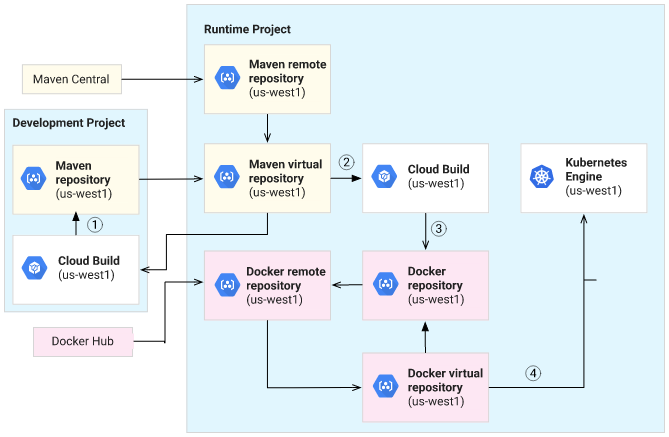
Artifact Registry ermöglicht das Speichern verschiedener Artefakttypen, das Erstellen mehrerer Repositories in einem einzelnen Projekt und das Verknüpfen einer bestimmten Region oder mehrerer Regionen mit jedem Repository. Es gibt verschiedene Repository-Modi, wobei jeder einen anderen Zweck hat. Das folgende Diagramm zeigt eine von vielen Möglichkeiten, wie Sie Repositories in verschiedenen Modi zusammen verwenden können. Zu sehen ist ein Workflow über zwei Google Cloud-Projekte hinweg. In einem Entwicklungsprojekt erstellt ein Entwicklungsteam eine Java-Anwendung. In einem separaten Laufzeitprojekt wird mit einem weiteren Build ein Container-Image mit der Anwendung für die Bereitstellung in der Google Kubernetes Engine erstellt.
Aufgaben in diesem Lab:
- Standard-Repositories zum Bereitstellen privater Pakete verwenden
- Remote-Repositories zum Speichern von Maven Central-Paketen im Cache verwenden
- Virtuelle Repositories verwenden, um mehrere Upstream-Repositories in einer Konfiguration zu kombinieren
Einrichtung und Anforderungen
Vor dem Klick auf „Lab starten“
Lesen Sie diese Anleitung. Labs sind zeitlich begrenzt und können nicht pausiert werden. Der Timer beginnt zu laufen, wenn Sie auf Lab starten klicken, und zeigt Ihnen, wie lange die Ressourcen für das Lab verfügbar sind.
In diesem praxisorientierten Lab können Sie die Lab-Aktivitäten in einer echten Cloud-Umgebung selbst durchführen – nicht in einer Simulations- oder Demo-Umgebung. Dazu erhalten Sie neue, temporäre Anmeldedaten, mit denen Sie für die Dauer des Labs auf Google Cloud zugreifen können.
Für dieses Lab benötigen Sie Folgendes:
- Einen Standardbrowser (empfohlen wird Chrome)
Hinweis: Nutzen Sie den privaten oder Inkognitomodus, um dieses Lab durchzuführen. So wird verhindert, dass es zu Konflikten zwischen Ihrem persönlichen Konto und dem Teilnehmerkonto kommt und zusätzliche Gebühren für Ihr persönliches Konto erhoben werden.
- Zeit für die Durchführung des Labs – denken Sie daran, dass Sie ein begonnenes Lab nicht unterbrechen können.
Hinweis: Wenn Sie über ein persönliches Google Cloud-Konto oder -Projekt verfügen, verwenden Sie es nicht für dieses Lab. So werden zusätzliche Kosten für Ihr Konto vermieden.
Lab starten und bei der Google Cloud Console anmelden
-
Klicken Sie auf Lab starten. Wenn Sie für das Lab bezahlen müssen, wird ein Pop-up-Fenster geöffnet, in dem Sie Ihre Zahlungsmethode auswählen können.
Auf der linken Seite befindet sich der Bereich Details zum Lab mit diesen Informationen:
- Schaltfläche Google Cloud Console öffnen
- Restzeit
- Temporäre Anmeldedaten für das Lab
- Ggf. weitere Informationen für dieses Lab
-
Klicken Sie auf Google Cloud Console öffnen (oder klicken Sie mit der rechten Maustaste und wählen Sie Link in Inkognitofenster öffnen aus, wenn Sie Chrome verwenden).
Im Lab werden Ressourcen aktiviert. Anschließend wird ein weiterer Tab mit der Seite Anmelden geöffnet.
Tipp: Ordnen Sie die Tabs nebeneinander in separaten Fenstern an.
Hinweis: Wird das Dialogfeld Konto auswählen angezeigt, klicken Sie auf Anderes Konto verwenden.
-
Kopieren Sie bei Bedarf den folgenden Nutzernamen und fügen Sie ihn in das Dialogfeld Anmelden ein.
{{{user_0.username | "Username"}}}
Sie finden den Nutzernamen auch im Bereich Details zum Lab.
-
Klicken Sie auf Weiter.
-
Kopieren Sie das folgende Passwort und fügen Sie es in das Dialogfeld Willkommen ein.
{{{user_0.password | "Password"}}}
Sie finden das Passwort auch im Bereich Details zum Lab.
-
Klicken Sie auf Weiter.
Wichtig: Sie müssen die für das Lab bereitgestellten Anmeldedaten verwenden. Nutzen Sie nicht die Anmeldedaten Ihres Google Cloud-Kontos.
Hinweis: Wenn Sie Ihr eigenes Google Cloud-Konto für dieses Lab nutzen, können zusätzliche Kosten anfallen.
-
Klicken Sie sich durch die nachfolgenden Seiten:
- Akzeptieren Sie die Nutzungsbedingungen.
- Fügen Sie keine Wiederherstellungsoptionen oder Zwei-Faktor-Authentifizierung hinzu (da dies nur ein temporäres Konto ist).
- Melden Sie sich nicht für kostenlose Testversionen an.
Nach wenigen Augenblicken wird die Google Cloud Console in diesem Tab geöffnet.
Hinweis: Wenn Sie sich eine Liste der Google Cloud-Produkte und ‑Dienste ansehen möchten, klicken Sie oben links auf das Navigationsmenü.

Cloud Shell aktivieren
Cloud Shell ist eine virtuelle Maschine, auf der Entwicklertools installiert sind. Sie bietet ein Basisverzeichnis mit 5 GB nichtflüchtigem Speicher und läuft auf Google Cloud. Mit Cloud Shell erhalten Sie Befehlszeilenzugriff auf Ihre Google Cloud-Ressourcen.
- Klicken Sie oben in der Google Cloud Console auf Cloud Shell aktivieren
 .
.
Wenn Sie verbunden sind, sind Sie bereits authentifiziert und das Projekt ist auf Ihre Project_ID, eingestellt. Die Ausgabe enthält eine Zeile, in der die Project_ID für diese Sitzung angegeben ist:
Ihr Cloud-Projekt in dieser Sitzung ist festgelegt als {{{project_0.project_id | "PROJECT_ID"}}}
gcloud ist das Befehlszeilentool für Google Cloud. Das Tool ist in Cloud Shell vorinstalliert und unterstützt die Tab-Vervollständigung.
- (Optional) Sie können den aktiven Kontonamen mit diesem Befehl auflisten:
gcloud auth list
- Klicken Sie auf Autorisieren.
Ausgabe:
ACTIVE: *
ACCOUNT: {{{user_0.username | "ACCOUNT"}}}
Um das aktive Konto festzulegen, führen Sie diesen Befehl aus:
$ gcloud config set account `ACCOUNT`
- (Optional) Sie können die Projekt-ID mit diesem Befehl auflisten:
gcloud config list project
Ausgabe:
[core]
project = {{{project_0.project_id | "PROJECT_ID"}}}
Hinweis: Die vollständige Dokumentation für gcloud finden Sie in Google Cloud in der Übersicht zur gcloud CLI.
Arbeitsbereich einrichten
- Legen Sie in der Cloud Shell eine Projekt-ID und Projektnummer fest. Speichern Sie diese als die Variablen
PROJECT_ID und PROJECT_NUMBER ab:
export PROJECT_ID=$(gcloud config get-value project)
export PROJECT_NUMBER=$(gcloud projects describe $PROJECT_ID --format='value(projectNumber)')
- Aktivieren Sie die Artifact Registry API:
gcloud services enable artifactregistry.googleapis.com
- Klonen Sie das für dieses Lab erforderliche Repository und wechseln Sie dann in das Verzeichnis
container-analysis:
git clone https://github.com/GoogleCloudPlatform/java-docs-samples
cd java-docs-samples/container-registry/container-analysis
Aufgabe 1: Standard-Repositories
Standard-Repositories bieten eine Möglichkeit, private Pakete zu speichern und für andere Anwendungen freizugeben.
- Führen Sie den folgenden Befehl aus, um ein Standard-Maven-Repository für Java-Artefakte zu erstellen:
gcloud artifacts repositories create container-dev-java-repo \
--repository-format=maven \
--location=us-central1 \
--description="Java package repository for Container Dev Workshop"
Wenn die Aufforderung zur Cloud Shell-Autorisierung angezeigt wird, klicken Sie auf Autorisieren.
-
Rufen Sie in der Cloud Console „Artifact Registry“ > „Repositories“ auf. Dort sehen Sie das neu erstellte Maven-Repository mit dem Namen container-dev-java-repo. Wenn Sie darauf klicken, sehen Sie, dass es noch leer ist.
-
Sehen Sie sich das Repository im Terminal an:
gcloud artifacts repositories describe container-dev-java-repo \
--location=us-central1
Sie sollten eine Antwort ähnlich der folgenden erhalten:
Encryption: Google-managed key
Repository Size: 0.000MB
createTime: '2023-03-21T19:01:45.461589Z'
description: Java package repository for Container Dev Workshop
format: MAVEN
mavenConfig: {}
mode: STANDARD_REPOSITORY
name: projects/qwiklabs-gcp-03-4304110dc461/locations/us-central1/repositories/container-dev-java-repo
updateTime: '2023-03-21T19:01:45.461589Z'
Klicken Sie auf Fortschritt prüfen.
Standard-Maven-Repository erstellen
Aufgabe 2: Maven für Artifact Registry konfigurieren
- Führen Sie den folgenden Befehl aus, um die Repository-Konfiguration auszugeben, die dem Java-Projekt hinzugefügt werden soll:
gcloud artifacts print-settings mvn \
--repository=container-dev-java-repo \
--location=us-central1
Der vorherige Befehl gibt XML-Code zurück, der der Datei „pom.xml“ Ihres Projekts hinzugefügt werden muss.
- Im Abschnitt repositories ist angegeben, wo Maven Remote-Artefakte für das aktuelle Projekt herunterladen darf.
- Im Abschnitt distributionManagement ist angegeben, in welches Remote-Repository das Projekt Daten per Push überträgt, wenn es bereitgestellt wird.
- Im Abschnitt extensions wird artifactregistry-maven-wagon hinzugefügt, wodurch die Authentifizierungs- und Transportschicht aktiviert wird, die für die Verbindung zu Artifact Registry erforderlich ist.
- Hinweis: Erweiterungen können in pom.xml oder extensions.xml vorhanden sein. Wenn das Projekt von einem übergeordneten Projekt abhängt, wird auf diese Abhängigkeiten zugegriffen, bevor die restlichen Einträge in der Datei „pom.xml“ geladen werden. Damit das übergeordnete Projekt Zugriff auf die Erweiterung hat, kann sie in einer „extensions.xml“-Datei platziert werden, die vor der Datei „pom.xml“ geladen wird. So ist sie für die übergeordneten Abhängigkeiten verfügbar.
- Führen Sie den folgenden Befehl in der Cloud Shell aus, um den Editor im aktuellen Verzeichnis zu öffnen:
cloudshell workspace .
- Kopieren Sie die drei Abschnitte, öffnen Sie die Datei
pom.xml im Cloud Shell-Editor und fügen Sie die zurückgegebenen Einstellungen unten in die Datei ein, direkt vor dem schließenden project-Tag.
Beispiel (Ihre Projektnamen in den URLs lauten anders):
...
<distributionManagement>
<snapshotRepository>
<id>artifact-registry</id>
<url>artifactregistry://us-central1-maven.pkg.dev/qwiklabs-gcp-04-3c51830ea757/container-dev-java-repo</url>
</snapshotRepository>
<repository>
<id>artifact-registry</id>
<url>artifactregistry://us-central1-maven.pkg.dev/qwiklabs-gcp-04-3c51830ea757/container-dev-java-repo</url>
</repository>
</distributionManagement>
<repositories>
<repository>
<id>artifact-registry</id>
<url>artifactregistry://us-central1-maven.pkg.dev/qwiklabs-gcp-04-3c51830ea757/container-dev-java-repo</url>
<releases>
<enabled>true</enabled>
</releases>
<snapshots>
<enabled>true</enabled>
</snapshots>
</repository>
</repositories>
<build>
<extensions>
<extension>
<groupId>com.google.cloud.artifactregistry</groupId>
<artifactId>artifactregistry-maven-wagon</artifactId>
<version>2.2.0</version>
</extension>
</extensions>
</build>
</project>
Nachdem Sie Artifact Registry in Maven konfiguriert haben, können Sie es verwenden, um von anderen Projekten in Ihrer Organisation verwendete Java-JARs zu speichern.
- Führen Sie den folgenden Befehl aus, um Ihr Java-Paket in Artifact Registry hochzuladen:
mvn deploy -DskipTests
Wenn Sie diesen Befehl noch einmal ausführen möchten, müssen Sie die Version in der Datei „pom.xml“ erhöhen.
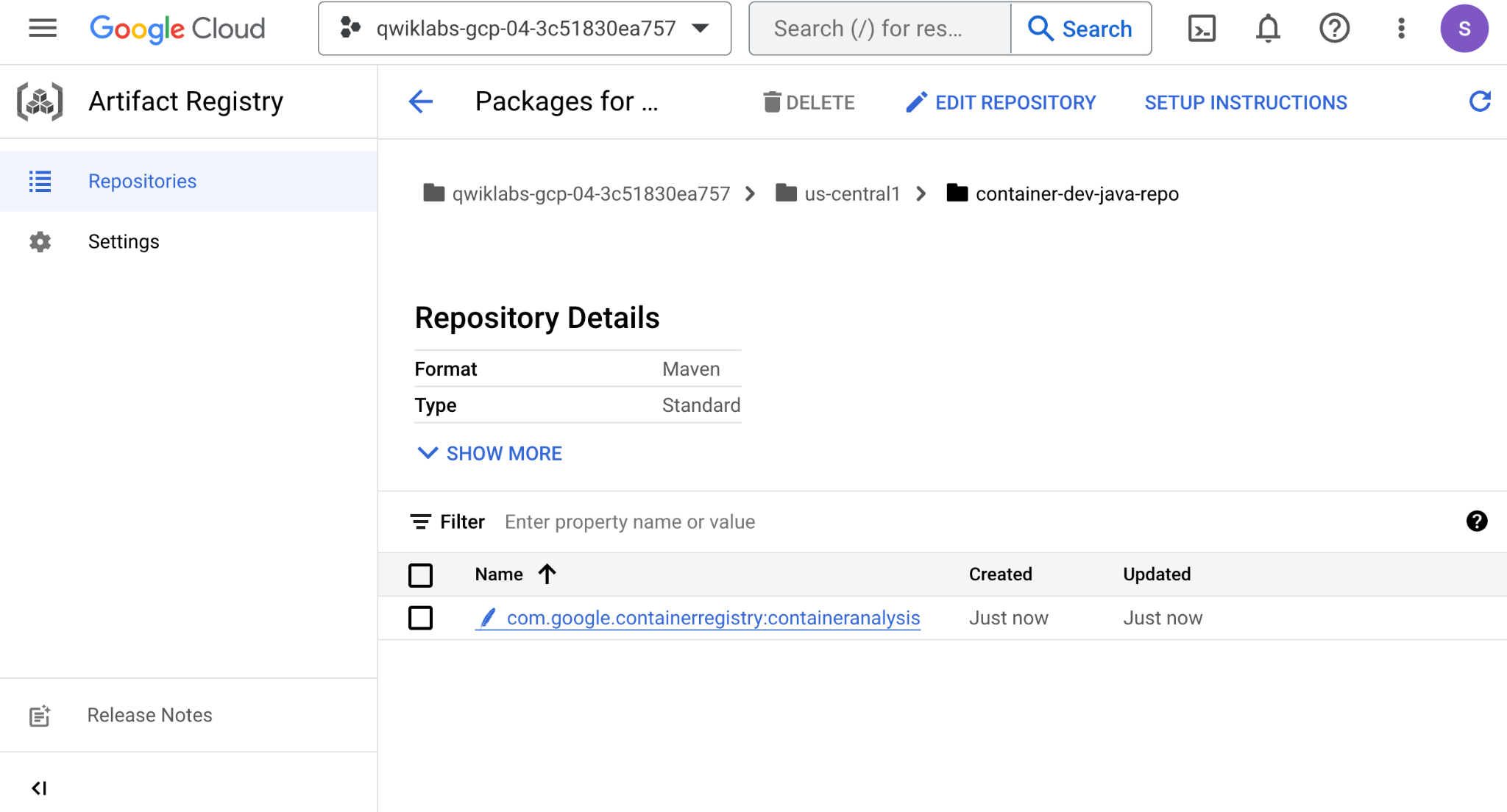
- Rufen Sie in der Cloud Console Artifact Registry > Repositories auf. Klicken Sie auf
container-dev-java-repo, um zu prüfen, ob das binäre Artefakt hello-world vorhanden ist:
Aufgabe 3: Remote-Repositories
Mit Remote-Repositories können Drittanbieterpakete im Cache gespeichert werden, um für mehr Zuverlässigkeit und Sicherheit zu sorgen.
- Führen Sie den folgenden Befehl aus, um ein Remote-Repository für Maven Central-Artefakte zu erstellen:
gcloud artifacts repositories create maven-central-cache \
--project=$PROJECT_ID \
--repository-format=maven \
--location=us-central1 \
--description="Remote repository for Maven Central caching" \
--mode=remote-repository \
--remote-repo-config-desc="Maven Central" \
--remote-mvn-repo=MAVEN-CENTRAL
- Rufen Sie in der Cloud Console Artifact Registry > Repositories auf. Klicken Sie auf
maven-central-cache. Das Repository wurde erstellt und ist derzeit leer.
Klicken Sie auf Fortschritt prüfen.
Remote-Repository erstellen
- Sehen Sie sich das Repository im Terminal an:
gcloud artifacts repositories describe maven-central-cache \
--location=us-central1
- Führen Sie den folgenden Befehl aus, um die Repository-Konfiguration auszugeben, die dem Java-Projekt hinzugefügt werden soll:
gcloud artifacts print-settings mvn \
--repository=maven-central-cache \
--location=us-central1
-
Fügen Sie den Repository-Abschnitt in die Datei „pom.xml“ ein. Kopieren Sie dabei nicht das äußere <repositories>-Tag aus der Ausgabe.
-
Ändern Sie die ID des neu hinzugefügten Repositorys in „central“, damit jeder Repository-Eintrag eine eindeutige ID hat.
Beispiel (Ihre Projektnamen in den URLs lauten anders):
...
<distributionManagement>
<snapshotRepository>
<id>artifact-registry</id>
<url>artifactregistry://us-central1-maven.pkg.dev/qwiklabs-gcp-04-3c51830ea757/container-dev-java-repo</url>
</snapshotRepository>
<repository>
<id>artifact-registry</id>
<url>artifactregistry://us-central1-maven.pkg.dev/qwiklabs-gcp-04-3c51830ea757/container-dev-java-repo</url>
</repository>
</distributionManagement>
<repositories>
<repository>
<id>artifact-registry</id>
<url>artifactregistry://us-central1-maven.pkg.dev/qwiklabs-gcp-04-3c51830ea757/container-dev-java-repo</url>
<releases>
<enabled>true</enabled>
</releases>
<snapshots>
<enabled>true</enabled>
</snapshots>
</repository>
<repository>
<id>central</id>
<url>artifactregistry://us-central1-maven.pkg.dev/qwiklabs-gcp-04-3c51830ea757/maven-central-cache</url>
<releases>
<enabled>true</enabled>
</releases>
<snapshots>
<enabled>true</enabled>
</snapshots>
</repository>
</repositories>
<build>
<extensions>
<extension>
<groupId>com.google.cloud.artifactregistry</groupId>
<artifactId>artifactregistry-maven-wagon</artifactId>
<version>2.2.0</version>
</extension>
</extensions>
</build>
</project>
- Führen Sie die folgenden Befehle in Ihrem Terminal aus, um die Datei
extensions.xml für Ihr Projekt zu erstellen. So kann Maven mit dem Mechanismus Core Extensions übergeordnete oder Plug-in-Abhängigkeiten aus Artifact Registry auflösen.
mkdir .mvn
cat > .mvn/extensions.xml << EOF
<extensions xmlns="http://maven.apache.org/EXTENSIONS/1.0.0" xmlns:xsi="http://www.w3.org/2001/XMLSchema-instance"
xsi:schemaLocation="http://maven.apache.org/EXTENSIONS/1.0.0 http://maven.apache.org/xsd/core-extensions-1.0.0.xsd">
<extension>
<groupId>com.google.cloud.artifactregistry</groupId>
<artifactId>artifactregistry-maven-wagon</artifactId>
<version>2.2.0</version>
</extension>
</extensions>
EOF
- Führen Sie den folgenden Befehl aus, um die Anwendung mit dem Remote-Repository zu kompilieren:
rm -rf ~/.m2/repository
mvn compile
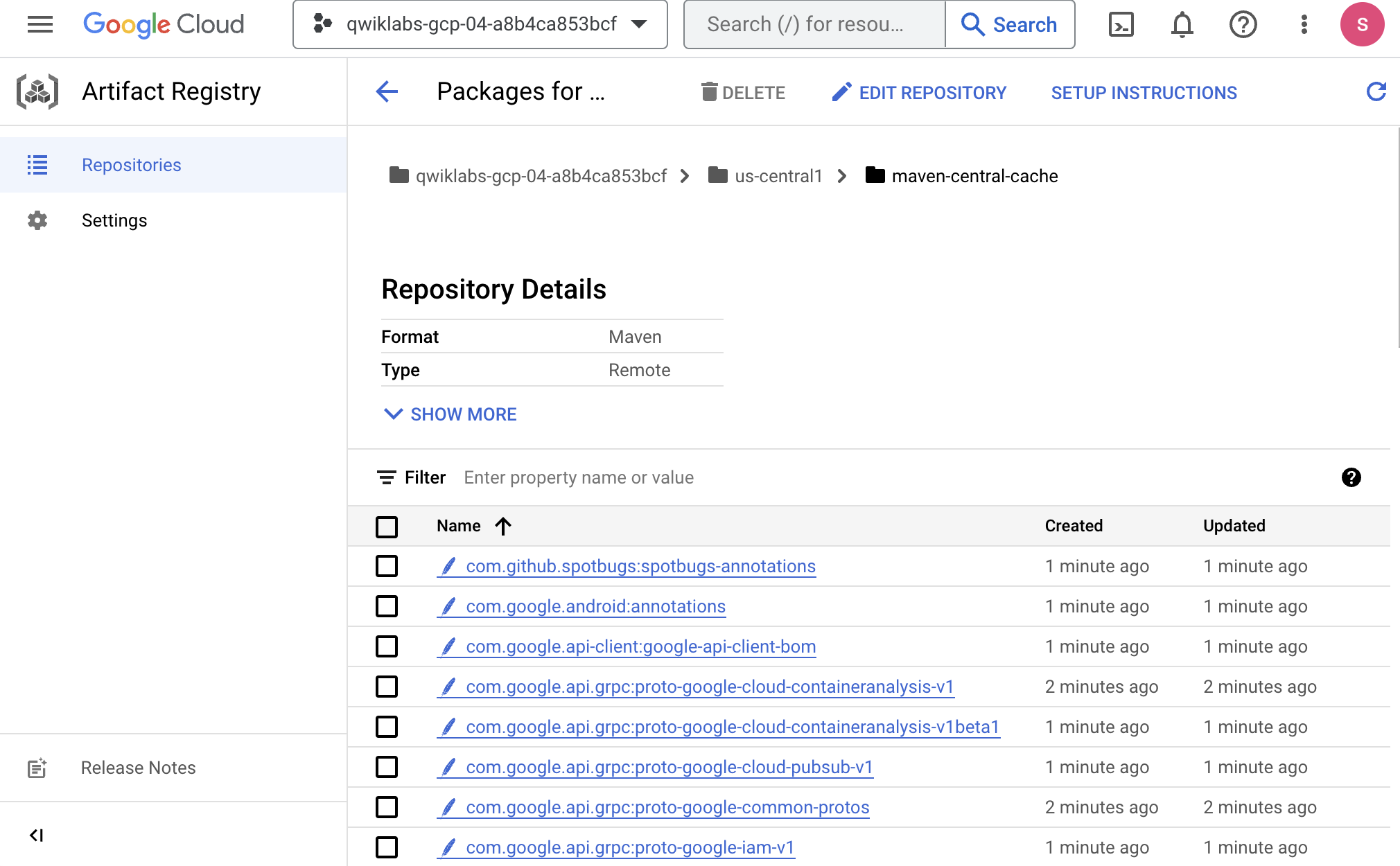
- Rufen Sie in der Cloud Console Artifact Registry > Repositories auf. Klicken Sie auf
maven-central-cache und prüfen Sie, ob die binären Artefakte dort im Cache gespeichert sind:
Aufgabe 4: Virtuelle Repositories
Virtuelle Repositories dienen als Schnittstelle für den Zugriff auf mehrere Repositories über eine einzelne Konfiguration. Das vereinfacht die Clientkonfiguration zur Nutzung Ihrer Artefakte und erhöht die Sicherheit, indem Dependency-Confusion-Angriffe verhindert werden.
- Richtliniendatei erstellen
cat > ./policy.json << EOF
[
{
"id": "private",
"repository": "projects/${PROJECT_ID}/locations/us-central1/repositories/container-dev-java-repo",
"priority": 100
},
{
"id": "central",
"repository": "projects/${PROJECT_ID}/locations/us-central1/repositories/maven-central-cache",
"priority": 80
}
]
EOF
- Virtuelles Repository erstellen
gcloud artifacts repositories create virtual-maven-repo \
--project=${PROJECT_ID} \
--repository-format=maven \
--mode=virtual-repository \
--location=us-central1 \
--description="Virtual Maven Repo" \
--upstream-policy-file=./policy.json
Klicken Sie auf Fortschritt prüfen.
Virtuelles Repository erstellen
- Führen Sie den folgenden Befehl aus, um die Repository-Konfiguration auszugeben, die dem Java-Projekt hinzugefügt werden soll:
gcloud artifacts print-settings mvn \
--repository=virtual-maven-repo \
--location=us-central1
- Ersetzen Sie den gesamten Abschnitt „repositories“ in Ihrer POM-Datei durch den für das virtuelle Repository aus der Ausgabe.
Beispiel (Ihre Projektnamen in den URLs lauten anders):
...
<distributionManagement>
<snapshotRepository>
<id>artifact-registry</id>
<url>artifactregistry://us-central1-maven.pkg.dev/qwiklabs-gcp-04-3c51830ea757/container-dev-java-repo</url>
</snapshotRepository>
<repository>
<id>artifact-registry</id>
<url>artifactregistry://us-central1-maven.pkg.dev/qwiklabs-gcp-04-3c51830ea757/container-dev-java-repo</url>
</repository>
</distributionManagement>
<repositories>
<repository>
<id>artifact-registry</id>
<url>artifactregistry://us-central1-maven.pkg.dev/qwiklabs-gcp-04-3c51830ea757/virtual-maven-repo</url>
<releases>
<enabled>true</enabled>
</releases>
<snapshots>
<enabled>true</enabled>
</snapshots>
</repository>
</repositories>
<build>
<extensions>
<extension>
<groupId>com.google.cloud.artifactregistry</groupId>
<artifactId>artifactregistry-maven-wagon</artifactId>
<version>2.2.0</version>
</extension>
</extensions>
</build>
</project>
Abhängigkeiten aus dem virtuellen Repository abrufen
Da das virtuelle Repository nur ein Durchgangs-Repository ist und Pakete darin nicht gespeichert werden, löschen Sie zur Veranschaulichung des Prozesses das zuvor erstellte Repository „maven-central-cache“ und erstellen es neu, um mit einem leeren Repository von vorne zu beginnen.
- Führen Sie die folgenden Befehle aus, um das Cache-Repository neu zu erstellen:
gcloud artifacts repositories delete maven-central-cache \
--project=$PROJECT_ID \
--location=us-central1 \
--quiet
gcloud artifacts repositories create maven-central-cache \
--project=$PROJECT_ID \
--repository-format=maven \
--location=us-central1 \
--description="Remote repository for Maven Central caching" \
--mode=remote-repository \
--remote-repo-config-desc="Maven Central" \
--remote-mvn-repo=MAVEN-CENTRAL
-
Sie können sich das leere Repository in der Console ansehen: Cloud Console > Artifact Registry > Repositories.
-
Erstellen Sie nun Ihr Projekt mit dem folgenden Befehl, um das virtuelle Repository zu testen:
rm -rf ~/.m2/repository
mvn compile
- Sehen Sie sich die Pakete in der Console an: Cloud Console > Artifact Registry > Repositories. Klicken Sie auf
maven-central-cache und prüfen Sie, ob die binären Artefakte so konfiguriert wurden, dass sie aus dem virtuellen Repository abgerufen werden, aber letztendlich aus maven-central-cache abgerufen wurden.
Das wars! Sie haben das Lab erfolgreich abgeschlossen.
Sie haben gelernt, wie Sie verschiedene Repository-Modi verwenden und welche Zwecke diese Repositories erfüllen.
Weitere Informationen
Google Cloud-Schulungen und ‑Zertifizierungen
In unseren Schulungen erfahren Sie alles zum optimalen Einsatz unserer Google Cloud-Technologien und können sich entsprechend zertifizieren lassen. Unsere Kurse vermitteln technische Fähigkeiten und Best Practices, damit Sie möglichst schnell mit Google Cloud loslegen und Ihr Wissen fortlaufend erweitern können. Wir bieten On-Demand-, Präsenz- und virtuelle Schulungen für Anfänger wie Fortgeschrittene an, die Sie individuell in Ihrem eigenen Zeitplan absolvieren können. Mit unseren Zertifizierungen weisen Sie nach, dass Sie Experte im Bereich Google Cloud-Technologien sind.
Anleitung zuletzt am 10. September 2024 aktualisiert
Lab zuletzt am 6. Dezember 2023 getestet
© 2024 Google LLC. Alle Rechte vorbehalten. Google und das Google-Logo sind Marken von Google LLC. Alle anderen Unternehmens- und Produktnamen können Marken der jeweils mit ihnen verbundenen Unternehmen sein.








