

准备工作
- 实验会创建一个 Google Cloud 项目和一些资源,供您使用限定的一段时间
- 实验有时间限制,并且没有暂停功能。如果您中途结束实验,则必须重新开始。
- 在屏幕左上角,点击开始实验即可开始

Query a public dataset in BigQuery
/ 50
Rerun your Query
/ 50

在本实验中,您将探索如何通过修改配额来控制 BigQuery 费用。
BigQuery 提供灵活多样的价格选项,可以根据您的技术需求和预算进行调整。
使用 BigQuery 时,可能会产生存储费用和查询费用。在本实验中,您将探索查询费用。如需了解详情,请参阅 BigQuery 价格。
BigQuery 中的查询费用有两种价格模式:
按需:按需价格模式根据您运行的每个查询处理的数据量计费。这是最灵活的选项。
固定费用:固定费用客户购买专用资源来处理查询,无需按具体查询付费。这种可预测的价格选项最适合预算固定的客户。
在本部分中,您将访问 Google Cloud 和 BigQuery 控制台。
请阅读以下说明。实验是计时的,并且您无法暂停实验。计时器在您点击开始实验后即开始计时,显示 Google Cloud 资源可供您使用多长时间。
此实操实验可让您在真实的云环境中开展实验活动,免受模拟或演示环境的局限。为此,我们会向您提供新的临时凭据,您可以在该实验的规定时间内通过此凭据登录和访问 Google Cloud。
为完成此实验,您需要:
点击开始实验按钮。如果该实验需要付费,系统会打开一个对话框供您选择支付方式。左侧是“实验详细信息”窗格,其中包含以下各项:
点击打开 Google Cloud 控制台(如果您使用的是 Chrome 浏览器,请右键点击并选择在无痕式窗口中打开链接)。
该实验会启动资源并打开另一个标签页,显示“登录”页面。
提示:将这些标签页安排在不同的窗口中,并排显示。
如有必要,请复制下方的用户名,然后将其粘贴到登录对话框中。
您也可以在“实验详细信息”窗格中找到“用户名”。
点击下一步。
复制下面的密码,然后将其粘贴到欢迎对话框中。
您也可以在“实验详细信息”窗格中找到“密码”。
点击下一步。
继续在后续页面中点击以完成相应操作:
片刻之后,系统会在此标签页中打开 Google Cloud 控制台。

Cloud Shell 是一种装有开发者工具的虚拟机。它提供了一个永久性的 5GB 主目录,并且在 Google Cloud 上运行。Cloud Shell 提供可用于访问您的 Google Cloud 资源的命令行工具。
点击 Google Cloud 控制台顶部的激活 Cloud Shell 
在弹出的窗口中执行以下操作:
如果您连接成功,即表示您已通过身份验证,且项目 ID 会被设为您的 Project_ID
gcloud 是 Google Cloud 的命令行工具。它已预先安装在 Cloud Shell 上,且支持 Tab 自动补全功能。
输出:
输出:
gcloud 的完整文档,请参阅 gcloud CLI 概览指南。
您会看到欢迎在 Cloud 控制台中使用 BigQuery 消息框,其中提供了指向快速入门指南和版本说明的链接。
BigQuery 控制台即会打开。
在本实验中,您将查询 bigquery-public-data:wise_all_sky_data_release 公共数据集。如需详细了解此数据集,请参阅博文 Querying the Stars with BigQuery GIS(使用 BigQuery GIS 查询星体)。
在查询编辑器中,粘贴以下查询。
请勿运行查询。请回答以下问题:
在没有适当的成本控制措施的情况下处理大量数据,即使是运行上面这样的简单查询,也可能会导致账单上出现意想不到的费用。为了管理费用,请了解 BigQuery 的定价方式,以及如何为团队设置自定义配额。
点击检查我的进度以验证是否完成了以下目标:
每月处理的前 1 TB 查询数据免费。
在此任务中,您将更新 BigQuery API 配额,以限制项目中处理的查询数据量。
consumerQuotaLimits 显示您当前的每日查询限制。每个项目的用量和每个用户的用量有单独的配额。
您应该会看到与之前相同的限制,以及一个 consumerOverride,其值为上一步中使用的值:
接下来,您将使用更新后的配额重新运行查询。
在 Cloud 控制台中,点击 BigQuery。
您之前运行的查询应该仍在查询编辑器中,但如果不在,请将以下查询粘贴到查询编辑器中,然后点击运行:
请注意,验证器仍然显示 This query will process 1.36 TB when run(本次查询在运行时将处理 1.36 TB 的数据)。不过,查询已成功运行,但未处理任何数据。您觉得这是为什么?
使用缓存查询结果的查询不会产生额外费用,也不会占用您的配额。如需详细了解如何使用缓存的查询结果,请参阅使用缓存的查询结果。
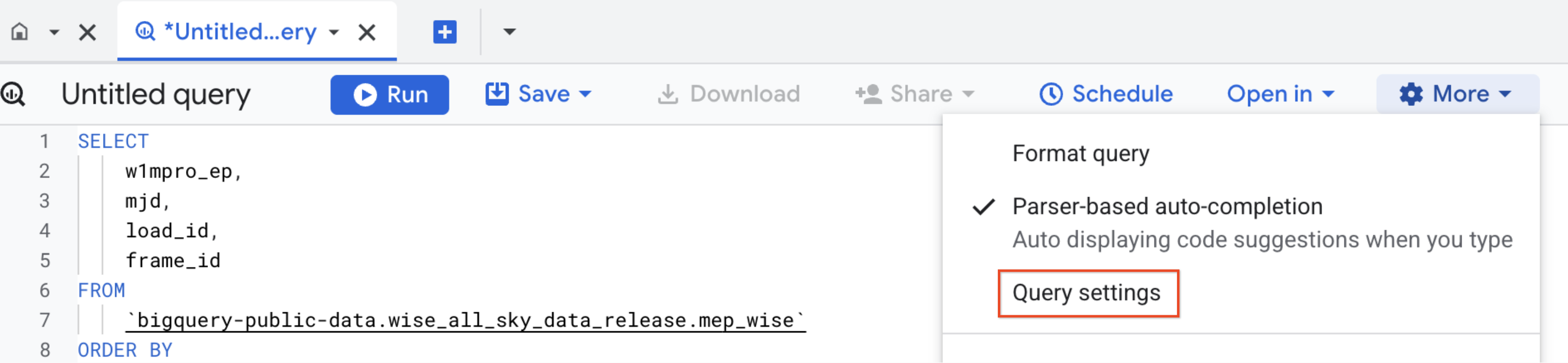
为了测试新设置的配额,您必须停用查询缓存,以便使用之前的查询来处理数据。
取消选中使用缓存的结果,然后点击保存。
再次运行查询,以便将其计入您的每日配额。
查询成功运行并处理 1.36 TB 数据后,再次运行该查询。
发生了什么情况?您是否能够运行查询?您应该会收到如下错误:
超出自定义配额:您的用量超出了管理员设置的 QueryUsagePerUserPerDay 自定义配额。如需了解详情,请访问 https://cloud.google.com/bigquery/cost-controls
点击检查我的进度以验证是否完成了以下目标:
配额可用于控制成本,但企业可自行决定什么样的配额适合其团队。这是设置配额以防止意外费用的一个示例。减少查询数据量的一种方法是优化查询。
如需详细了解如何优化 BigQuery 查询,请参阅 BigQuery 费用控制指南。
在本实验中,您完成了以下任务:
…可帮助您充分利用 Google Cloud 技术。我们的课程会讲解各项技能与最佳实践,可帮助您迅速上手使用并继续学习更深入的知识。我们提供从基础到高级的全方位培训,并有点播、直播和虚拟三种方式选择,让您可以按照自己的日程安排学习时间。各项认证可以帮助您核实并证明您在 Google Cloud 技术方面的技能与专业知识。
本手册的最后更新时间:2025 年 10 月 14 日
本实验的最后测试时间:2025 年 10 月 14 日
版权所有 2026 Google LLC 保留所有权利。Google 和 Google 徽标是 Google LLC 的商标。其他所有公司名和产品名可能是其各自相关公司的商标。



此内容目前不可用
一旦可用,我们会通过电子邮件告知您

太好了!
一旦可用,我们会通过电子邮件告知您


一次一个实验
确认结束所有现有实验并开始此实验