GSP651

Übersicht
In diesem Lab erfahren Sie, wie Sie mit Kontingenten Ihre Ausgaben für BigQuery kontrollieren können.
Aufgabe
- Ein öffentliches Dataset abfragen und sich die damit verbundenen Kosten ansehen
- Das Kontingent ändern
- Die gleiche Abfrage noch einmal ausführen
BigQuery-Preise
BigQuery bietet skalierbare, flexible Preismodelle, die Sie passend zu Ihren technischen Anforderungen und Ihrem Budget auswählen können.
Für BigQuery können Speicher- und Abfragekosten entstehen. In diesem Lab erfahren Sie mehr zu Abfragekosten. Weitere Informationen finden Sie unter BigQuery-Preise.
Für die Abfragekosten stehen in BigQuery zwei Modelle zur Verfügung:
-
On-Demand: Die Preise richten sich nach der verarbeiteten Datenmenge. Diese Option bietet die größte Flexibilität.
-
Pauschal: Hierbei kaufen die Kunden eine feste Ressourcenmenge. Die Abrechnung erfolgt nicht pro Abfrage. Diese Preisoption ist kalkulierbar und eignet sich für Kunden mit festem Budget.
Einrichtung
In diesem Abschnitt rufen Sie die Google Cloud Console und die BigQuery Console auf.
Vor dem Klick auf „Start Lab“ (Lab starten)
Lesen Sie diese Anleitung. Labs sind zeitlich begrenzt und können nicht pausiert werden. Der Timer beginnt zu laufen, wenn Sie auf Lab starten klicken, und zeigt Ihnen, wie lange Google Cloud-Ressourcen für das Lab verfügbar sind.
In diesem praxisorientierten Lab können Sie die Lab-Aktivitäten in einer echten Cloud-Umgebung durchführen – nicht in einer Simulations- oder Demo-Umgebung. Dazu erhalten Sie neue, temporäre Anmeldedaten, mit denen Sie für die Dauer des Labs auf Google Cloud zugreifen können.
Für dieses Lab benötigen Sie Folgendes:
- Einen Standardbrowser (empfohlen wird Chrome)
Hinweis: Nutzen Sie den privaten oder Inkognitomodus (empfohlen), um dieses Lab durchzuführen. So wird verhindert, dass es zu Konflikten zwischen Ihrem persönlichen Konto und dem Teilnehmerkonto kommt und zusätzliche Gebühren für Ihr persönliches Konto erhoben werden.
- Zeit für die Durchführung des Labs – denken Sie daran, dass Sie ein begonnenes Lab nicht unterbrechen können.
Hinweis: Verwenden Sie für dieses Lab nur das Teilnehmerkonto. Wenn Sie ein anderes Google Cloud-Konto verwenden, fallen dafür möglicherweise Kosten an.
Lab starten und bei der Google Cloud Console anmelden
-
Klicken Sie auf Lab starten. Wenn Sie für das Lab bezahlen müssen, wird ein Dialogfeld geöffnet, in dem Sie Ihre Zahlungsmethode auswählen können.
Auf der linken Seite befindet sich der Bereich „Details zum Lab“ mit diesen Informationen:
- Schaltfläche „Google Cloud Console öffnen“
- Restzeit
- Temporäre Anmeldedaten für das Lab
- Ggf. weitere Informationen für dieses Lab
-
Klicken Sie auf Google Cloud Console öffnen (oder klicken Sie mit der rechten Maustaste und wählen Sie Link in Inkognitofenster öffnen aus, wenn Sie Chrome verwenden).
Im Lab werden Ressourcen aktiviert. Anschließend wird ein weiterer Tab mit der Seite „Anmelden“ geöffnet.
Tipp: Ordnen Sie die Tabs nebeneinander in separaten Fenstern an.
Hinweis: Wird das Dialogfeld Konto auswählen angezeigt, klicken Sie auf Anderes Konto verwenden.
-
Kopieren Sie bei Bedarf den folgenden Nutzernamen und fügen Sie ihn in das Dialogfeld Anmelden ein.
{{{user_0.username | "Username"}}}
Sie finden den Nutzernamen auch im Bereich „Details zum Lab“.
-
Klicken Sie auf Weiter.
-
Kopieren Sie das folgende Passwort und fügen Sie es in das Dialogfeld Willkommen ein.
{{{user_0.password | "Password"}}}
Sie finden das Passwort auch im Bereich „Details zum Lab“.
-
Klicken Sie auf Weiter.
Wichtig: Sie müssen die für das Lab bereitgestellten Anmeldedaten verwenden. Nutzen Sie nicht die Anmeldedaten Ihres Google Cloud-Kontos.
Hinweis: Wenn Sie Ihr eigenes Google Cloud-Konto für dieses Lab nutzen, können zusätzliche Kosten anfallen.
-
Klicken Sie sich durch die nachfolgenden Seiten:
- Akzeptieren Sie die Nutzungsbedingungen.
- Fügen Sie keine Wiederherstellungsoptionen oder Zwei-Faktor-Authentifizierung hinzu (da dies nur ein temporäres Konto ist).
- Melden Sie sich nicht für kostenlose Testversionen an.
Nach wenigen Augenblicken wird die Google Cloud Console in diesem Tab geöffnet.
Hinweis: Wenn Sie auf Google Cloud-Produkte und ‑Dienste zugreifen möchten, klicken Sie auf das Navigationsmenü oder geben Sie den Namen des Produkts oder Dienstes in das Feld Suchen ein.

Cloud Shell aktivieren
Cloud Shell ist eine virtuelle Maschine, auf der Entwicklertools installiert sind. Sie bietet ein Basisverzeichnis mit 5 GB nichtflüchtigem Speicher und läuft auf Google Cloud. Mit Cloud Shell erhalten Sie Befehlszeilenzugriff auf Ihre Google Cloud-Ressourcen.
-
Klicken Sie oben in der Google Cloud Console auf Cloud Shell aktivieren  .
.
-
Klicken Sie sich durch die folgenden Fenster:
- Fahren Sie mit dem Informationsfenster zu Cloud Shell fort.
- Autorisieren Sie Cloud Shell, Ihre Anmeldedaten für Google Cloud API-Aufrufe zu verwenden.
Wenn eine Verbindung besteht, sind Sie bereits authentifiziert und das Projekt ist auf Project_ID, eingestellt. Die Ausgabe enthält eine Zeile, in der die Project_ID für diese Sitzung angegeben ist:
Ihr Cloud-Projekt in dieser Sitzung ist festgelegt als {{{project_0.project_id | "PROJECT_ID"}}}
gcloud ist das Befehlszeilentool für Google Cloud. Das Tool ist in Cloud Shell vorinstalliert und unterstützt die Tab-Vervollständigung.
- (Optional) Sie können den aktiven Kontonamen mit diesem Befehl auflisten:
gcloud auth list
- Klicken Sie auf Autorisieren.
Ausgabe:
ACTIVE: *
ACCOUNT: {{{user_0.username | "ACCOUNT"}}}
Um das aktive Konto festzulegen, führen Sie diesen Befehl aus:
$ gcloud config set account `ACCOUNT`
- (Optional) Sie können die Projekt-ID mit diesem Befehl auflisten:
gcloud config list project
Ausgabe:
[core]
project = {{{project_0.project_id | "PROJECT_ID"}}}
Hinweis: Die vollständige Dokumentation für gcloud finden Sie in Google Cloud in der Übersicht zur gcloud CLI.
Die BigQuery Console öffnen
- Klicken Sie in der Google Cloud Console im Navigationsmenü auf BigQuery.
Zuerst wird das Fenster Willkommen bei BigQuery in der Cloud Console geöffnet, das neben allgemeinen Informationen auch einen Link zur Kurzanleitung und zu den Versionshinweisen enthält.
- Klicken Sie auf Fertig.
Die BigQuery Console wird geöffnet.
Aufgabe 1: Öffentliches Dataset in BigQuery abfragen
In diesem Lab fragen Sie das öffentliche Dataset bigquery-public-data:wise_all_sky_data_release ab. Weitere Informationen zu diesem Dataset finden Sie im Blogpost Querying the Stars with BigQuery GIS.
-
Fügen Sie die folgende Abfrage in den Abfrageeditor ein:
SELECT
w1mpro_ep,
mjd,
load_id,
frame_id
FROM
`bigquery-public-data.wise_all_sky_data_release.mep_wise`
ORDER BY
mjd ASC
LIMIT 500
-
Führen Sie die Abfrage nicht aus. Beantworten Sie stattdessen die folgende Frage:
Wenn große Datenmengen ohne Kostenkontrolle verarbeitet werden, kann es auch bei so einfachen Abfragen wie oben zu einer unerwartet hohen Rechnung kommen. Um das zu vermeiden, sehen Sie sich an, wie die BigQuery-Preismodelle funktionieren und wie Sie individuelle Kontingente für Ihre Teams einrichten können.
-
Führen Sie jetzt die Abfrage aus und beobachten Sie, wie schnell BigQuery diese Datenmenge verarbeitet.
Klicken Sie auf Fortschritt prüfen.
Öffentliches Dataset in BigQuery abfragen
Aufgabe 2: Abfragekosten
Das erste Terabyte (1 TB) an verarbeiteten Abfragedaten pro Monat ist kostenlos.
Aufgabe 3: BigQuery-Kontingent ändern
In dieser Aufgabe aktualisieren Sie das Kontingent der BigQuery API, um die Daten zu beschränken, die in Abfragen in Ihrem Projekt verarbeitet werden.
- Führen Sie in der Cloud Shell diesen Befehl aus, um Ihre aktuellen Nutzungskontingente mit der BigQuery API aufzurufen:
gcloud alpha services quota list --service=bigquery.googleapis.com --consumer=projects/${DEVSHELL_PROJECT_ID} --filter="usage"
Unter consumerQuotaLimits werden Ihre aktuellen Limits für Abfragen pro Tag angezeigt. Es gibt ein separates Kontingent für die Nutzung pro Projekt und die Nutzung pro Nutzer.
- Führen Sie diesen Befehl in der Cloud Shell aus, um Ihr nutzerbezogenes Kontingent auf 0,25 TiB pro Tag zu aktualisieren:
gcloud alpha services quota update --consumer=projects/${DEVSHELL_PROJECT_ID} --service bigquery.googleapis.com --metric bigquery.googleapis.com/quota/query/usage --value 262144 --unit 1/d/{project}/{user} --force
- Nachdem das Kontingent aktualisiert wurde, prüfen Sie noch einmal die consumerQuotaLimits:
gcloud alpha services quota list --service=bigquery.googleapis.com --consumer=projects/${DEVSHELL_PROJECT_ID} --filter="usage"
Sie sollten dieselben Limits wie zuvor sehen, aber auch ein consumerOverride mit dem Wert, der im vorherigen Schritt verwendet wurde:
---
consumerQuotaLimits:
- metric: bigquery.googleapis.com/quota/query/usage
quotaBuckets:
- defaultLimit: '9223372036854775807'
effectiveLimit: '9223372036854775807'
unit: 1/d/{project}
- metric: bigquery.googleapis.com/quota/query/usage
quotaBuckets:
- consumerOverride:
name: projects/33699896259/services/bigquery.googleapis.com/consumerQuotaMetrics/bigquery.googleapis.com%2Fquota%2Fquery%2Fusage/limits/%2Fd%2Fproject%2Fuser/consumerOverrides/Cg1RdW90YU92ZXJyaWRl
overrideValue: '262144'
defaultLimit: '9223372036854775807'
effectiveLimit: '262144'
unit: 1/d/{project}/{user}
displayName: Query usage
metric: bigquery.googleapis.com/quota/query/usage
unit: MiBy
Nun führen Sie die Abfrage mit dem aktualisierten Kontingent noch einmal aus.
Aufgabe 4: Die Abfrage noch einmal ausführen
-
Klicken Sie in der Cloud Console auf BigQuery.
-
Die Abfrage von vorhin sollte sich noch im Abfrageeditor befinden. Falls nicht, können Sie den folgenden Code in den Editor kopieren und auf Ausführen klicken:
SELECT
w1mpro_ep,
mjd,
load_id,
frame_id
FROM
`bigquery-public-data.wise_all_sky_data_release.mep_wise`
ORDER BY
mjd ASC
LIMIT 500
Der Validator gibt weiterhin die Meldung Diese Abfrage verarbeitet bei der Ausführung 1,36 TB aus. Bei der Ausführung werden allerdings keine Daten verarbeitet und sie wird trotzdem erfolgreich abgeschlossen. Was könnte der Grund sein?
Hinweis:
Wenn Ihre Abfrage bereits durch Ihr benutzerdefiniertes Kontingent blockiert wird, brauchen Sie sich keine Sorgen zu machen. Wahrscheinlich haben Sie das benutzerdefinierte Kontingent festgelegt und die Abfrage noch einmal ausgeführt, bevor die Ergebnisse durch die erste Abfrage im Cache gespeichert werden konnten.
Bei wiederholten Abfragen können im Cache gespeicherte Abfrageergebnisse genutzt werden. Dabei wird kein Kontingent verbraucht und es fallen keine Kosten an. Weitere Informationen zur Verwendung dieser Abfrageergebnissen finden Sie unter Im Cache gespeicherte Abfrageergebnisse verwenden.
Damit wir das neu festgelegte Kontingent testen können, müssen Sie den Abfrage-Cache deaktivieren, um Daten mit der vorherigen Abfrage zu verarbeiten.
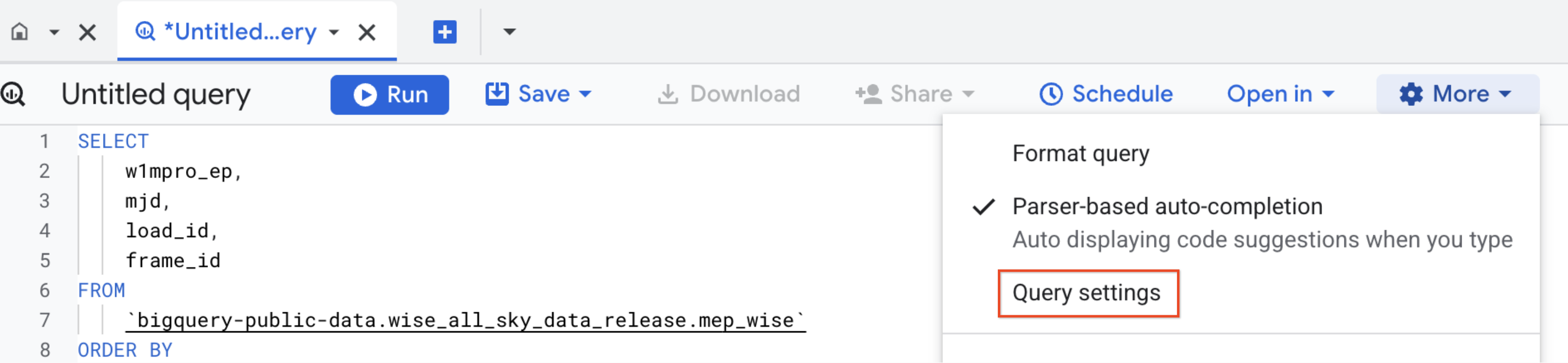
- Deaktivieren Sie jetzt das Speichern der Abfrageergebnisse im Cache, damit Sie die Änderung des Kontingents überprüfen können. Klicken Sie dazu im Abfrageeditor auf Mehr > Abfrageeinstellungen.
-
Entfernen Sie das Häkchen bei Im Cache gespeicherte Ergebnisse verwenden und klicken Sie auf Speichern.
-
Führen Sie die Abfrage noch einmal aus. Das verbleibende tägliche Kontingent sollte sich dadurch reduzieren.
-
Wenn die Abfrage erfolgreich ausgeführt wurde und die 1,36 TB verarbeitet hat, führen Sie die Abfrage ein weiteres Mal aus.
Was ist passiert? Können Sie die Abfrage ausführen? Sie haben wahrscheinlich eine Fehlermeldung wie die folgende erhalten:
Custom quota exceeded: Your usage exceeded the custom quota for QueryUsagePerUserPerDay, which is set by your administrator. For more information, see https://cloud.google.com/bigquery/cost-controls
Klicken Sie auf Fortschritt prüfen.
Abfrage noch einmal ausführen
Aufgabe 5: Best Practices für BigQuery
Kontingente können zur Kostenkontrolle eingesetzt werden, aber wie hoch sie sein sollen, muss vom jeweiligen Unternehmen entschieden werden. In diesem Beispiel schützen sie vor unerwartet hohen Kosten. Auch optimierte Abfragen bieten eine Möglichkeit, die abgefragte Datenmenge zu reduzieren.
Weitere Informationen zum Optimieren von BigQuery-Abfragen finden Sie im Leitfaden zur Kostenkontrolle in BigQuery.
Glückwunsch!
In diesem Lab haben Sie folgende Aufgaben erledigt:
- Ein öffentliches Dataset abfragen und sich die damit verbundenen Kosten ansehen
- Kontingent der BigQuery API geändert
- Die gleiche Abfrage noch einmal ausgeführt
Google Cloud-Schulungen und -Zertifizierungen
In unseren Schulungen erfahren Sie alles zum optimalen Einsatz unserer Google Cloud-Technologien und können sich entsprechend zertifizieren lassen. Unsere Kurse vermitteln technische Fähigkeiten und Best Practices, damit Sie möglichst schnell mit Google Cloud loslegen und Ihr Wissen fortlaufend erweitern können. Wir bieten On-Demand-, Präsenz- und virtuelle Schulungen für Anfänger wie Fortgeschrittene an, die Sie individuell in Ihrem eigenen Zeitplan absolvieren können. Mit unseren Zertifizierungen weisen Sie nach, dass Sie Experte im Bereich Google Cloud-Technologien sind.
Anleitung zuletzt am 14. Oktober 2025 aktualisiert
Lab zuletzt am 14. Oktober 2025 getestet
© 2026 Google LLC. Alle Rechte vorbehalten. Google und das Google-Logo sind Marken von Google LLC. Alle anderen Unternehmens- und Produktnamen können Marken der jeweils mit ihnen verbundenen Unternehmen sein.








