GSP835

Visão geral
Neste laboratório, você vai resumir o código-fonte do GitHub, um repositório de código-fonte de código aberto popular, e identificar a principal linguagem de programação usando o modelo de linguagem grande (LLM) da Vertex AI para geração de texto e funções remotas hospedadas no BigQuery. Os dados de origem são do GitHub Archive Project, que inclui um snapshot completo de mais de 2,8 milhões de repositórios de código aberto do GitHub nos conjuntos de dados públicos do Google BigQuery.
Objetivos de aprendizagem
Neste laboratório, você vai aprender a criar:
- Um conjunto de dados do BigQuery, para incluir um modelo.
- Um modelo do BigQuery que hospeda a API Gemini como uma função remota.
- Uma conexão externa para estabelecer a conexão entre o BigQuery e a Vertex AI.
Configuração e requisitos
Antes de clicar no botão Começar o Laboratório
Leia estas instruções. Os laboratórios são cronometrados e não podem ser pausados. O timer é ativado quando você clica em Iniciar laboratório e mostra por quanto tempo os recursos do Google Cloud vão ficar disponíveis.
Este laboratório prático permite que você realize as atividades em um ambiente real de nuvem, e não em uma simulação ou demonstração. Você vai receber novas credenciais temporárias para fazer login e acessar o Google Cloud durante o laboratório.
Confira os requisitos para concluir o laboratório:
- Acesso a um navegador de Internet padrão (recomendamos o Chrome).
Observação: para executar este laboratório, use o modo de navegação anônima (recomendado) ou uma janela anônima do navegador. Isso evita conflitos entre sua conta pessoal e de estudante, o que poderia causar cobranças extras na sua conta pessoal.
- Tempo para concluir o laboratório: não se esqueça que, depois de começar, não será possível pausar o laboratório.
Observação: use apenas a conta de estudante neste laboratório. Se usar outra conta do Google Cloud, você poderá receber cobranças nela.
Como iniciar seu laboratório e fazer login no console do Google Cloud
-
Clique no botão Começar o laboratório. Se for preciso pagar por ele, uma caixa de diálogo vai aparecer para você selecionar a forma de pagamento.
No painel Detalhes do Laboratório, à esquerda, você vai encontrar o seguinte:
- O botão Abrir Console do Google Cloud
- O tempo restante
- As credenciais temporárias que você vai usar neste laboratório
- Outras informações, se forem necessárias
-
Se você estiver usando o navegador Chrome, clique em Abrir console do Google Cloud ou clique com o botão direito do mouse e selecione Abrir link em uma janela anônima.
O laboratório ativa os recursos e depois abre a página Fazer Login em outra guia.
Dica: coloque as guias em janelas separadas lado a lado.
Observação: se aparecer a caixa de diálogo Escolher uma conta, clique em Usar outra conta.
-
Se necessário, copie o Nome de usuário abaixo e cole na caixa de diálogo Fazer login.
{{{user_0.username | "Username"}}}
Você também encontra o nome de usuário no painel Detalhes do Laboratório.
-
Clique em Próxima.
-
Copie a Senha abaixo e cole na caixa de diálogo de Olá.
{{{user_0.password | "Password"}}}
Você também encontra a senha no painel Detalhes do Laboratório.
-
Clique em Próxima.
Importante: você precisa usar as credenciais fornecidas no laboratório, e não as da sua conta do Google Cloud.
Observação: se você usar sua própria conta do Google Cloud neste laboratório, é possível que receba cobranças adicionais.
-
Acesse as próximas páginas:
- Aceite os Termos e Condições.
- Não adicione opções de recuperação nem autenticação de dois fatores (porque essa é uma conta temporária).
- Não se inscreva em testes gratuitos.
Depois de alguns instantes, o console do Google Cloud será aberto nesta guia.
Observação: para acessar os produtos e serviços do Google Cloud, clique no Menu de navegação ou digite o nome do serviço ou produto no campo Pesquisar.

Tarefa 1: Preparar os dados
Você vai usar o conteúdo do código-fonte do conjunto de dados github_repos nos conjuntos de dados públicos do Google BigQuery. Para isso, faça o seguinte:
-
No Menu de navegação, selecione BigQuery. Se solicitado, clique em Concluído.
-
No console do BigQuery, navegue até o painel Explorador, pesquise github_repos e pressione ENTER.
-
Clique na estrela ao lado do github_repos listado como resultado da pesquisa.
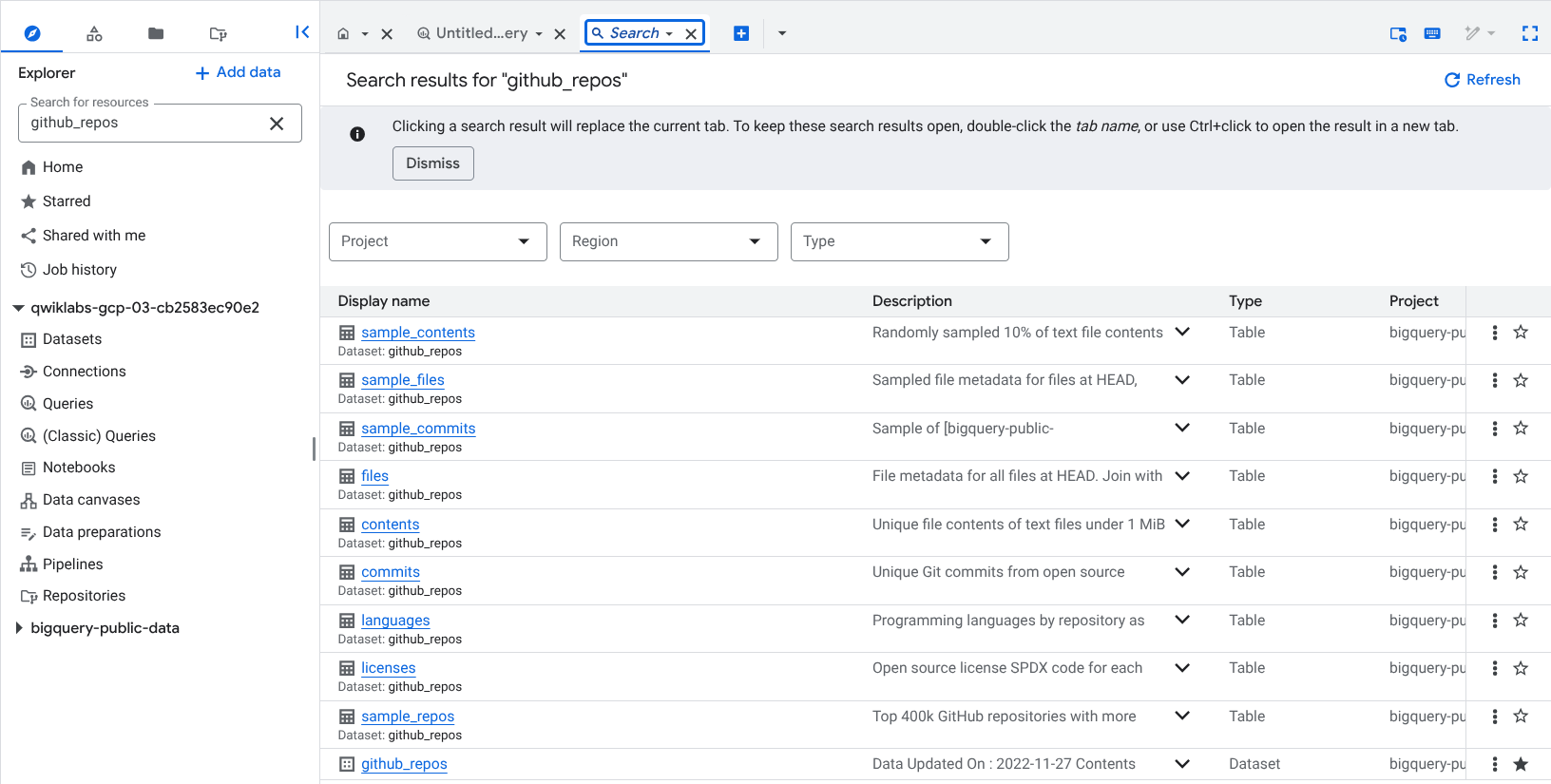
- Clique no conjunto de dados
github_repos e selecione a tabela sample_contents que inclui dados de amostra com 10% dos dados completos na tabela de conteúdo. Clique em Visualização.
Tarefa 2: Criar o conjunto de dados do BigQuery
Um conjunto de dados do BigQuery é uma coleção de tabelas. Todas as tabelas em um conjunto de dados são armazenadas no mesmo local de dados.
- Limpe o filtro de pesquisa no console do BigQuery e selecione Criar conjunto de dados usando os três pontos ao lado do projeto do laboratório.
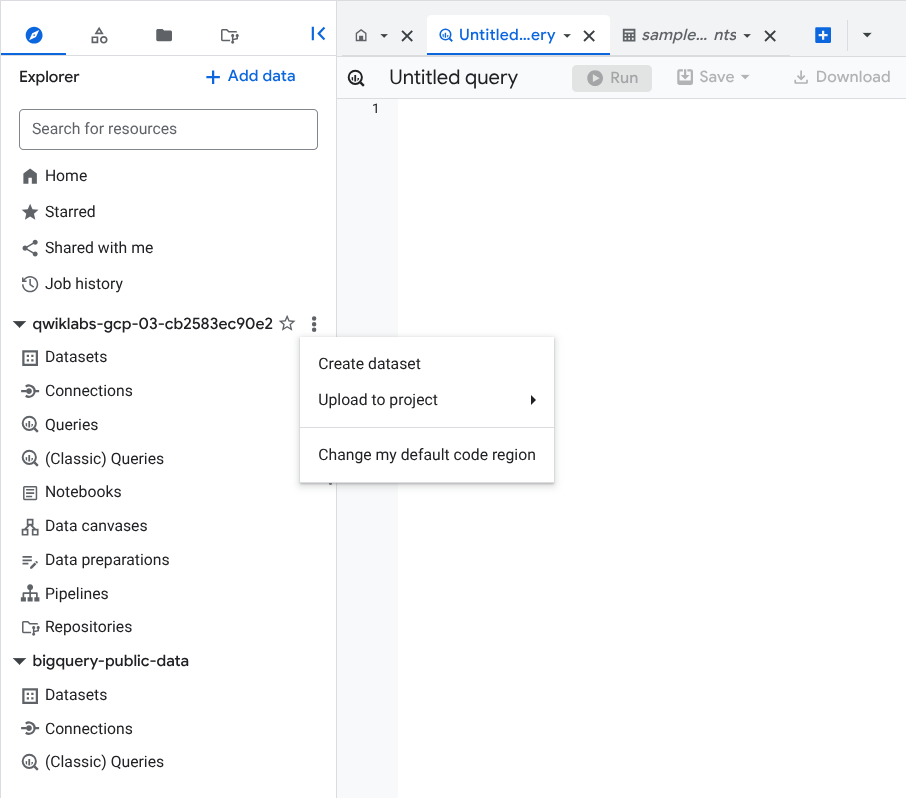
- No formulário Criar conjunto de dados, insira bq_llm como o ID do conjunto de dados e clique em Criar conjunto de dados.
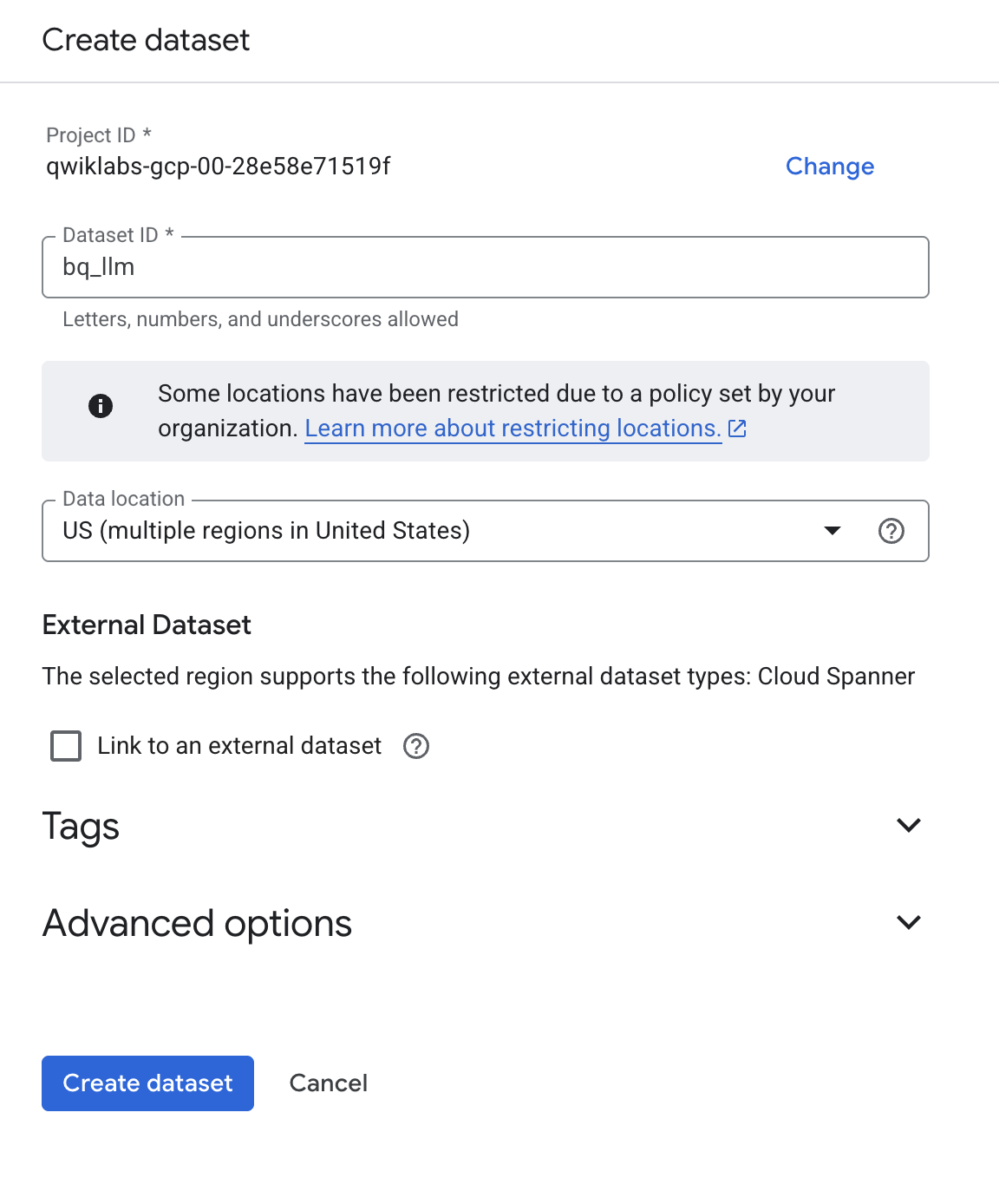
O conjunto de dados será usado para hospedar o modelo que criar nas próximas tarefas deste laboratório.
Normalmente, os dados usados por uma aplicação de ML também são armazenados em uma tabela no conjunto de dados. Como os dados estão em um conjunto de dados público do BigQuery, faça referência a eles diretamente usando uma conexão externa. Você vai criar a conexão externa na próxima tarefa deste laboratório.
Clique em Verificar meu progresso para conferir o objetivo.
Crie um conjunto de dados para hospedar o modelo de ML.
Tarefa 3: Criar a conexão externa
Agora, crie uma conexão externa e salve o ID da conta de serviço nos detalhes da configuração da conexão.
-
Acesse o painel Explorador, clique em + Adicionar dados e use a barra de pesquisa de fontes de dados para procurar a Vertex AI. Clique no resultado Vertex AI e depois em Modelos da Vertex AI: federação do BigQuery.
-
Para o Tipo de conexão, selecione Modelos remotos da Vertex AI, funções remotas, BigLake e Spanner (recurso do Cloud), se essa opção ainda não estiver selecionada, e defina o ID da conexão como llm-connection.
-
Clique em Criar conexão.
-
Abra o painel Explorador e navegue até Conexões. Selecione us.llm-connection e copie o ID da conta de serviço mostrado nos detalhes da configuração da conexão. Você vai precisar desse ID na próxima etapa.
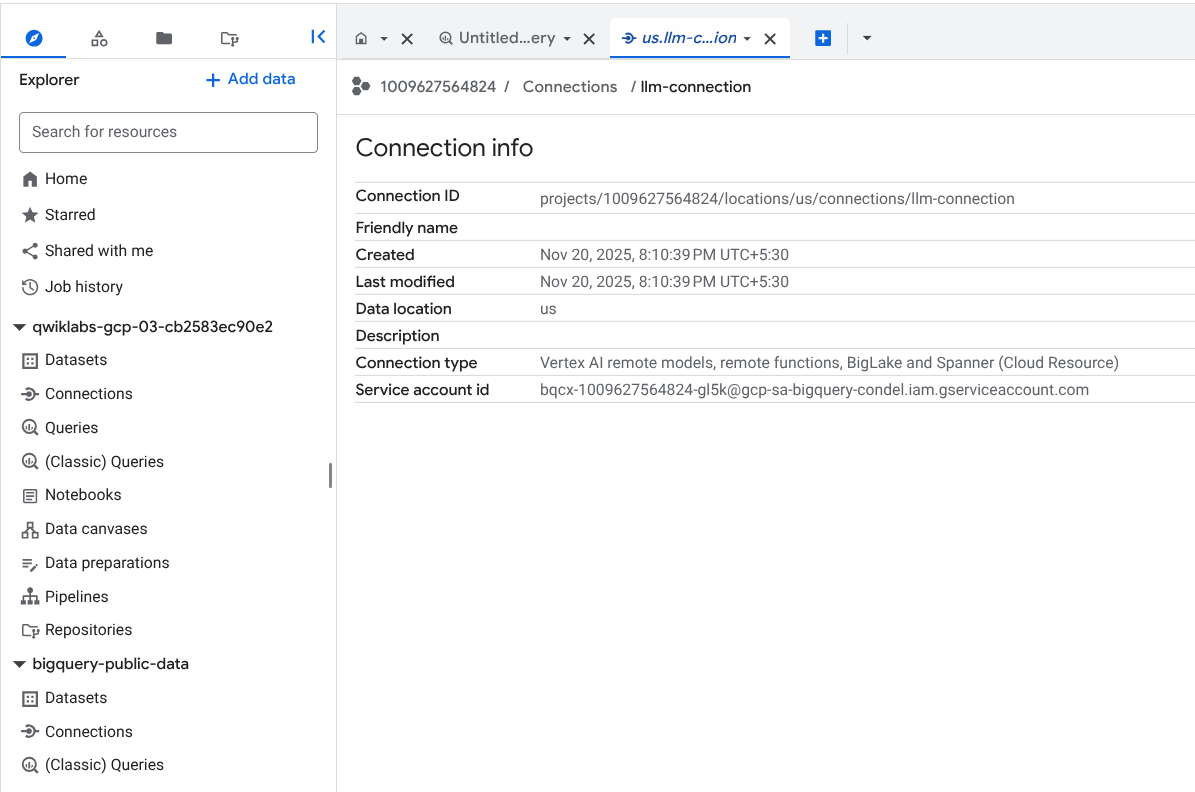
Conceder as permissões à conta de serviço
Você precisa conceder à conta de serviço gerada pela conexão externa acesso ao serviço da Vertex AI. Para fazer isso, siga estas etapas:
-
No menu de navegação, selecione IAM e administrador.
-
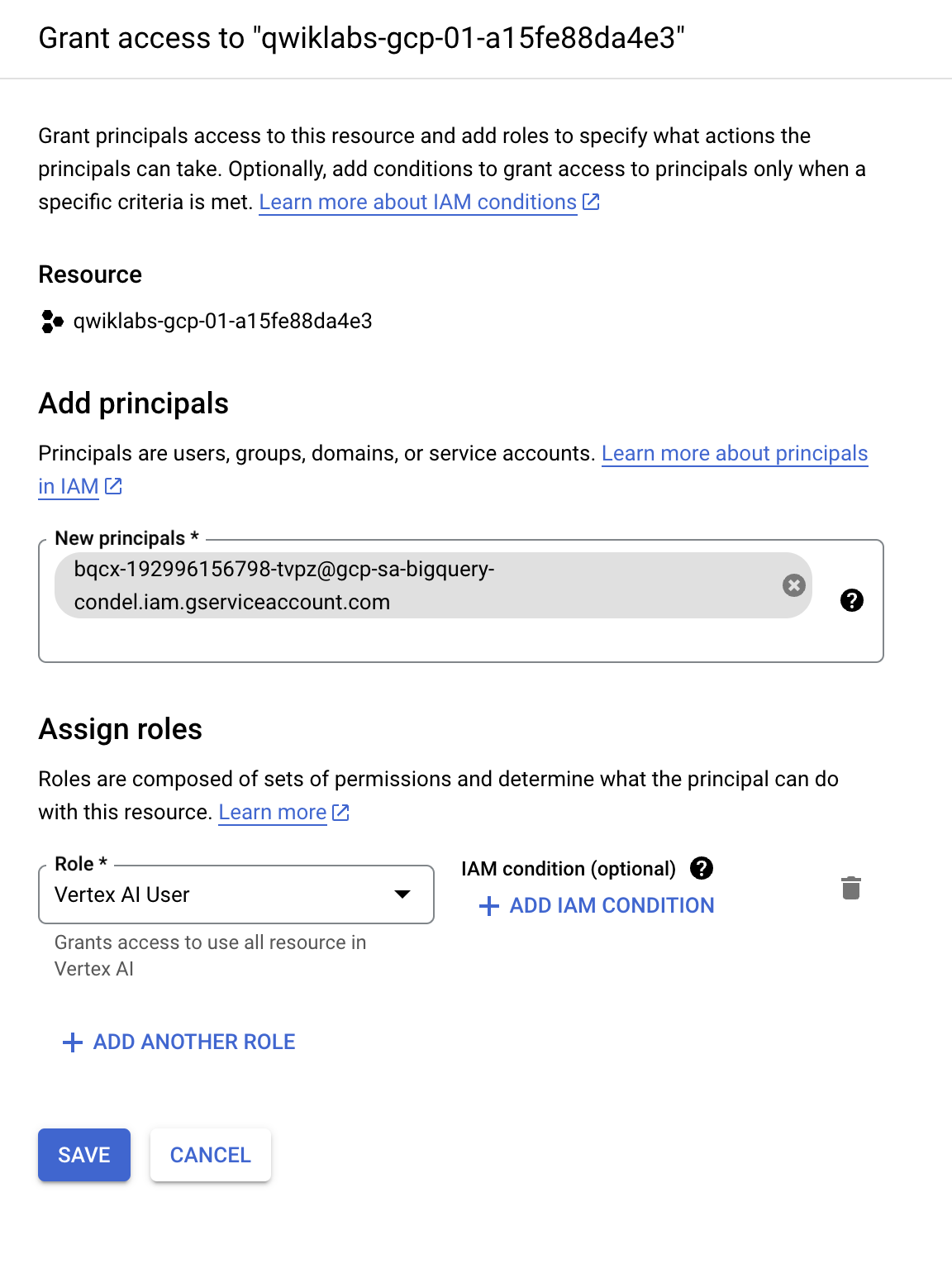
Clique em + Conceder acesso na página do IAM.
-
Cole o ID da conta de serviço gerado pela conexão na entrada do formulário Novos principais.
-
Defina o Papel como Usuário da Vertex AI e clique em Salvar.
Clique em Verificar meu progresso para conferir o objetivo.
Criar a conexão.
Tarefa 4: Criar um modelo de ML remoto
Nesta tarefa, você vai criar um modelo remoto que representa um modelo de linguagem grande (LLM) hospedado da Vertex AI.
-
No Menu de navegação, selecione BigQuery. Clique em (+) Consulta SQL.
-
Execute a seguinte consulta SQL em uma nova guia no Explorador do BigQuery:
CREATE OR REPLACE MODEL bq_llm.llm_model
REMOTE WITH CONNECTION `us.llm-connection`
OPTIONS (endpoint = '{{{project_0.startup_script.gemini_flash_lite_model_id | model id}}}');
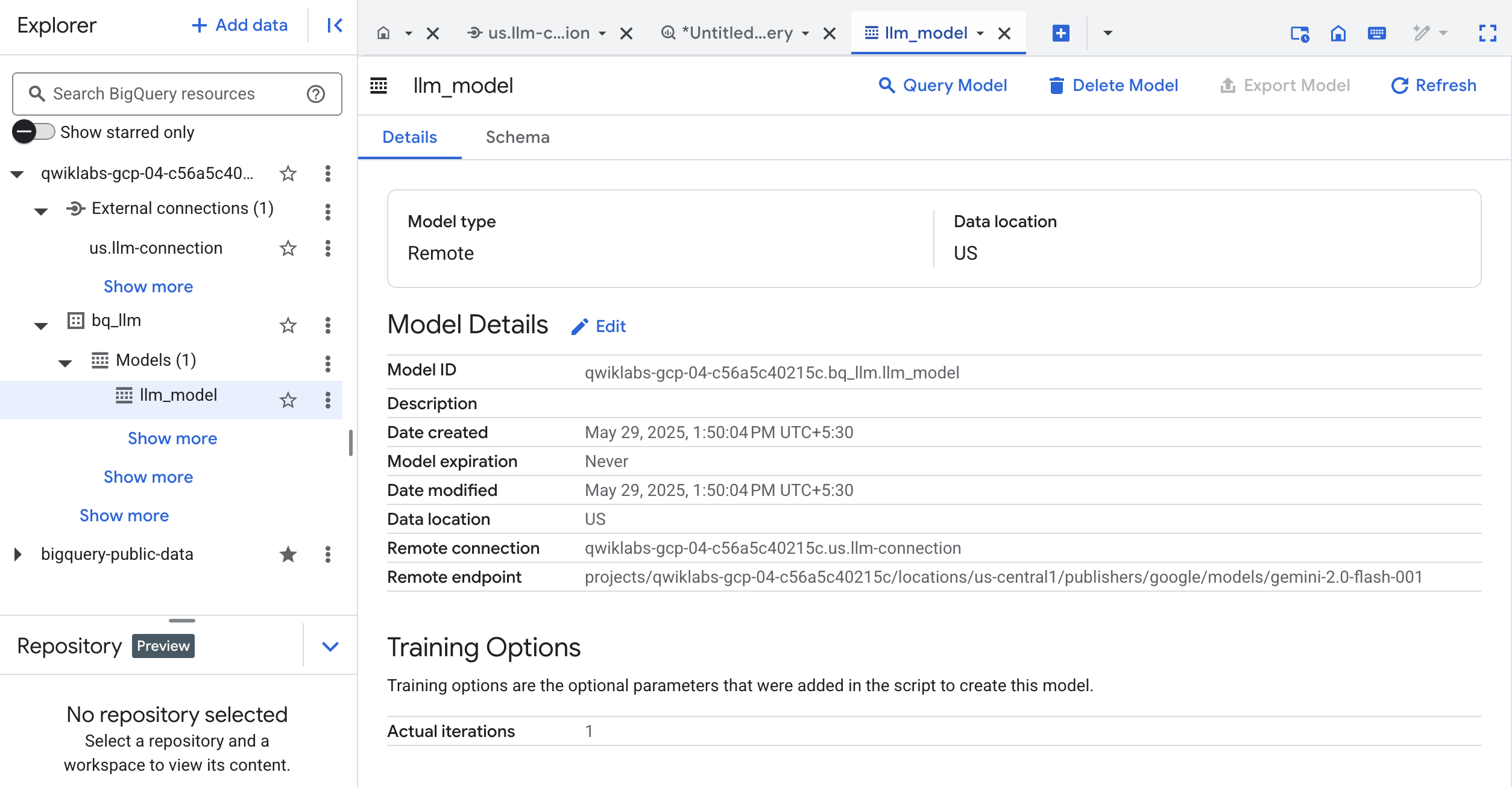
Isso cria um modelo chamado llm_model no conjunto de dados bq_llm criado anteriormente no laboratório. O modelo usa o da Vertex AI como um endpoint remoto. Depois de concluído, o modelo aparece no console do BigQuery.
Clique em Verificar meu progresso para conferir o objetivo.
Crie um modelo de ML remoto.
Tarefa 5: Gerar texto usando o modelo de ML
Use o modelo de ML criado para gerar, resumir ou categorizar textos.
- Execute a consulta a seguir em uma nova guia do console do BigQuery:
SELECT
ml_generate_text_result['candidates'][0]['content']['parts'][0]['text'] AS generated_text,
* EXCEPT (ml_generate_text_result)
FROM
ML.GENERATE_TEXT(
MODEL `bq_llm.llm_model`,
(
SELECT
CONCAT('Can you read the code in the following text and generate a summary for what the code is doing and what language it is written in:', content)
AS prompt
FROM
`bigquery-public-data.github_repos.sample_contents`
LIMIT 5
),
STRUCT(
0.2 AS temperature,
100 AS max_output_tokens
)
)
- Para entender a consulta SQL com mais profundidade, confira o seguinte:
ml_generate_text_result é a resposta do modelo de geração de texto no formato JSON que contém os dois atributos content:
-
Content representa o resultado do texto gerado.
ML.GENERATE_TEXT é a criação usada no BigQuery para acessar o LLM da Vertex AI e realizar tarefas de geração de texto.
CONCAT anexa a instrução PROMPT fornecida a um registro de banco de dados.
github_repos é o nome do conjunto de dados público e sample_contents é o nome da tabela que contém os dados usados no design do comando.
Temperature é o parâmetro do comando para controlar a aleatoriedade da resposta. Quanto menor, melhor a relevância.
Max_output_tokens é o número de palavras que você quer na resposta.
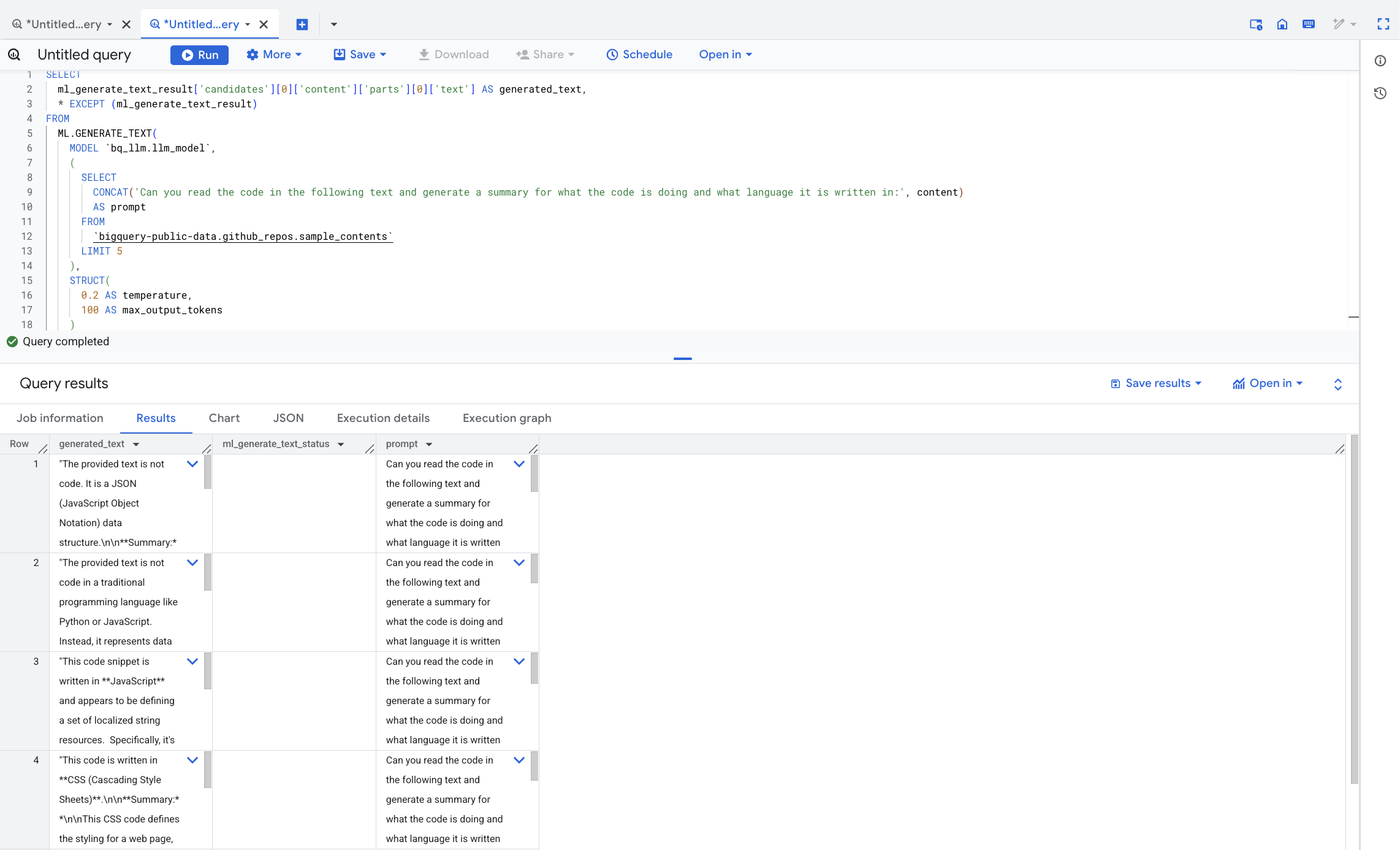
A resposta à consulta será semelhante a esta:
Clique em Verificar meu progresso para conferir o objetivo.
Gere texto usando o modelo de ML.
Parabéns!
Parabéns! Você usou um LLM de geração de texto da Vertex AI de forma programática para realizar análises de texto nos seus dados usando apenas consultas SQL. Confira a documentação do produto LLM da Vertex AI para saber mais sobre os modelos disponíveis.
Treinamento e certificação do Google Cloud
Esses treinamentos ajudam você a aproveitar as tecnologias do Google Cloud ao máximo. Nossas aulas incluem habilidades técnicas e práticas recomendadas para ajudar você a alcançar rapidamente o nível esperado e continuar sua jornada de aprendizado. Oferecemos treinamentos que vão do nível básico ao avançado, com opções de aulas virtuais, sob demanda e por meio de transmissões ao vivo para que você possa encaixá-las na correria do seu dia a dia. As certificações validam sua experiência e comprovam suas habilidades com as tecnologias do Google Cloud.
Manual atualizado em 28 de novembro de 2025
Laboratório testado em 28 de novembro de 2025
Copyright 2026 Google LLC. Todos os direitos reservados. Google e o logotipo do Google são marcas registradas da Google LLC. Todos os outros nomes de produtos e empresas podem ser marcas registradas das respectivas empresas a que estão associados.








