Ringkasan
Dalam lab ini, Anda akan menggunakan Konsol Google Cloud untuk membangun cluster GKE Autopilot dan men-deploy sampel Pod.
Tujuan
Di lab ini, Anda akan mempelajari cara melakukan tugas berikut:
- Menggunakan Konsol Google Cloud untuk membangun dan memanipulasi cluster GKE Autopilot
- Menggunakan Konsol Google Cloud untuk men-deploy Pod
- Menggunakan Konsol Google Cloud untuk memeriksa cluster dan Pod
Penyiapan lab
Untuk setiap lab, Anda akan memperoleh project Google Cloud baru serta serangkaian resource selama jangka waktu tertentu, tanpa biaya.
-
Klik tombol Start Lab. Jika Anda perlu membayar lab, jendela pop-up akan terbuka untuk memilih metode pembayaran.
Di sebelah kiri adalah panel Lab Details yang memuat sebagai berikut:
- Tombol Open Google Cloud console
- Waktu tersisa
- Kredensial sementara yang harus Anda gunakan untuk lab ini
- Informasi lain, jika diperlukan, untuk menyelesaikan lab ini
-
Klik Open Google Cloud console (atau klik kanan dan pilih Open Link in Incognito Window jika Anda menjalankan browser Chrome).
Lab akan menjalankan resource, lalu membuka tab lain yang menampilkan halaman Sign in.
Tips: Atur tab di jendela terpisah secara berdampingan.
Catatan: Jika Anda melihat dialog Choose an account, klik Use Another Account.
-
Jika perlu, salin Username di bawah dan tempel ke dialog Sign in.
{{{user_0.username | "Username"}}}
Anda juga dapat menemukan Username di panel Lab Details.
-
Klik Next.
-
Salin Password di bawah dan tempel ke dialog Welcome.
{{{user_0.password | "Password"}}}
Anda juga dapat menemukan Password di panel Lab Details.
-
Klik Next.
Penting: Anda harus menggunakan kredensial yang diberikan lab. Jangan menggunakan kredensial akun Google Cloud Anda.
Catatan: Menggunakan akun Google Cloud sendiri untuk lab ini dapat dikenai biaya tambahan.
-
Klik halaman berikutnya:
- Setujui persyaratan dan ketentuan.
- Jangan tambahkan opsi pemulihan atau autentikasi 2 langkah (karena ini akun sementara).
- Jangan mendaftar uji coba gratis.
Setelah beberapa saat, Konsol Google Cloud akan terbuka di tab ini.
Catatan: Untuk melihat menu yang berisi daftar produk dan layanan Google Cloud, klik Navigation menu di kiri atas, atau ketik nama layanan atau produk di kolom Search.

Setelah Anda menyelesaikan langkah login awal, dasbor project akan terbuka.
Tugas 1. Men-deploy cluster GKE
Dalam tugas ini, Anda akan menggunakan Konsol Google Cloud dan Cloud Shell untuk men-deploy cluster GKE.
Menggunakan Konsol Google Cloud untuk men-deploy cluster GKE
-
Di Konsol Google Cloud, pada Navigation menu ( ), klik Kubernetes Engine > Clusters.
-
Klik Create untuk mulai membuat cluster GKE.
Jendela pop-up berjudul Welcome to the new cluster creator akan muncul. Klik Let's get started untuk melanjutkan.
-
Periksa UI konsol dan kontrol untuk mengubah nama cluster, lokasi cluster, versi Kubernetes, jumlah node, dan resource node seperti jenis mesin di node pool default.
Cluster dapat dibuat di berbagai bagian region atau dalam satu zona. Satu zona adalah defaultnya. Saat Anda men-deploy di berbagai bagian region, node akan di-deploy ke tiga zona terpisah dan jumlah total node yang di-deploy akan tiga kali lebih tinggi.
- Ubah nama cluster menjadi autopilot-cluster-1 dan region menjadi . Biarkan nilai lainnya tetap default, kemudian klik Create.
Cluster akan memulai penyediaan.
Catatan: Anda perlu menunggu beberapa menit (hingga 15 menit) hingga deployment cluster selesai.
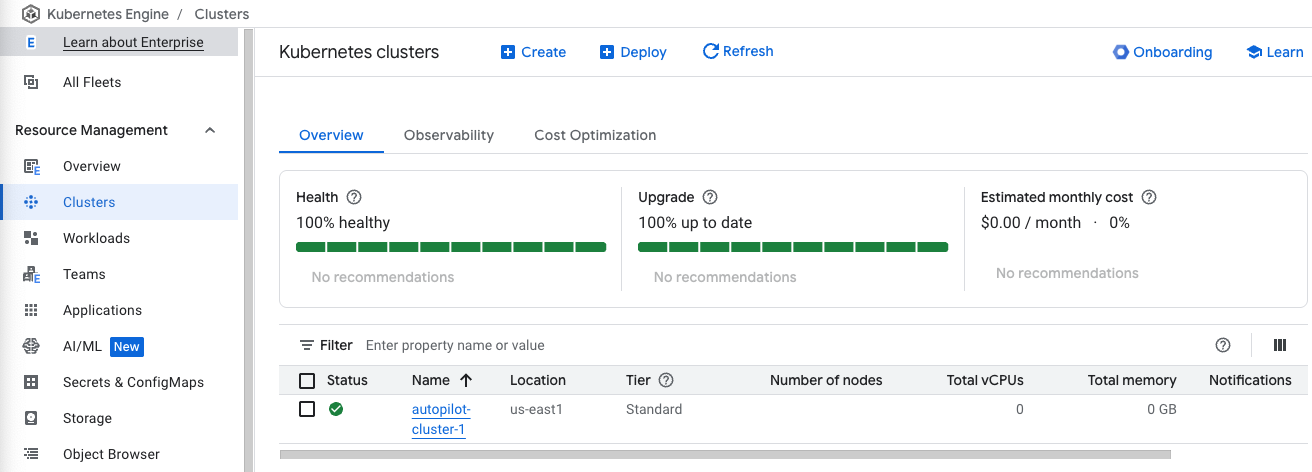
Ketika penyediaan selesai, halaman Kubernetes Engine > Clusters akan terlihat seperti screenshot berikut ini:
Klik Check my progress untuk memverifikasi tujuan.
Men-deploy cluster GKE
- Klik nama cluster autopilot-cluster-1 untuk melihat detail cluster.
- Scroll ke bawah di halaman ini untuk melihat detail selengkapnya.
- Klik tab Storage di bagian atas untuk melihat detail cluster selengkapnya.
Tugas 2. Men-deploy sampel workload
Dalam tugas ini, Anda akan menggunakan Konsol Google Cloud untuk men-deploy Pod yang menjalankan server web nginx sebagai sampel workload.
-
Di Konsol Google Cloud, pada Navigation menu(), klik Kubernetes Engine > Workloads.
-
Klik Create deployment.
-
Untuk Deployment name, masukkan nginx-1.
Terima image container default, nginx:latest, yang men-deploy tiga Pod, masing-masing dengan satu container yang menjalankan nginx versi terbaru.
-
Klik tombol Deploy, biarkan detail Configuration tetap default.
-
Saat deployment selesai, layar Anda akan dimuat ulang untuk menampilkan detail deployment nginx baru Anda.
Klik Check my progress untuk memverifikasi tujuan.
Men-deploy sampel workload nginx
Tugas 3. Melihat detail workload di Konsol Google Cloud
Dalam tugas ini, Anda akan melihat detail tentang workload GKE secara langsung di Konsol Google Cloud.
- Di Konsol Google Cloud, buka halaman Kubernetes Engine > Workloads, lalu klik nginx-1.
Halaman ini menampilkan informasi ringkasan untuk workload yang berisi detail seperti diagram penggunaan resource, link ke log, dan detail Pod yang terkait dengan workload ini.
-
Di Konsol Google Cloud, klik tab Details untuk workload nginx-1. Tab Details menampilkan detail selengkapnya terkait workload, termasuk spesifikasi Pod, jumlah dan status replika Pod, dan detail tentang horizontal Pod autoscaler.
-
Klik tab Revision History. Tab ini menampilkan daftar revisi yang telah dilakukan pada workload ini.
-
Klik tab Events. Tab ini mencantumkan peristiwa yang terkait dengan workload ini.
-
Kemudian, klik tab YAML. Tab ini menyediakan file YAML lengkap yang mendefinisikan komponen dan konfigurasi penuh sampel workload ini.
-
Sementara Anda berada di tab Details untuk workload nginx-1 pada Konsol Google Cloud, klik tab Overview, scroll ke bawah ke bagian Managed Pods, lalu klik nama salah satu Pod untuk melihat halaman detail Pod tersebut.
-
Halaman detail Pod menyediakan informasi tentang konfigurasi Pod, penggunaan resource, dan node tempat Pod dijalankan.
-
Di halaman Pod details, Anda dapat mengklik tab Events dan Logs untuk melihat detail peristiwa dan link ke log container di Cloud Operations.
-
Klik tab YAML untuk melihat file YAML mendetail untuk konfigurasi Pod.
Mengakhiri lab Anda
Setelah Anda menyelesaikan lab, klik Akhiri Lab. Google Cloud Skills Boost menghapus resource yang telah Anda gunakan dan membersihkan akun.
Anda akan diberi kesempatan untuk menilai pengalaman menggunakan lab. Pilih jumlah bintang yang sesuai, ketik komentar, lalu klik Submit.
Makna jumlah bintang:
- 1 bintang = Sangat tidak puas
- 2 bintang = Tidak puas
- 3 bintang = Netral
- 4 bintang = Puas
- 5 bintang = Sangat puas
Anda dapat menutup kotak dialog jika tidak ingin memberikan masukan.
Untuk masukan, saran, atau koreksi, gunakan tab Support.
Hak cipta 2026 Google LLC. Semua hak dilindungi undang-undang. Google dan logo Google adalah merek dagang dari Google LLC. Semua nama perusahaan dan produk lain mungkin adalah merek dagang masing-masing perusahaan yang bersangkutan.








