Übersicht
In diesem Lab verwenden Sie die Google Cloud Console, um GKE Autopilot-Cluster zu erstellen und einen Beispiel-Pod bereitzustellen.
Ziele
Aufgaben in diesem Lab:
- GKE Autopilot-Cluster mit der Google Cloud Console erstellen und bearbeiten
- Mit der Google Cloud Console einen Pod bereitstellen
- Mit der Google Cloud Console den Cluster und Pods untersuchen
Lab einrichten
Für jedes Lab werden Ihnen ein neues Google Cloud-Projekt und die entsprechenden Ressourcen für eine bestimmte Zeit kostenlos zur Verfügung gestellt.
-
Klicken Sie auf Lab starten. Wenn Sie für das Lab bezahlen müssen, wird ein Pop-up-Fenster geöffnet, in dem Sie Ihre Zahlungsmethode auswählen können.
Auf der linken Seite befindet sich der Bereich Details zum Lab mit diesen Informationen:
- Schaltfläche Google Cloud Console öffnen
- Restzeit
- Temporäre Anmeldedaten für das Lab
- Ggf. weitere Informationen für dieses Lab
-
Klicken Sie auf Google Cloud Console öffnen (oder klicken Sie mit der rechten Maustaste und wählen Sie Link in Inkognitofenster öffnen aus, wenn Sie Chrome verwenden).
Im Lab werden Ressourcen aktiviert. Anschließend wird ein weiterer Tab mit der Seite Anmelden geöffnet.
Tipp: Ordnen Sie die Tabs nebeneinander in separaten Fenstern an.
Hinweis: Wird das Dialogfeld Konto auswählen angezeigt, klicken Sie auf Anderes Konto verwenden.
-
Kopieren Sie bei Bedarf den folgenden Nutzernamen und fügen Sie ihn in das Dialogfeld Anmelden ein.
{{{user_0.username | "Username"}}}
Sie finden den Nutzernamen auch im Bereich Details zum Lab.
-
Klicken Sie auf Weiter.
-
Kopieren Sie das folgende Passwort und fügen Sie es in das Dialogfeld Willkommen ein.
{{{user_0.password | "Password"}}}
Sie finden das Passwort auch im Bereich Details zum Lab.
-
Klicken Sie auf Weiter.
Wichtig: Sie müssen die für das Lab bereitgestellten Anmeldedaten verwenden. Nutzen Sie nicht die Anmeldedaten Ihres Google Cloud-Kontos.
Hinweis: Wenn Sie Ihr eigenes Google Cloud-Konto für dieses Lab nutzen, können zusätzliche Kosten anfallen.
-
Klicken Sie sich durch die nachfolgenden Seiten:
- Akzeptieren Sie die Nutzungsbedingungen.
- Fügen Sie keine Wiederherstellungsoptionen oder Zwei-Faktor-Authentifizierung hinzu (da dies nur ein temporäres Konto ist).
- Melden Sie sich nicht für kostenlose Testversionen an.
Nach wenigen Augenblicken wird die Google Cloud Console in diesem Tab geöffnet.
Hinweis: Wenn Sie eine Liste der Google Cloud-Produkte und ‑Dienste aufrufen möchten, klicken Sie oben links auf das Navigationsmenü oder geben Sie den Namen des Produkts oder Dienstes in das Feld Suchen ein.

Nachdem Sie sich angemeldet haben, sehen Sie das Projekt-Dashboard.
Aufgabe 1: GKE-Cluster bereitstellen
Bei dieser Aufgabe stellen Sie GKE-Cluster mithilfe der Google Cloud Console und von Cloud Shell bereit.
GKE-Cluster mithilfe der Google Cloud Console bereitstellen
-
Klicken Sie in der Google Cloud Console im Navigationsmenü ( ) auf Kubernetes Engine > Cluster.
-
Klicken Sie auf Erstellen, um mit der Erstellung eines GKE-Clusters zu beginnen.
Ein Pop‑up-Fenster mit dem Titel Willkommen beim neuen Clusterersteller wird angezeigt. Klicken Sie auf Jetzt starten, um fortzufahren.
-
Sehen Sie sich die Benutzeroberfläche und die Einstellungen der Console an. Sie können Folgendes ändern: Name und Position des Clusters, die Version von Kubernetes, die Anzahl der Knoten und die Knotenressourcen, z. B. den Maschinentyp im Standardknotenpool.
Cluster können für eine ganze Region oder eine einzelne Zone erstellt werden. Standardmäßig werden sie für eine einzelne Zone erstellt. Beim Bereitstellen für eine ganze Region werden die Knoten in drei verschiedenen Zonen bereitgestellt. Außerdem ist die Gesamtanzahl aller erstellten Knoten dreimal so groß.
- Ändern Sie den Clusternamen in autopilot-cluster-1 und die Region in . Behalten Sie für alle Werte die Standardeinstellungen bei und klicken Sie auf Erstellen.
Der Cluster beginnt mit der Bereitstellung.
Hinweis: Es kann einige Minuten (bis zu 15 Minuten) dauern, bis die Clusterbereitstellung abgeschlossen ist.
Wenn die Bereitstellung abgeschlossen ist, sieht die Seite Kubernetes Engine > Cluster so aus wie auf diesem Screenshot:
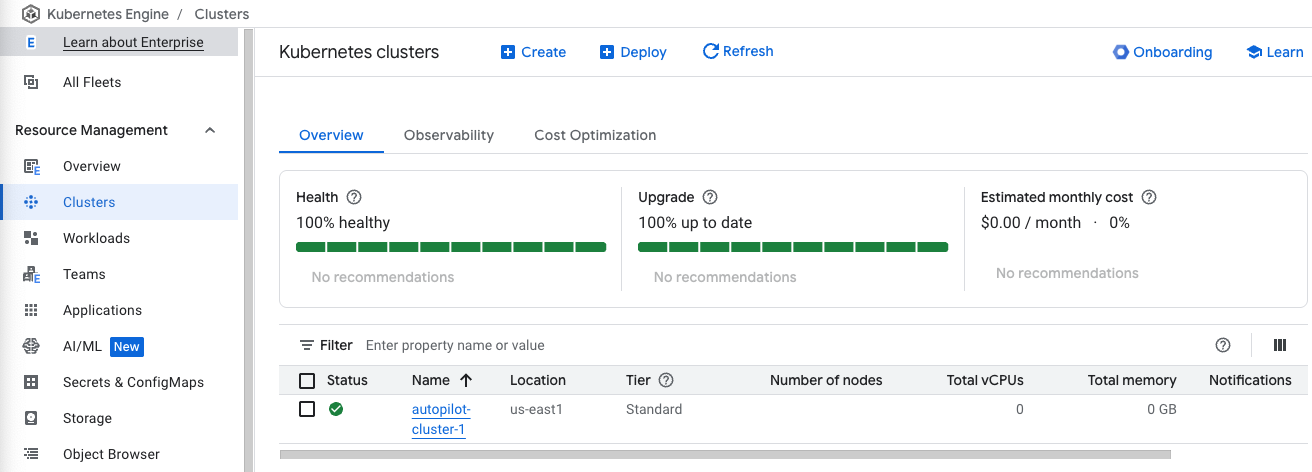
Klicken Sie auf Fortschritt prüfen.
GKE-Cluster bereitstellen
- Klicken Sie auf den Cluster-Namen standard-cluster-1, um die Details des Clusters aufzurufen.
- Weitere Details finden Sie, wenn Sie auf der Seite nach unten scrollen.
- Klicken Sie oben auf den Tab Speicher, um weitere Clusterdetails aufzurufen.
Aufgabe 2: Beispielarbeitslast bereitstellen
Im Rahmen dieser Aufgabe stellen Sie mithilfe der Google Cloud Console einen Pod bereit, der den nginx-Webserver als Beispielarbeitslast ausführt.
-
Klicken Sie in der Google Cloud Console im Navigationsmenü () auf Kubernetes Engine > Arbeitslasten.
-
Klicken Sie auf Bereitstellung erstellen.
-
Geben Sie unter Bereitstellungsname nginx-1 ein.
Akzeptieren Sie das Standard-Container-Image „nginx:latest“. Damit werden drei Pods mit jeweils einem einzelnen Container bereitgestellt, der die aktuelle Version von nginx ausführt.
-
Klicken Sie auf den Button Bereitstellen und behalten Sie die Standardeinstellungen unter Konfiguration bei.
-
Nach Abschluss des Deployments wird Ihr Bildschirm aktualisiert, sodass die Details des neuen nginx-Deployments zu sehen sind.
Klicken Sie auf Fortschritt prüfen.
Beispielarbeitslast für Nginx bereitstellen
Aufgabe 3: Details zu Arbeitslasten in der Google Cloud Console aufrufen
In dieser Aufgabe sehen Sie sich die Details Ihrer GKE-Arbeitslasten direkt in der Google Cloud Console an.
- Rufen Sie in der Google Cloud Console die Seite Kubernetes Engine > Arbeitslasten auf und klicken Sie auf nginx-1.
Jetzt sehen Sie Informationen zur Arbeitslast, beispielsweise Diagramme zur Ressourcenauslastung, Links zu Logs und Informationen zu den Pods, die mit dieser Arbeitslast verknüpft sind.
-
Klicken Sie in der Google Cloud Console auf den Tab Details der Arbeitslast nginx-1. Hier sehen Sie weitere Informationen zur Arbeitslast, darunter die Pod-Spezifikation, Anzahl und Status der Pod-Replikate und Details zum horizontalen Pod-Autoscaling.
-
Klicken Sie auf den Tab Überarbeitungsverlauf. Dadurch wird eine Liste aller Überarbeitungen angezeigt, die an der Arbeitslast vorgenommen wurden.
-
Klicken Sie auf den Tab Ereignisse. Hier sehen sie Ereignisse, die mit dieser Arbeitslast verknüpft sind.
-
Klicken Sie dann auf den Tab YAML. Hier finden Sie die komplette YAML-Datei, die die Komponenten und die vollständige Konfiguration für diese Beispielarbeitslast definiert.
-
Klicken Sie in der Google Cloud Console auf dem Tab Details der Arbeitslast nginx-1 auf den Tab Übersicht, scrollen Sie nach unten zum Abschnitt Verwaltete Pods und klicken Sie auf den Namen eines Pods, um dessen Detailseite aufzurufen.
-
Die Seite „Pod-Details“ enthält Informationen zur Konfiguration des Pods, zur Ressourcenauslastung und zu dem Knoten, auf dem der Pod ausgeführt wird.
-
Auf der Seite Pod-Details können Sie auf die Tabs „Ereignisse“ und „Logs“ klicken, um Ereignisdetails und Links zu Container-Logs in Cloud Operations aufzurufen.
-
Klicken Sie auf den Tab YAML, um sich die ausführliche YAML-Datei für die Pod-Konfiguration anzusehen.
Lab beenden
Wenn Sie das Lab abgeschlossen haben, klicken Sie auf Lab beenden. Google Cloud Skills Boost entfernt daraufhin die von Ihnen genutzten Ressourcen und bereinigt das Konto.
Anschließend erhalten Sie die Möglichkeit, das Lab zu bewerten. Wählen Sie die entsprechende Anzahl von Sternen aus, schreiben Sie einen Kommentar und klicken Sie anschließend auf Senden.
Die Anzahl der Sterne hat folgende Bedeutung:
- 1 Stern = Sehr unzufrieden
- 2 Sterne = Unzufrieden
- 3 Sterne = Neutral
- 4 Sterne = Zufrieden
- 5 Sterne = Sehr zufrieden
Wenn Sie kein Feedback geben möchten, können Sie das Dialogfeld einfach schließen.
Verwenden Sie für Feedback, Vorschläge oder Korrekturen den Tab Support.
© 2026 Google LLC. Alle Rechte vorbehalten. Google und das Google-Logo sind Marken von Google LLC. Alle anderen Unternehmens- und Produktnamen können Marken der jeweils mit ihnen verbundenen Unternehmen sein.








