


准备工作
- 实验会创建一个 Google Cloud 项目和一些资源,供您使用限定的一段时间
- 实验有时间限制,并且没有暂停功能。如果您中途结束实验,则必须重新开始。
- 在屏幕左上角,点击开始实验即可开始

Enable required API
/ 10
Create a website search app
/ 30
Create a structured data search app
/ 30
Create an unstructured data search app
/ 30
Enable required API
/ 10
Create a website search app
/ 30
Create a structured data search app
/ 30
Create an unstructured data search app
/ 30


Agent Search 融合了功能强大的深度信息检索、先进的自然语言处理和最新的大型语言处理技术,可以理解用户的意图并为用户返回相关度最高的结果。
您可以在 Google Cloud 控制台内的 AI Applications 中部署 Agent Search 应用。
在本实验中,您将学习如何基于以下内容创建搜索应用:
然后,您将配置、直观呈现和分析该搜索应用返回的搜索结果。
在本实验中,您将学习如何执行以下任务:
请阅读以下说明。实验是计时的,并且您无法暂停实验。计时器在您点击开始实验后即开始计时,显示 Google Cloud 资源可供您使用多长时间。
此实操实验可让您在真实的云环境中开展实验活动,免受模拟或演示环境的局限。为此,我们会向您提供新的临时凭据,您可以在该实验的规定时间内通过此凭据登录和访问 Google Cloud。
为完成此实验,您需要:
点击开始实验按钮。如果该实验需要付费,系统会打开一个对话框供您选择支付方式。右侧是实验设置和访问权限面板,其中包含以下内容:
请注意,实验计时器位于页面顶部附近,将显示剩余时间。
点击打开 Google Cloud 控制台(如果您使用的是 Chrome 浏览器,请右键点击并选择在无痕式窗口中打开链接)。
该实验会启动资源并打开另一个标签页,显示“登录”页面。
提示:可以将这些标签页分别放在不同的窗口中,并排显示。
如有必要,请复制下方的用户名,然后将其粘贴到登录对话框中。
您也可以在实验设置和访问权限面板中找到“用户名”。
点击下一步。
复制下面的密码,然后将其粘贴到欢迎对话框中。
您也可以在实验设置和访问权限面板中找到“密码”。
点击下一步。
依次点击进入后续页面:
片刻之后,系统会在此标签页中打开 Google Cloud 控制台。

在 Cloud 控制台顶部搜索 AI Applications,并前往该页面。
在欢迎页面上,点击继续并激活 API。
点击检查我的进度以验证是否完成了以下目标:
网站搜索应用可让用户更轻松地在您的网站上找到所需信息。
启用 AI Applications 后,系统会打开创建应用页面,供您创建第一个应用。
找到在 AI 模式下搜索网站卡片,然后点击创建。
使复选框保留选中状态,并在应用名称中输入:
对于公司名称,请输入:
点击继续。
在“为应用创建数据存储区”页面上,点击 +创建数据存储区。
找到网站内容卡片,然后点击选择。
取消选中高级网站索引编制,然后在指定要编入索引的网址格式下,添加以下网址格式:
点击继续。
进入“配置数据存储区”页面,在数据存储区名称字段中输入:
点击继续。
保留默认选定的定价模式,然后点击创建。
在数据存储区页面上,确保选中 Google Cloud 文档网站内容,然后点击继续。
保留默认选定的定价模式,然后点击创建。
点击检查我的进度以验证是否完成了以下目标:
在侧面板中,选择预览。
在“预览”窗口顶部的搜索栏中,输入 Document AI,然后按 Enter 键。
点击视图图标,在移动版视图和桌面版视图之间切换。
您创建了一个搜索引擎和一个数据存储区,在其中为网站建立了索引,并随后对该网站执行了搜索。
借助结构化数据,可让搜索引擎更容易发现网站内容。结构化数据搜索应用可以提高网站内容的可发现性,并为用户提供更契合需求的搜索体验。
点击 AI Applications 徽标,返回应用页面。
点击 +创建应用。
在创建应用页面上,找到自定义搜索(常规)卡片,然后点击创建。
使复选框保留选中状态,并在应用名称中输入:
对于公司名称,请输入:
点击继续。
在应用的数据存储区页面上,点击 +创建数据存储区。
找到 Cloud Storage 卡片,然后点击选择。
在结构化数据导入部分,选择包含文档 ID 的 JSONL 单选按钮。
在选择您要导入的文件夹或文件标题下,选择文件作为导入类型,然后输入以下值:
此 Cloud Storage 存储桶包含由 Kaggle 提供的 NDJSON 格式的电影数据集。
点击继续。
进入“配置数据存储区”页面,在数据存储区名称字段中输入:
点击继续。
保留默认选定的定价模式,然后点击创建。
在应用的“数据存储区”页面上,确保已选择结构化电影数据,然后点击继续。
保留默认选定的定价模式,然后点击创建。
在应用的左侧导航菜单中,选择数据页面。
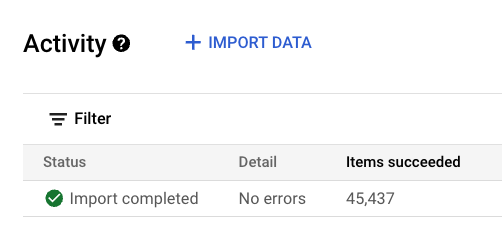
选择活动标签页。
成功后,您将看到状态列更改为成功,如下图所示:
点击文档标签页,查看导入的文档数量。
点击架构标签页,查看自动为数据集生成的架构。请注意,对于自动生成的架构,所有字段都可检索、可编制索引、可分面且可搜索。
在导航菜单中,点击预览以测试该搜索应用。
在搜索栏中输入:
然后按 Enter 键查看结果。
请注意,系统会返回完整的架构。通常,您不需要显示完整架构返回的所有项。为了自定义要显示的值,AI Applications 允许您仅配置要显示的值。您将在接下来的步骤中了解如何实现这一点。
在左侧导航面板中,点击配置。
打开配置结果中的字段下拉菜单,将数据存储区中的字段映射到要在搜索结果中显示的属性:
| 键 | 值 |
|---|---|
| 标题 | title |
| 缩略图 | poster_path |
| 网址 | homepage |
| 文本 1 | tagline |
| 文本 2 | release_date |
点击检查我的进度以验证是否完成了以下目标:
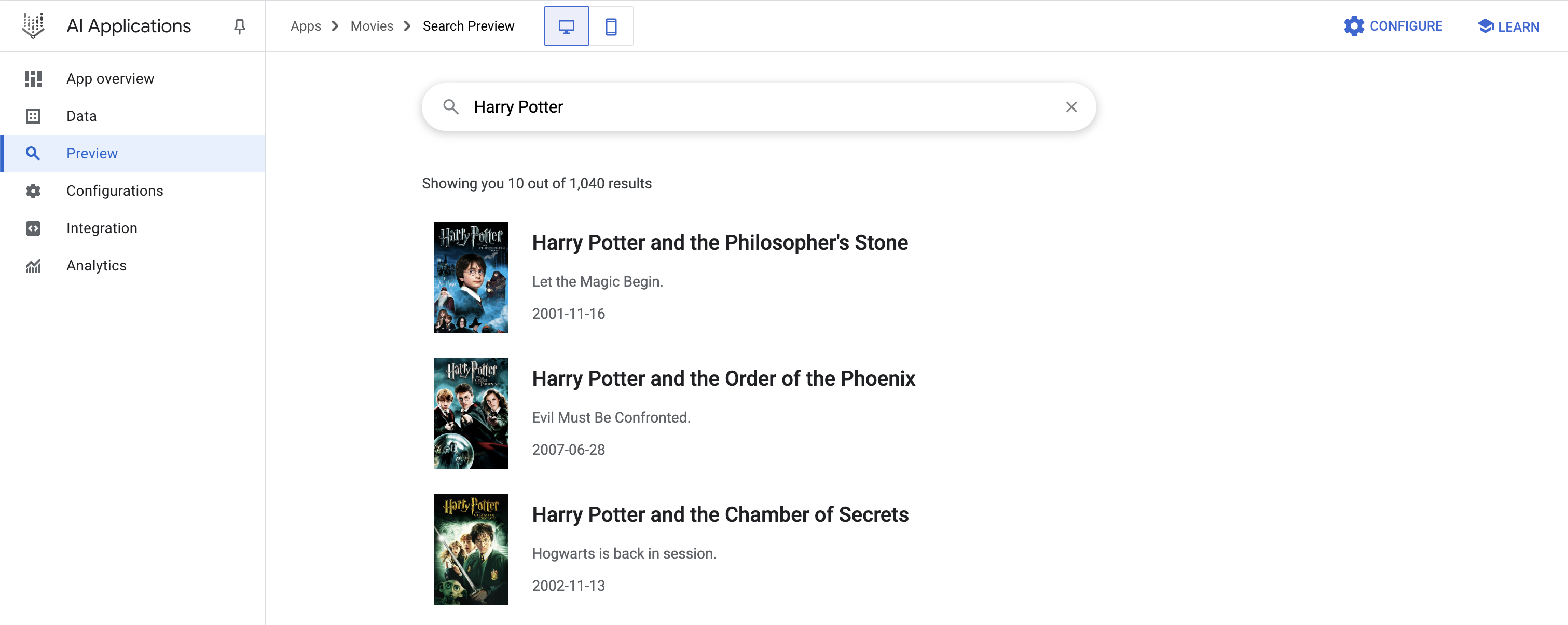
返回预览页面,在搜索栏中输入以下内容:
按 Enter 键即可查看搜索结果。
输出结果根据您配置的字段进行了格式设置,应与下图所示的结果类似。
在本部分中,您将了解可以通过哪些方法将配置的搜索功能集成到基于 Web 或服务器的应用中。
在左侧面板中,点击集成。请注意,此时在结果页面顶部选中的是 widget 标签页,其中包含用于将搜索应用嵌入到基于 Web 的集成中的代码。
在此处,您可以选择用于允许用户与搜索微件交互的授权类型。根据您的需求,可以选择基于 JWT 或 OAuth 或公开访问。如果选择的是 基于 JWT 或 OAuth,您需要配置应用,以提供由您的后端生成的 JSON Web 令牌或 OAuth 令牌。如需了解详情,请参阅添加带有授权令牌的 widget。
您还可以将 widget 的使用范围限制在为 widget 添加允许的网域列表中指定的特定网域。
接下来,点击 API 标签页。
在这里,您可以输入搜索查询,并查看可用于查询您的应用的 API 调用。
非结构化数据是指没有预定义格式的数据。对于这类数据,传统搜索引擎很难在其内部进行搜索。非结构化数据搜索应用可用于更轻松地访问这些数据,从而获得可用于改进经营活动的分析洞见。
点击 AI Applications 徽标,返回应用页面。
点击 +创建应用。
在创建应用页面上,找到自定义搜索(常规)卡片,然后点击创建。
同样,使复选框保留选中状态。在应用名称中输入以下内容:
对于公司名称,请输入:
然后点击继续。
在应用的数据存储区页面上,点击 +创建数据存储区。
找到 Cloud Storage 卡片,然后点击选择。
对于数据类型,请在非结构化数据导入(文档搜索和 RAG)部分,选择文档(PDF、HTML、TXT、DOCX 和 PPTX 等非结构化文档)。
在选择您要导入的文件夹或文件标题下,选择文件夹类型并输入以下值:
然后点击继续。
进入配置数据存储区页面,在数据存储区名称字段中输入:
点击文档处理选项下拉菜单,查看解析器选项。
从 Agent Search 的默认文档解析器下拉菜单中选择布局解析器,以识别文本块、表格、列表等内容元素以及文章标题和段落标题等结构元素,并使用这些元素来定义文档的组织方式和层次结构。
点击继续。
保留默认选定的定价模式,然后点击创建。
在应用的数据存储区页面上,确保已选择非结构化 PDF 数据数据存储区,然后点击继续。
保留默认选定的定价模式,然后点击创建。
在左侧导航菜单中,点击数据,然后点击活动标签页。
导入过程完成后,您会在状态列中看到导入已完成字样。
在导航菜单中,点击预览以测试该搜索应用。
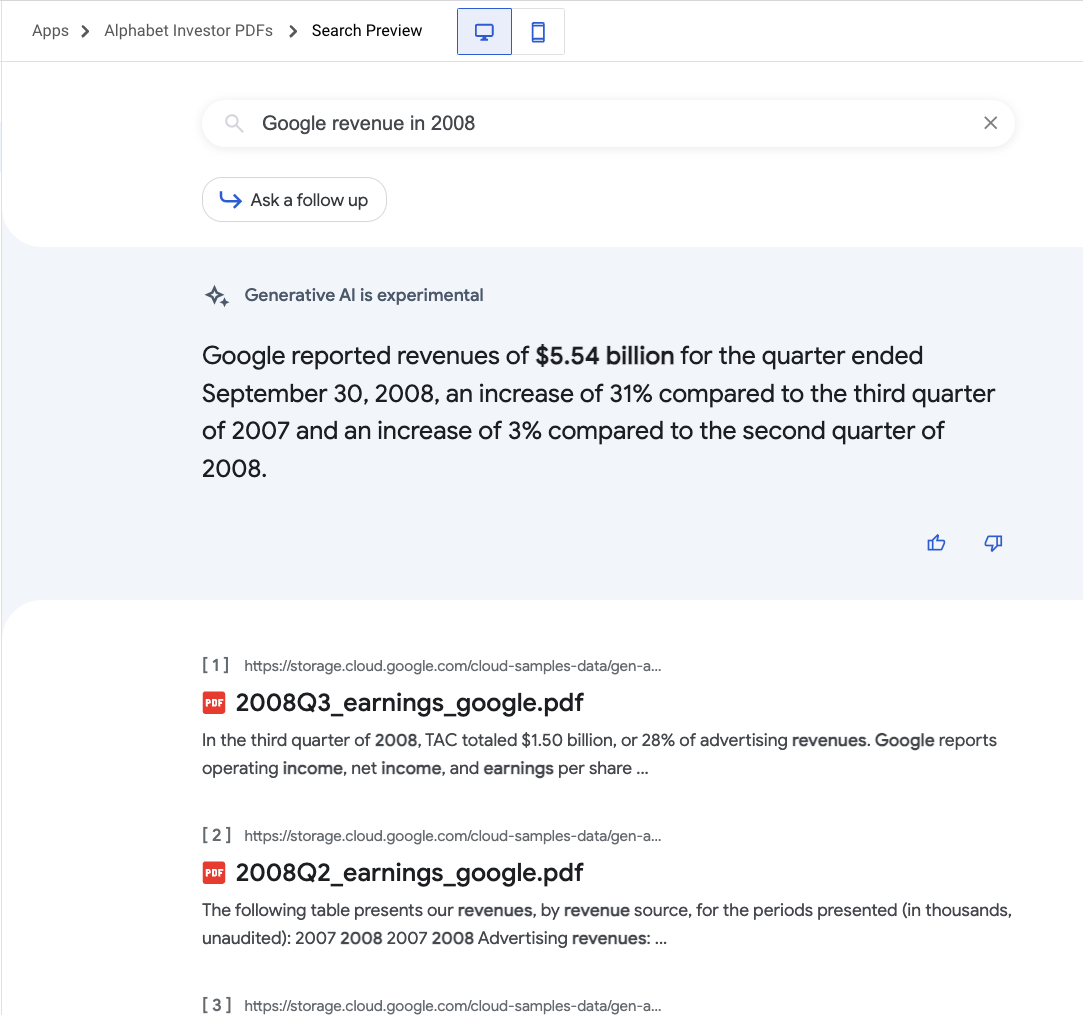
在搜索栏中输入 Google revenue in 2008,然后按 Enter 键搜索 PDF。
请注意摘要和结果。下面是所提供查询的搜索结果示例。
点击检查我的进度以验证是否完成了以下目标:
您学习了如何使用不同类型的数据存储区创建 Agent Search 应用;配置了搜索结果的显示方式;还查看了用于将您的搜索应用嵌入 Web 应用的代码,以及通过 API 调用来调用您的应用的示例查询。
…可帮助您充分利用 Google Cloud 技术。我们的课程会讲解各项技能与最佳实践,可帮助您迅速上手使用并继续学习更深入的知识。我们提供从基础到高级的全方位培训,并有点播、直播和虚拟三种方式选择,让您可以按照自己的日程安排学习时间。各项认证可以帮助您核实并证明您在 Google Cloud 技术方面的技能与专业知识。
上次更新手册的时间:2026 年 7 月 20 日
上次测试实验的时间:2026 年 7 月 20 日
版权所有 2026 Google LLC 保留所有权利。Google 和 Google 徽标是 Google LLC 的商标。其他所有公司名和产品名可能是其各自相关公司的商标。



此内容目前不可用
一旦可用,我们会通过电子邮件告知您

太好了!
一旦可用,我们会通过电子邮件告知您


一次一个实验
确认结束所有现有实验并开始此实验