GSP1152

Visão geral
O Agent Search reúne a tecnologia da recuperação profunda de informações, o processamento de linguagem natural de última geração e tudo que há de mais recente em processamento de linguagem grande para entender a intenção do usuário e retornar os resultados mais relevantes para ele.
É possível implantar apps de Agent Search do AI Applications no console do Google Cloud.
Neste laboratório, você vai aprender a criar aplicativos de pesquisa com base em:
- sites
- dados estruturados
- dados não estruturados
Em seguida, você vai configurar, visualizar e analisar os resultados da pesquisa retornados pelo app.
Objetivos
Neste laboratório, você vai aprender a fazer o seguinte:
- Indexar dados de sites públicos, dados estruturados e não estruturados.
- Realizar pesquisas nos seus dados indexados.
- Configurar a exibição dos resultados da pesquisa.
- Integrar o Agent Search ao seu web app.
Configuração e requisitos
Antes de clicar no botão Começar o Laboratório
Leia estas instruções. Os laboratórios são cronometrados e não podem ser pausados. O timer é ativado quando você clica em Iniciar laboratório e mostra por quanto tempo os recursos do Google Cloud vão ficar disponíveis.
Este laboratório prático permite que você realize as atividades em um ambiente real de nuvem, e não em uma simulação ou demonstração. Você vai receber novas credenciais temporárias para fazer login e acessar o Google Cloud durante o laboratório.
Confira os requisitos para concluir o laboratório:
- Acesso a um navegador de Internet padrão (recomendamos o Chrome).
Observação: para executar este laboratório, use o modo de navegação anônima (recomendado) ou uma janela anônima do navegador. Isso evita conflitos entre sua conta pessoal e de estudante, o que poderia causar cobranças extras na sua conta pessoal.
- Tempo para concluir o laboratório: não se esqueça que, depois de começar, não será possível pausar o laboratório.
Observação: use apenas a conta de estudante neste laboratório. Se usar outra conta do Google Cloud, você poderá receber cobranças nela.
Como iniciar seu laboratório e fazer login no console do Google Cloud
-
Clique no botão Começar laboratório. Se for preciso pagar por ele, uma caixa de diálogo vai aparecer para você selecionar a forma de pagamento.
À direita, você encontra o painel Configuração e acesso ao laboratório com as seguintes informações:
- O botão Abrir console do Google Cloud
- As credenciais temporárias (nome de usuário e senha) que você vai usar no laboratório
- Outros dados, se necessários
O timer do laboratório fica na parte de cima da página e mostra o tempo restante.
-
Se você estiver usando o navegador Chrome, clique em Abrir console do Google Cloud ou clique com o botão direito do mouse e selecione Abrir link em uma janela anônima.
O laboratório ativa os recursos e depois abre a página "Login" em outra guia.
Dica: coloque as guias em janelas separadas lado a lado.
Observação: se aparecer a caixa de diálogo Escolher uma conta, clique em Usar outra conta.
-
Se necessário, copie o Nome de usuário abaixo e cole na caixa de diálogo Login.
{{{user_0.username | "Username"}}}
Você também encontra o nome de usuário no painel Configuração e acesso ao laboratório.
-
Clique em Avançar.
-
Copie a Senha abaixo e cole na caixa de diálogo Olá!.
{{{user_0.password | "Password"}}}
Você também encontra a senha no painel Configuração e acesso ao laboratório.
-
Clique em Avançar.
Importante: você precisa usar as credenciais fornecidas no laboratório, e não as da sua conta do Google Cloud.
Observação: se você usar sua própria conta do Google Cloud neste laboratório, talvez receba cobranças adicionais.
-
Acesse as próximas páginas:
- Aceite os Termos e Condições.
- Não adicione opções de recuperação nem autenticação de dois fatores (porque essa é uma conta temporária).
- Não se inscreva em testes sem custo financeiro.
Depois de alguns instantes, o console do Google Cloud será aberto nesta guia.
Observação: para acessar os produtos e serviços do Google Cloud, clique no Menu de navegação ou digite o nome do serviço ou produto no campo Pesquisar.

Tarefa 1: ativar a API Discovery Engine para o AI Applications
-
Na parte de cima do console, pesquise e acesse AI Applications.
-
Na página de boas-vindas, clique em Continuar e ativar a API.
Clique em Verificar meu progresso para conferir o objetivo.
Ativar a API necessária
Tarefa 2: criar e visualizar um app de pesquisa no site
Um app de pesquisa em um site facilita a busca de informações pelos usuários.
Criar um mecanismo de pesquisa e um repositório de dados
-
Depois de ativar o AI Applications, vamos direcionar você para a página Criar app.
-
No card Pesquisa no site com o Modo IA, clique em Criar.
-
Deixe as caixas de seleção marcadas e, em Nome do app, digite:
Google Cloud docs
-
Em Nome da empresa, insira:
Google Cloud Documentation
-
Clique em Continuar.
-
Na página "Criar um repositório de dados para seu app", clique em +Criar repositório de dados.
-
Encontre o card Conteúdo do site e clique em Selecionar.
-
Deixe a opção Indexação avançada de sites desmarcada e, em Especificar padrões de URL para indexar, inclua o seguinte padrão do URL:
cloud.google.com/docs/*
-
Clique em Continuar.
-
No campo Nome do repositório de dados da página "Configurar seu repositório de dados", insira:
Google Cloud Docs Website Content
-
Clique em Continuar.
-
Mantenha o valor padrão do modelo de preços e clique em Criar.
-
Na página do repositório de dados, verifique se Conteúdo do site de documentos do Google Cloud está selecionado e clique em Continuar.
-
Mantenha o valor padrão do modelo de preços e clique em Criar.
Clique em Verificar meu progresso para conferir o objetivo.
Criar um app de pesquisa no site
A implantação desse app de pesquisa leva de 2 a 3 minutos. Talvez seja necessário fazer uma pequena pausa antes de usar o aplicativo.
Visualizar o app de pesquisa no site
-
No painel lateral, selecione Visualizar.
-
Na barra de pesquisa na parte de cima da janela de prévia, digite Document AI e pressione ENTER.
-
Clique nos ícones para alternar entre a visualização para dispositivos móveis e para computadores.

Observação: se aparecer o pop-up A exibição da pesquisa ainda não está pronta, aguarde alguns minutos e pesquise novamente por Document AI na seção de prévia.
Você criou um mecanismo de pesquisa e um repositório de dados, indexou um site e, em seguida, realizou uma pesquisa nele.
Tarefa 3: criar e visualizar um app de pesquisa de dados estruturados
Os dados estruturados são muito úteis na hora de tornar o conteúdo do site mais visível para os mecanismos de pesquisa. Um app de pesquisa com dados estruturados melhora a capacidade de descoberta do conteúdo do site e oferece aos usuários uma experiência de pesquisa mais relevante.
-
Clique no logotipo do AI Applications para voltar à página Apps.
-
Clique em +Criar app.
-
Na página Criar app, encontre o card Pesquisa personalizada (geral) e clique em Criar.
-
Deixe as caixas de seleção marcadas e, em Nome do app, digite:
Movie Database Search
-
Em Nome da empresa, insira:
Movie Searchers
-
Clique em Continuar.
-
Na página Repositório de dados do seu app, clique em +Criar repositório de dados.
-
Encontre o card Cloud Storage e clique em Selecionar.
-
Na seção Importação de dados estruturados, selecione o botão de opção JSONL com IDs de documento.
-
No cabeçalho Selecione uma pasta ou um arquivo para importar, escolha Arquivo como o tipo de importação e insira o seguinte valor:
spls/gsp1152/movie_metadata.ndjson
Esse bucket do Cloud Storage contém um conjunto de dados de filmes formatado em NDJSON e disponibilizado pela Kaggle.
-
Clique em Continuar.
-
No campo Nome do repositório de dados da página "Configurar seu repositório de dados", insira:
Structured Movie Data
-
Clique em Continuar.
-
Mantenha o valor padrão do modelo de preços e clique em Criar.
-
Na página de repositórios de dados do seu app, verifique se Dados estruturados de filmes está selecionado e clique em Continuar.
-
Mantenha o valor padrão do modelo de preços e clique em Criar.
-
No menu de navegação à esquerda do app, selecione a página Dados.
-
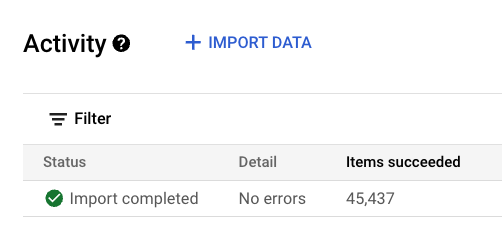
Selecione a guia Atividade.
Observação: aguarde a importação dos documentos antes de continuar. Esse processo pode levar vários minutos para ser concluído.
Após a conclusão, a coluna Status vai mudar para Concluído, como mostrado na imagem abaixo:
-
Clique na guia Documentos para conferir o número de arquivos importados.
-
Clique na guia Esquema e acesse o esquema gerado automaticamente para seu conjunto de dados. No caso de esquemas gerados automaticamente, todos os campos são recuperáveis, indexáveis, atribuíveis e pesquisáveis.

Observação: clique na imagem para ampliar.
Visualizar o app de pesquisa "Movies" e configurar a exibição dos resultados da pesquisa
-
No menu de navegação, clique em Visualizar para testar o app de pesquisa.
-
Na barra de pesquisa, digite:
Google
Depois, pressione ENTER para conferir os resultados.
Observe que o esquema completo é retornado. Muitas vezes, não é necessário exibir todos os itens retornados pelo esquema completo. Para personalizar os valores que vão aparecer, o AI Applications permite configurar apenas os valores que você quer mostrar. Vamos ver como fazer isso nas próximas etapas.
-
No painel de navegação à esquerda, clique em Configurações.
-
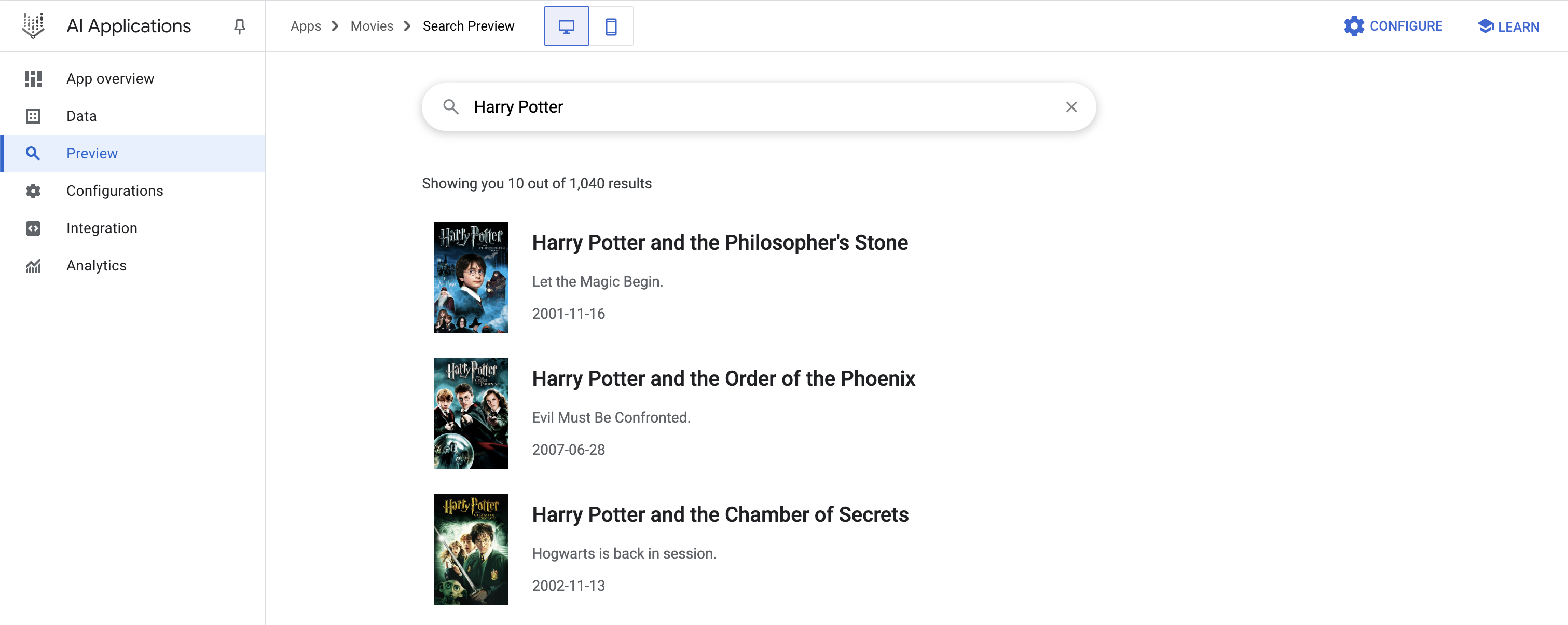
Abra o menu suspenso Configurar campos nos resultados e faça o mapeamento dos campos no repositório de dados com os atributos que serão exibidos nos resultados da pesquisa:
| Chave |
Valor |
| Título |
title |
| Miniatura |
poster_path |
| URL |
homepage |
| Texto 1 |
slogan |
| Texto 2 |
release_date |
- Clique em Salvar e publicar.
Clique em Verificar meu progresso para conferir o objetivo.
Criar um app de pesquisa com dados estruturados
-
De volta à página Visualização, digite o seguinte na barra de pesquisa:
Harry Potter
Pressione ENTER para ver os resultados da pesquisa.
Os resultados da saída foram formatados de acordo com os campos que você configurou e devem ser semelhantes a esses mostrados abaixo.
Integração
Nesta seção, você vai conhecer os métodos disponíveis para integrar recursos de pesquisa configurados aos seus aplicativos baseados em servidor ou na web.
Web
-
No painel à esquerda, clique em Integração. Na parte de cima da página resultante, você vai perceber que está na guia Widget com o código para incorporar seu app de pesquisa em integrações baseadas na web.
Aqui você pode selecionar o tipo de autorização usada para permitir que os usuários interajam com o widget de pesquisa. Selecione Com base em JWT ou OAuth ou Acesso público, dependendo das suas necessidades. Se você usar Com base em JWT ou OAuth, precisará configurar seu aplicativo para enviar um JSON Web Token ou um token OAuth fornecido pelo seu back-end. Consulte o link Adicionar um widget com um token de autorização para mais detalhes.
Você também pode restringir o uso do widget a domínios especificados na lista Adicionar domínios permitidos ao widget.
-
Em seguida, clique na guia API.
Nela, é possível inserir uma consulta de pesquisa e conferir a chamada de API que pode ser usada para consultar seu app.
Tarefa 4: criar e visualizar um app de pesquisa de dados não estruturados
Dados não estruturados são aqueles que não têm um formato predefinido. Esse tipo de dado pode ser difícil de pesquisar usando mecanismos de pesquisa tradicionais. Um app de pesquisa de dados não estruturados torna esse tipo de dado mais acessível e gera insights que podem ser usados para melhorar as operações comerciais.
-
Clique no logotipo do AI Applications para voltar à página Apps.
-
Clique em +Criar app.
-
Na página Criar app, encontre o card Pesquisa personalizada (geral) e clique em Criar.
-
Mais uma vez, deixe as caixas de seleção marcadas. Insira o seguinte em Nome do app:
Alphabet Investor PDF Search
-
Em Nome da empresa, insira:
Alphabet Investors
Em seguida, clique em Continuar.
-
Na página Repositórios de dados do seu app, clique em +Criar repositório de dados.
-
Localize o card do Cloud Storage e clique em Selecionar.
-
Para o tipo de dados, na seção Importação de dados não estruturados (pesquisa de documentos e RAG), selecione Documentos (documentos não estruturados como PDFs, HTML, TXT, DOCX e PPTX).
-
No cabeçalho Selecione uma pasta ou um arquivo para importar, escolha o tipo Pasta e insira o seguinte valor:
cloud-samples-data/gen-app-builder/search/alphabet-investor-pdfs
Em seguida, clique em Continuar.
Esse bucket do Cloud Storage contém PDFs do relatório de ganhos do site Alphabet Investor.
-
No campo Nome do repositório de dados da página Configurar seu repositório de dados, insira:
Unstructured PDF Data
-
Clique no menu suspenso Opções de processamento do documento para ver as opções do analisador.
-
Selecione o Analisador de layout no menu suspenso Analisador de documentos padrão para que o Agent Search identifique elementos de conteúdo (como blocos de texto, tabelas, listas) e elementos estruturais (como títulos e cabeçalhos) e os use para definir a organização e a hierarquia de um documento.
-
Clique em Continuar.
-
Mantenha o valor padrão do modelo de preços e clique em Criar.
-
Na página Repositórios de dados do seu app, selecione o repositório Dados PDF não estruturados e clique em Continuar.
-
Mantenha o valor padrão do modelo de preços e clique em Criar.
-
No menu de navegação à esquerda, clique em Dados e depois na guia Atividade.
Quando o processo de importação for concluído, você verá Import completed na coluna Status.
Observação: pode levar de 5 a 10 minutos para indexar todos os dados não estruturados dos documentos PDF. Recomendamos que você conclua a verificação de progresso abaixo e faça uma pausa de alguns minutos. Assim, ela será concluída antes da realização das etapas em que veremos a consulta em ação.
- Clique na guia Documentos para conferir o número de arquivos importados.
Visualizar o app de pesquisa de PDFs para o site Alphabet Investor
-
No menu de navegação, clique em Visualizar para testar o app de pesquisa.
-
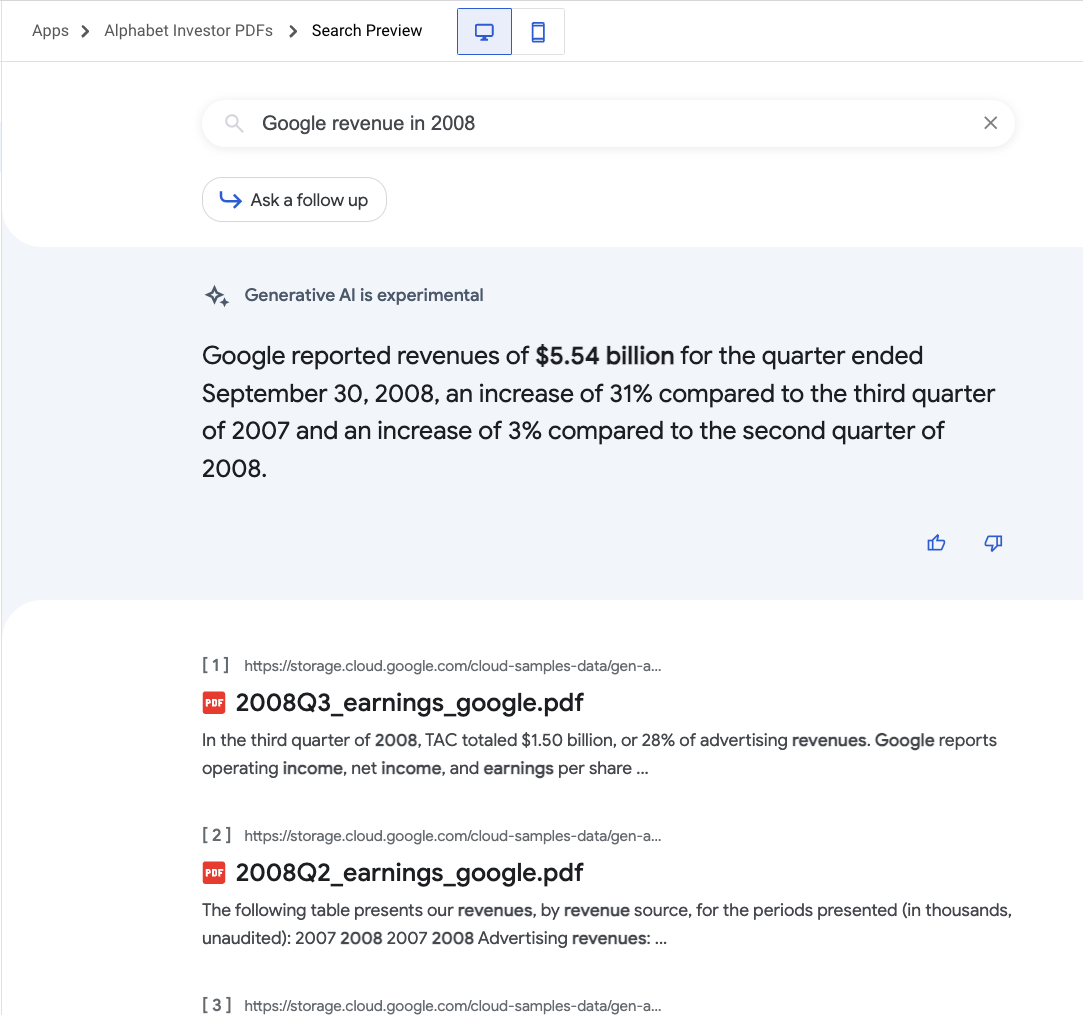
Na barra de pesquisa, digite Receita do Google em 2008 e pressione ENTER para pesquisar os PDFs.
Observe o resumo e os resultados. Abaixo está um exemplo de resultados da pesquisa para a consulta fornecida.
Clique em Verificar meu progresso para conferir o objetivo.
Criar um app de pesquisa de dados não estruturados
Parabéns!
Você aprendeu a criar apps do Agent Search usando diferentes tipos de repositórios de dados. Você configurou a exibição dos resultados da pesquisa, visualizou o código para incorporar seu aplicativo de pesquisa em um web app e viu um exemplo de consulta para chamar seu app por meio de uma chamada de API.
Próximas etapas
Treinamento e certificação do Google Cloud
Esses treinamentos ajudam você a aproveitar as tecnologias do Google Cloud ao máximo. Nossas aulas incluem habilidades técnicas e práticas recomendadas para ajudar você a alcançar rapidamente o nível esperado e continuar sua jornada de aprendizado. Oferecemos treinamentos que vão do nível básico ao avançado, com opções de aulas virtuais, sob demanda e por meio de transmissões ao vivo para que você possa encaixá-las na correria do seu dia a dia. As certificações validam sua experiência e comprovam suas habilidades com as tecnologias do Google Cloud.
Manual atualizado em 10 de julho de 2026
Laboratório testado em 20 de julho de 2026
Copyright 2026 Google LLC. Todos os direitos reservados. Google e o logotipo do Google são marcas registradas da Google LLC. Todos os outros nomes de produtos e empresas podem ser marcas registradas das respectivas empresas a que estão associados.








