GSP1152

Ringkasan
Agent Search menggabungkan kemampuan pengambilan informasi yang mendalam, natural language processing yang canggih, dan teknologi terbaru dalam pemrosesan bahasa besar untuk memahami niat pengguna dan menampilkan hasil yang paling relevan bagi pengguna.
Anda dapat men-deploy aplikasi Agent Search dari Aplikasi AI dalam Konsol Google Cloud.
Di lab ini, Anda akan mempelajari cara membuat aplikasi penelusuran berdasarkan:
- situs
- data terstruktur
- data tidak terstruktur
Lalu, Anda akan mengonfigurasi, memvisualisasikan, dan menganalisis hasil penelusuran yang ditampilkan dari aplikasi penelusuran.
Tujuan
Di lab ini, Anda akan mempelajari cara melakukan tugas berikut:
- Mengindeks data situs publik, baik data terstruktur maupun tidak terstruktur.
- Melakukan penelusuran pada data yang diindeks.
- Mengonfigurasi tampilan hasil penelusuran.
- Mengintegrasikan Agent Search dengan aplikasi web.
Penyiapan dan persyaratan
Sebelum mengklik tombol Start Lab
Baca petunjuk ini. Lab memiliki timer dan Anda tidak dapat menjedanya. Timer yang dimulai saat Anda mengklik Start Lab akan menampilkan durasi ketersediaan resource Google Cloud untuk Anda.
Lab interaktif ini dapat Anda gunakan untuk melakukan aktivitas lab di lingkungan cloud sungguhan, bukan di lingkungan demo atau simulasi. Untuk mengakses lab ini, Anda akan diberi kredensial baru yang bersifat sementara dan dapat digunakan untuk login serta mengakses Google Cloud selama durasi lab.
Untuk menyelesaikan lab ini, Anda memerlukan:
- Akses ke browser internet standar (disarankan browser Chrome).
Catatan: Gunakan jendela Samaran (direkomendasikan) atau browser pribadi untuk menjalankan lab ini. Hal ini akan mencegah konflik antara akun pribadi Anda dan akun siswa yang dapat menyebabkan tagihan ekstra pada akun pribadi Anda.
- Waktu untuk menyelesaikan lab. Ingat, setelah dimulai, lab tidak dapat dijeda.
Catatan: Hanya gunakan akun siswa untuk lab ini. Jika Anda menggunakan akun Google Cloud yang berbeda, Anda mungkin akan dikenai tagihan ke akun tersebut.
Cara memulai lab dan login ke Konsol Google Cloud
-
Klik tombol Start Lab. Jika Anda perlu membayar lab, dialog akan terbuka untuk memilih metode pembayaran.
Di sebelah kanan terdapat panel Lab setup and access yang berisi hal-hal berikut:
- Tombol Open Google Cloud console
- Kredensial sementara (nama pengguna dan sandi) yang harus Anda gunakan untuk lab ini
- Informasi lain, jika diperlukan, untuk menyelesaikan lab ini
Perhatikan bahwa timer lab terletak di dekat bagian atas halaman, yang menampilkan waktu yang tersisa.
-
Klik Open Google Cloud console (atau klik kanan dan pilih Open Link in Incognito Window jika Anda menjalankan browser Chrome).
Lab akan menjalankan resource, lalu membuka tab lain yang menampilkan halaman Sign in.
Tips: Atur tab di jendela terpisah secara berdampingan.
Catatan: Jika Anda melihat dialog Choose an account, klik Use Another Account.
-
Jika perlu, salin Username di bawah dan tempel ke dialog Sign in.
{{{user_0.username | "Username"}}}
Anda juga dapat menemukan Username di panel Lab setup and access.
-
Klik Next.
-
Salin Password di bawah dan tempel ke dialog Welcome.
{{{user_0.password | "Password"}}}
Anda juga dapat menemukan Password di panel Lab setup and access.
-
Klik Next.
Penting: Anda harus menggunakan kredensial yang diberikan lab. Jangan menggunakan kredensial akun Google Cloud Anda.
Catatan: Penggunaan akun Google Cloud sendiri untuk lab ini mungkin dikenai biaya tambahan.
-
Klik untuk melanjutkan ke halaman berikutnya:
- Setujui persyaratan dan ketentuan.
- Jangan tambahkan opsi pemulihan atau autentikasi 2 langkah (karena ini akun sementara).
- Jangan daftar uji coba gratis.
Setelah beberapa saat, Konsol Google Cloud akan terbuka di tab ini.
Catatan: Untuk mengakses produk dan layanan Google Cloud, klik Navigation menu atau ketik nama layanan atau produk di kolom Search.

Tugas 1. Mengaktifkan Discovery Engine API untuk Aplikasi AI
-
Buka AI Applications dengan menelusurinya di bagian atas Konsol Cloud.
-
Di halaman sambutan, klik Continue and Activate the API.
Klik Periksa progres saya untuk memverifikasi tujuan.
Mengaktifkan API yang diperlukan
Tugas 2. Membuat dan melihat pratinjau aplikasi penelusuran situs
Aplikasi penelusuran situs memudahkan pengguna menemukan informasi yang mereka cari di situs Anda.
Membuat mesin telusur dan penyimpanan data
-
Setelah mengaktifkan Aplikasi AI, Anda akan diarahkan ke halaman Create App untuk membuat aplikasi pertama Anda.
-
Di kartu Site search with AI mode, klik Create.
-
Biarkan kotak centang tetap dicentang. Untuk App name, masukkan:
Google Cloud docs
-
Untuk Company Name, masukkan:
Google Cloud Documentation
-
Klik Continue.
-
Di halaman Create a data store for your app, klik +Create Data Store.
-
Temukan kartu Website Content, lalu klik Select.
-
Biarkan Advanced website indexing tidak dicentang. Di bagian Specify URL patterns to index, sertakan pola URL berikut:
cloud.google.com/docs/*
-
Klik Continue.
-
Di halaman Configure your data store, di kolom Data store name, masukkan:
Google Cloud Docs Website Content
-
Klik Continue.
-
Biarkan model penetapan harga yang dipilih sebagai default, lalu klik Create.
-
Di halaman penyimpanan data, pastikan Google Cloud Docs Website Content dipilih, lalu klik Continue.
-
Biarkan model penetapan harga yang dipilih sebagai default, lalu klik Create.
Klik Periksa progres saya untuk memverifikasi tujuan.
Membuat aplikasi penelusuran situs
Aplikasi penelusuran ini akan memerlukan waktu sekitar 2-3 menit untuk di-deploy. Anda mungkin perlu menunggu sebentar sebelum dapat menggunakannya.
Melihat pratinjau aplikasi penelusuran situs
-
Di panel samping, pilih Preview.
-
Di kotak penelusuran di bagian atas jendela Preview, masukkan Document AI dan tekan ENTER.
-
Klik ikon tampilan untuk beralih antara tampilan seluler dan tampilan desktop.

Catatan: Jika Anda melihat pop-up Search preview isn't ready yet, tunggu beberapa menit dan cari lagi Document AI di bagian pratinjau.
Anda telah membuat mesin telusur dan penyimpanan data tempat Anda mengindeks situs, lalu melakukan penelusuran di situs tersebut.
Tugas 3. Membuat dan melihat pratinjau aplikasi penelusuran data terstruktur
Data terstruktur dapat digunakan untuk membuat konten situs lebih terlihat oleh mesin telusur. Aplikasi penelusuran data terstruktur meningkatkan visibilitas konten situs dan memberikan pengalaman penelusuran yang lebih relevan bagi pengguna.
-
Klik logo AI Applications untuk kembali ke halaman Apps.
-
Klik +Create App.
-
Di halaman Create App, temukan kartu Custom search (general), lalu klik Create.
-
Biarkan kotak centang tetap dicentang. Untuk App name, masukkan:
Movie Database Search
-
Untuk Company Name, masukkan:
Movie Searchers
-
Klik Continue.
-
Di halaman Data store for your app, klik +Create Data Store.
-
Temukan kartu Cloud Storage, lalu klik Select.
-
Di bagian Structured Data Import, pilih tombol pilihan JSONL with document IDs.
-
Di bagian header Select a folder or a file you want to import, pilih File sebagai jenis impor dan masukkan nilai berikut:
spls/gsp1152/movie_metadata.ndjson
Bucket Cloud Storage ini berisi set data film berformat NDJSON yang disediakan oleh Kaggle.
-
Klik Continue.
-
Di halaman Configure your data store, di kolom Data store name, masukkan:
Structured Movie Data
-
Klik Continue.
-
Biarkan model penetapan harga yang dipilih sebagai default, lalu klik Create.
-
Di halaman penyimpanan data untuk aplikasi Anda, pastikan Structured Movie Data dipilih dan klik Continue.
-
Biarkan model penetapan harga yang dipilih sebagai default, lalu klik Create.
-
Di menu navigasi sebelah kiri aplikasi Anda, pilih halaman Data.
-
Pilih tab Activity.
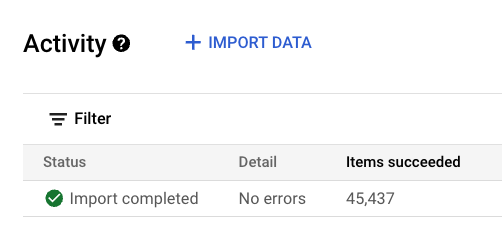
Catatan: Tunggu hingga dokumen selesai diimpor sebelum melanjutkan. Proses ini mungkin memerlukan waktu beberapa menit untuk selesai.
Jika berhasil, Anda akan melihat kolom Status berubah menjadi Succeeded seperti yang ditunjukkan pada gambar di bawah ini:
-
Klik tab Documents untuk melihat jumlah dokumen yang diimpor.
-
Klik tab Schema untuk melihat skema yang dibuat otomatis untuk set data Anda. Perhatikan bahwa untuk skema yang dibuat otomatis, semua kolom dapat diambil, diindeks, difaset, dan ditelusuri.

Catatan: Klik gambar untuk memperbesar.
Melihat pratinjau aplikasi penelusuran Film dan mengonfigurasi tampilan hasil penelusuran
-
Di menu navigasi, klik Preview untuk menguji aplikasi penelusuran.
-
Di kotak penelusuran, masukkan:
Google
Lalu tekan ENTER untuk melihat hasilnya.
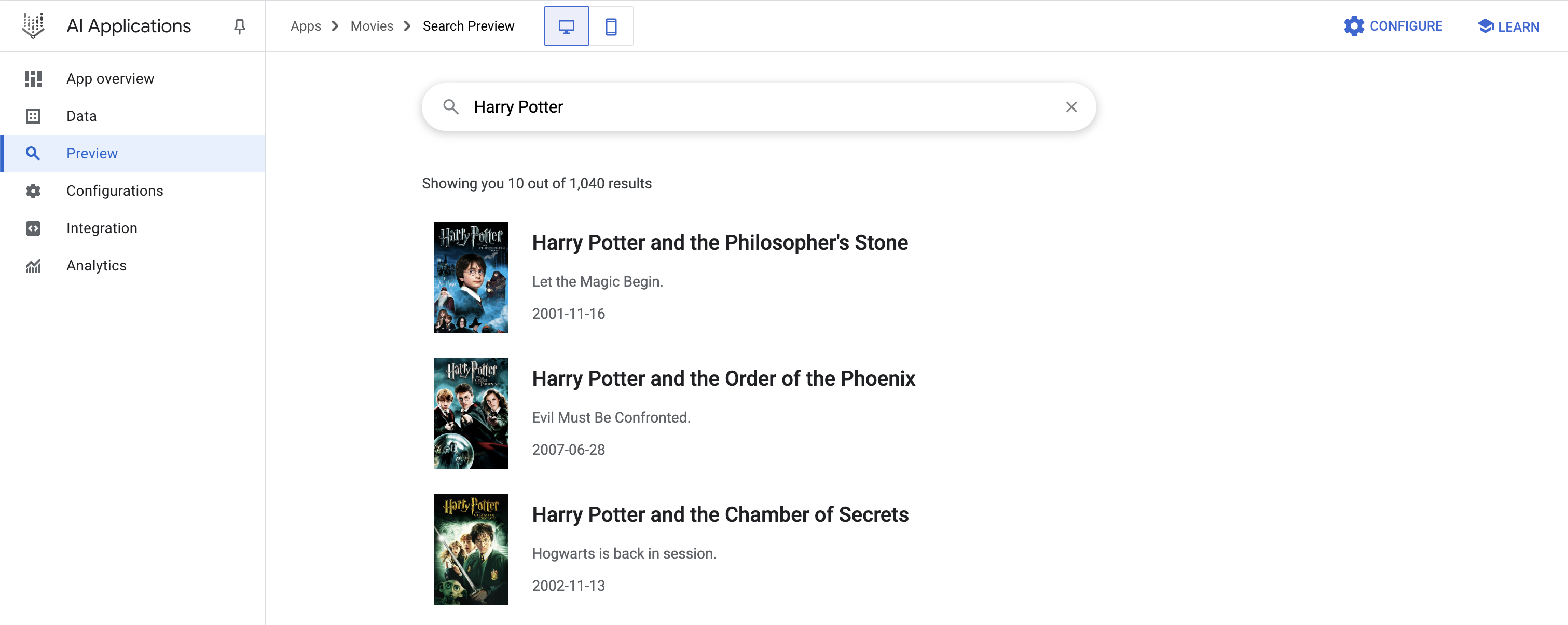
Perhatikan bahwa skema lengkap ditampilkan. Dalam banyak kasus, Anda tidak perlu menampilkan semua item yang ditampilkan oleh skema tersebut. Untuk menyesuaikan nilai yang akan ditampilkan, Aplikasi AI memungkinkan Anda mengonfigurasi hanya nilai yang ingin Anda tampilkan. Anda akan mempelajari caranya pada langkah berikutnya.
-
Di panel navigasi sebelah kiri, klik Configurations.
-
Buka dropdown Configure fields in results dan petakan kolom di penyimpanan data Anda ke atribut yang akan ditampilkan di hasil penelusuran:
| Kunci |
Nilai |
| Judul |
title |
| Thumbnail |
poster_path |
| URL |
homepage |
| Teks 1 |
tagline |
| Teks 2 |
release_date |
- Klik Save and publish.
Klik Periksa progres saya untuk memverifikasi tujuan.
Membuat aplikasi penelusuran data terstruktur
-
Kembali ke halaman Preview, lalu masukkan nilai berikut di kotak penelusuran:
Harry Potter
Tekan ENTER untuk melihat hasil penelusuran.
Hasil output telah diformat sesuai dengan kolom yang Anda konfigurasi dan akan terlihat mirip dengan contoh hasil yang ditampilkan pada gambar di bawah ini.
Integrasi
Di bagian ini, Anda akan meninjau berbagai metode yang tersedia untuk mengintegrasikan kemampuan penelusuran yang telah dikonfigurasi ke dalam aplikasi berbasis web atau server.
Web
-
Di panel samping sebelah kiri, klik Integration. Perhatikan bahwa di bagian atas halaman hasil, Anda sedang berada di tab Widget, yang berisi kode untuk menyematkan aplikasi penelusuran ke dalam integrasi berbasis web.
Di sini, Anda dapat memilih jenis otorisasi yang akan digunakan untuk mengizinkan pengguna berinteraksi dengan widget penelusuran. Pilih JWT or OAuth Based atau Public Access sesuai kebutuhan Anda. Jika menggunakan JWT or OAuth Based, Anda perlu mengonfigurasi aplikasi untuk menyediakan Token Web JSON atau token OAuth yang disediakan oleh backend Anda. Lihat Menambahkan widget dengan token otorisasi untuk mengetahui detail selengkapnya.
Anda juga dapat membatasi penggunaan widget hanya pada domain tertentu yang ditentukan dalam daftar Add allowed domains for the widget.
-
Selanjutnya, klik tab API.
Pada tahap ini, Anda dapat memasukkan kueri penelusuran dan melihat panggilan API yang dapat digunakan untuk mengkueri aplikasi Anda.
Tugas 4. Membuat dan Melihat Pratinjau aplikasi penelusuran data tidak terstruktur
Data tidak terstruktur adalah data yang tidak memiliki format yang telah ditentukan sebelumnya. Jenis data ini sulit ditelusuri menggunakan mesin telusur tradisional. Aplikasi penelusuran data tidak terstruktur dapat digunakan untuk membuat data ini lebih mudah diakses sehingga menghasilkan insight yang dapat digunakan untuk meningkatkan operasi bisnis.
-
Klik logo AI Applications untuk kembali ke halaman Apps.
-
Klik +Create App.
-
Di halaman Create App, temukan kartu Custom search (general), lalu klik Create.
-
Sekali lagi, biarkan kotak centang tetap dicentang. Masukkan nilai berikut untuk App name:
Alphabet Investor PDF Search
-
Untuk Company Name, masukkan:
Alphabet Investors
Kemudian, klik Continue.
-
Di halaman Data Stores untuk aplikasi Anda, klik +Create Data Store.
-
Temukan kartu Cloud Storage, lalu klik Select.
-
Untuk jenis data, di bagian Unstructured Data Import (Document Search & RAG), pilih Documents (Unstructured documents like PDFs, HTML, TXT, DOCX, and PPTX).
-
Di bagian header Select a folder or a file you want to import, pilih jenis Folder dan masukkan nilai berikut:
cloud-samples-data/gen-app-builder/search/alphabet-investor-pdfs
Kemudian, klik Continue.
Bucket Cloud Storage ini berisi PDF laporan penghasilan dari situs investor Alphabet.
-
Di halaman Configure your data store, di kolom Data store name, masukkan:
Unstructured PDF Data
-
Klik dropdown Document Processing Options untuk melihat opsi parser.
-
Pilih Layout Parser dari dropdown Default document parser untuk Agent Search guna mengidentifikasi elemen konten seperti blok teks, tabel, dan daftar, serta elemen struktural seperti judul dan heading. Elemen tersebut kemudian digunakan untuk menentukan organisasi dan hierarki dokumen.
-
Klik Continue.
-
Biarkan model penetapan harga yang dipilih sebagai default, lalu klik Create.
-
Di halaman Data Stores untuk aplikasi Anda, pastikan penyimpanan data Unstructured PDF Data dipilih, lalu klik Continue.
-
Biarkan model penetapan harga yang dipilih sebagai default, lalu klik Create.
-
Dari menu navigasi sebelah kiri, klik Data, lalu klik tab Activity.
Setelah proses impor selesai, Anda akan melihat Import completed di kolom Status.
Catatan: Mungkin perlu waktu 5-10 menit untuk mengindeks semua data tidak terstruktur yang ditemukan dalam dokumen PDF. Anda dapat menyelesaikan pemeriksaan progres di bawah ini, lalu menunggu sebentar hingga selesai sebelum melanjutkan ke langkah berikutnya untuk melihat cara kerja kueri.
- Klik tab Documents untuk melihat jumlah dokumen yang diimpor.
Melihat pratinjau aplikasi penelusuran PDF Investor Alphabet
-
Di menu navigasi, klik Preview untuk menguji aplikasi penelusuran.
-
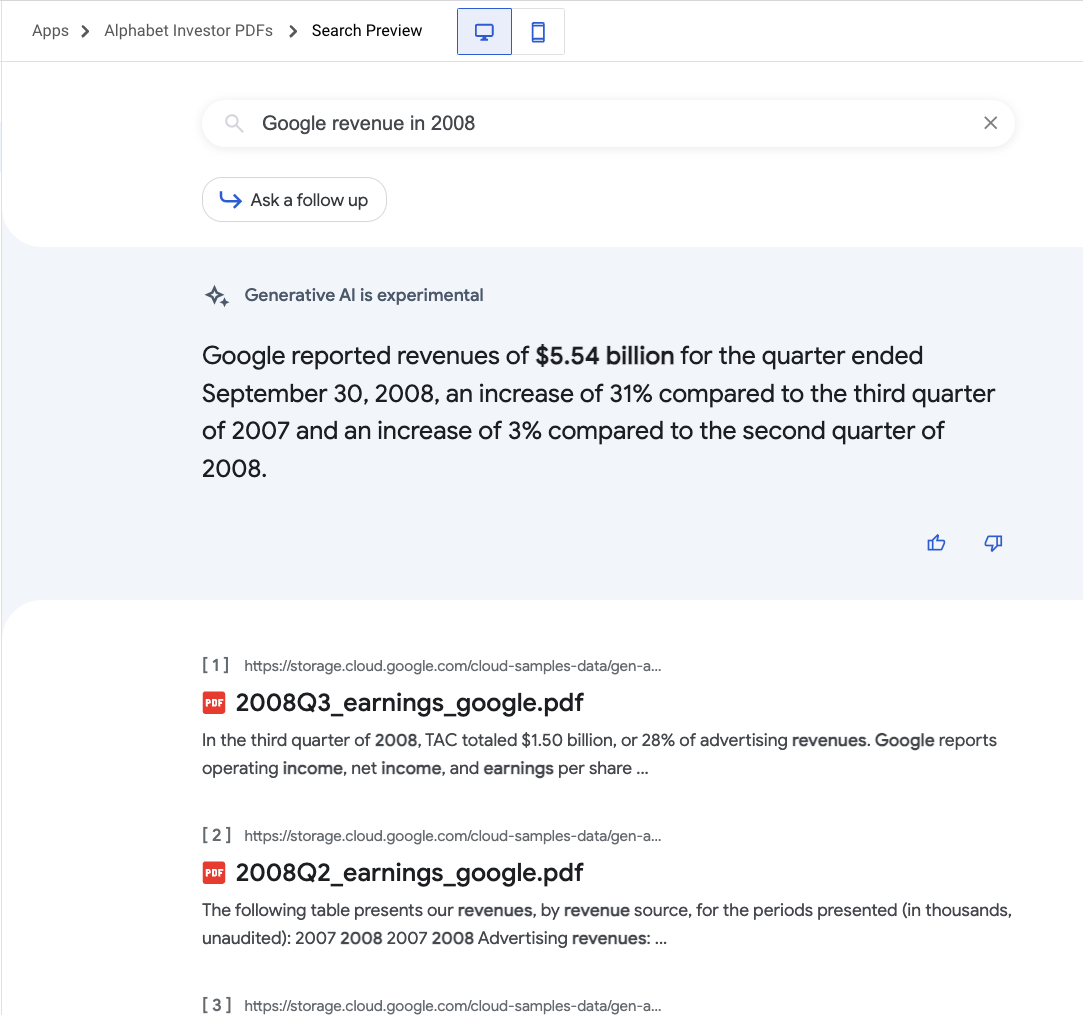
Di kotak penelusuran, masukkan Google revenue in 2008, lalu tekan ENTER untuk menelusuri PDF.
Perhatikan ringkasan dan hasilnya. Berikut adalah contoh hasil penelusuran dari kueri yang diberikan.
Klik Periksa progres saya untuk memverifikasi tujuan.
Membuat aplikasi penelusuran data tidak terstruktur
Selamat!
Anda telah mempelajari cara membuat aplikasi Agent Search menggunakan berbagai jenis penyimpanan data. Anda telah mengonfigurasi tampilan hasil penelusuran. Anda juga telah melihat kode untuk menyematkan aplikasi penelusuran ke dalam aplikasi web dan melihat contoh kueri untuk memanggil aplikasi Anda melalui panggilan API.
Langkah berikutnya
Sertifikasi dan pelatihan Google Cloud
...membantu Anda mengoptimalkan teknologi Google Cloud. Kelas kami mencakup keterampilan teknis dan praktik terbaik untuk membantu Anda memahami dengan cepat dan melanjutkan proses pembelajaran. Kami menawarkan pelatihan tingkat dasar hingga lanjutan dengan opsi on demand, live, dan virtual untuk menyesuaikan dengan jadwal Anda yang sibuk. Sertifikasi membantu Anda memvalidasi dan membuktikan keterampilan serta keahlian Anda dalam teknologi Google Cloud.
Manual Terakhir Diperbarui pada 20 Juli 2026
Lab Terakhir Diuji pada 20 Juli 2026
Hak cipta 2026 Google LLC. Semua hak dilindungi undang-undang. Google dan logo Google adalah merek dagang dari Google LLC. Semua nama perusahaan dan produk lain mungkin adalah merek dagang masing-masing perusahaan yang bersangkutan.








