GSP1152

Übersicht
Agent Search führt die Leistungsfähigkeit von umfassenden Informationsabrufen und hochmodernem Natural Language Processing sowie die aktuellen Fortschritte im Bereich Large Language Processing zusammen, um Nutzerabsichten zu verstehen und hochgradig relevante Ergebnisse zurückzugeben.
Sie können Agent Search-Anwendungen über KI-Anwendungen in der Google Cloud Console bereitstellen.
In diesem Lab erfahren Sie, wie Sie Suchanwendungen basierend auf Folgendem erstellen:
- Websites
- Strukturierten Daten
- Unstrukturierten Daten
Anschließend konfigurieren, visualisieren und analysieren Sie die Suchergebnisse, die von der Suchanwendung zurückgegeben werden.
Ziele
Aufgaben in diesem Lab:
- Öffentliche Website-Daten, strukturierte und unstrukturierte Daten indexieren
- Eine Suche in Ihren indexierten Daten durchführen
- Die Anzeige Ihrer Suchergebnisse konfigurieren
- Agent Search in Ihre Webanwendung einbinden
Einrichtung und Anforderungen
Vor dem Klick auf „Start Lab“ (Lab starten)
Lesen Sie diese Anleitung. Labs sind zeitlich begrenzt und können nicht pausiert werden. Der Timer beginnt zu laufen, wenn Sie auf Lab starten klicken, und zeigt Ihnen, wie lange Google Cloud-Ressourcen für das Lab verfügbar sind.
In diesem praxisorientierten Lab können Sie die Lab-Aktivitäten in einer echten Cloud-Umgebung durchführen – nicht in einer Simulations- oder Demo-Umgebung. Dazu erhalten Sie neue, temporäre Anmeldedaten, mit denen Sie für die Dauer des Labs auf Google Cloud zugreifen können.
Für dieses Lab benötigen Sie Folgendes:
- Einen Standardbrowser (empfohlen wird Chrome)
Hinweis: Nutzen Sie den privaten oder Inkognitomodus (empfohlen), um dieses Lab durchzuführen. So wird verhindert, dass es zu Konflikten zwischen Ihrem persönlichen Konto und dem Teilnehmerkonto kommt und zusätzliche Gebühren für Ihr persönliches Konto erhoben werden.
- Zeit für die Durchführung des Labs – denken Sie daran, dass Sie ein begonnenes Lab nicht unterbrechen können.
Hinweis: Verwenden Sie für dieses Lab nur das Teilnehmerkonto. Wenn Sie ein anderes Google Cloud-Konto verwenden, fallen dafür möglicherweise Kosten an.
Lab starten und bei der Google Cloud Console anmelden
-
Klicken Sie auf Lab starten. Wenn Sie für das Lab bezahlen müssen, wird ein Dialogfeld geöffnet, in dem Sie Ihre Zahlungsmethode auswählen können.
Auf der rechten Seite befindet sich der Bereich Lab-Einrichtung und ‑Zugriff:
- Button Google Cloud Console öffnen
- Die temporären Anmeldedaten (Nutzername und Passwort), die Sie für dieses Lab verwenden müssen
- Gegebenenfalls weitere Informationen für dieses Lab
Der Lab-Timer befindet sich oben auf der Seite und zeigt die verbleibende Zeit an.
-
Klicken Sie auf Google Cloud Console öffnen. Wenn Sie Chrome verwenden, können Sie auch rechtsklicken und Link in Inkognitofenster öffnen auswählen.
Im Lab werden Ressourcen aktiviert. Anschließend wird ein weiterer Tab mit der Seite „Anmelden“ geöffnet.
Tipp: Ordnen Sie die Tabs nebeneinander in separaten Fenstern an.
Hinweis: Wird das Dialogfeld Konto auswählen angezeigt, klicken Sie auf Anderes Konto verwenden.
-
Kopieren Sie bei Bedarf den folgenden Nutzernamen und fügen Sie ihn in das Dialogfeld Anmelden ein.
{{{user_0.username | "Username"}}}
Sie finden den Nutzernamen auch im Bereich Lab-Einrichtung und ‑Zugriff.
-
Klicken Sie auf Weiter.
-
Kopieren Sie das folgende Passwort und fügen Sie es in das Dialogfeld Willkommen ein.
{{{user_0.password | "Password"}}}
Sie finden das Passwort auch im Bereich Lab-Einrichtung und ‑Zugriff.
-
Klicken Sie auf Weiter.
Wichtig: Sie müssen die für das Lab bereitgestellten Anmeldedaten verwenden. Nutzen Sie nicht die Anmeldedaten Ihres Google Cloud-Kontos.
Hinweis: Wenn Sie Ihr eigenes Google Cloud-Konto für dieses Lab nutzen, können zusätzliche Kosten anfallen.
-
Klicken Sie sich durch die nachfolgenden Seiten:
- Akzeptieren Sie die Nutzungsbedingungen.
- Fügen Sie keine Wiederherstellungsoptionen oder 2-Faktor-Authentifizierung hinzu, da dies nur ein temporäres Konto ist.
- Melden Sie sich nicht für kostenlose Testversionen an.
Nach wenigen Augenblicken wird die Google Cloud Console in diesem Tab geöffnet.
Hinweis: Wenn Sie auf Google Cloud-Produkte und ‑Dienste zugreifen möchten, klicken Sie auf das Navigationsmenü oder geben Sie den Namen des Produkts oder Dienstes in das Feld Suchen ein.

Aufgabe 1: Discovery Engine API für KI-Anwendungen aktivieren
-
Suchen Sie oben in der Cloud Console nach AI Applications und wählen Sie diese Option aus.
-
Klicken Sie auf der Willkommensseite auf Fortfahren und die API aktivieren.
Klicken Sie auf Fortschritt prüfen.
Erforderliche API aktivieren
Aufgabe 2: Suchanwendung für eine Website erstellen und als Vorschau ansehen
Eine Suchanwendung für eine Website erleichtert es Nutzerinnen und Nutzern, die gesuchten Informationen auf Ihrer Website zu finden.
Suchmaschine und Datenspeicher erstellen
-
Nachdem Sie AI Applications aktiviert haben, werden Sie zur Seite Anwendung erstellen weitergeleitet, auf der Sie Ihre erste Anwendung erstellen können.
-
Klicken Sie auf der Karte Site Search mit KI-Modus auf Erstellen.
-
Lassen Sie die Kästchen aktiviert und geben Sie für Anwendungsname Folgendes ein:
Google Cloud docs
-
Geben Sie unter Name des Unternehmens Folgendes ein:
Google Cloud Documentation
-
Klicken Sie auf Weiter.
-
Klicken Sie auf der Seite zum Erstellen eines Datenspeichers für Ihre Anwendung auf + Datenspeicher erstellen.
-
Suchen Sie die Karte Websiteinhalte und klicken Sie auf Auswählen.
-
Lassen Sie Erweiterte Websiteindexierung deaktiviert und fügen Sie unter URL-Muster angeben, die indexiert werden sollen das folgende URL-Muster ein:
cloud.google.com/docs/*
-
Klicken Sie auf Weiter.
-
Geben Sie auf der Seite „Datenspeicher konfigurieren“ im Feld Name des Datenspeichers Folgendes ein:
Google Cloud Docs Website Content
-
Klicken Sie auf Weiter.
-
Lassen Sie das ausgewählte Preismodell unverändert und klicken Sie auf Erstellen.
-
Achten Sie auf der Datenspeicherseite darauf, dass Google Cloud Docs Website Content ausgewählt ist, und klicken Sie dann auf Weiter.
-
Lassen Sie das ausgewählte Preismodell unverändert und klicken Sie auf Erstellen.
Klicken Sie auf Fortschritt prüfen.
Suchanwendung für eine Website erstellen
Die Bereitstellung dieser Suchanwendung dauert etwa 2–3 Minuten. Sie müssen kurz warten, bevor Sie die Suchanwendung verwenden können.
Vorschau der Suchanwendung für eine Website anzeigen
-
Wählen Sie in der Seitenleiste Vorschau aus.
-
Geben Sie in der Suchleiste oben im Vorschaufenster Document AI ein und drücken Sie die Eingabetaste.
-
Klicken Sie auf die Ansichtssymbole, um zwischen der mobilen Ansicht und der Desktop-Ansicht zu wechseln.

Hinweis: Wenn das Pop-up Suchvorschau ist noch nicht bereit angezeigt wird, warten Sie einige Minuten und suchen Sie dann noch einmal nach Document AI im Vorschauabschnitt.
Sie haben eine Suchmaschine und einen Datenspeicher erstellt, in dem Sie eine Website indexiert und dann eine Suche auf dieser Website durchgeführt haben.
Aufgabe 3: Suchanwendung für strukturierte Daten erstellen und Vorschau anzeigen
Mithilfe von strukturierten Daten können Sie die Sichtbarkeit von Websiteinhalten für Suchmaschinen erhöhen. Eine Suchanwendung für strukturierte Daten verbessert die Auffindbarkeit von Websiteinhalten und bietet Nutzerinnen und Nutzern relevantere Suchergebnisse.
-
Klicken Sie auf das AI Applications-Logo, um zur Seite Anwendungen zurückzukehren.
-
Klicken Sie auf + Anwendung erstellen.
-
Suchen Sie auf der Seite Anwendung erstellen nach der Karte Benutzerdefinierte Suche (allgemein) und klicken Sie auf Erstellen.
-
Lassen Sie die Kästchen aktiviert und geben Sie für Anwendungsname Folgendes ein:
Movie Database Search
-
Geben Sie unter Name des Unternehmens Folgendes ein:
Movie Searchers
-
Klicken Sie auf Weiter.
-
Klicken Sie auf der Seite Datenspeicher für Ihre Anwendung auf + Datenspeicher erstellen.
-
Suchen Sie die Karte Cloud Storage und klicken Sie auf Auswählen.
-
Wählen Sie im Abschnitt Import strukturierter Daten das Optionsfeld JSONL mit Dokument-IDs aus.
-
Wählen Sie unter der Überschrift Ordner oder Datei für Import auswählen die Option Datei als Importtyp aus und geben Sie den folgenden Wert ein:
spls/gsp1152/movie_metadata.ndjson
Dieser Cloud Storage-Bucket enthält ein NDJSON-formatiertes Dataset mit Filmen, die von Kaggle zur Verfügung gestellt werden.
-
Klicken Sie auf Weiter.
-
Geben Sie auf der Seite „Datenspeicher konfigurieren“ im Feld Name des Datenspeichers Folgendes ein:
Structured Movie Data
-
Klicken Sie auf Weiter.
-
Lassen Sie das ausgewählte Preismodell unverändert und klicken Sie auf Erstellen.
-
Achten Sie auf der Datenspeicherseite für Ihre Anwendung darauf, dass Structured Movie Data ausgewählt ist, und klicken Sie auf Weiter.
-
Lassen Sie das ausgewählte Preismodell unverändert und klicken Sie auf Erstellen.
-
Wählen Sie im Navigationsmenü auf der linken Seite Ihrer Anwendung die Seite Daten aus.
-
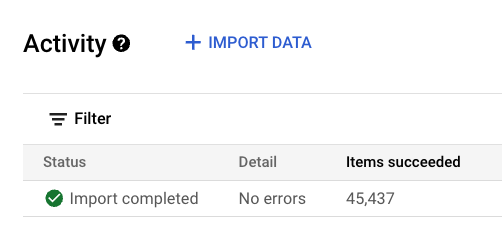
Wählen Sie den Tab Aktivität aus.
Hinweis: Warten Sie, bis die Dokumente importiert wurden, bevor Sie fortfahren. Dieser Vorgang kann einige Minuten dauern.
Bei Erfolg ändert sich der Wert in der Spalte Status in Erfolgreich, wie im Bild unten zu sehen:
-
Klicken Sie auf den Tab Dokumente, um die Anzahl der importierten Dokumente zu sehen.
-
Klicken Sie auf den Tab Schema, um das automatisch generierte Schema für Ihr Dataset aufzurufen. Bei automatisch generierten Schemas sind alle Felder abrufbar, indexierbar, als Attribut verwendbar und durchsuchbar.

Hinweis: Klicken Sie auf das Bild, um es zu vergrößern.
Vorschau der Suchanwendung „Movies“ ansehen und die Anzeige der Suchergebnisse konfigurieren
-
Klicken Sie im Navigationsmenü auf Vorschau, um die Suchanwendung zu testen.
-
Geben Sie in der Suchleiste Folgendes ein:
Google
Drücken Sie dann die Eingabetaste, um die Ergebnisse zu sehen.
Das vollständige Schema wird zurückgegeben. Oftmals müssen Sie nicht alle Elemente anzeigen, die vom vollständigen Schema zurückgegeben werden. Sie können die anzuzeigenden Werte anpassen und mit AI Applications nur die Werte konfigurieren, die Sie anzeigen möchten. Wie das funktioniert, erfahren Sie in den nächsten Schritten.
-
Klicken Sie im linken Navigationsbereich auf Konfigurationen.
-
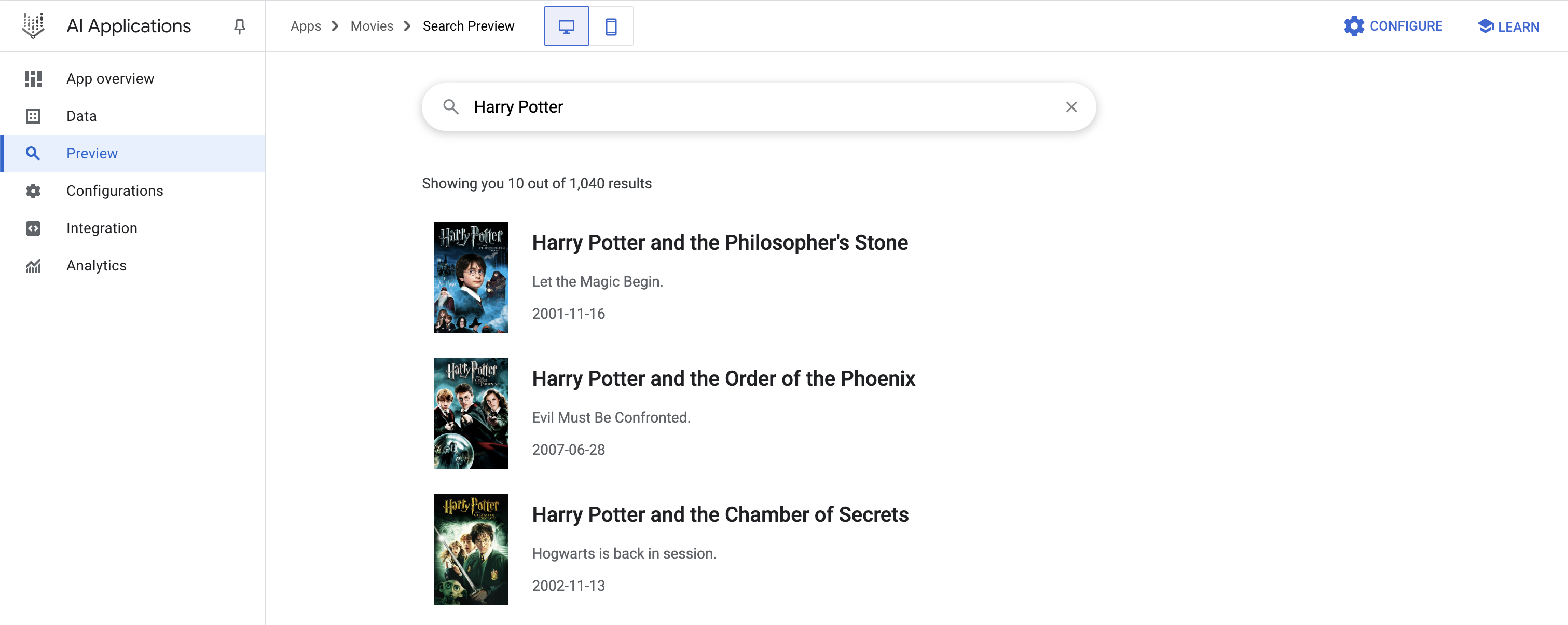
Öffnen Sie das Drop-down-Menü Felder in Ergebnissen konfigurieren und ordnen Sie Felder in Ihrem Datenspeicher den Attributen zu, die in den Suchergebnissen angezeigt werden sollen:
| Schlüssel |
Wert |
| Titel |
title |
| Miniaturansicht |
poster_path |
| URL |
homepage |
| Text 1 |
tagline |
| Text 2 |
release_date |
- Klicken Sie auf Speichern und veröffentlichen.
Klicken Sie auf Fortschritt prüfen.
Suchanwendung für strukturierte Daten erstellen
-
Geben Sie auf der Seite Vorschau in der Suchleiste Folgendes ein:
Harry Potter
Drücken Sie die Eingabetaste, um die Suchergebnisse anzuzeigen.
Die Ausgabeergebnisse wurden gemäß den von Ihnen konfigurierten Feldern formatiert und sollten in etwa so aussehen wie die unten abgebildeten Ergebnisse.
Integration
In diesem Abschnitt werden die verfügbaren Methoden zur Einbindung konfigurierter Suchfunktionen in Ihre web- oder serverbasierten Anwendungen erläutert.
Web
-
Klicken Sie in der Seitenleiste links auf Integration. Oben auf der Seite sehen Sie, dass Sie sich auf dem Tab Widget befinden. Dort finden Sie Code, mit dem Sie Ihre Suchanwendung in webbasierte Integrationen einbetten können.
Hier können Sie den Autorisierungstyp auswählen, der Nutzerinnen und Nutzern die Interaktion mit dem Such-Widget ermöglicht. Wählen Sie je nach Bedarf JWT- oder OAuth-basiert oder Öffentlicher Zugriff aus. Wenn Sie JWT- oder OAuth-basiert auswählen, müssen Sie Ihre Anwendung so konfigurieren, dass sie ein JSON-Webtoken oder ein OAuth-Token bereitstellt, das von Ihrem Backend ausgegeben wurde. Weitere Informationen finden Sie unter Widget hinzufügen, das ein Autorisierungstoken verwendet.
Sie können die Verwendung des Widgets auch auf bestimmte Domains beschränken, die in der Liste Zulässige Domains für das Widget hinzufügen angegeben sind.
-
Klicken Sie dann auf den Tab API.
Hier können Sie eine Suchanfrage eingeben und den API-Aufruf sehen, der zum Abfragen Ihrer Anwendung verwendet werden könnte.
Aufgabe 4: Suchanwendung für unstrukturierte Daten erstellen und als Vorschau ansehen
Unstrukturierte Daten haben kein vordefiniertes Format. Diese Art von Daten ist mit herkömmlichen Suchmaschinen schwer zu durchsuchen. Eine Suchanwendung für unstrukturierte Daten kann verwendet werden, um diese Daten leichter zugänglich zu machen und so Einblicke zu gewinnen, anhand derer Geschäftsabläufe verbessert werden können.
-
Klicken Sie auf das AI Applications-Logo, um zur Seite Anwendungen zurückzukehren.
-
Klicken Sie auf + Anwendung erstellen.
-
Suchen Sie auf der Seite Anwendung erstellen nach der Karte für Benutzerdefinierte Suche (allgemein) und klicken Sie auf Erstellen.
-
Lassen Sie die Kästchen wieder aktiviert. Geben Sie unter Anwendungsname Folgendes ein:
Alphabet Investor PDF Search
-
Geben Sie unter Name des Unternehmens Folgendes ein:
Alphabet Investors
Klicken Sie anschließend auf Weiter.
-
Klicken Sie auf der Seite Datenspeicher für Ihre Anwendung auf + Datenspeicher erstellen.
-
Suchen Sie die Karte für Cloud Storage und klicken Sie auf Auswählen.
-
Wählen Sie im Abschnitt Import unstrukturierter Daten (Dokumentsuche und RAG) als Datentyp Dokumente (unstrukturierte Dokumente wie PDFs, HTML, TXT, DOCX und PPTX) aus.
-
Wählen Sie unter der Überschrift Ordner oder Datei für Import auswählen den Typ Ordner aus und geben Sie den folgenden Wert ein:
cloud-samples-data/gen-app-builder/search/alphabet-investor-pdfs
Klicken Sie anschließend auf Weiter.
Dieser Cloud Storage-Bucket enthält PDF-Dateien mit Abrechnungen von der Alphabet-Investorenwebsite.
-
Geben Sie auf der Seite Datenspeicher konfigurieren im Feld Name des Datenspeichers Folgendes ein:
Unstructured PDF Data
-
Klicken Sie auf das Drop-down-Menü Dokumentverarbeitungsoptionen, um die Parser-Optionen zu sehen.
-
Wählen Sie im Drop-down-Menü Standardparser für Dokumente den Layoutparser für Agent Search aus. Dieser erkennt Inhaltselemente wie Textblöcke, Tabellen und Listen sowie Strukturelemente wie Titel und Überschriften und kann daraus die Anordnung und Hierarchie eines Dokuments ableiten.
-
Klicken Sie auf Weiter.
-
Lassen Sie das ausgewählte Preismodell unverändert und klicken Sie auf Erstellen.
-
Achten Sie auf der Seite Datenspeicher für Ihre Anwendung darauf, dass der Datenspeicher Unstructured PDF Data ausgewählt ist, und klicken Sie auf Weiter.
-
Lassen Sie das ausgewählte Preismodell unverändert und klicken Sie auf Erstellen.
-
Klicken Sie im Navigationsmenü links auf Daten und dann auf den Tab Aktivität.
Wenn der Import abgeschlossen ist, wird in der Spalte Status die Meldung Import abgeschlossen angezeigt.
Hinweis: Es kann 5 bis 10 Minuten dauern, bis alle unstrukturierten Daten in den PDF-Dokumenten indexiert sind. Sie können die Fortschrittsanzeige unten im Blick behalten und dann eine kurze Pause machen, bis der Vorgang abgeschlossen ist. Danach können Sie die verbleibenden Schritte ausführen, um die Abfrage in Aktion zu sehen.
- Klicken Sie auf den Tab Dokumente, um die Anzahl der importierten Dokumente zu sehen.
Vorschau der Suchanwendung „Alphabet Investor PDFs“
-
Klicken Sie im Navigationsmenü auf Vorschau, um die Suchanwendung zu testen.
-
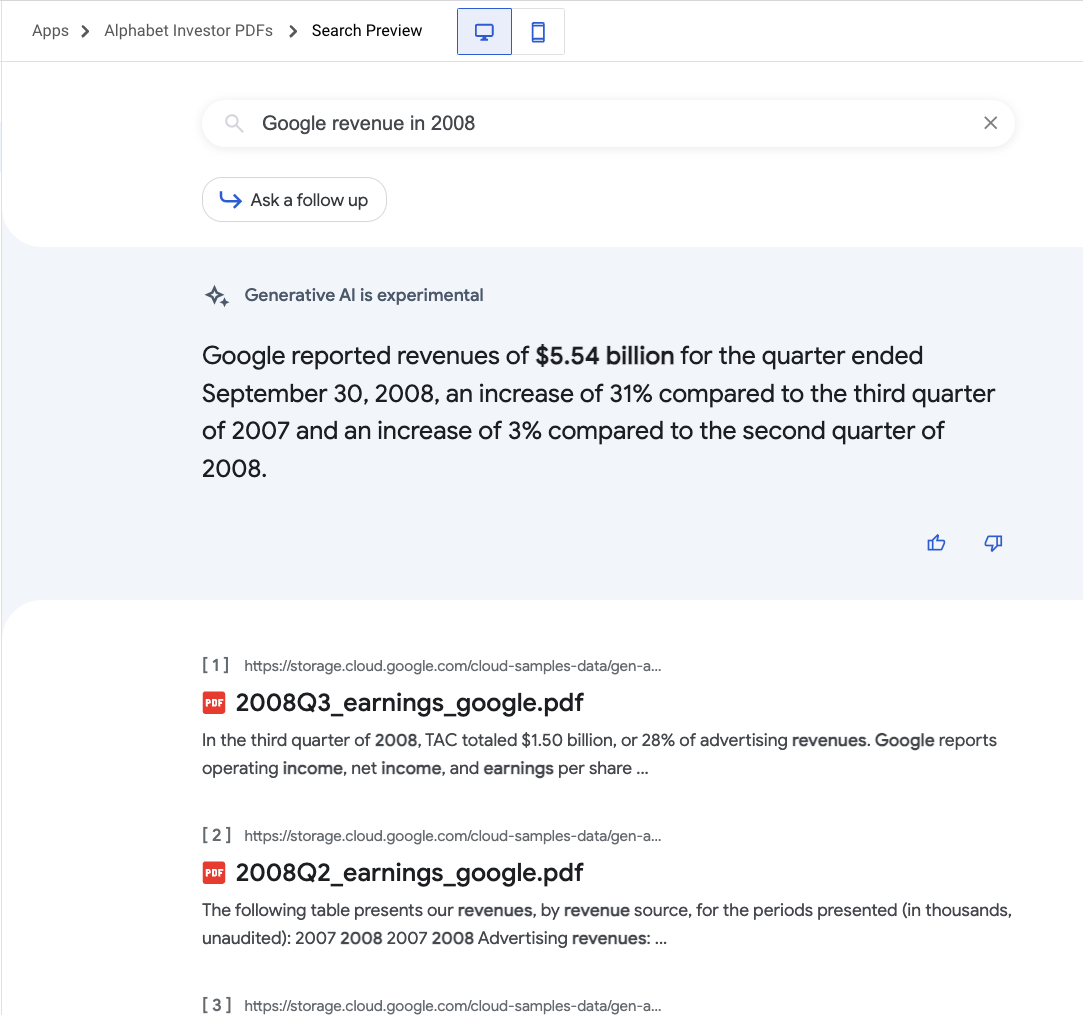
Geben Sie in der Suchleiste Google revenue in 2008 ein und drücken Sie die Eingabetaste, um die PDFs zu durchsuchen.
Beachten Sie die Zusammenfassung und die Ergebnisse. Unten sehen Sie ein Beispiel für Suchergebnisse für die angegebene Abfrage.
Klicken Sie auf Fortschritt prüfen.
Suchanwendung für unstrukturierte Daten erstellen
Das wars! Sie haben das Lab erfolgreich abgeschlossen.
Sie haben gelernt, wie Sie Agent Search-Anwendungen mit verschiedenen Arten von Datenspeichern erstellen. Sie haben die Anzeige der Suchergebnisse konfiguriert. Außerdem haben Sie sich den Code zum Einbetten Ihrer Suchanwendung in eine Webanwendung und eine Beispielabfrage angesehen, um Ihre Anwendung über einen API-Aufruf zu öffnen.
Nächste Schritte
Google Cloud-Schulungen und -Zertifizierungen
In unseren Schulungen erfahren Sie alles zum optimalen Einsatz unserer Google Cloud-Technologien und können sich entsprechend zertifizieren lassen. Unsere Kurse vermitteln technische Fähigkeiten und Best Practices, damit Sie möglichst schnell mit Google Cloud loslegen und Ihr Wissen fortlaufend erweitern können. Wir bieten On-Demand-, Präsenz- und virtuelle Schulungen für Anfänger wie Fortgeschrittene an, die Sie individuell in Ihrem eigenen Zeitplan absolvieren können. Mit unseren Zertifizierungen weisen Sie nach, dass Sie Experte im Bereich Google Cloud-Technologien sind.
Anleitung zuletzt am 20. Juli 2026 aktualisiert
Lab zuletzt am 20. Juli 2026 getestet
© 2026 Google LLC. Alle Rechte vorbehalten. Google und das Google-Logo sind Marken von Google LLC. Alle anderen Unternehmens- und Produktnamen können Marken der jeweils mit ihnen verbundenen Unternehmen sein.








