GSP1164

Ringkasan
Security Command Center
(SCC) adalah platform pemantauan keamanan yang membantu pengguna melakukan hal
berikut:
-
Menemukan kesalahan konfigurasi terkait keamanan pada resource Google Cloud.
- Melaporkan ancaman aktif di lingkungan Google Cloud.
- Memperbaiki kerentanan di seluruh aset Google Cloud.
Di lab ini, Anda akan mempelajari Security Command Center dengan menjelajahi
aset yang dianalisis dan fitur ekspor layanan ini.
Tujuan
Di lab ini, Anda akan mempelajari cara melakukan tugas berikut:
- Membuat pipeline ekspor berkelanjutan ke Pub/Sub.
- Mengekspor dan menganalisis temuan SCC dalam tabel BigQuery.
Prasyarat
Sebaiknya Anda memahami hal-hal berikut sebelum memulai lab ini:
- Konsep cloud computing.
- Konsol Google Cloud.
-
Klasifikasi tingkat keparahan temuan
(direkomendasikan, tetapi tidak wajib).
- Pub/Sub dan BigQuery (direkomendasikan, tetapi tidak wajib).
Penyiapan dan persyaratan
Sebelum mengklik tombol Start Lab
Baca petunjuk ini. Lab memiliki timer dan Anda tidak dapat menjedanya. Timer yang dimulai saat Anda mengklik Start Lab akan menampilkan durasi ketersediaan resource Google Cloud untuk Anda.
Lab interaktif ini dapat Anda gunakan untuk melakukan aktivitas lab di lingkungan cloud sungguhan, bukan di lingkungan demo atau simulasi. Untuk mengakses lab ini, Anda akan diberi kredensial baru yang bersifat sementara dan dapat digunakan untuk login serta mengakses Google Cloud selama durasi lab.
Untuk menyelesaikan lab ini, Anda memerlukan:
- Akses ke browser internet standar (disarankan browser Chrome).
Catatan: Gunakan jendela Samaran (direkomendasikan) atau browser pribadi untuk menjalankan lab ini. Hal ini akan mencegah konflik antara akun pribadi Anda dan akun siswa yang dapat menyebabkan tagihan ekstra pada akun pribadi Anda.
- Waktu untuk menyelesaikan lab. Ingat, setelah dimulai, lab tidak dapat dijeda.
Catatan: Hanya gunakan akun siswa untuk lab ini. Jika Anda menggunakan akun Google Cloud yang berbeda, Anda mungkin akan dikenai tagihan ke akun tersebut.
Cara memulai lab dan login ke Google Cloud Console
-
Klik tombol Start Lab. Jika Anda perlu membayar lab, dialog akan terbuka untuk memilih metode pembayaran.
Di sebelah kiri ada panel Lab Details yang berisi hal-hal berikut:
- Tombol Open Google Cloud console
- Waktu tersisa
- Kredensial sementara yang harus Anda gunakan untuk lab ini
- Informasi lain, jika diperlukan, untuk menyelesaikan lab ini
-
Klik Open Google Cloud console (atau klik kanan dan pilih Open Link in Incognito Window jika Anda menjalankan browser Chrome).
Lab akan menjalankan resource, lalu membuka tab lain yang menampilkan halaman Sign in.
Tips: Atur tab di jendela terpisah secara berdampingan.
Catatan: Jika Anda melihat dialog Choose an account, klik Use Another Account.
-
Jika perlu, salin Username di bawah dan tempel ke dialog Sign in.
{{{user_0.username | "Username"}}}
Anda juga dapat menemukan Username di panel Lab Details.
-
Klik Next.
-
Salin Password di bawah dan tempel ke dialog Welcome.
{{{user_0.password | "Password"}}}
Anda juga dapat menemukan Password di panel Lab Details.
-
Klik Next.
Penting: Anda harus menggunakan kredensial yang diberikan lab. Jangan menggunakan kredensial akun Google Cloud Anda.
Catatan: Menggunakan akun Google Cloud sendiri untuk lab ini dapat dikenai biaya tambahan.
-
Klik halaman berikutnya:
- Setujui persyaratan dan ketentuan.
- Jangan tambahkan opsi pemulihan atau autentikasi 2 langkah (karena ini akun sementara).
- Jangan mendaftar uji coba gratis.
Setelah beberapa saat, Konsol Google Cloud akan terbuka di tab ini.
Catatan: Untuk mengakses produk dan layanan Google Cloud, klik Navigation menu atau ketik nama layanan atau produk di kolom Search.

Mengaktifkan Cloud Shell
Cloud Shell adalah mesin virtual yang dilengkapi dengan berbagai alat pengembangan. Mesin virtual ini menawarkan direktori beranda persisten berkapasitas 5 GB dan berjalan di Google Cloud. Cloud Shell menyediakan akses command-line untuk resource Google Cloud Anda.
-
Klik Activate Cloud Shell  di bagian atas Konsol Google Cloud.
-
Klik jendela berikut:
- Lanjutkan melalui jendela informasi Cloud Shell.
- Beri otorisasi ke Cloud Shell untuk menggunakan kredensial Anda guna melakukan panggilan Google Cloud API.
Setelah terhubung, Anda sudah diautentikasi, dan project ditetapkan ke Project_ID, . Output berisi baris yang mendeklarasikan Project_ID untuk sesi ini:
Project Cloud Platform Anda dalam sesi ini disetel ke {{{project_0.project_id | "PROJECT_ID"}}}
gcloud adalah alat command line untuk Google Cloud. Alat ini sudah terinstal di Cloud Shell dan mendukung pelengkapan command line.
- (Opsional) Anda dapat menampilkan daftar nama akun yang aktif dengan perintah ini:
gcloud auth list
- Klik Authorize.
Output:
ACTIVE: *
ACCOUNT: {{{user_0.username | "ACCOUNT"}}}
Untuk menetapkan akun aktif, jalankan:
$ gcloud config set account `ACCOUNT`
- (Opsional) Anda dapat menampilkan daftar ID project dengan perintah ini:
gcloud config list project
Output:
[core]
project = {{{project_0.project_id | "PROJECT_ID"}}}
Catatan: Untuk mendapatkan dokumentasi gcloud yang lengkap di Google Cloud, baca panduan ringkasan gcloud CLI.
Skenario

Cymbal Bank adalah bank retail Amerika yang memiliki lebih dari 2.000 cabang
di 50 negara bagian. Bank ini menawarkan layanan debit dan kredit lengkap yang
dibangun pada platform pembayaran yang andal. Cymbal Bank adalah lembaga jasa
keuangan lama yang bertransformasi secara digital.
Cymbal Bank didirikan pada tahun 1920 dengan nama Troxler. Cymbal Group
mengakuisisi Troxler pada tahun 1975 setelah perusahaan tersebut berinvestasi
besar-besaran pada ATM milik Cymbal Group. Seiring perkembangannya menjadi
pemimpin di taraf nasional, mereka menjalankan strategi modernisasi pengalaman
nasabah, baik secara langsung di cabang-cabangnya maupun secara digital
melalui aplikasi yang diluncurkan pada tahun 2014. Cymbal Bank memiliki 42.000
orang karyawan di seluruh negeri dan mencatatkan pendapatan sebesar $24 miliar
pada tahun 2019.
Cymbal Bank tertarik untuk mengintegrasikan platform pemantauan keamanan
terpusat guna membantu memantau ancaman dan memperbaiki kerentanan di seluruh
resource Google Cloud dalam aplikasi perbankan mereka. Sebagai Cloud Security
Engineer, Anda ditugaskan untuk mempelajari berbagai fitur ekspor dan analisis
Security Command Center sehingga Anda dapat menyampaikan presentasi kepada CTO
mengenai manfaat layanan tersebut.
Tugas 1. Membuat pipeline ekspor berkelanjutan ke Pub/Sub
Security Command Center dapat mengekspor temuan keamanan ke resource eksternal
menggunakan beberapa metode, antara lain:
- Ekspor berkelanjutan ke set data BigQuery.
- Ekspor berkelanjutan ke Pub/Sub.
- Ekspor satu kali ke file CSV.
- Ekspor satu kali ke bucket Cloud Storage sebagai file JSON.
Dalam tugas ini, Anda akan mempelajari cara mengonfigurasi ekspor temuan
berkelanjutan ke Pub/Sub.
Catatan: Ekspor temuan berkelanjutan hanya dapat dilakukan
untuk temuan yang baru dibuat.
Ekspor berkelanjutan ke Pub/Sub biasanya digunakan untuk meneruskan temuan ke
sistem pengelolaan keamanan eksternal seperti Splunk atau QRadar.
Untuk keperluan lab ini, Anda akan mengekspor temuan ke topik Pub/Sub, lalu
menyimulasikan aplikasi dengan mengambil pesan dari langganan Pub/Sub.
Catatan: Anda dapat melihat halaman dokumentasi untuk
mempelajari lebih lanjut
Apa itu Pub/Sub?
Membuat topik dan langganan Pub/Sub
Sebelum dapat mulai mengonfigurasi ekspor SCC, Anda harus membuat topik dan
langganan Pub/Sub terlebih dahulu.
-
Di kolom judul Konsol Google Cloud, ketik
Pub/Sub pada kolom
penelusuran, lalu tekan Enter. Kemudian, klik hasil
penelusuran teratas, Pub/Sub.
-
Klik tombol Create Topic di halaman
Topics.
- Masukkan
export-findings-pubsub-topic untuk Topic ID.
-
Tetap gunakan nilai default untuk setelan lainnya, lalu klik
Create.
Tindakan ini akan otomatis memulai proses pembuatan topik Pub/Sub dan
langganan terkait.
-
Klik Subscriptions di menu sebelah kiri.
-
Klik export-findings-pubsub-topic-sub. Jika Anda tidak
melihat langganan tercantum, muat ulang halaman browser.
Tindakan ini akan menampilkan dasbor statistik dan metrik terkait pesan yang
dipublikasikan dalam langganan ini.
Membuat ekspor temuan berkelanjutan
-
Di Konsol Cloud, pada Navigation menu ( ), klik Security > Risk Overview > Vulnerabilities,
lalu klik Settings di sisi kiri halaman.
), klik Security > Risk Overview > Vulnerabilities,
lalu klik Settings di sisi kiri halaman.
-
Klik tab Continuous Exports.
-
Klik tombol Create Pub/Sub Export.
-
Untuk Continuous export name, masukkan
export-findings-pubsub.
-
Untuk Continuous export description, masukkan
Continuous exports of Findings to Pub/Sub and BigQuery.
-
Untuk Project name, pilih
,
yang merupakan project ID dari project yang sedang Anda kerjakan. (Jangan
pilih Qwiklabs Resources).
-
Di kolom Select a Cloud Pub/Sub topic, pilih
projects//topics/export-findings-pubsub-topic.
-
Tetapkan kueri temuan sebagai berikut:
state="ACTIVE" AND NOT mute="MUTED"
Kueri ini memastikan bahwa semua temuan ACTIVE dan
NOT MUTED yang baru akan diteruskan ke topik Pub/Sub yang baru
dibuat.
Catatan: Anda mungkin melihat pesan bahwa ada beberapa
temuan yang cocok. Ingatlah bahwa temuan yang lama tidak akan
diteruskan ke topik Pub/Sub.
- Klik Save.
Anda telah membuat ekspor berkelanjutan dari Security Command Center ke
Pub/Sub.
Membuat temuan baru untuk diekspor ke Pub/Sub
Di bagian ini, Anda akan membuat temuan baru dan mempelajari cara
mengekspornya ke Pub/Sub.
-
Buka sesi Cloud Shell baru ().
-
Jalankan perintah berikut untuk membuat virtual machine baru:
gcloud compute instances create instance-1
--zone={{{project_0.default_zone|lab zone}}} \ --machine-type e2-micro \
--scopes=https://www.googleapis.com/auth/cloud-platform
- Pastikan Anda menerima output yang mirip dengan yang berikut.
Output:
NAME: instance-1 ZONE: us-central-a MACHINE_TYPE: e2-micro PREEMPTIBLE:
INTERNAL_IP: 10.128.0.2 EXTERNAL_IP: 34.69.82.225 STATUS: RUNNING
Catatan: Jika Anda mendapatkan pesan error yang menyatakan
ERROR: (gcloud.compute.instances.create) You do not currently have an
    active account selected
, jalankan kembali perintah tersebut.
Perintah ini membuat instance VM baru dengan alamat IP publik dan akun layanan
default yang terlampir.
Melakukan aktivitas ini akan langsung menghasilkan tiga temuan kerentanan
baru:
- Alamat IP publik
- Akun layanan default yang digunakan
- Booting aman komputasi dinonaktifkan
-
Di kolom judul Konsol Google Cloud, ketik Pub/Sub pada kolom
penelusuran, lalu tekan Enter. Kemudian, klik hasil
penelusuran teratas, Pub/Sub. Selanjutnya, klik
Subscriptions di menu sebelah kiri.
-
Pilih langganan export-findings-pubsub-topic-sub.
-
Klik tab Messages.
-
Centang kotak Enable ack messages.
-
Klik tombol Pull.
Anda akan menerima daftar pesan dalam langganan ini. Temuan ini terkait dengan
alamat IP publik, akun layanan default yang digunakan, dan kerentanan booting
aman komputasi yang dinonaktifkan.
Catatan: Anda dapat mengklik tombol
Column display options di daftar Messages untuk mengubah
detail pesan yang ditampilkan, termasuk
body.finding.category guna mendapatkan detail
selengkapnya.
Dengan mengambil pesan dari langganan Pub/Sub, Anda telah menyimulasikan
perilaku aplikasi yang dapat meneruskan pesan ini ke sistem pemantauan
keamanan lain, seperti Splunk.
Klik Periksa progres saya untuk memverifikasi tujuan.
Membuat pipeline ekspor berkelanjutan ke Pub/Sub
Tugas 2. Mengekspor dan menganalisis temuan SCC dengan BigQuery
Temuan SCC juga dapat diekspor ke set data BigQuery. Hal ini mungkin berguna
untuk membangun dasbor analisis yang dapat Anda gunakan untuk memeriksa jenis
temuan yang paling sering muncul di organisasi Anda.
Saat ini, konfigurasi ekspor berkelanjutan hanya dapat disetel menggunakan
perintah (yaitu, bukan di konsol).
-
Buka sesi Cloud Shell ().
-
Dalam sesi Cloud Shell Anda, jalankan perintah berikut untuk membuat set
data BigQuery baru:
PROJECT_ID=$(gcloud config get project) bq
--location={{{project_0.default_region|lab region}}} --apilog=/dev/null mk
--dataset \ $PROJECT_ID:continuous_export_dataset
-
Anda belum menggunakan antarmuka command line SCC di project ini, jadi Anda
perlu mengaktifkan layanan SCC. Jalankan perintah berikut untuk mengaktifkan
layanan di project saat ini:
gcloud services enable securitycenter.googleapis.com
- Sekarang buat ekspor baru dengan memasukkan perintah ini:
gcloud scc bqexports create scc-bq-cont-export
--dataset=projects/{{{project_0.project_id}}}/datasets/continuous_export_dataset
--project={{{project_0.project_id|PROJECT_ID}}}
Pastikan Anda menerima pesan output yang mirip dengan yang berikut.
Output:
Created. dataset:
projects/qwiklabs-gcp-04-571fad72c1e8/datasets/continuous_export_dataset
mostRecentEditor: student-03-fbc57ac17933@qwiklabs.net name:
projects/102856953036/bigQueryExports/SCC-bq-cont-export principal:
service-org-616463121992@gcp-sa-scc-notification.iam.gserviceaccount.com
updateTime: '2023-05-31T15:44:22.097585Z'
Setelah temuan baru diekspor ke BigQuery, SCC akan membuat tabel baru. Anda
kini dapat memulai temuan SCC baru.
-
Jalankan perintah berikut untuk membuat tiga akun layanan baru tanpa izin
IAM apa pun dan membuat tiga kunci akun layanan yang dikelola pengguna untuk
akun layanan tersebut.
for i in {0..2}; do gcloud iam service-accounts create sccp-test-sa-$i; gcloud
iam service-accounts keys create /tmp/sa-key-$i.json \
--iam-account=sccp-test-sa-$i@{{{project_0.project_id|PROJECT_ID}}}.iam.gserviceaccount.com;
done
Temuan baru yang telah dibuat di SCC selanjutnya akan diekspor ke BigQuery.
Untuk menyimpannya, pipeline ekspor akan membuat tabel baru bernama
findings.
-
Jalankan perintah berikut untuk mengambil informasi dari BigQuery tentang
temuan yang baru dibuat:
bq query --apilog=/dev/null --use_legacy_sql=false \ "SELECT
finding_id,event_time,finding.category FROM
continuous_export_dataset.findings"
Setelah selesai, Anda akan menerima output seperti berikut.
Output:
+----------------------------------+---------------------+------------------------------------------+
| finding_id | event_time | category |
+----------------------------------+---------------------+------------------------------------------+
| c5235ebb04b140198874ce52080422b8 | 2024-11-27 08:08:08 | Persistence:
Service Account Key Created | | 94d933ee9803d0f1c807551fd22a0269 | 2024-11-27
08:08:04 | USER_MANAGED_SERVICE_ACCOUNT_KEY |
+----------------------------------+---------------------+------------------------------------------+
Note: Mungkin diperlukan waktu
10 menit atau lebih untuk membuat temuan ini. Jalankan
kembali perintah di atas jika Anda tidak menerima output yang
serupa.
Klik Periksa progres saya untuk memverifikasi tujuan.
Mengekspor temuan ke set data BigQuery
Mengekspor temuan ke bucket Cloud Storage dan membuat tabel BigQuery
Security Command Center biasanya diaktifkan dalam infrastruktur Google Cloud
yang sudah ada dan matang. Segera setelah diaktifkan, SCC akan mulai memindai
kerentanan yang ada. Pada akhirnya, SCC dapat melaporkan ribuan temuan terkait
infrastruktur yang sudah ada.
Antarmuka SCC mungkin tidak menyediakan cara terbaik untuk mengurutkan dan
memfilter temuan tersebut. Oleh karena itu, mengekspor temuan ini ke database
BigQuery merupakan praktik umum untuk menjalankan analisis terhadap temuan.
Ekspor temuan secara langsung ke BigQuery belum didukung. Sebagai gantinya,
Anda dapat menggunakan bucket Google Cloud Storage sebagai solusi penyimpanan
sementara.
Membuat bucket Cloud Storage
Untuk mengekspor temuan yang lama ke antarmuka BigQuery, Anda harus
mengekspornya terlebih dahulu ke bucket Cloud Storage. Di bagian ini, Anda
akan membuat bucket penyimpanan.
-
Di Konsol Cloud, pada Navigation menu (), klik Cloud Storage > Buckets.
-
Klik tombol Create.
-
Setiap nama bucket di Google Cloud harus unik. Tetapkan nama bucket ke
scc-export-bucket-.
-
Klik Continue.
-
Tetapkan Location type ke Region.
-
Pilih
untuk lokasi.
-
Jangan ubah setelan lainnya. Scroll ke bagian bawah halaman, lalu klik
Create.
-
Klik tombol Confirm saat Anda diminta untuk menerapkan
opsi "Enforce public access prevention" pada bucket ini.
Mengekspor temuan yang lama sebagai data JSONL
Di bagian ini, Anda akan mengekspor temuan untuk digunakan dalam database
BigQuery.
-
Di Konsol Cloud, pada Navigation menu (), klik Security > Findings.
-
Klik tombol Export.
-
Dari menu dropdown, pilih Cloud Storage.
-
Untuk Project name, klik Select untuk menetapkan Project
ID sebagai
(jangan pilih Qwiklabs Resources).
-
Kemudian, pilih Export path dengan mengklik tombol
Browse.
-
Klik panah di samping tombol
scc-export-bucket-.
-
Tetapkan nama file ke findings.jsonl dan klik
Select.
-
Di menu drop-down Format, pilih JSONL.
-
Ubah Time range menjadi All time.
Jangan mengubah kueri temuan default.
-
Klik tombol Export.
Membuat tabel di BigQuery
Di bagian ini, Anda akan menggunakan data temuan yang telah diekspor untuk
membuat tabel di BigQuery.
-
Di Konsol Cloud, pada Navigation menu (), klik BigQuery > Studio.
-
Dari menu Explore di sebelah kiri, klik tombol
+ Add data.
Catatan: Anda mungkin perlu memilih tombol
Explorer di sisi kiri atas halaman jika tidak melihat
tombol Add data.
-
Di jendela Add data yang baru, klik
Google Cloud Storage sebagai sumber data terpopuler.
-
Klik External or Lakehouse Table untuk membuat tabel
Lakehouse/Eksternal secara manual dengan data GCS dan tetapkan parameter
berikut:
| Setelan |
Nilai |
| Create table from |
Google Cloud Storage |
| Select the file from GCS bucket |
scc-export-bucket-/findings.jsonl
|
| File format |
JSONL |
| Dataset |
continuous_export_dataset |
| Table |
old_findings |
| Table type |
Native table |
| Schema |
Aktifkan tombol "Edit as text" |
- Sekarang tempel skema berikut:
[ { "mode": "NULLABLE", "name": "resource", "type": "JSON" }, { "mode":
"NULLABLE", "name": "finding", "type": "JSON" } ]
-
Klik tombol Create table.
-
Setelah tabel baru dibuat, klik link pada notifikasi yang bertuliskan
Go to table.
-
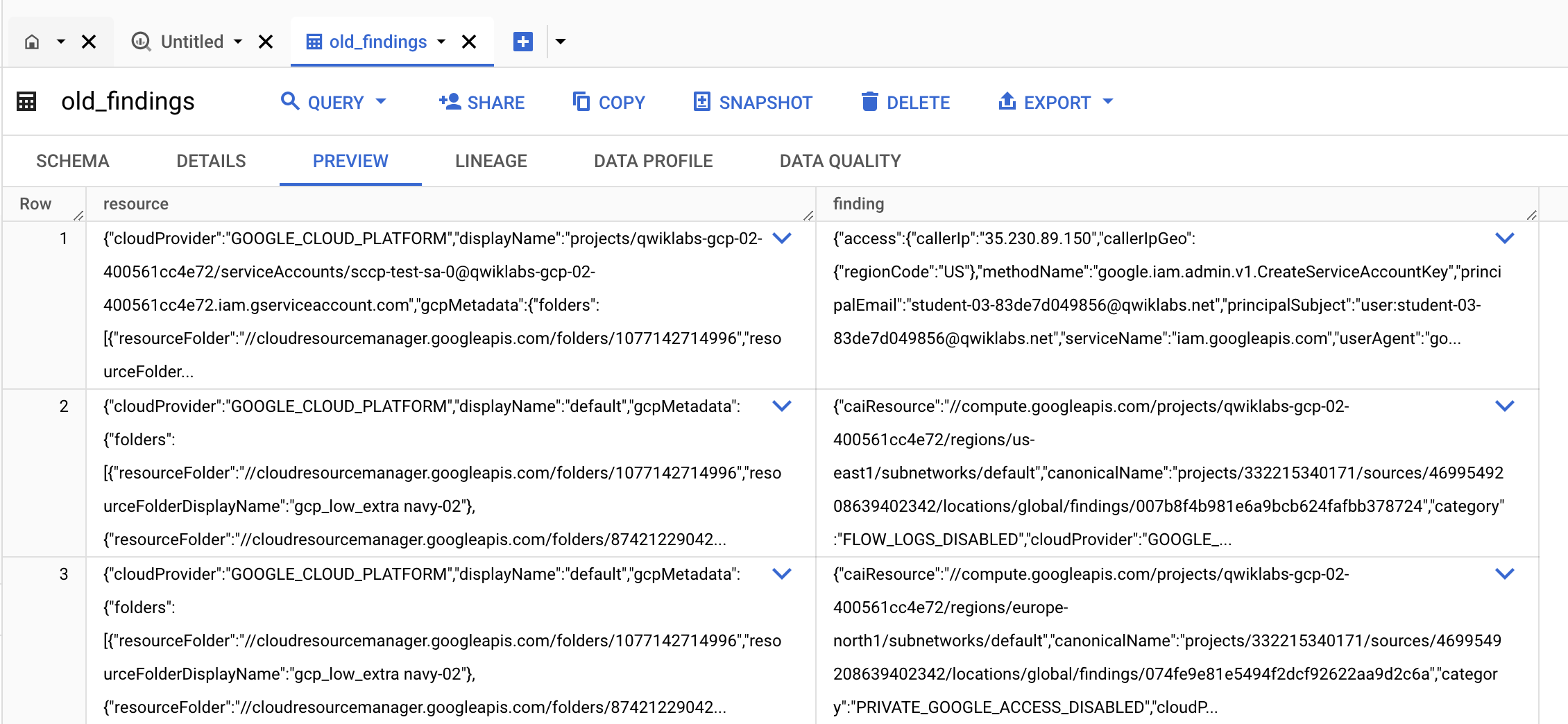
Klik tab Preview dan pastikan Anda dapat melihat temuan
yang lama.
Klik Periksa progres saya untuk memverifikasi tujuan.
Mengekspor temuan ke bucket Cloud Storage dan membuat tabel BigQuery
Selamat!
Di lab ini, Anda telah mempelajari Security Command Center dan menganalisis
aset serta mengekspor temuan ke BigQuery.
Langkah berikutnya/Pelajari lebih lanjut
Sertifikasi dan pelatihan Google Cloud
...membantu Anda mengoptimalkan teknologi Google Cloud. Kelas kami mencakup keterampilan teknis dan praktik terbaik untuk membantu Anda memahami dengan cepat dan melanjutkan proses pembelajaran. Kami menawarkan pelatihan tingkat dasar hingga lanjutan dengan opsi on demand, live, dan virtual untuk menyesuaikan dengan jadwal Anda yang sibuk. Sertifikasi membantu Anda memvalidasi dan membuktikan keterampilan serta keahlian Anda dalam teknologi Google Cloud.
Manual Terakhir Diperbarui pada 11 Maret 2026
Lab Terakhir Diuji pada 11 Maret 2026
Hak cipta 2026 Google LLC. Semua hak dilindungi undang-undang. Google dan logo Google adalah merek dagang dari Google LLC. Semua nama perusahaan dan produk lain mungkin adalah merek dagang masing-masing perusahaan yang bersangkutan.







