GSP1164

Übersicht
Security Command Center
(SCC) ist eine Plattform für die Sicherheitsüberwachung, mit der sich
Folgendes tun lässt:
-
Sicherheitsrelevante Fehlkonfigurationen von Google Cloud-Ressourcen
erkennen
- Berichte über aktive Bedrohungen in Google Cloud-Umgebungen erstellen
- Sicherheitslücken in Google Cloud-Assets beheben
In diesem Lab lernen Sie Security Command Center kennen, indem Sie die
analysierten Assets und Exportfunktionen des Dienstes untersuchen.
Lernziele
Aufgaben in diesem Lab:
- Pipeline für den kontinuierlichen Export nach Pub/Sub erstellen
-
Ergebnisse von Security Command Center in eine BigQuery-Tabelle exportieren
und analysieren
Voraussetzungen
Bevor Sie mit diesem Lab beginnen, sollten Sie mit Folgendem vertraut sein:
Einrichtung und Anforderungen
Vor dem Klick auf „Start Lab“ (Lab starten)
Lesen Sie diese Anleitung. Labs sind zeitlich begrenzt und können nicht pausiert werden. Der Timer beginnt zu laufen, wenn Sie auf Lab starten klicken, und zeigt Ihnen, wie lange Google Cloud-Ressourcen für das Lab verfügbar sind.
In diesem praxisorientierten Lab können Sie die Lab-Aktivitäten in einer echten Cloud-Umgebung durchführen – nicht in einer Simulations- oder Demo-Umgebung. Dazu erhalten Sie neue, temporäre Anmeldedaten, mit denen Sie für die Dauer des Labs auf Google Cloud zugreifen können.
Für dieses Lab benötigen Sie Folgendes:
- Einen Standardbrowser (empfohlen wird Chrome)
Hinweis: Nutzen Sie den privaten oder Inkognitomodus (empfohlen), um dieses Lab durchzuführen. So wird verhindert, dass es zu Konflikten zwischen Ihrem persönlichen Konto und dem Teilnehmerkonto kommt und zusätzliche Gebühren für Ihr persönliches Konto erhoben werden.
- Zeit für die Durchführung des Labs – denken Sie daran, dass Sie ein begonnenes Lab nicht unterbrechen können.
Hinweis: Verwenden Sie für dieses Lab nur das Teilnehmerkonto. Wenn Sie ein anderes Google Cloud-Konto verwenden, fallen dafür möglicherweise Kosten an.
Lab starten und bei der Google Cloud Console anmelden
-
Klicken Sie auf Lab starten. Wenn Sie für das Lab bezahlen müssen, wird ein Dialogfeld geöffnet, in dem Sie Ihre Zahlungsmethode auswählen können.
Auf der linken Seite befindet sich der Bereich „Details zum Lab“ mit diesen Informationen:
- Schaltfläche „Google Cloud Console öffnen“
- Restzeit
- Temporäre Anmeldedaten für das Lab
- Ggf. weitere Informationen für dieses Lab
-
Klicken Sie auf Google Cloud Console öffnen (oder klicken Sie mit der rechten Maustaste und wählen Sie Link in Inkognitofenster öffnen aus, wenn Sie Chrome verwenden).
Im Lab werden Ressourcen aktiviert. Anschließend wird ein weiterer Tab mit der Seite „Anmelden“ geöffnet.
Tipp: Ordnen Sie die Tabs nebeneinander in separaten Fenstern an.
Hinweis: Wird das Dialogfeld Konto auswählen angezeigt, klicken Sie auf Anderes Konto verwenden.
-
Kopieren Sie bei Bedarf den folgenden Nutzernamen und fügen Sie ihn in das Dialogfeld Anmelden ein.
{{{user_0.username | "Username"}}}
Sie finden den Nutzernamen auch im Bereich „Details zum Lab“.
-
Klicken Sie auf Weiter.
-
Kopieren Sie das folgende Passwort und fügen Sie es in das Dialogfeld Willkommen ein.
{{{user_0.password | "Password"}}}
Sie finden das Passwort auch im Bereich „Details zum Lab“.
-
Klicken Sie auf Weiter.
Wichtig: Sie müssen die für das Lab bereitgestellten Anmeldedaten verwenden. Nutzen Sie nicht die Anmeldedaten Ihres Google Cloud-Kontos.
Hinweis: Wenn Sie Ihr eigenes Google Cloud-Konto für dieses Lab nutzen, können zusätzliche Kosten anfallen.
-
Klicken Sie sich durch die nachfolgenden Seiten:
- Akzeptieren Sie die Nutzungsbedingungen.
- Fügen Sie keine Wiederherstellungsoptionen oder Zwei-Faktor-Authentifizierung hinzu (da dies nur ein temporäres Konto ist).
- Melden Sie sich nicht für kostenlose Testversionen an.
Nach wenigen Augenblicken wird die Google Cloud Console in diesem Tab geöffnet.
Hinweis: Wenn Sie auf Google Cloud-Produkte und ‑Dienste zugreifen möchten, klicken Sie auf das Navigationsmenü oder geben Sie den Namen des Produkts oder Dienstes in das Feld Suchen ein.

Cloud Shell aktivieren
Cloud Shell ist eine virtuelle Maschine, auf der Entwicklertools installiert sind. Sie bietet ein Basisverzeichnis mit 5 GB nichtflüchtigem Speicher und läuft auf Google Cloud. Mit Cloud Shell erhalten Sie Befehlszeilenzugriff auf Ihre Google Cloud-Ressourcen.
-
Klicken Sie oben in der Google Cloud Console auf Cloud Shell aktivieren  .
.
-
Klicken Sie sich durch die folgenden Fenster:
- Fahren Sie mit dem Informationsfenster zu Cloud Shell fort.
- Autorisieren Sie Cloud Shell, Ihre Anmeldedaten für Google Cloud API-Aufrufe zu verwenden.
Wenn eine Verbindung besteht, sind Sie bereits authentifiziert und das Projekt ist auf Project_ID, eingestellt. Die Ausgabe enthält eine Zeile, in der die Project_ID für diese Sitzung angegeben ist:
Ihr Cloud-Projekt in dieser Sitzung ist festgelegt als {{{project_0.project_id | "PROJECT_ID"}}}
gcloud ist das Befehlszeilentool für Google Cloud. Das Tool ist in Cloud Shell vorinstalliert und unterstützt die Tab-Vervollständigung.
- (Optional) Sie können den aktiven Kontonamen mit diesem Befehl auflisten:
gcloud auth list
- Klicken Sie auf Autorisieren.
Ausgabe:
ACTIVE: *
ACCOUNT: {{{user_0.username | "ACCOUNT"}}}
Um das aktive Konto festzulegen, führen Sie diesen Befehl aus:
$ gcloud config set account `ACCOUNT`
- (Optional) Sie können die Projekt-ID mit diesem Befehl auflisten:
gcloud config list project
Ausgabe:
[core]
project = {{{project_0.project_id | "PROJECT_ID"}}}
Hinweis: Die vollständige Dokumentation für gcloud finden Sie in Google Cloud in der Übersicht zur gcloud CLI.
Szenario

Die Cymbal Bank ist eine US-amerikanische Privatkundenbank mit über
2.000 Filialen in allen 50 Bundesstaaten. Sie bietet umfassende Debit- und
Kreditkartendienste, die auf einer leistungsfähigen Zahlungsplattform
basieren. Das traditionsreiche Finanzdienstleistungsunternehmen befindet sich
in einer digitalen Transformation.
Die Cymbal Bank wurde 1920 unter dem Namen Troxler gegründet. Die Cymbal Group
erwarb das Unternehmen 1975, nachdem es stark in die proprietären
Geldautomaten der Cymbal Group investiert hatte. Als die Bank zu einem
nationalen Marktführer wurde, legte sie strategischen Wert auf die
Modernisierung des Kundenservice sowohl in ihren Filialen als auch digital
über eine App, die sie 2014 veröffentlichte. Die Cymbal Bank beschäftigt
42.000 Mitarbeitende im ganzen Land und erwirtschaftete 2019 einen Umsatz von
24 Milliarden US-Dollar.
Die Cymbal Bank möchte eine zentrale Plattform für die Sicherheitsüberwachung
einbinden, um Bedrohungen zu erkennen und Sicherheitslücken in den Google
Cloud-Ressourcen der Bankanwendungen des Unternehmens zu beheben. Als Cloud
Security Engineer sollen Sie sich mit den Export- und Analysefunktionen von
Security Command Center vertraut machen, um der/dem CTO die Vorteile der
Dienste in einer Präsentation zu erläutern.
Aufgabe 1: Pipeline für den kontinuierlichen Export nach Pub/Sub erstellen
Security Command Center kann Sicherheitsergebnisse mit verschiedenen Methoden
wie den folgenden in externe Ressourcen exportieren:
- Kontinuierliche Exporte in ein BigQuery-Dataset
- Kontinuierliche Exporte nach Pub/Sub
- Einmalige Exporte in CSV-Dateien
- Einmalige Exporte in Cloud Storage-Buckets als JSON-Dateien
Im Rahmen dieser Aufgabe erfahren Sie, wie Sie kontinuierliche Exporte von
Ergebnissen nach Pub/Sub konfigurieren.
Hinweis: Kontinuierliche Exporte von Ergebnissen
funktionieren nur für neu erstellte Ergebnisse.
Kontinuierliche Exporte nach Pub/Sub werden in der Regel verwendet, um
Ergebnisse an externe Sicherheitsverwaltungssysteme wie Splunk oder QRadar
weiterzuleiten.
Im Rahmen dieses Labs exportieren Sie Ihre Ergebnisse in ein Pub/Sub-Thema und
simulieren dann eine Anwendung, indem Sie die Nachrichten aus einem
Pub/Sub-Abo abrufen.
Hinweis: Weitere Informationen zum Thema
Was ist Pub/Sub?
finden Sie auf der Dokumentationsseite.
Pub/Sub-Thema und ‑Abo erstellen
Bevor Sie einen SCC-Export konfigurieren können, müssen Sie ein Pub/Sub-Thema
und ein Abo erstellen.
-
Geben Sie in der Titelleiste der Google Cloud Console
Pub/Sub in das Suchfeld ein und drücken Sie die
Eingabetaste. Klicken Sie dann auf das oberste Suchergebnis
Pub/Sub.
-
Klicken Sie auf der Seite Themen auf den Button
Thema erstellen.
-
Geben Sie
export-findings-pubsub-topic als Themen-ID ein.
-
Übernehmen Sie für alle anderen Einstellungen den Standardwert und klicken
Sie auf Erstellen.
Dadurch wird automatisch der Erstellungsprozess für ein Pub/Sub-Thema und ein
zugehöriges Abo gestartet.
-
Klicken Sie im Menü auf der linken Seite auf Abos.
-
Klicken Sie auf export-findings-pubsub-topic-sub. Wenn
das Abo nicht aufgeführt ist, aktualisieren Sie die Browserseite.
Sie erhalten ein Dashboard mit Statistiken und Messwerten zu den in diesem Abo
veröffentlichten Nachrichten.
Kontinuierlichen Export von Ergebnissen erstellen
-
Klicken Sie in der Cloud Console im Navigationsmenü ( ) auf
Sicherheit > Risikoübersicht > Sicherheitslücken und dann
auf der linken Seite auf Einstellungen.
) auf
Sicherheit > Risikoübersicht > Sicherheitslücken und dann
auf der linken Seite auf Einstellungen.
-
Klicken Sie auf den Tab Kontinuierliche Exporte.
-
Klicken Sie auf den Button Pub/Sub-Export erstellen.
-
Geben Sie unter Name des kontinuierlichen Exports den
Namen export-findings-pubsub ein.
-
Geben Sie als Beschreibung des kontinuierlichen Exports
Continuous exports of Findings to Pub/Sub and BigQuery ein.
-
Wählen Sie für Projektname
aus. Das ist die Projekt-ID des Projekts, in dem Sie arbeiten. (Wählen Sie
nicht „Qwiklabs-Ressourcen“ aus.)
-
Wählen Sie im Feld Cloud Pub/Sub-Thema auswählen das
Thema
projects//topics/export-findings-pubsub-topic
aus.
-
Legen Sie für die Ergebnisabfrage Folgendes fest:
state="ACTIVE" AND NOT mute="MUTED"
Diese Abfrage sorgt dafür, dass alle neuen Ergebnisse mit dem Status
ACTIVE und ohne den Status MUTED an das neu
erstellte Pub/Sub-Thema weitergeleitet werden.
Hinweis: Möglicherweise wird die Meldung angezeigt, dass
mehrere Ergebnisse mit der Abfrage übereinstimmen. Denken Sie daran, dass
vorhandene Ergebnisse nicht an das Pub/Sub-Thema
weitergeleitet werden.
- Klicken Sie auf Speichern.
Sie haben jetzt einen kontinuierlichen Export von Security Command Center nach
Pub/Sub erstellt.
Neue Ergebnisse erstellen, die nach Pub/Sub exportiert werden sollen
In diesem Abschnitt erstellen Sie neue Ergebnisse und prüfen, wie sie nach
Pub/Sub exportiert werden.
-
Öffnen Sie eine neue Cloud Shell-Sitzung ().
-
Führen Sie den folgenden Befehl aus, um eine neue virtuelle Maschine zu
erstellen:
gcloud compute instances create instance-1
--zone={{{project_0.default_zone|lab zone}}} \ --machine-type e2-micro \
--scopes=https://www.googleapis.com/auth/cloud-platform
- Die Ausgabe sollte in etwa so aussehen:
Ausgabe:
NAME: instance-1 ZONE: us-central-a MACHINE_TYPE: e2-micro PREEMPTIBLE:
INTERNAL_IP: 10.128.0.2 EXTERNAL_IP: 34.69.82.225 STATUS: RUNNING
Hinweis: Wenn die Fehlermeldung
ERROR: (gcloud.compute.instances.create) You do not currently have an
    active account selected
angezeigt wird, führen Sie den Befehl noch einmal aus.
Durch diesen Befehl wird eine neue VM-Instanz mit einer öffentlichen
IP-Adresse und einem angehängten Standarddienstkonto erstellt.
Dadurch werden sofort drei neue Ergebnisse zu Sicherheitslücken generiert:
- Öffentliche IP-Adresse
- Standarddienstkonto verwendet
- Compute Secure Boot deaktiviert
-
Geben Sie in der Titelleiste der Google Cloud Console
Pub/Sub in das Suchfeld ein und drücken Sie die
Eingabetaste. Klicken Sie dann auf das oberste
Suchergebnis Pub/Sub. Klicken Sie im Menü auf der linken
Seite auf Abos.
-
Wählen Sie das Abo export-findings-pubsub-topic-sub aus.
-
Klicken Sie auf den Tab Nachrichten.
-
Klicken Sie das Kästchen
Bestätigungsmeldungen aktivieren an.
-
Klicken Sie auf den Button Pull.
Sie sollten eine Liste mit Nachrichten in diesem Abo erhalten. Diese beziehen
sich auf die öffentliche IP-Adresse, das verwendete Standarddienstkonto und
Sicherheitslücken des Typs „Compute Secure Boot deaktiviert“.
Hinweis: Sie können in der Nachrichtenliste auf den Button
Spaltenanzeigeoptionen klicken, um zu ändern, welche
Nachrichtendetails angezeigt werden sollen, zum Beispiel
body.finding.category.
Durch das Abrufen der Nachrichten aus dem Pub/Sub-Abo haben Sie das Verhalten
einer Anwendung simuliert, die diese Nachrichten an ein anderes
Sicherheitsüberwachungssystem wie Splunk weiterleiten kann.
Klicken Sie auf Fortschritt prüfen.
Pipeline für den kontinuierlichen Export nach Pub/Sub erstellen
Aufgabe 2: Ergebnisse von Security Command Center exportieren und mit BigQuery
analysieren
Ergebnisse von Security Command Center können auch in ein BigQuery-Dataset
exportiert werden. Das kann hilfreich sein, wenn Sie analytische Dashboards
erstellen möchten, mit denen Sie prüfen können, welche Art von Ergebnissen in
Ihrer Organisation am häufigsten auftritt.
Derzeit können kontinuierliche Exporte nur über Befehle konfiguriert werden
(also nicht in der Console).
-
Öffnen Sie eine Cloud Shell-Sitzung ().
-
Führen Sie in der Cloud Shell-Sitzung den folgenden Befehl aus, um ein neues
BigQuery-Dataset zu erstellen:
PROJECT_ID=$(gcloud config get project) bq
--location={{{project_0.default_region|lab region}}} --apilog=/dev/null mk
--dataset \ $PROJECT_ID:continuous_export_dataset
-
Sie haben in diesem Projekt noch keine SCC-Befehlszeile verwendet. Daher
müssen Sie den SCC-Dienst aktivieren. Führen Sie den folgenden Befehl aus,
um den Dienst im aktuellen Projekt zu aktivieren:
gcloud services enable securitycenter.googleapis.com
- Erstellen Sie nun einen neuen Export mit diesem Befehl:
gcloud scc bqexports create scc-bq-cont-export
--dataset=projects/{{{project_0.project_id}}}/datasets/continuous_export_dataset
--project={{{project_0.project_id|PROJECT_ID}}}
Die Ausgabemeldung sollte etwa wie unten dargestellt aussehen:
Ausgabe:
Created. dataset:
projects/qwiklabs-gcp-04-571fad72c1e8/datasets/continuous_export_dataset
mostRecentEditor: student-03-fbc57ac17933@qwiklabs.net name:
projects/102856953036/bigQueryExports/SCC-bq-cont-export principal:
service-org-616463121992@gcp-sa-scc-notification.iam.gserviceaccount.com
updateTime: '2023-05-31T15:44:22.097585Z'
Wenn neue Ergebnisse nach BigQuery exportiert werden, erstellt SCC eine neue
Tabelle. Sie können jetzt neue SCC-Ergebnisse initiieren.
-
Führen Sie die folgenden Befehle aus, um drei neue Dienstkonten ohne
IAM-Berechtigungen und drei nutzerverwaltete Dienstkontoschlüssel dafür zu
erstellen.
for i in {0..2}; do gcloud iam service-accounts create sccp-test-sa-$i; gcloud
iam service-accounts keys create /tmp/sa-key-$i.json \
--iam-account=sccp-test-sa-$i@{{{project_0.project_id|PROJECT_ID}}}.iam.gserviceaccount.com;
done
Wenn in SCC neue Ergebnisse erstellt werden, werden sie nach BigQuery
exportiert. Für die Speicherung erstellt die Exportpipeline eine neue Tabelle
mit dem Namen findings.
-
Führen Sie den folgenden Befehl aus, um Informationen zu neu erstellten
Ergebnissen aus BigQuery abzurufen:
bq query --apilog=/dev/null --use_legacy_sql=false \ "SELECT
finding_id,event_time,finding.category FROM
continuous_export_dataset.findings"
Die Ausgabe sollte anschließend etwa wie unten dargestellt aussehen.
Ausgabe:
+----------------------------------+---------------------+------------------------------------------+
| finding_id | event_time | category |
+----------------------------------+---------------------+------------------------------------------+
| c5235ebb04b140198874ce52080422b8 | 2024-11-27 08:08:08 | Persistence:
Service Account Key Created | | 94d933ee9803d0f1c807551fd22a0269 | 2024-11-27
08:08:04 | USER_MANAGED_SERVICE_ACCOUNT_KEY |
+----------------------------------+---------------------+------------------------------------------+
Hinweis: Es kann
mehr als zehn Minuten dauern, bis diese Ergebnisse generiert
werden. Führen Sie den Befehl noch einmal aus, wenn Sie keine ähnliche Ausgabe
erhalten.
Klicken Sie auf Fortschritt prüfen.
Ergebnisse in ein BigQuery-Dataset exportieren
Ergebnisse in einen Cloud Storage-Bucket exportieren und eine BigQuery-Tabelle
erstellen
Security Command Center wird in der Regel in bereits vorhandenen und
ausgereiften Google Cloud-Infrastrukturen aktiviert. Sobald SCC aktiviert ist,
beginnt es mit dem Scannen vorhandener Sicherheitslücken und meldet
möglicherweise Tausende von Ergebnissen in Bezug auf vorhandene Infrastruktur.
Die SCC-Oberfläche ist eventuell nicht die beste Möglichkeit, solche
Ergebnisse zu sortieren und zu filtern. Daher ist es üblich, diese Ergebnisse
in eine BigQuery-Datenbank zu exportieren, um Analysen durchzuführen.
Der direkte Export von Ergebnissen nach BigQuery wird noch nicht unterstützt.
Stattdessen können Sie einen Google Cloud Storage-Bucket als
Zwischenspeicherlösung verwenden.
Cloud Storage-Bucket erstellen
Wenn Sie vorhandene Ergebnisse in eine BigQuery-Oberfläche
exportieren möchten, müssen Sie sie zuerst in einen Cloud Storage-Bucket
exportieren. In diesem Abschnitt erstellen Sie den Speicher-Bucket.
-
Klicken Sie in der Cloud Console im Navigationsmenü () auf Cloud Storage > Buckets.
-
Klicken Sie auf Erstellen.
-
Jeder Bucket-Name in Google Cloud muss eindeutig sein. Legen Sie als
Bucket-Namen
scc-export-bucket-
fest.
-
Klicken Sie auf Weiter.
-
Legen Sie Standorttyp auf Region fest.
-
Wählen Sie
für den Standort aus.
-
Lassen Sie die anderen Einstellungen unverändert. Scrollen Sie auf der
Seite nach unten und klicken Sie auf Erstellen.
-
Klicken Sie auf den Button Bestätigen, wenn Sie für
diesen Bucket die Option „Verhinderung des öffentlichen Zugriffs
erzwingen“ sehen.
Vorhandene Ergebnisse als JSONL-Daten exportieren
In diesem Abschnitt exportieren Sie Ihre Ergebnisse zur Verwendung in einer
BigQuery-Datenbank.
-
Klicken Sie in der Cloud Console im Navigationsmenü () auf Sicherheit > Ergebnisse.
-
Klicken Sie auf den Button Exportieren.
-
Wählen Sie in der Drop-down-Liste Cloud Storage aus.
-
Wählen Sie für den Projektnamen die Projekt-ID
aus (wählen Sie nicht „Qwiklabs-Ressourcen“ aus).
-
Wählen Sie dann den Exportpfad aus, indem Sie auf den Button
Durchsuchen klicken.
-
Klicken Sie auf den Pfeil neben dem Button
scc-export-bucket-.
-
Geben Sie findings.jsonl als Dateinamen ein und klicken Sie
auf Auswählen.
-
Wählen Sie in der Drop-down-Liste „Format“ die Option
JSONL aus.
-
Ändern Sie den Zeitraum in Gesamte Zeit.
Ändern Sie nicht die Standardabfrage für Ergebnisse.
-
Klicken Sie auf den Button Exportieren.
Tabelle in BigQuery erstellen
In diesem Abschnitt verwenden Sie die exportierten Ergebnisdaten, um eine
Tabelle in BigQuery zu erstellen.
-
Klicken Sie in der Google Cloud Console im
Navigationsmenü () auf BigQuery > Studio.
-
Klicken Sie im Menü Entdecken auf der linken Seite auf
den Button + Daten hinzufügen.
Hinweis: Falls Sie den Button
Daten hinzufügen nicht sehen, müssen Sie möglicherweise
oben links auf der Seite auf Explorer klicken.
-
Klicken Sie im neuen Fenster Daten hinzufügen auf
Google Cloud Storage als beliebteste Datenquelle.
-
Klicken Sie auf Externe oder Lakehouse-Tabelle, um
Lakehouse- beziehungsweise externe Tabellen mit GCS-Daten manuell zu
erstellen, und legen Sie die folgenden Parameter fest:
| Einstellung |
Wert |
| Tabelle erstellen aus |
Google Cloud Storage |
| Datei aus GCS-Bucket auswählen |
scc-export-bucket-/findings.jsonl
|
| Dateiformat |
JSONL |
| Dataset |
continuous_export_dataset |
| Tabelle |
old_findings |
| Tabellentyp |
Native Tabelle |
| Schema |
Ein/Aus-Button „Als Text bearbeiten“ aktivieren |
- Fügen Sie jetzt das folgende Schema ein:
[ { "mode": "NULLABLE", "name": "resource", "type": "JSON" }, { "mode":
"NULLABLE", "name": "finding", "type": "JSON" } ]
-
Klicken Sie auf Tabelle erstellen.
-
Wenn die neue Tabelle erstellt wurde, klicken Sie auf den Link in der
Benachrichtigung mit dem Text Zur Tabelle.
-
Klicken Sie auf den Tab Vorschau und prüfen Sie, ob Sie
Ihre vorhandenen Ergebnisse sehen können.
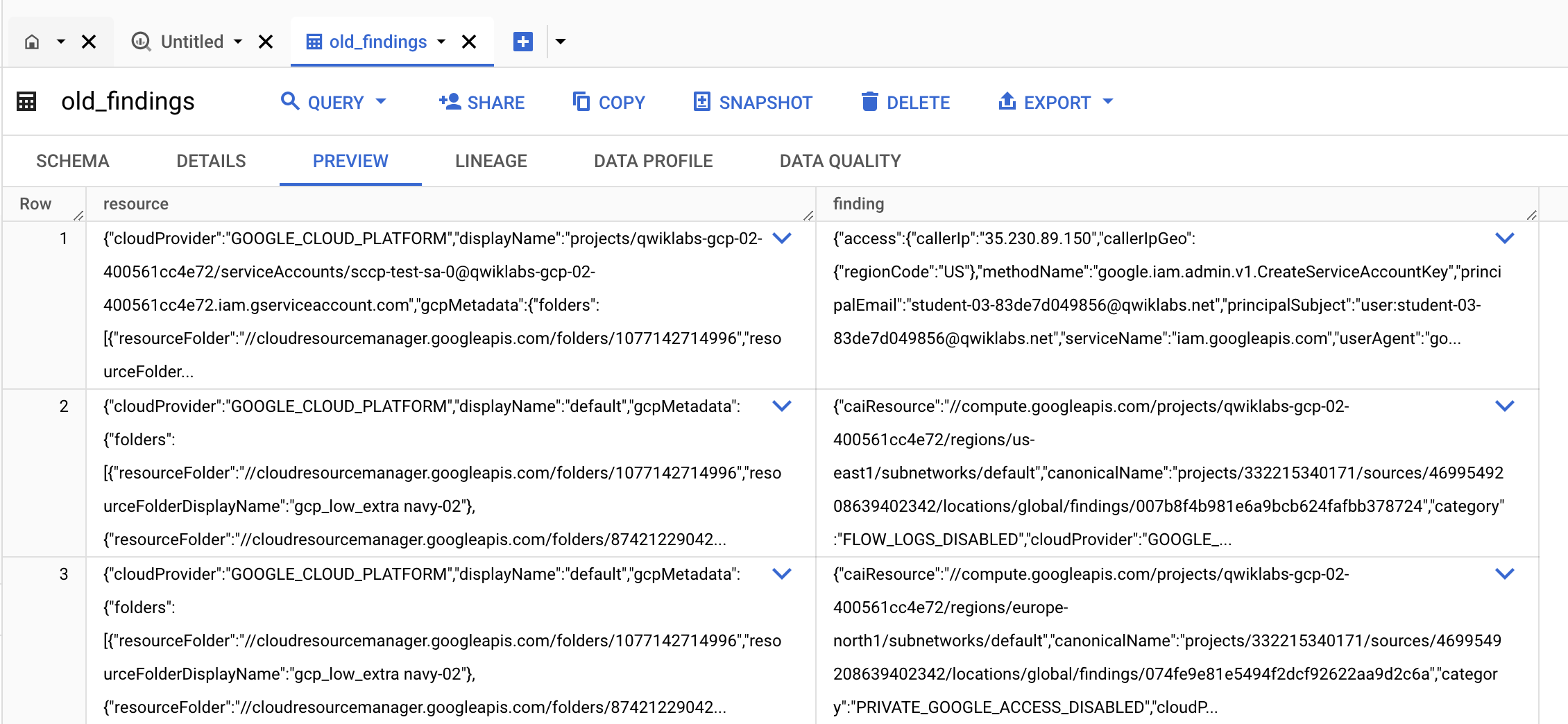
Klicken Sie auf Fortschritt prüfen.
Ergebnisse in einen Cloud Storage-Bucket exportieren und eine
BigQuery-Tabelle erstellen
Das wars! Sie haben das Lab erfolgreich abgeschlossen.
In diesem Lab haben Sie Security Command Center und analysierte Assets
kennengelernt und Ergebnisse nach BigQuery exportiert.
Weitere Informationen
Google Cloud-Schulungen und -Zertifizierungen
In unseren Schulungen erfahren Sie alles zum optimalen Einsatz unserer Google Cloud-Technologien und können sich entsprechend zertifizieren lassen. Unsere Kurse vermitteln technische Fähigkeiten und Best Practices, damit Sie möglichst schnell mit Google Cloud loslegen und Ihr Wissen fortlaufend erweitern können. Wir bieten On-Demand-, Präsenz- und virtuelle Schulungen für Anfänger wie Fortgeschrittene an, die Sie individuell in Ihrem eigenen Zeitplan absolvieren können. Mit unseren Zertifizierungen weisen Sie nach, dass Sie Experte im Bereich Google Cloud-Technologien sind.
Anleitung zuletzt am 11. März 2026 aktualisiert
Lab zuletzt am 11. März 2026 getestet
© 2026 Google LLC. Alle Rechte vorbehalten. Google und das Google-Logo sind Marken von Google LLC. Alle anderen Unternehmens- und Produktnamen können Marken der jeweils mit ihnen verbundenen Unternehmen sein.







