GSP622

Informações gerais
O
Data Studio
permite que você aproveite o poder dos dados com painéis interativos e
relatórios avançados que inspiram decisões de negócios mais inteligentes.
Com o Data Studio, é possível:
-
Conectar: acesse com facilidade uma grande variedade de
dados. Com conectores integrados e de parceiros, é possível se conectar a
quase todos os tipos de fluxo de dados.
-
Visualizar: transforme seus dados em histórias envolventes
com a arte da visualização de dados. Você pode criar painéis rapidamente com
as ferramentas de relatórios do Data Studio baseadas na Web.
-
Compartilhar: compartilhe relatórios e painéis com pessoas,
equipes e o mundo todo. Colabore em tempo real. Incorpore seu relatório a
qualquer página.
Neste laboratório, você vai criar visualizações de dados com o Data Studio.
Para começar, conheça uma amostra da fatura do Google Cloud e aprenda a
exportar os dados de faturamento para o
BigQuery, uma
ferramenta empresarial de data warehouse altamente escalonável e sem servidor
do Google, desenvolvida para facilitar o trabalho dos analistas de dados com
um custo-benefício incomparável.
Depois de executar algumas consultas SQL nos dados de faturamento, exporte
essas métricas para o Data Studio. Conheça os principais recursos do serviço e
crie suas visualizações de dados de faturamento.
Conteúdo
Neste laboratório, você vai:
-
Usar o serviço de faturamento no console do Google Cloud para analisar
projetos e o consumo dos recursos de computação em nuvem.
- Exportar dados de faturamento para o BigQuery
- Explorar os dados de faturamento no BigQuery.
-
Executar consultas SQL para entender melhor o consumo de serviços do Google
Cloud por um projeto.
- Exportar os dados consultados para o Data Studio.
-
Explorar as ferramentas do Data Studio e gerar visualizações com os dados
consultados.
Quando estiver com tudo pronto, role a tela para baixo e execute as etapas a
seguir para configurar seu ambiente de laboratório.
Configuração e requisitos
Antes de clicar no botão Começar o Laboratório
Leia estas instruções. Os laboratórios são cronometrados e não podem ser pausados. O timer é ativado quando você clica em Iniciar laboratório e mostra por quanto tempo os recursos do Google Cloud vão ficar disponíveis.
Este laboratório prático permite que você realize as atividades em um ambiente real de nuvem, e não em uma simulação ou demonstração. Você vai receber novas credenciais temporárias para fazer login e acessar o Google Cloud durante o laboratório.
Confira os requisitos para concluir o laboratório:
- Acesso a um navegador de Internet padrão (recomendamos o Chrome).
Observação: para executar este laboratório, use o modo de navegação anônima (recomendado) ou uma janela anônima do navegador. Isso evita conflitos entre sua conta pessoal e de estudante, o que poderia causar cobranças extras na sua conta pessoal.
- Tempo para concluir o laboratório: não se esqueça que, depois de começar, não será possível pausar o laboratório.
Observação: use apenas a conta de estudante neste laboratório. Se usar outra conta do Google Cloud, você poderá receber cobranças nela.
Como iniciar seu laboratório e fazer login no console do Google Cloud
-
Clique no botão Começar o laboratório. Se for preciso pagar por ele, uma caixa de diálogo vai aparecer para você selecionar a forma de pagamento.
No painel Detalhes do Laboratório, à esquerda, você vai encontrar o seguinte:
- O botão Abrir Console do Google Cloud
- O tempo restante
- As credenciais temporárias que você vai usar neste laboratório
- Outras informações, se forem necessárias
-
Se você estiver usando o navegador Chrome, clique em Abrir console do Google Cloud ou clique com o botão direito do mouse e selecione Abrir link em uma janela anônima.
O laboratório ativa os recursos e depois abre a página Fazer Login em outra guia.
Dica: coloque as guias em janelas separadas lado a lado.
Observação: se aparecer a caixa de diálogo Escolher uma conta, clique em Usar outra conta.
-
Se necessário, copie o Nome de usuário abaixo e cole na caixa de diálogo Fazer login.
{{{user_0.username | "Username"}}}
Você também encontra o nome de usuário no painel Detalhes do Laboratório.
-
Clique em Próxima.
-
Copie a Senha abaixo e cole na caixa de diálogo de Olá.
{{{user_0.password | "Password"}}}
Você também encontra a senha no painel Detalhes do Laboratório.
-
Clique em Próxima.
Importante: você precisa usar as credenciais fornecidas no laboratório, e não as da sua conta do Google Cloud.
Observação: se você usar sua própria conta do Google Cloud neste laboratório, é possível que receba cobranças adicionais.
-
Acesse as próximas páginas:
- Aceite os Termos e Condições.
- Não adicione opções de recuperação nem autenticação de dois fatores (porque essa é uma conta temporária).
- Não se inscreva em testes gratuitos.
Depois de alguns instantes, o console do Google Cloud será aberto nesta guia.
Observação: para acessar os produtos e serviços do Google Cloud, clique no Menu de navegação ou digite o nome do serviço ou produto no campo Pesquisar.

Tarefa 1: Explorar os projetos de demonstração e as faturas associadas
Nesta tarefa, você vai conhecer seus dados de cobrança e identificar o
conjunto de dados em que gostaria de se concentrar. Este laboratório inclui
dados de amostra para você usar.
-
No Menu de navegação ( ) do console do Google Cloud, clique em Faturamento.
-
Na janela Faturamento, clique em
Gerenciar contas de faturamento.
-
Clique em GCP Cost Management Billing Demo.
Isso vai abrir a janela
Visão geral da conta de faturamento.
-
No painel Conta de faturamento, clique em
Gerenciar conta de faturamento.
Os projetos do Google Cloud associados a essa conta de faturamento estão
listados abaixo:
- CTG - Storage
- CTG - Dev
- CTG - Prod
- CTG - Sandbox
Esses quatro projetos do Google Cloud ilustram um esquema empresarial
comum, com diferentes projetos para testes de desenvolvimento, produção,
armazenamento e sandbox.
Observação: os dados de faturamento com que você vai
trabalhar neste laboratório estão associados a esses quatro projetos. Os
dados estão em formato de arquivo CSV (planilha).
-
No console do Cloud, acesse o Menu de navegação () e clique em Faturamento > Visão geral.
Esta janela fornece uma visão geral da conta de faturamento.
-
Role para baixo para analisar os dados e os gráficos que monitoram sua
conta.
-
No console do Cloud, acesse o Menu de navegação () e clique em Faturamento > Relatórios.
Esta janela fornece um relatório da sua conta de faturamento. Observe as
tendências de custo por projeto, quando os preços aumentam e diminuem, e a
capacidade de filtrar o relatório.
Tarefa 2: Exportar seus dados para o BigQuery: somente as informações
Nesta tarefa, use o BigQuery para consultar e filtrar com facilidade grandes
conjuntos de dados, agregar resultados e realizar operações complexas para
otimizar a análise de dados. O BigQuery é um data warehouse totalmente
gerenciado, executado no Google Cloud.
Observação: esta tarefa serve apenas para fins
demonstrativos. Acompanhe essas etapas, mas não tente replicá-las no seu
ambiente de laboratório, porque elas não vão funcionar. Execute essas etapas
nos seus projetos do Google Cloud posteriormente, se quiser ingerir os dados
de faturamento no BigQuery.
Os dados de faturamento que você analisou na última seção foram exportados
para o BigQuery no início deste laboratório. Esta seção descreve o processo
apenas para fins de informação.
-
No console do Google Cloud, no Menu de navegação (), clique em Faturamento > Exportação de faturamento.
A janela Exportação de faturamento é aberta com a guia
BigQuery Export selecionada por padrão.
-
Clique em Editar configurações para ver as opções de
exportação.
Observação: esta opção está desativada porque você não
tem permissão para configurar a exportação de faturamento.
-
Clique em Projetos e depois selecione o projeto que
contém sua conta de faturamento.
-
Clique em
Conjunto de dados de exportação de faturamento e, em
seguida, defina o conjunto de dados do BigQuery em que você quer hospedar
esses dados.
-
Clique em Salvar.
Isso inicia um job em que seus dados de faturamento estão salvos como um
tabela no conjunto de dados selecionado do BigQuery.
Observe que uma exportação de faturamento leva algum tempo para ser preenchida
(de algumas horas a um dia).
Os dados de faturamento deste laboratório já foram exportados para uma tabela
no BigQuery. Seguindo a convenção project.dataset.table do
BigQuery, o caminho completo dos dados de faturamento é:
ctg-storage.bigquery_billing_export.gcp_billing_export_v1_01150A_B8F62B_47D999
Use esse caminho para consultar os dados do projeto.
Tarefa 3. Explorar seus dados de faturamento no BigQuery
Nesta tarefa, você vai usar uma consulta SQL no BigQuery para ver quais
informações estão disponíveis. Os dados de faturamento foram exportados
automaticamente para o BigQuery no início do laboratório.
-
No console do Cloud, acesse o Menu de navegação () e clique em BigQuery.
-
Em Selecionar um projeto recente, clique no bloco com seu
ID do projeto.
Observação: seu ID do projeto é o painel à esquerda nas
instruções do laboratório.
-
Na caixa de diálogo Olá, clique em
Concluído.
O console do BigQuery é aberto. O painel Explorer mostra
seus projetos. O nome do projeto é o ID do projeto.
-
No Editor de consultas, digite o seguinte e depois clique
em Executar:
SELECT * FROM
`ctg-storage.bigquery_billing_export.gcp_billing_export_v1_01150A_B8F62B_47D999`
SELECT * retorna todos os valores de colunas de uma tabela
especificada.
A tabela resultante vai aparecer na seção
Resultados da consulta.
Verificar meu progresso
Clique em Verificar meu progresso para conferir a tarefa
realizada. Se você executou corretamente uma consulta para acessar todos os
valores de coluna de uma tabela, vai receber uma pontuação de avaliação.
Explorar os dados de faturamento no BigQuery.
Responda às seguintes perguntas
-
Inspecione a tabela (rolando para a esquerda e para a direita) e responda às
seguintes perguntas para se familiarizar com esses dados:
Abaixo da tabela, em Resultados da consulta, há mais de 1
milhão de linhas de dados.
Você encontrou a resposta a essa pergunta analisando a tabela do BigQuery
criada na sua primeira consulta SQL. Para perguntas mais complexas, execute
consultas SQL mais complicadas para analisar seus dados e acessar informações
valiosas.
Tarefa 4: Executar consultas SQL no BigQuery e crie visualizações de dados com
o Data Studio
Nesta tarefa, você faz duas perguntas e usa o BigQuery para acessar essas
informações. Depois, usa o Data Studio para criar relatórios com visualizações
de dados e compartilhar esses insights.
Na tarefa anterior, você analisou um exemplo de conta de faturamento no
BigQuery com milhões de linhas de informações. Para elas serem úteis, é
necessário que você consiga analisar os dados para acessar informações
específicas. No BigQuery, isso é feito executando consultas SQL para responder
às perguntas.
Observação: os dados de faturamento neste laboratório são
dinâmicos, portanto, o número de registros e linhas na tabela é diferente. As
saídas da consulta e do console podem ser diferentes das imagens nas
instruções do laboratório.
Pergunta 1: quais são os tipos de serviço mais e menos usados?
Você quer descobrir quais tipos de serviço são mais e menos usados, então você
precisa determinar:
- quais são os tipos de serviços que os quatro projetos usam;
- quais são os tipos mais e menos usados.
Para acessar as respostas, execute consultas SQL nos dados de faturamento
hospedados no BigQuery.
Faça uma consulta para identificar os tipos de serviço
-
No Editor de consultas, apague a consulta atual.
-
No Editor de consultas, digite o seguinte e depois clique
em Executar:
SELECT service.description FROM
`ctg-storage.bigquery_billing_export.gcp_billing_export_v1_01150A_B8F62B_47D999`
GROUP BY service.description
Essa consulta revela qual serviço está associado a cada registro.
A coluna service.description informa qual serviço do Google Cloud
está associado a cada registro. A palavra-chave GROUP BY agrega
linhas do conjunto de resultados que compartilham critérios comuns (nesse
caso, na descrição do serviço) e retorna todas as entradas exclusivas
encontradas para tais critérios.
Na seção Resultados da consulta, na guia
Resultados, você vê que os quatro projetos usam 15 tipos
diferentes de serviços do Google Cloud.
Verificar meu progresso
Clique em Verificar meu progresso para conferir a tarefa
realizada. Se você executa corretamente uma consulta para extrair os valores
da coluna service.description, uma pontuação de avaliação será exibida.
Execute a consulta para ver os valores da coluna service.description.
Faça uma consulta para saber quais são os tipos de serviço mais e menos usados
-
No Editor de consultas, apague a consulta atual.
-
No Editor de consultas, digite o seguinte e depois clique
em Executar:
SELECT service.description, COUNT(*) AS num FROM
`ctg-storage.bigquery_billing_export.gcp_billing_export_v1_01150A_B8F62B_47D999`
GROUP BY service.description
Essa consulta determina quais tipos de serviço são mais e menos usados.
A função COUNT(*) retorna o número de linhas que compartilham os
mesmos critérios (neste caso, a descrição do serviço).
O BigQuery mostra os resultados na seção
Resultados da consulta em uma tabela com duas colunas:
descrição e posição. Compare os números na
coluna posição para determinar qual tipo de serviço foi mais
e menos usado.
Verificar meu progresso
Clique em Verificar meu progresso para conferir a tarefa
realizada. Se você tiver executado corretamente uma consulta para descobrir
quais são os serviços mais e menos usados, vai receber uma pontuação de
avaliação.
Execute a consulta para descobrir quais serviços são mais e menos usados.
Abrir no Data Studio
-
Abra o Data Studio em uma
nova guia.
-
Clique em Criar > Relatório.
-
Selecione País e digite o nome da
Empresa.
-
Concorde com os Termos de Serviço e clique em
Continuar.
-
Nas preferências de e-mail, selecione Sim para tudo (isso
está conectado ao seu e-mail temporário de aluno).
-
Clique em Continuar.
-
No painel Adicionar dados ao relatório, clique em
Conectar aos dados.
-
Na janela Google Connectors, selecione
BigQuery.
-
Clique em Autorizar.
-
Em Projetos recentes, selecione
Consulta personalizada.
-
Em Projeto de faturamento, selecione seu
ID do projeto.
-
No painel Consulta do cliente, digite a consulta que você
usou anteriormente:
SELECT service.description, COUNT(*) AS num FROM
`ctg-storage.bigquery_billing_export.gcp_billing_export_v1_01150A_B8F62B_47D999`
GROUP BY service.description
-
Clique em Adicionar.
-
Clique em Adicionar ao relatório.
-
Clique em Relatório sem título e renomeie o relatório
como Detalhamento de serviços.
-
Clique em Adicionar um gráfico e selecione
Gráfico de pizza.
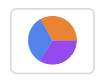
O Data Studio gera um gráfico de pizza sobre o uso dos serviços.
-
No painel Configuração, clique em
Combinar dados.
-
Na seção Métricas do console
Combinar dados, segure o ponteiro sobre
Contagem de registros e clique em X para
remover a métrica.
-
Clique em Adicionar métrica e selecione
posição.
Talvez seja necessário rolar para baixo para ver a opção de menu
posição.
-
Clique em Salvar e depois em Fechar.
Feche a guia do Data Studio e volte para a guia do console do BigQuery. Agora
você já pode responder à segunda pergunta.
Pergunta 2: quais são as regiões mais e menos usadas?
Para descobrir essa informação sobre os quatro projetos, você precisa saber:
- em quais regiões os serviços do Google Cloud foram executados;
- quais delas são as mais e menos usadas.
Faça uma consulta para determinar em quais regiões os serviços do Google Cloud
foram executados
-
No Editor de consultas, apague a consulta atual.
-
No Editor de consultas, digite o seguinte e depois clique
em Executar:
SELECT location.region FROM
`ctg-storage.bigquery_billing_export.gcp_billing_export_v1_01150A_B8F62B_47D999`
GROUP BY location.region
Os resultados são uma única coluna região que lista as
regiões em que o serviço do Google Cloud foi executado. O valor
null significa que a região é desconhecida.
Verificar meu progresso
Clique em Verificar meu progresso para conferir a tarefa
realizada. Se você executou corretamente uma consulta para acessar as regiões
em que o serviço do Google Cloud foi executado, vai ver uma pontuação de
avaliação.
Execute a consulta para acessar a região em que o serviço do Google Cloud foi
executado.
Faça uma consulta para saber quais são as regiões mais e menos usadas
-
No Editor de consultas, apague a consulta atual.
-
No Editor de consultas, digite o seguinte e depois clique
em Executar:
SELECT location.region, COUNT(*) AS num FROM
`ctg-storage.bigquery_billing_export.gcp_billing_export_v1_01150A_B8F62B_47D999`
GROUP BY location.region
Os resultados são duas colunas, região e
posição. Compare os dois para determinar quais regiões são
mais e menos usadas.
Verificar meu progresso
Clique em Verificar meu progresso para conferir a tarefa
realizada. Se você tiver executado corretamente a consulta para descobrir
quais regiões são mais e menos usadas por um serviço, vai receber uma
pontuação de avaliação.
Execute a consulta para descobrir quais regiões são mais e menos usadas por um
serviço.
Criar uma visualização do Data Studio para as regiões
-
Abra o Data Studio em uma
nova guia.
-
Clique em Criar > Relatório.
-
No painel Adicionar dados ao relatório, clique em
Conectar aos dados.
-
Na janela Google Connectors, selecione
BigQuery.
-
Em Projetos recentes, selecione
Consulta personalizada.
-
Em Projeto de faturamento, selecione seu
ID do projeto.
-
Digite a consulta que você usou anteriormente:
SELECT location.region, COUNT(*) AS num FROM
`ctg-storage.bigquery_billing_export.gcp_billing_export_v1_01150A_B8F62B_47D999`
GROUP BY location.region
-
Clique em Adicionar.
-
Clique em Adicionar ao relatório.
-
Clique em Relatório sem título e renomeie o relatório
como Detalhamento de regiões.
-
Clique em Adicionar um gráfico e selecione
Gráfico de pizza.
O Data Studio gera um gráfico de pizza sobre o uso dos serviços.
-
No painel Configuração, clique em
Combinar dados.
-
Na seção Métricas do console
Combinar dados, segure o ponteiro sobre
Contagem de registros e clique em X para
remover a métrica.
-
Clique em Adicionar métrica e selecione
posição.
Talvez seja necessário rolar para baixo para ver a opção de menu
posição.
-
Clique em Salvar e depois em Fechar.
Você criou corretamente duas visualizações de dados com base nas suas
consultas de dados de faturamento.
-
Clique em Data Studio

-
Para conferir as visualizações que você acabou de criar, clique em
Detalhamento de regiões.
Parabéns!
Neste laboratório, você conheceu o serviço de faturamento no console e
aprendeu a exportar os dados de faturamento para o BigQuery. Depois de
analisar os dados com consultas SQL, você exportou seus dados agregados para o
Data Studio. Nele, você gerou visualizações de gráficos de pizza sobre o
consumo dos serviços e das regiões.
Próximas etapas / Saiba mais
Treinamento e certificação do Google Cloud
Esses treinamentos ajudam você a aproveitar as tecnologias do Google Cloud ao máximo. Nossas aulas incluem habilidades técnicas e práticas recomendadas para ajudar você a alcançar rapidamente o nível esperado e continuar sua jornada de aprendizado. Oferecemos treinamentos que vão do nível básico ao avançado, com opções de aulas virtuais, sob demanda e por meio de transmissões ao vivo para que você possa encaixá-las na correria do seu dia a dia. As certificações validam sua experiência e comprovam suas habilidades com as tecnologias do Google Cloud.
Manual atualizado em 27 de agosto de 2025
Laboratório testado em 27 de agosto de 2025
Copyright 2026 Google LLC. Todos os direitos reservados. Google e o logotipo do Google são marcas registradas da Google LLC. Todos os outros nomes de produtos e empresas podem ser marcas registradas das respectivas empresas a que estão associados.







