GSP622

Ringkasan
Data Studio
memungkinkan Anda mencerna data melalui dasbor interaktif dan laporan visual
yang menarik sebagai pertimbangan untuk membuat keputusan bisnis yang lebih
cerdas.
Dengan Data Studio, Anda dapat:
-
Menghubungkan sumber data: Akses berbagai data dengan
mudah. Dengan konektor bawaan dan konektor dari partner, Anda dapat
terhubung ke hampir semua jenis aliran data.
-
Membuat visualisasi: Ubah data menjadi kisah menarik
berbentuk seni visualisasi data. Anda dapat dengan cepat membuat dasbor
menggunakan alat pelaporan berbasis web di Data Studio.
-
Membagikan tampilan: Bagikan laporan dan dasbor kepada
individu, tim, atau publik. Lakukan kolaborasi secara real time. Sematkan
laporan di halaman mana pun.
Di lab ini, Anda akan membuat visualisasi data dengan Data Studio. Pertama,
Anda akan menjelajahi contoh tagihan Google Cloud dan mempelajari cara
mengekspor datanya ke
BigQuery. Data
warehouse serverless dari Google untuk perusahaan ini sangat mudah disesuaikan
skalanya dan dirancang untuk mengefisienkan pekerjaan analis data melalui
performa yang sebanding dengan harganya.
Setelah menjalankan beberapa kueri SQL pada data penagihan, Anda akan
mengekspor metrik tersebut ke Data Studio. Di sana, Anda akan menjelajahi
fitur utama layanan tersebut dan membuat visualisasi data penagihan Anda
sendiri.
Yang akan Anda pelajari
Di lab ini, Anda akan mempelajari cara:
-
Menggunakan layanan penagihan di Konsol Google Cloud untuk mengeksplorasi
project dan resource cloud computing yang dikonsumsinya.
- Mengekspor data penagihan ke BigQuery.
- Mengeksplorasi data penagihan di BigQuery.
-
Menjalankan kueri SQL untuk lebih memahami konsumsi layanan Google Cloud
oleh suatu project.
- Mengekspor data hasil kueri ke Data Studio.
-
Mempelajari alat Data Studio dan membuat visualisasi dengan data hasil
kueri.
Setelah siap, scroll ke bawah dan ikuti langkah-langkah berikut untuk
menyiapkan lingkungan lab.
Penyiapan dan persyaratan
Sebelum mengklik tombol Start Lab
Baca petunjuk ini. Lab memiliki timer dan Anda tidak dapat menjedanya. Timer yang dimulai saat Anda mengklik Start Lab akan menampilkan durasi ketersediaan resource Google Cloud untuk Anda.
Lab interaktif ini dapat Anda gunakan untuk melakukan aktivitas lab di lingkungan cloud sungguhan, bukan di lingkungan demo atau simulasi. Untuk mengakses lab ini, Anda akan diberi kredensial baru yang bersifat sementara dan dapat digunakan untuk login serta mengakses Google Cloud selama durasi lab.
Untuk menyelesaikan lab ini, Anda memerlukan:
- Akses ke browser internet standar (disarankan browser Chrome).
Catatan: Gunakan jendela Samaran (direkomendasikan) atau browser pribadi untuk menjalankan lab ini. Hal ini akan mencegah konflik antara akun pribadi Anda dan akun siswa yang dapat menyebabkan tagihan ekstra pada akun pribadi Anda.
- Waktu untuk menyelesaikan lab. Ingat, setelah dimulai, lab tidak dapat dijeda.
Catatan: Hanya gunakan akun siswa untuk lab ini. Jika Anda menggunakan akun Google Cloud yang berbeda, Anda mungkin akan dikenai tagihan ke akun tersebut.
Cara memulai lab dan login ke Google Cloud Console
-
Klik tombol Start Lab. Jika Anda perlu membayar lab, dialog akan terbuka untuk memilih metode pembayaran.
Di sebelah kiri ada panel Lab Details yang berisi hal-hal berikut:
- Tombol Open Google Cloud console
- Waktu tersisa
- Kredensial sementara yang harus Anda gunakan untuk lab ini
- Informasi lain, jika diperlukan, untuk menyelesaikan lab ini
-
Klik Open Google Cloud console (atau klik kanan dan pilih Open Link in Incognito Window jika Anda menjalankan browser Chrome).
Lab akan menjalankan resource, lalu membuka tab lain yang menampilkan halaman Sign in.
Tips: Atur tab di jendela terpisah secara berdampingan.
Catatan: Jika Anda melihat dialog Choose an account, klik Use Another Account.
-
Jika perlu, salin Username di bawah dan tempel ke dialog Sign in.
{{{user_0.username | "Username"}}}
Anda juga dapat menemukan Username di panel Lab Details.
-
Klik Next.
-
Salin Password di bawah dan tempel ke dialog Welcome.
{{{user_0.password | "Password"}}}
Anda juga dapat menemukan Password di panel Lab Details.
-
Klik Next.
Penting: Anda harus menggunakan kredensial yang diberikan lab. Jangan menggunakan kredensial akun Google Cloud Anda.
Catatan: Menggunakan akun Google Cloud sendiri untuk lab ini dapat dikenai biaya tambahan.
-
Klik halaman berikutnya:
- Setujui persyaratan dan ketentuan.
- Jangan tambahkan opsi pemulihan atau autentikasi 2 langkah (karena ini akun sementara).
- Jangan mendaftar uji coba gratis.
Setelah beberapa saat, Konsol Google Cloud akan terbuka di tab ini.
Catatan: Untuk mengakses produk dan layanan Google Cloud, klik Navigation menu atau ketik nama layanan atau produk di kolom Search.

Tugas 1. Mempelajari project demo dan tagihan terkaitnya
Dalam tugas ini, Anda akan mempelajari data penagihan dan mengidentifikasi set
data yang ingin dijadikan fokus perhatian. Lab ini menyediakan sampel data
untuk Anda gunakan.
-
Di Konsol Google Cloud, pada Navigation menu ( ), klik Billing.
-
Di jendela Billing, klik
Manage billing accounts.
-
Klik GCP Cost Management Billing Demo.
Jendela Billing Account Overview akan terbuka.
-
Di panel Billing account, klik
Manage billing account.
Project Google Cloud yang terkait dengan akun penagihan ini akan muncul:
- CTG - Storage
- CTG - Dev
- CTG - Prod
- CTG - Sandbox
Keempat project Google Cloud ini mengilustrasikan skema umum perusahaan,
yang berisi berbagai project untuk pengembangan, produksi, penyimpanan,
dan pengujian sandbox.
Catatan: Data penagihan yang Anda gunakan di lab ini
terkait dengan keempat project ini. Data ini berbentuk file CSV
(spreadsheet).
-
Di Konsol Cloud, pada Navigation menu (), klik Billing > Overview.
Jendela ini berisi ringkasan tentang akun penagihan.
-
Scroll ke bawah untuk menjelajahi data dan diagram yang melacak akun
penagihan.
-
Di Konsol Cloud, pada Navigation menu (), klik Billing > Reports.
Jendela ini menyediakan laporan untuk akun penagihan. Perhatikan tren
biaya per project, peningkatan dan penurunan harga, serta kemampuan untuk
memfilter laporan.
Tugas 2. Mengekspor data ke BigQuery: Informasi saja
Dalam tugas ini, Anda akan menggunakan BigQuery untuk menjalankan kueri dan
memfilter set data berukuran besar, menggabungkan hasilnya, dan melakukan
operasi kompleks untuk mengoptimalkan analisis data. BigQuery adalah data
warehouse yang terkelola sepenuhnya, yang berjalan di Google Cloud.
Catatan: Tugas ini hanya untuk tujuan demonstrasi. Simak
saja dan jangan coba mereplikasi langkah-langkah ini di lingkungan lab Anda
karena tidak akan berfungsi. Anda dapat mengikuti langkah-langkah ini di
project Google Cloud Anda sendiri nanti jika ingin memproses data penagihan di
BigQuery.
Data penagihan yang Anda lihat di bagian sebelumnya diekspor ke BigQuery saat
lab ini dimulai. Bagian ini menjelaskan prosesnya hanya sebagai informasi.
-
Di Konsol Google Cloud, pada Navigation menu (), klik Billing > Billing export.
Jendela Billing export akan terbuka dengan tab
BigQuery Export yang dipilih secara default.
-
Klik Edit settings untuk menampilkan opsi ekspor.
Catatan: Opsi ini dinonaktifkan untuk Anda karena Anda
tidak memiliki izin untuk mengonfigurasi ekspor penagihan.
-
Klik Projects, lalu pilih project yang berisi akun
penagihan.
-
Klik Billing export dataset, lalu pilih set data BigQuery
yang akan menghosting data ini.
-
Klik Save.
Tindakan ini memulai tugas untuk menyimpan data penagihan sebagai tabel di
set data BigQuery yang dipilih.
Perhatikan bahwa proses ekspor data penagihan perlu waktu beberapa jam hingga
satu hari.
Data penagihan untuk lab ini telah diekspor ke tabel di BigQuery. Berdasarkan
konvensi project.dataset.table di BigQuery, jalur lengkap ke data
penagihan tersebut adalah:
ctg-storage.bigquery_billing_export.gcp_billing_export_v1_01150A_B8F62B_47D999
Gunakan jalur ini untuk menjalankan kueri pada data project.
Tugas 3. Menjelajahi data penagihan di BigQuery
Dalam tugas ini, Anda akan menggunakan kueri SQL di BigQuery untuk melihat
informasi yang tersedia. Data penagihan diekspor secara otomatis ke BigQuery
saat lab dimulai.
-
Di Konsol Cloud, pada Navigation menu (), klik BigQuery.
-
Di bagian Select a recent project, klik kotak yang berisi
Project ID Anda.
Catatan: Project ID Anda berada di panel kiri dalam
petunjuk lab.
-
Dalam dialog Welcome, klik Done.
Konsol BigQuery akan terbuka. Panel Explorer menampilkan
project. Nama project-nya adalah Project ID Anda.
-
Di Query editor, ketik kode berikut, lalu klik
Run:
SELECT * FROM
`ctg-storage.bigquery_billing_export.gcp_billing_export_v1_01150A_B8F62B_47D999`
SELECT * menghasilkan semua nilai kolom dari tabel yang dipilih.
Anda akan melihat tabel hasil di bagian Query results.
Periksa progres saya
Klik Periksa progres saya untuk memverifikasi tugas yang
telah dijalankan. Jika berhasil menjalankan kueri untuk mengidentifikasi semua
nilai kolom dari sebuah tabel, Anda akan menerima skor penilaian.
Menjelajahi data penagihan di BigQuery.
Jawab pertanyaan berikut
-
Periksa tabel dengan men-scroll ke kiri dan kanan, lalu jawab pertanyaan
berikut agar Anda lebih memahami data ini:
Di bawah tabel di Query results, terdapat lebih dari 1 juta
baris data.
Anda menemukan jawaban untuk pertanyaan ini dengan melihat tabel BigQuery yang
dibuat dalam kueri SQL pertama Anda. Untuk menjawab pertanyaan yang lebih
rumit, Anda perlu menjalankan kueri SQL yang lebih rumit untuk menganalisis
data dan mendapatkan insight berharga.
Tugas 4. Menjalankan kueri SQL di BigQuery dan membuat visualisasi data dengan
Data Studio
Dalam tugas ini, Anda akan mengajukan dua pertanyaan, dan menggunakan BigQuery
untuk mendapatkan jawabannya. Kemudian, Anda akan menggunakan Data Studio
untuk membuat laporan dengan visualisasi data yang memperlihatkan informasi
yang dicari.
Dalam tugas sebelumnya, Anda mempelajari akun penagihan sampel di BigQuery
yang memiliki jutaan baris informasi. Agar informasi ini bermanfaat, Anda
harus dapat menganalisis datanya untuk memperoleh informasi spesifik. Di
BigQuery, Anda menjalankan kueri SQL untuk menjawab pertanyaan dan mendapatkan
informasi spesifik tersebut.
Catatan:
Data penagihan yang disediakan di lab ini bersifat dinamis, jadi jumlah log
dan baris dalam tabel berbeda. Kueri dan output konsol Anda mungkin berbeda
dengan gambar dalam petunjuk lab.
Pertanyaan 1: Jenis layanan mana yang paling sering dan paling jarang
digunakan?
Anda ingin mengetahui jenis layanan yang paling sering dan paling jarang
digunakan, jadi Anda harus mengidentifikasi:
- Jenis layanan yang digunakan keempat project di atas
- Jenis layanan yang paling sering dan paling jarang digunakan
Untuk mendapatkan jawabannya, jalankan kueri SQL pada data penagihan yang
dihosting di BigQuery.
Menjalankan kueri untuk mengidentifikasi jenis layanan
-
Di Query editor, hapus kueri saat ini.
-
Di Query editor, ketik kode berikut, lalu klik
Run:
SELECT service.description FROM
`ctg-storage.bigquery_billing_export.gcp_billing_export_v1_01150A_B8F62B_47D999`
GROUP BY service.description
Kueri ini mengidentifikasi layanan yang terkait dengan setiap log.
Kolom service.description berisi layanan Google Cloud yang
terkait dengan setiap log. Kata kunci GROUP BY mengagregasi baris
set hasil yang memiliki kriteria sama (dalam hal ini, deskripsi layanan) dan
menghasilkan semua entri unik yang ditemukan untuk kriteria tersebut.
Di bagian Query results, di tab Results,
Anda dapat melihat bahwa keempat project tersebut menggunakan 15 jenis layanan
Google Cloud.
Periksa progres saya
Klik Periksa progres saya untuk memverifikasi tugas yang
telah dijalankan. Jika berhasil menjalankan kueri untuk mengidentifikasi nilai
kolom service.description, Anda akan menerima skor penilaian.
Menjalankan kueri untuk mengidentifikasi nilai kolom service.description.
Menjalankan kueri untuk menemukan jenis layanan yang paling sering dan paling
jarang digunakan
-
Di Query editor, hapus kueri saat ini.
-
Di Query editor, ketik kode berikut, lalu klik
Run:
SELECT service.description, COUNT(*) AS num FROM
`ctg-storage.bigquery_billing_export.gcp_billing_export_v1_01150A_B8F62B_47D999`
GROUP BY service.description
Kueri ini mengidentifikasi jenis layanan yang paling sering dan paling jarang
digunakan.
Fungsi COUNT(*) menghasilkan jumlah baris yang memiliki kriteria
sama (dalam hal ini, deskripsi layanan).
BigQuery menampilkan hasil di bagian Query results dalam
tabel dengan dua kolom: description dan num.
Bandingkan angka di kolom num untuk mengidentifikasi jenis
layanan yang paling sering dan paling jarang digunakan.
Periksa progres saya
Klik Periksa progres saya untuk memverifikasi tugas yang
telah dijalankan. Jika berhasil menjalankan kueri untuk mengetahui layanan
yang paling sering dan paling jarang digunakan, Anda akan menerima skor
penilaian.
Menjalankan kueri untuk mengetahui layanan yang paling sering dan paling
jarang digunakan.
Membuat visualisasi di Data Studio
-
Buka Data Studio di tab
baru.
-
Klik Create > Report.
-
Pilih Country dan masukkan nama Company.
-
Setujui Terms of Service, lalu klik
Continue.
-
Di preferensi email, pilih Yes to all (terhubung ke email
sementara Anda sebagai peserta).
-
Klik Continue.
-
Di panel Add data to report, klik
Connect to data.
-
Di jendela Google Connectors, pilih
BigQuery.
-
Klik Authorize.
-
Di Recent Projects, pilih Custom Query.
-
Di Billing Project, pilih
project ID Anda.
-
Di panel Customer Query, ketik kueri yang digunakan
sebelumnya:
SELECT service.description, COUNT(*) AS num FROM
`ctg-storage.bigquery_billing_export.gcp_billing_export_v1_01150A_B8F62B_47D999`
GROUP BY service.description
-
Klik Add.
-
Klik Add to report.
-
Klik Untitled Report, dan ganti nama laporan ini menjadi
Services Breakdown.
-
Klik Add a Chart, lalu pilih Pie chart.
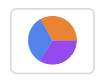
Data Studio membuat diagram lingkaran tentang penggunaan layanan.
-
Di panel Setup, klik Blend data.
-
Di konsol Blend Data, di bagian Metric,
tahan kursor di Record Count, lalu klik
X untuk menghapus metrik tersebut.
-
Klik Add metric, lalu pilih num.
Anda mungkin harus men-scroll ke bawah untuk melihat opsi menu
num.
-
Klik Save, lalu klik Close.
Tutup tab browser Data Studio dan kembali ke tab browser konsol BigQuery.
Sekarang Anda siap untuk menjawab pertanyaan kedua.
Pertanyaan 2: Region mana yang paling sering dan paling jarang digunakan?
Untuk mengetahui region yang paling sering dan paling jarang digunakan di
keempat project di atas, Anda harus mengidentifikasi:
- Region yang menjalankan layanan Google Cloud
- Region yang paling sering dan paling jarang digunakan
Menjalankan kueri untuk mengidentifikasi region yang menjalankan layanan
Google Cloud
-
Di Query editor, hapus kueri saat ini.
-
Di Query editor, ketik kode berikut, lalu klik
Run:
SELECT location.region FROM
`ctg-storage.bigquery_billing_export.gcp_billing_export_v1_01150A_B8F62B_47D999`
GROUP BY location.region
Hasilnya berupa satu kolom region yang mencantumkan region
yang menjalankan layanan Google Cloud. Nilai null berarti region
tidak diketahui.
Periksa progres saya
Klik Periksa progres saya untuk memverifikasi tugas yang
telah dijalankan. Jika Anda berhasil menjalankan kueri untuk mengidentifikasi
region yang menjalankan layanan Google Cloud, Anda akan menerima skor
penilaian.
Menjalankan kueri untuk mengidentifikasi region yang menjalankan layanan
Google Cloud.
Menjalankan kueri untuk mengidentifikasi region yang paling sering dan paling
jarang digunakan
-
Di Query editor, hapus kueri saat ini.
-
Di Query editor, ketik kode berikut, lalu klik
Run:
SELECT location.region, COUNT(*) AS num FROM
`ctg-storage.bigquery_billing_export.gcp_billing_export_v1_01150A_B8F62B_47D999`
GROUP BY location.region
Hasilnya berupa dua kolom, yaitu region dan
num. Bandingkan hasilnya untuk mengidentifikasi region yang
paling sering dan paling jarang digunakan.
Periksa progres saya
Klik Periksa progres saya untuk memverifikasi tugas yang
telah dijalankan. Jika Anda berhasil menjalankan kueri untuk mengetahui region
yang paling sering dan paling jarang digunakan suatu layanan, Anda akan
menerima skor penilaian.
Menjalankan kueri untuk mengetahui region yang paling sering dan paling jarang
digunakan suatu layanan.
Membuat visualisasi region di Data Studio
-
Buka Data Studio di tab
baru.
-
Klik Create > Report.
-
Di panel Add data to report, klik
Connect to data.
-
Di jendela Google Connectors, pilih
BigQuery.
-
Di Recent Projects, pilih Custom Query.
-
Di Billing Project, pilih
project ID Anda.
-
Ketik kueri yang digunakan sebelumnya:
SELECT location.region, COUNT(*) AS num FROM
`ctg-storage.bigquery_billing_export.gcp_billing_export_v1_01150A_B8F62B_47D999`
GROUP BY location.region
-
Klik Add.
-
Klik Add to report.
-
Klik Untitled Report, dan ganti nama laporan ini menjadi
Regions Breakdown.
-
Klik Add a Chart, lalu pilih Pie chart.
Data Studio membuat diagram lingkaran tentang penggunaan layanan.
-
Di panel Setup, klik Blend data.
-
Di konsol Blend Data, di bagian Metric,
tahan kursor di Record Count, lalu klik
X untuk menghapus metrik tersebut.
-
Klik Add metric, lalu pilih num.
Anda mungkin harus men-scroll ke bawah untuk melihat opsi menu
num.
-
Klik Save, lalu klik Close.
Anda berhasil membuat dua visualisasi data dari kueri data penagihan.
-
Klik Data Studio

-
Untuk melihat visualisasi yang baru saja Anda buat, klik
Regions Breakdown.
Selamat!
Di lab ini, Anda menjelajahi layanan penagihan di konsol dan mempelajari cara
mengekspor data penagihan ke BigQuery. Setelah menjelajahi data dengan kueri
SQL, Anda mengekspor data gabungan ke Data Studio untuk membuat visualisasi
diagram lingkaran konsumsi layanan dan region.
Langkah berikutnya untuk belajar lebih lanjut
Sertifikasi dan pelatihan Google Cloud
...membantu Anda mengoptimalkan teknologi Google Cloud. Kelas kami mencakup keterampilan teknis dan praktik terbaik untuk membantu Anda memahami dengan cepat dan melanjutkan proses pembelajaran. Kami menawarkan pelatihan tingkat dasar hingga lanjutan dengan opsi on demand, live, dan virtual untuk menyesuaikan dengan jadwal Anda yang sibuk. Sertifikasi membantu Anda memvalidasi dan membuktikan keterampilan serta keahlian Anda dalam teknologi Google Cloud.
Manual Terakhir Diperbarui: 27 Agustus 2025
Lab Terakhir Diuji: 27 Agustus 2025
Hak cipta 2026 Google LLC. Semua hak dilindungi undang-undang. Google dan logo Google adalah merek dagang dari Google LLC. Semua nama perusahaan dan produk lain mungkin adalah merek dagang masing-masing perusahaan yang bersangkutan.







