GSP622

Übersicht
Mit
Data Studio
können Sie Ihre Daten in interaktiven Dashboards und übersichtlichen Berichten
organisieren, mit denen sich bessere Geschäftsentscheidungen treffen lassen.
Sie haben folgende Möglichkeiten:
-
Verbinden: Greifen Sie einfach auf eine Vielzahl von
Datenquellen zu. Mit integrierten und Partner-Connectors können Sie
praktisch jede Art von Datenstream anbinden.
-
Visualisieren: Wandeln Sie Ihre Daten in aussagekräftige
Visualisierungen um. Mithilfe der webbasierten Berichtstools in Data Studio
lassen sich im Handumdrehen Dashboards erstellen.
-
Teilen: Teilen Sie Ihre Berichte und Dashboards mit
Einzelpersonen, Teams oder öffentlich. Arbeiten Sie in Echtzeit zusammen und
betten Sie Berichte auf beliebigen Seiten ein.
In diesem Lab erstellen Sie Datenvisualisierungen mit Data Studio. Sie sehen
sich zuerst eine Google Cloud-Beispielabrechnung an und lernen, wie Sie die
Abrechnungsdaten in
BigQuery
exportieren. BigQuery ist das serverlose, hoch skalierbare Data Warehouse von
Google, das Unternehmen produktive Datenanalysen mit einem herausragenden
Preis-Leistungs-Verhältnis ermöglicht.
Nachdem Sie ein paar SQL-Abfragen für Ihre Abrechnungsdaten ausgeführt haben,
exportieren Sie die entsprechenden Messwerte nach Data Studio. Dort lernen Sie
die wichtigsten Funktionen des Dienstes kennen und erstellen Visualisierungen
Ihrer Abrechnungsdaten.
Lerninhalte
Aufgaben in diesem Lab:
-
Abrechnungsdienst in der Google Cloud Console verwenden, um Projekte und
deren Verbrauch von Cloud-Computing-Ressourcen zu analysieren
- Abrechnungsdaten nach BigQuery exportieren
- Abrechnungsdaten in BigQuery untersuchen
-
SQL-Abfragen ausführen, um den Verbrauch von Google Cloud-Diensten durch ein
Projekt besser nachvollziehen zu können
- Abgefragte Daten nach Data Studio exportieren
-
Data Studio-Tools kennenlernen und Visualisierungen der abgefragten Daten
erstellen
Wenn Sie bereit sind, können Sie im nächsten Schritt Ihre Lab-Umgebung
einrichten.
Einrichtung und Anforderungen
Vor dem Klick auf „Start Lab“ (Lab starten)
Lesen Sie diese Anleitung. Labs sind zeitlich begrenzt und können nicht pausiert werden. Der Timer beginnt zu laufen, wenn Sie auf Lab starten klicken, und zeigt Ihnen, wie lange Google Cloud-Ressourcen für das Lab verfügbar sind.
In diesem praxisorientierten Lab können Sie die Lab-Aktivitäten in einer echten Cloud-Umgebung durchführen – nicht in einer Simulations- oder Demo-Umgebung. Dazu erhalten Sie neue, temporäre Anmeldedaten, mit denen Sie für die Dauer des Labs auf Google Cloud zugreifen können.
Für dieses Lab benötigen Sie Folgendes:
- Einen Standardbrowser (empfohlen wird Chrome)
Hinweis: Nutzen Sie den privaten oder Inkognitomodus (empfohlen), um dieses Lab durchzuführen. So wird verhindert, dass es zu Konflikten zwischen Ihrem persönlichen Konto und dem Teilnehmerkonto kommt und zusätzliche Gebühren für Ihr persönliches Konto erhoben werden.
- Zeit für die Durchführung des Labs – denken Sie daran, dass Sie ein begonnenes Lab nicht unterbrechen können.
Hinweis: Verwenden Sie für dieses Lab nur das Teilnehmerkonto. Wenn Sie ein anderes Google Cloud-Konto verwenden, fallen dafür möglicherweise Kosten an.
Lab starten und bei der Google Cloud Console anmelden
-
Klicken Sie auf Lab starten. Wenn Sie für das Lab bezahlen müssen, wird ein Dialogfeld geöffnet, in dem Sie Ihre Zahlungsmethode auswählen können.
Auf der linken Seite befindet sich der Bereich „Details zum Lab“ mit diesen Informationen:
- Schaltfläche „Google Cloud Console öffnen“
- Restzeit
- Temporäre Anmeldedaten für das Lab
- Ggf. weitere Informationen für dieses Lab
-
Klicken Sie auf Google Cloud Console öffnen (oder klicken Sie mit der rechten Maustaste und wählen Sie Link in Inkognitofenster öffnen aus, wenn Sie Chrome verwenden).
Im Lab werden Ressourcen aktiviert. Anschließend wird ein weiterer Tab mit der Seite „Anmelden“ geöffnet.
Tipp: Ordnen Sie die Tabs nebeneinander in separaten Fenstern an.
Hinweis: Wird das Dialogfeld Konto auswählen angezeigt, klicken Sie auf Anderes Konto verwenden.
-
Kopieren Sie bei Bedarf den folgenden Nutzernamen und fügen Sie ihn in das Dialogfeld Anmelden ein.
{{{user_0.username | "Username"}}}
Sie finden den Nutzernamen auch im Bereich „Details zum Lab“.
-
Klicken Sie auf Weiter.
-
Kopieren Sie das folgende Passwort und fügen Sie es in das Dialogfeld Willkommen ein.
{{{user_0.password | "Password"}}}
Sie finden das Passwort auch im Bereich „Details zum Lab“.
-
Klicken Sie auf Weiter.
Wichtig: Sie müssen die für das Lab bereitgestellten Anmeldedaten verwenden. Nutzen Sie nicht die Anmeldedaten Ihres Google Cloud-Kontos.
Hinweis: Wenn Sie Ihr eigenes Google Cloud-Konto für dieses Lab nutzen, können zusätzliche Kosten anfallen.
-
Klicken Sie sich durch die nachfolgenden Seiten:
- Akzeptieren Sie die Nutzungsbedingungen.
- Fügen Sie keine Wiederherstellungsoptionen oder Zwei-Faktor-Authentifizierung hinzu (da dies nur ein temporäres Konto ist).
- Melden Sie sich nicht für kostenlose Testversionen an.
Nach wenigen Augenblicken wird die Google Cloud Console in diesem Tab geöffnet.
Hinweis: Wenn Sie auf Google Cloud-Produkte und ‑Dienste zugreifen möchten, klicken Sie auf das Navigationsmenü oder geben Sie den Namen des Produkts oder Dienstes in das Feld Suchen ein.

Aufgabe 1: Übungsprojekte und die zugehörigen Abrechnungen ansehen
In dieser Aufgabe sehen Sie sich Ihre Abrechnungsdaten an und wählen das
Dataset aus, auf das Sie sich konzentrieren möchten. Im Lab finden Sie
Beispieldaten, die Sie verwenden können.
-
Klicken Sie in der Google Cloud Console im
Navigationsmenü ( ) auf Abrechnung.
-
Klicken Sie im Fenster Abrechnung auf
Rechnungskonten verwalten.
-
Klicken Sie auf GCP Cost Management Billing Demo.
Das Fenster Rechnungskontoübersicht wird geöffnet.
-
Klicken Sie im Bereich Rechnungskonto auf
Rechnungskonto verwalten.
Die mit diesem Rechnungskonto verknüpften Google Cloud-Projekte werden
aufgelistet:
- CTG - Storage
- CTG - Dev
- CTG - Prod
- CTG - Sandbox
Diese 4 Google Cloud-Projekte veranschaulichen ein typisches Schema, bei
dem separate Projekte für Entwicklung, Produktion, Speicherung und
Sandbox-Tests verwendet werden.
Hinweis: Die Abrechnungsdaten, mit denen Sie in diesem
Lab arbeiten, sind diesen 4 Projekten zugeordnet. Die Daten liegen in Form
einer CSV-Tabelle vor.
-
Klicken Sie in der Cloud Console im Navigationsmenü () auf Abrechnung > Übersicht.
In diesem Fenster erhalten Sie eine Übersicht über das Rechnungskonto.
-
Scrollen Sie nach unten, um sich die Daten und Diagramme für Ihr
Rechnungskonto anzusehen.
-
Klicken Sie in der Cloud Console im Navigationsmenü () auf Abrechnung > Berichte.
Dieses Fenster enthält einen Bericht für Ihr Rechnungskonto. Beachten Sie
die Kostentrends pro Projekt, wann die Preise steigen bzw. fallen und die
Möglichkeit, den Bericht zu filtern.
Aufgabe 2: Daten nach BigQuery exportieren (nur zu Informationszwecken)
In dieser Aufgabe verwenden Sie BigQuery, um große Datasets einfach abzufragen
und zu filtern, Ergebnisse zusammenzufassen und komplexe Vorgänge zur
Optimierung von Datenanalysen auszuführen. BigQuery ist ein vollständig
verwaltetes Data Warehouse, das in Google Cloud ausgeführt wird.
Hinweis: Diese Aufgabe dient nur zur Veranschaulichung.
Versuchen Sie nicht, die Schritte in Ihrer Lab-Umgebung nachzuvollziehen (das
wird nicht funktionieren). Sie können sie später in Ihren eigenen Google
Cloud-Projekten ausführen, falls Sie Ihre Abrechnungsdaten in BigQuery
aufnehmen möchten.
Die Abrechnungsdaten aus dem vorherigen Abschnitt wurden nach BigQuery
exportiert, als dieses Lab eingerichtet wurde. In diesem Abschnitt wird der
Prozess nur zu Informationszwecken beschrieben.
-
Klicken Sie in der Google Cloud Console im
Navigationsmenü () auf Abrechnung > Abrechnungsexport.
Das Fenster Abrechnungsexport wird geöffnet. Der Tab
BigQuery Export ist standardmäßig ausgewählt.
-
Klicken Sie auf Einstellungen bearbeiten, um die
Exportoptionen aufzurufen.
Hinweis: Diese Option ist für Sie deaktiviert, weil Sie
nicht berechtigt sind, den Abrechnungsexport zu konfigurieren.
-
Klicken Sie auf Projekte und wählen Sie das Projekt aus,
das Ihr Rechnungskonto enthält.
-
Klicken Sie auf Dataset für Abrechnungsexport und legen
Sie das BigQuery-Dataset fest, in dem Sie diese Daten hosten möchten.
-
Klicken Sie auf Speichern.
Dadurch wird ein Job gestartet, in dem Ihre Abrechnungsdaten als Tabelle
im ausgewählten BigQuery-Dataset gespeichert werden.
Bedenken Sie, dass es etwas dauert, bis ein Abrechnungsexport befüllt ist (ein
paar Stunden bis zu einem Tag).
Die Abrechnungsdaten für dieses Lab wurden bereits in eine Tabelle in BigQuery
exportiert. Gemäß der Konvention project.dataset.table in
BigQuery lautet der vollständige Pfad zu den Abrechnungsdaten:
ctg-storage.bigquery_billing_export.gcp_billing_export_v1_01150A_B8F62B_47D999
Über diesen Pfad können Sie Projektdaten abfragen.
Aufgabe 3: Abrechnungsdaten in BigQuery ansehen
In dieser Aufgabe verwenden Sie eine SQL-Abfrage in BigQuery, um zu sehen,
welche Informationen verfügbar sind. Die Abrechnungsdaten wurden bei der
Einrichtung des Labs automatisch nach BigQuery exportiert.
-
Klicken Sie in der Google Cloud Console im
Navigationsmenü () auf BigQuery.
-
Klicken Sie unter Aktuelles Projekt auswählen auf die
Kachel mit Ihrer Projekt-ID.
Hinweis: Ihre Projekt-ID finden Sie im linken Bereich
Ihrer Lab-Anleitung.
-
Klicken Sie im Willkommensdialog auf
Fertig.
Die BigQuery-Konsole wird geöffnet. Im Bereich
Explorer wird Ihr Projekt angezeigt. Der Projektname ist
Ihre Projekt-ID.
-
Geben Sie im Abfrageeditor Folgendes ein und klicken Sie
auf Ausführen:
SELECT * FROM
`ctg-storage.bigquery_billing_export.gcp_billing_export_v1_01150A_B8F62B_47D999`
SELECT * gibt alle Spaltenwerte einer bestimmten Tabelle aus.
Die resultierende Tabelle sollte unter
Abfrageergebnisse angezeigt werden.
Fortschritt prüfen
Klicken Sie auf Fortschritt prüfen. Wenn Sie alle
Spaltenwerte aus der Tabelle abgefragt haben, erhalten Sie ein Testergebnis.
Ihre Abrechnungsdaten in BigQuery untersuchen
Beantworten Sie folgende Fragen:
-
Sehen Sie sich die Tabelle genau an (scrollen Sie auch nach links und
rechts) und beantworten Sie die folgenden Fragen, um sich mit den Daten
vertraut zu machen:
Unter der Tabelle in Abfrageergebnisse befinden sich mehr als
eine Million Datenzeilen.
Sie haben die Antwort auf diese Frage in der BigQuery-Tabelle gefunden, die
Sie in Ihrer ersten SQL-Abfrage erstellt haben. Für komplexere Fragen würden
Sie entsprechend komplexere SQL-Abfragen ausführen, um Ihre Daten zu
analysieren und wertvolle Informationen zu erhalten.
Aufgabe 4: SQL-Abfragen in BigQuery ausführen und mit Data Studio
Datenvisualisierungen erstellen
In dieser Aufgabe stellen Sie zwei Fragen und verwenden BigQuery, um die
entsprechenden Informationen abzurufen. Anschließend verwenden Sie Data
Studio, um Berichte mit Datenvisualisierungen zu erstellen und die
Informationen zu teilen.
In der vorherigen Aufgabe haben Sie sich ein Beispielabrechnungskonto in
BigQuery angesehen, das Millionen von Datenzeilen enthält. Damit diese Daten
sinnvoll genutzt werden können, müssen Sie sie analysieren können. In BigQuery
führen Sie SQL-Abfragen aus, um Fragen zu beantworten und diese spezifischen
Informationen zu erhalten.
Hinweis: Die Abrechnungsdaten in diesem Lab sind dynamisch.
Daher können sich die Anzahl der Logs und Zeilen sowie die Abfrage- und
Konsolenausgaben von den Beispielbildern im Lab unterscheiden.
Frage 1: Welche Diensttypen werden am häufigsten und welche am seltensten
verwendet?
Sie möchten herausfinden, welche Diensttypen am häufigsten und welche am
seltensten verwendet werden. Dazu benötigen Sie folgende Informationen:
- Welche Diensttypen in den 4 Projekten verwendet werden
-
Welche Diensttypen am häufigsten und welche am seltensten verwendet werden
Um die Antworten zu finden, führen Sie SQL-Abfragen für die in BigQuery
gehosteten Abrechnungsdaten aus.
Abfrage zum Identifizieren der Diensttypen
-
Löschen Sie im Abfrageeditor die aktuelle Abfrage.
-
Geben Sie im Abfrageeditor Folgendes ein und klicken Sie
auf Ausführen:
SELECT service.description FROM
`ctg-storage.bigquery_billing_export.gcp_billing_export_v1_01150A_B8F62B_47D999`
GROUP BY service.description
Diese Abfrage zeigt, welcher Dienst den einzelnen Logs zugeordnet ist.
In der Spalte service.description sehen Sie, welcher Google
Cloud-Dienst den einzelnen Logs zugeordnet ist. Das Schlüsselwort
GROUP BY fasst Ergebniszeilen zusammen, die gemeinsame Kriterien
aufweisen (in diesem Fall die Dienstbeschreibung), und gibt alle eindeutigen
Werte für dieses Kriterium zurück.
Im Bereich Abfrageergebnisse sehen Sie auf dem Tab
Ergebnisse, dass die 4 Projekte 15 verschiedene Arten von
Google Cloud-Diensten verwenden.
Fortschritt prüfen
Klicken Sie auf Fortschritt prüfen. Wenn Sie die Abfrage für
die Werte in der Spalte „service.description“ erfolgreich ausgeführt haben,
erhalten Sie ein Testergebnis.
Abfrage für die Werte in der Spalte „service.description“ ausführen
Abfrage der am häufigsten und am seltensten genutzten Diensttypen
-
Löschen Sie im Abfrageeditor die aktuelle Abfrage.
-
Geben Sie im Abfrageeditor Folgendes ein und klicken Sie
auf Ausführen:
SELECT service.description, COUNT(*) AS num FROM
`ctg-storage.bigquery_billing_export.gcp_billing_export_v1_01150A_B8F62B_47D999`
GROUP BY service.description
Diese Abfrage ermittelt, welche Diensttypen am häufigsten und welche am
seltensten verwendet werden.
Mit der Funktion COUNT(*) wird die Anzahl der Zeilen
zurückgegeben, die denselben Kriterien entsprechen (in diesem Fall der
Dienstbeschreibung).
BigQuery zeigt die Ergebnisse im Bereich Abfrageergebnisse in
einer Tabelle mit zwei Spalten: description und
num. Die Werte in der Spalte num geben
Aufschluss darüber, welche Diensttypen am häufigsten und welche am seltensten
verwendet werden.
Fortschritt prüfen
Klicken Sie auf Fortschritt prüfen. Wenn Sie erfolgreich eine
Abfrage ausgeführt haben, um zu sehen, welche Dienste am häufigsten und welche
am seltensten verwendet werden, erhalten Sie ein Testergebnis.
Abfrage ausführen, um herauszufinden, welche Dienste am häufigsten und welche
am seltensten verwendet werden
Data Studio-Visualisierung erstellen
-
Öffnen Sie Data Studio in
einem neuen Tab.
-
Klicken Sie auf Erstellen > Bericht.
-
Wählen Sie Land aus und geben Sie bei
Namen des Unternehmens eingeben einen Namen ein.
-
Stimmen Sie den Nutzungsbedingungen zu und klicken Sie
auf Weiter.
-
Wählen Sie in den E‑Mail-Einstellungen Ja zu allen aus
(dies gilt für Ihre temporäre E‑Mail-Adresse für das Lab).
-
Klicken Sie auf Weiter.
-
Klicken Sie im Bereich Daten zum Bericht hinzufügen auf
Datenverbindung herstellen.
-
Wählen Sie im Fenster Google Connectors die Option
BigQuery aus.
-
Klicken Sie auf Autorisieren.
-
Wählen Sie unter Letzte Projekte die Option
Benutzerdefinierte Abfrage aus.
-
Wählen Sie unter Abrechnungsprojekt Ihre
Projekt-ID aus.
-
Geben Sie im Bereich Benutzerdefinierte Abfrage die zuvor
verwendete Abfrage ein:
SELECT service.description, COUNT(*) AS num FROM
`ctg-storage.bigquery_billing_export.gcp_billing_export_v1_01150A_B8F62B_47D999`
GROUP BY service.description
-
Klicken Sie auf Hinzufügen.
-
Klicken Sie auf Zum Bericht hinzufügen.
-
Klicken Sie auf Unbenannter Bericht und benennen Sie den
Bericht in Services Breakdown um.
-
Klicken Sie auf Diagramm hinzufügen und wählen Sie
Kreisdiagramm aus.
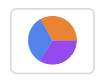
Data Studio generiert ein Kreisdiagramm zur Verwendung von Diensten:
-
Klicken Sie im Bereich Einrichtung auf
Daten zusammenführen.
-
Bewegen Sie in der Konsole Daten zusammenführen im
Bereich Messwert den Mauszeiger auf
Anzahl der Datensätze und klicken Sie auf
X, um diesen Messwert zu entfernen.
-
Klicken Sie auf Messwert hinzufügen und wählen Sie
num aus.
Möglicherweise müssen Sie nach unten scrollen, um die Menüoption
num zu sehen.
-
Klicken Sie auf Speichern und dann auf
Schließen.
Schließen Sie den Browsertab „Data Studio“ und kehren Sie zum Browsertab der
BigQuery-Konsole zurück. Jetzt sind Sie bereit, die zweite Frage zu
beantworten.
Frage 2: Welche Regionen werden am häufigsten und welche am seltensten
verwendet?
Um herauszufinden, welche Regionen in allen 4 Projekten am häufigsten und
welche am seltensten verwendet werden, benötigen Sie folgende Informationen:
- In welchen Regionen die Google Cloud-Dienste ausgeführt wurden
-
Welche Regionen am häufigsten und welche am seltensten verwendet werden
Abfrage, um herauszufinden, in welchen Regionen die Google Cloud-Dienste
ausgeführt wurden
-
Löschen Sie im Abfrageeditor die aktuelle Abfrage.
-
Geben Sie im Abfrageeditor Folgendes ein und klicken Sie
auf Ausführen:
SELECT location.region FROM
`ctg-storage.bigquery_billing_export.gcp_billing_export_v1_01150A_B8F62B_47D999`
GROUP BY location.region
Die Ergebnisse bestehen aus einer einzelnen Spalte region, in
der die Regionen aufgeführt sind, in denen der Google Cloud-Dienst ausgeführt
wurde. Ist kein Wert angegeben (null), ist die Region unbekannt.
Fortschritt prüfen
Klicken Sie auf Fortschritt prüfen. Wenn Sie erfolgreich eine
Abfrage ausgeführt haben, um die Regionen abzurufen, in denen der Google
Cloud-Dienst ausgeführt wurde, wird ein Testergebnis angezeigt.
Abfrage ausführen, um die Region abzurufen, in der der Google Cloud-Dienst
ausgeführt wurde
Abfrage, um herauszufinden, welche Regionen am häufigsten und welche am
seltensten verwendet werden
-
Löschen Sie im Abfrageeditor die aktuelle Abfrage.
-
Geben Sie im Abfrageeditor Folgendes ein und klicken Sie
auf Ausführen:
SELECT location.region, COUNT(*) AS num FROM
`ctg-storage.bigquery_billing_export.gcp_billing_export_v1_01150A_B8F62B_47D999`
GROUP BY location.region
Die Ergebnisse bestehen aus zwei Spalten: region und
num. Sie geben Aufschluss darüber, welche Regionen am
häufigsten und welche am seltensten verwendet werden.
Fortschritt prüfen
Klicken Sie auf Fortschritt prüfen. Wenn Sie die Abfrage
erfolgreich ausgeführt und herausgefunden haben, welche Regionen von einem
Dienst am häufigsten und welche am seltensten verwendet werden, erhalten Sie
ein Testergebnis.
Abfrage ausführen, um herauszufinden, welche Regionen von einem Dienst am
häufigsten und welche am seltensten verwendet werden
Data Studio-Visualisierung für Regionen erstellen
-
Öffnen Sie Data Studio in
einem neuen Tab.
-
Klicken Sie auf Erstellen > Bericht.
-
Klicken Sie im Bereich Daten zum Bericht hinzufügen auf
Datenverbindung herstellen.
-
Wählen Sie im Fenster Google Connectors die Option
BigQuery aus.
-
Wählen Sie unter Letzte Projekte die Option
Benutzerdefinierte Abfrage aus.
-
Wählen Sie unter Abrechnungsprojekt Ihre
Projekt-ID aus.
-
Geben Sie die zuvor verwendete Abfrage ein:
SELECT location.region, COUNT(*) AS num FROM
`ctg-storage.bigquery_billing_export.gcp_billing_export_v1_01150A_B8F62B_47D999`
GROUP BY location.region
-
Klicken Sie auf Hinzufügen.
-
Klicken Sie auf Zum Bericht hinzufügen.
-
Klicken Sie auf Unbenannter Bericht und benennen Sie den
Bericht in Regions Breakdown um.
-
Klicken Sie auf Diagramm hinzufügen und wählen Sie
Kreisdiagramm aus.
Data Studio generiert ein Kreisdiagramm zur Verwendung von Regionen:
-
Klicken Sie im Bereich Einrichtung auf
Daten zusammenführen.
-
Bewegen Sie in der Konsole Daten zusammenführen im
Bereich Messwert den Mauszeiger auf
Anzahl der Datensätze und klicken Sie auf
X, um diesen Messwert zu entfernen.
-
Klicken Sie auf Messwert hinzufügen und wählen Sie
num aus.
Möglicherweise müssen Sie nach unten scrollen, um die Menüoption
num zu sehen.
-
Klicken Sie auf Speichern und dann auf
Schließen.
Sie haben nun zwei Datenvisualisierungen auf Grundlage Ihrer
Abrechnungsdatenabfragen erstellt.
-
Klicken Sie auf Data Studio  .
.
-
Um die gerade erstellten Visualisierungen zu sehen, klicken Sie auf
Regions Breakdown.
Das wars! Sie haben das Lab erfolgreich abgeschlossen.
In diesem Lab haben Sie sich mit dem Abrechnungsdienst in der Console
beschäftigt und erfahren, wie Sie Ihre Abrechnungsdaten nach BigQuery
exportieren. Sie haben die Daten mit SQL-Abfragen untersucht und dann die
aggregierten Daten nach Data Studio exportiert, wo Sie Kreisdiagramme zur
Nutzung nach Dienst und Region erstellt haben.
Weitere Informationen
Google Cloud-Schulungen und -Zertifizierungen
In unseren Schulungen erfahren Sie alles zum optimalen Einsatz unserer Google Cloud-Technologien und können sich entsprechend zertifizieren lassen. Unsere Kurse vermitteln technische Fähigkeiten und Best Practices, damit Sie möglichst schnell mit Google Cloud loslegen und Ihr Wissen fortlaufend erweitern können. Wir bieten On-Demand-, Präsenz- und virtuelle Schulungen für Anfänger wie Fortgeschrittene an, die Sie individuell in Ihrem eigenen Zeitplan absolvieren können. Mit unseren Zertifizierungen weisen Sie nach, dass Sie Experte im Bereich Google Cloud-Technologien sind.
Anleitung zuletzt am 27. August 2025 aktualisiert
Lab zuletzt am 27. August 2025 getestet
© 2026 Google LLC. Alle Rechte vorbehalten. Google und das Google-Logo sind Marken von Google LLC. Alle anderen Unternehmens- und Produktnamen können Marken der jeweils mit ihnen verbundenen Unternehmen sein.







