
准备工作
- 实验会创建一个 Google Cloud 项目和一些资源,供您使用限定的一段时间
- 实验有时间限制,并且没有暂停功能。如果您中途结束实验,则必须重新开始。
- 在屏幕左上角,点击开始实验即可开始

Construct and run a simple query based on the Cost field
/ 20
List unique services available from the sample bill.
/ 20
Get count of logs generated for each service from the sample bill.
/ 20
Find the GCP project with the most records in the billing data.
/ 20
Find the cost breakdown per project
/ 20
Construct and run a simple query based on the Cost field
/ 20
List unique services available from the sample bill.
/ 20
Get count of logs generated for each service from the sample bill.
/ 20
Find the GCP project with the most records in the billing data.
/ 20
Find the cost breakdown per project
/ 20

BigQuery 是 Google 推出的无服务器企业级数据仓库。它具备极强的扩缩能力,性价比极为出色,可让数据分析师更加高效地工作。
在本实验中,您将使用 BigQuery 检查 Cloud Billing 记录示例。在熟悉该工具和数据集后,您将运行 SQL 查询,从结算数据中获取分析洞见。
在本实验中,您将学习如何执行以下任务:
请阅读以下说明。实验是计时的,并且您无法暂停实验。计时器在您点击开始实验后即开始计时,显示 Google Cloud 资源可供您使用多长时间。
此实操实验可让您在真实的云环境中开展实验活动,免受模拟或演示环境的局限。为此,我们会向您提供新的临时凭据,您可以在该实验的规定时间内通过此凭据登录和访问 Google Cloud。
为完成此实验,您需要:
点击开始实验按钮。如果该实验需要付费,系统会打开一个对话框供您选择支付方式。右侧是实验设置和访问权限面板,其中包含以下内容:
请注意,实验计时器位于页面顶部附近,将显示剩余时间。
点击打开 Google Cloud 控制台(如果您使用的是 Chrome 浏览器,请右键点击并选择在无痕式窗口中打开链接)。
该实验会启动资源并打开另一个标签页,显示“登录”页面。
提示:可以将这些标签页分别放在不同的窗口中,并排显示。
如有必要,请复制下方的用户名,然后将其粘贴到登录对话框中。
您也可以在实验设置和访问权限面板中找到“用户名”。
点击下一步。
复制下面的密码,然后将其粘贴到欢迎对话框中。
您也可以在实验设置和访问权限面板中找到“密码”。
点击下一步。
依次点击进入后续页面:
片刻之后,系统会在此标签页中打开 Google Cloud 控制台。

在此任务中,您将在 Cloud 控制台中找到结算数据集。您要使用 BigQuery 来查看与您的项目关联的结算数据。
在 Google Cloud 控制台中,点击导航菜单 (
在欢迎对话框中,点击完成。
在探索器窗格中,点击项目 ID 旁边的展开节点 (
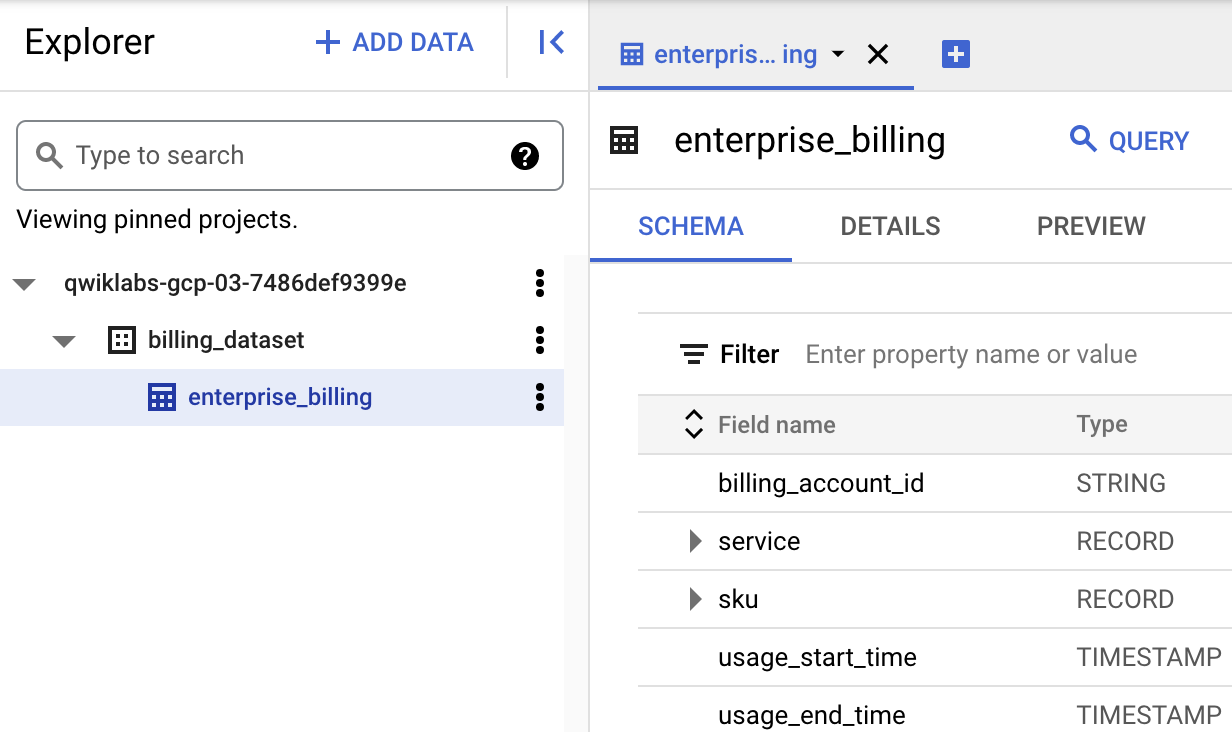
系统随即显示 billing_dataset。
展开 billing_dataset。
系统随即显示 enterprise_billing 数据集。
在此任务中,您将在 BigQuery 中检查结算数据。
在 Google Cloud 控制台的探索器窗格中,点击 enterprise_billing 表。
随即显示三个标签页,其中提供了有关 enterprise_billing 表的信息。默认情况下,“架构”标签页处于打开状态。其他标签页分别是“详情”和“预览”。
BigQuery 根据 Cloud Billing 记录示例自动创建了此架构。请注意,其中包含字符串、整数、时间戳和浮点值。
点击详情标签页。
系统随即显示一个包含 415,602 行的表。
点击预览标签页。
查看表的标题行,了解数据提供了哪些信息,然后回答以下问题:
在此任务中,您将在 BigQuery 中运行 SQL 查询来分析数据,以获取以下信息:使用了哪些服务,相关费用是多少?哪些项目产生的费用最多?费用是否符合预期?
在 BigQuery 中,您可以使用 SQL 查询从表中提取和处理数据,以便回答您的问题。要在查询中引用表,您需要指定数据集和表,而项目是可选的。
在 Google Cloud 控制台的探索器窗格中,点击 enterprise_billing 表。
点击 + SQL 查询。
在查询编辑器中,清除当前查询,为下一步做好准备。
您要在查询编辑器中输入并运行 SQL 查询。
在此步骤中,您将根据费用来执行一些分析。您可以基于 Cost 字段构建一个简单的查询。
此脚本将查询 enterprise_billing 表中 Cost 大于零的记录。
预期输出:
虽然上述示例展示了如何在 BigQuery 中运行查询,但生成的表既不清晰,也不实用。如需运行更有用的查询,请运行以下脚本,以便查看服务费用的金额。
在查询编辑器中,清除当前查询。
在查询编辑器中输入以下命令,然后点击运行:
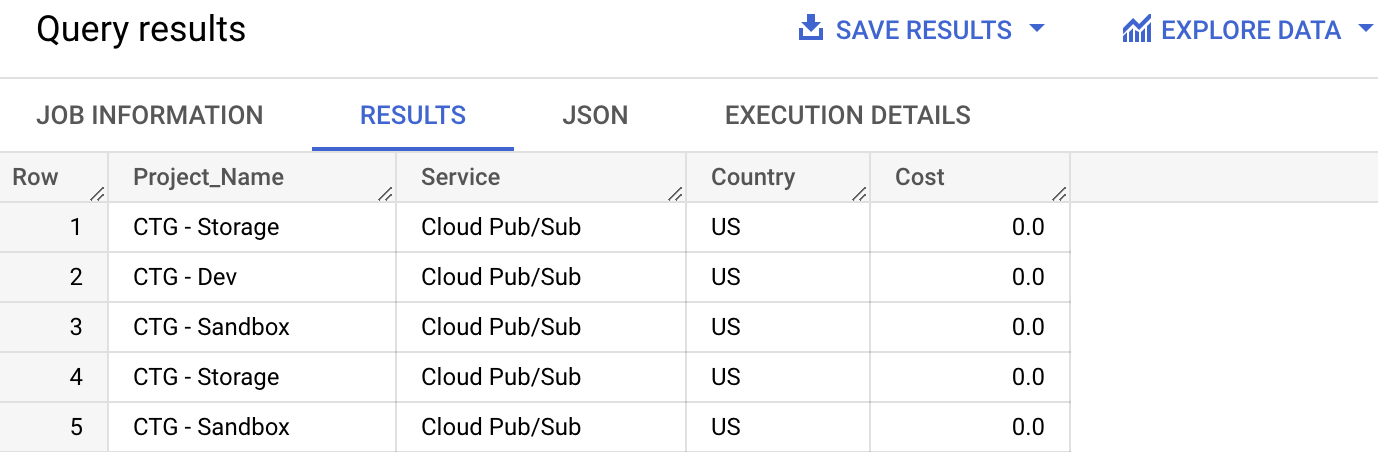
请注意,通过选择要查看的信息(project.name、service.description、location.country 和 cost),您减少了显示的列数。
预期输出:
完成后续步骤以检查您的进度并验证目标,然后根据 SQL 查询输出回答问题。
回答以下问题:
点击检查我的进度以验证是否完成了以下目标:
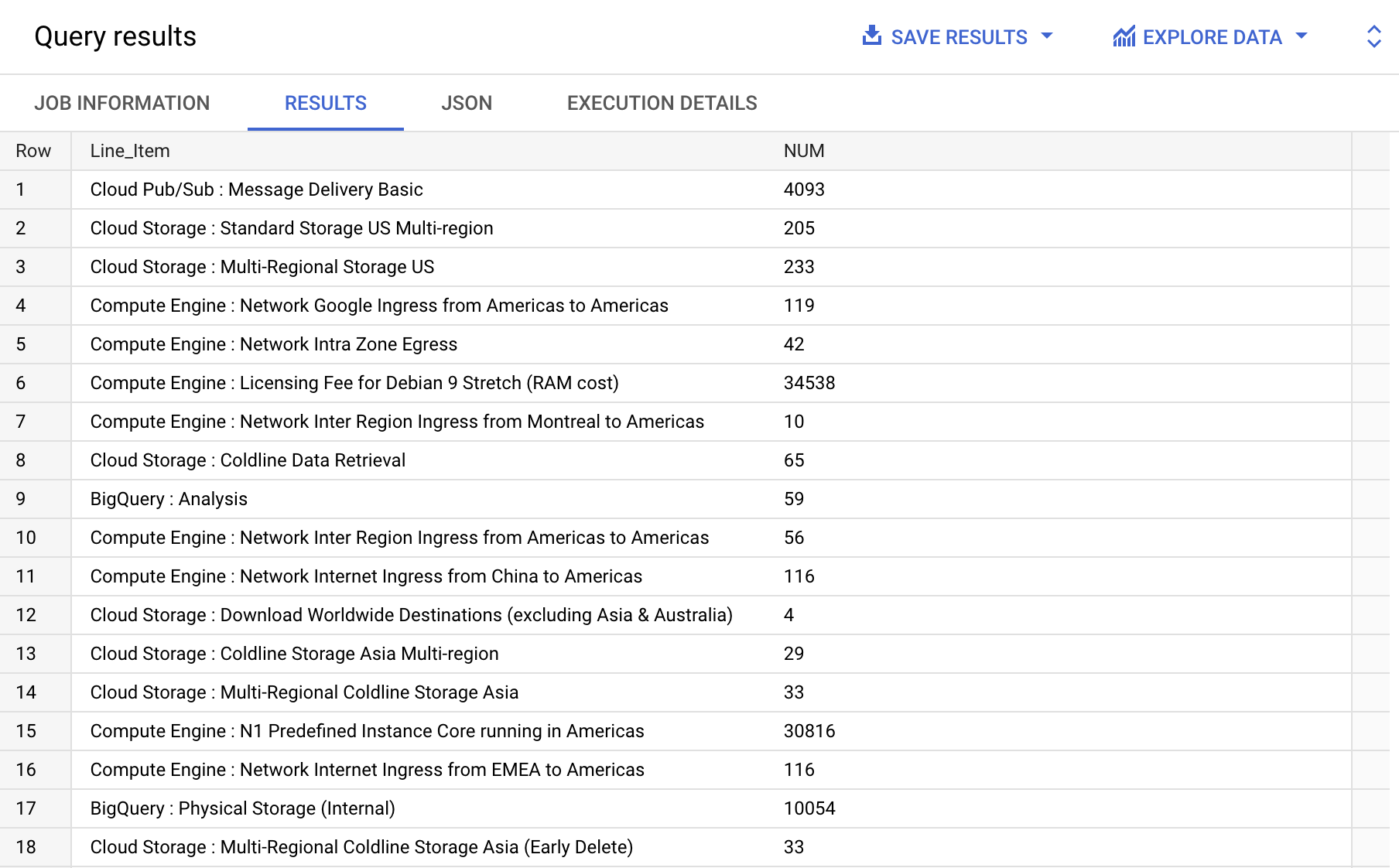
在上一步中,您查询了特定信息(也称为关键信息),从而减少了表中的数据量。您还使用了参数来识别关键信息。在本部分中,您将列出关键信息。
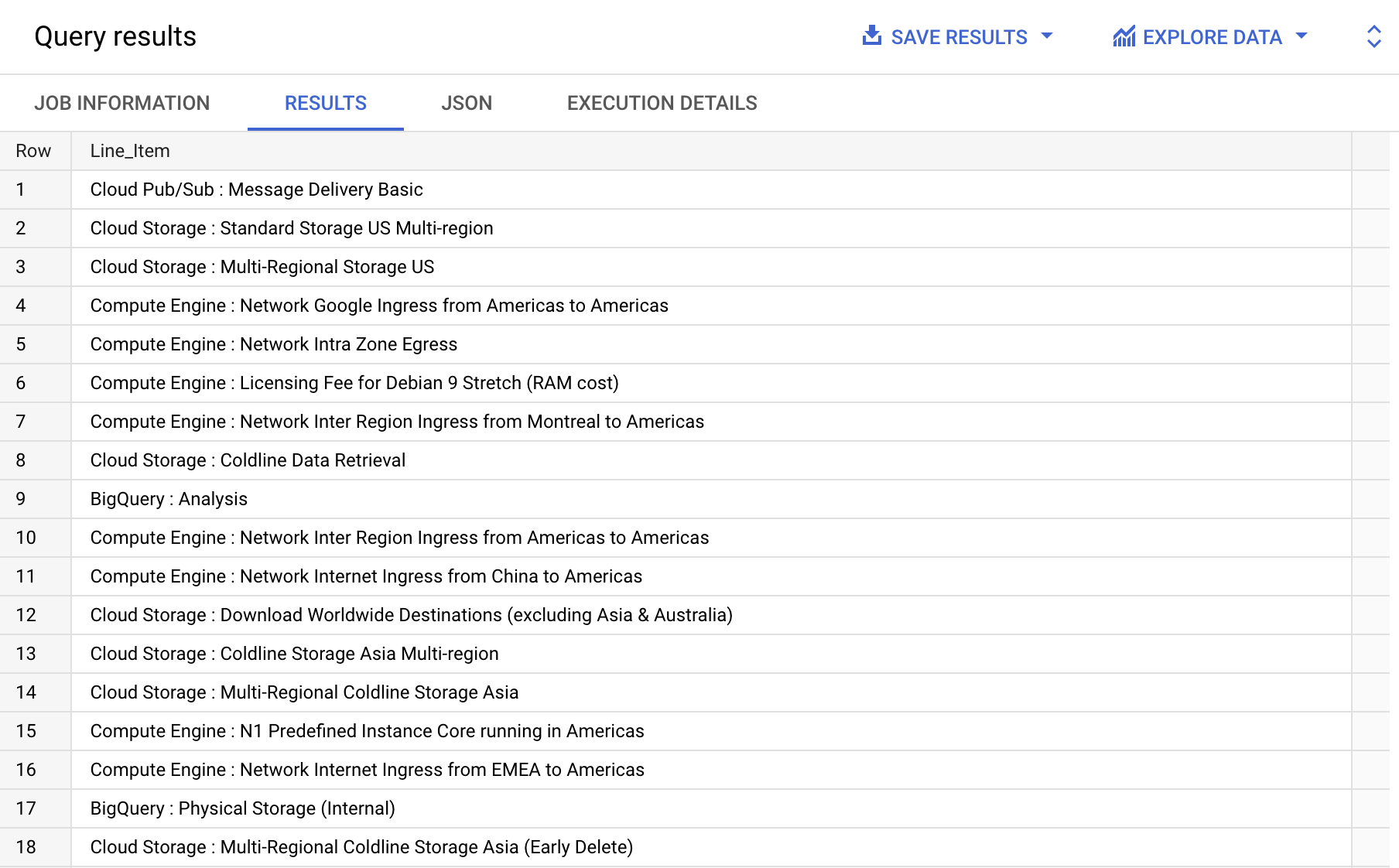
在此示例中,您需要了解的关键信息是可用的独特服务数量。运行查询,将服务说明和 SKU 说明合并到一起,然后将其列为行项目。
点击 + SQL 查询。
在查询编辑器中,清除当前查询,为下一步做好准备。
在查询编辑器中输入以下命令,然后点击运行:
请注意,GROUP BY 1 表示按第一列对列表进行分组。
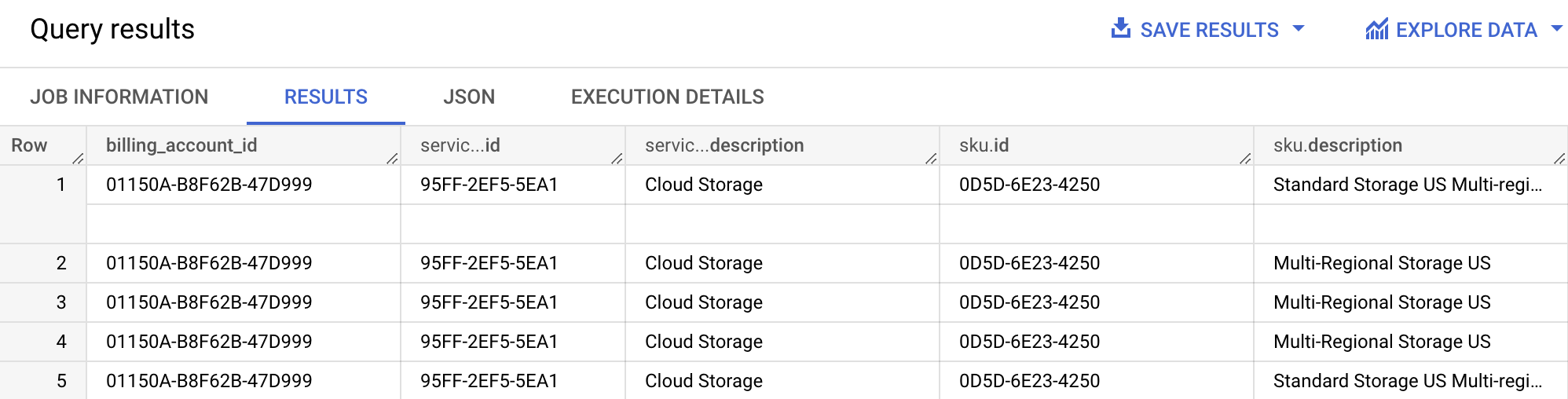
预期输出:
请回答以下问题:
点击检查我的进度以验证是否完成了以下目标:
在此步骤中,您将查看服务用量,了解资源使用服务/SKU 的次数。
在查询编辑器中,清除当前查询,为下一步做好准备。
在查询编辑器中输入以下命令,然后点击运行:
预期输出:
请回答以下问题:
点击检查我的进度以验证是否完成了以下目标:
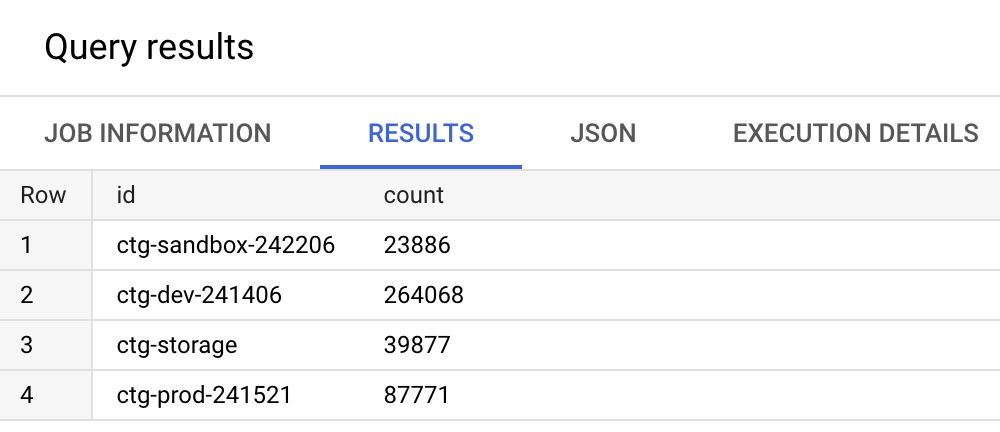
在此查询中,您将查找记录数量最多的 Google Cloud 项目。
在查询编辑器中,清除当前查询,为下一步做好准备。
在查询编辑器中输入以下命令,然后点击运行:
此查询会统计 project.id 在记录中出现的次数,并按 project.id 对结果进行分组。
预期输出:
请回答以下问题:
点击检查我的进度以验证是否完成了以下目标:
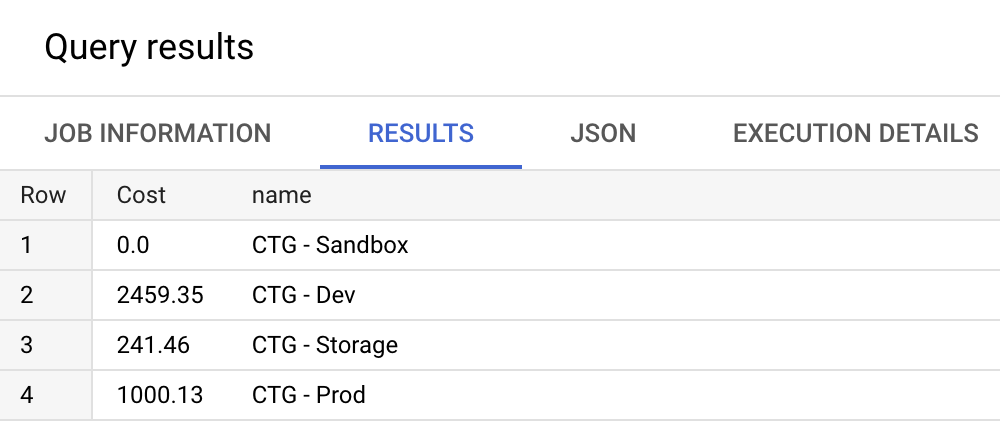
在此步骤中,您将找到每个项目的费用明细:
在查询编辑器中,清除当前查询,为下一步做好准备。
在查询编辑器中输入以下命令,然后点击运行:
此查询按 project.name 添加费用,然后返回按 project.name 分组的结果。
预期输出:
请回答以下问题:
点击检查我的进度以验证是否完成了以下目标:
在本实验中,您探索了 BigQuery 中的 Cloud Billing 记录示例。在检查示例数据集和表之后,您编写并运行了针对结算数据的查询。然后,您使用这些查询回答了相关的结算问题。现在,您可以完成本系列中的更多实验了。
…可帮助您充分利用 Google Cloud 技术。我们的课程会讲解各项技能与最佳实践,可帮助您迅速上手使用并继续学习更深入的知识。我们提供从基础到高级的全方位培训,并有点播、直播和虚拟三种方式选择,让您可以按照自己的日程安排学习时间。各项认证可以帮助您核实并证明您在 Google Cloud 技术方面的技能与专业知识。
上次更新手册的时间:2024 年 12 月 24 日
上次测试实验的时间:2024 年 12 月 24 日
版权所有 2026 Google LLC 保留所有权利。Google 和 Google 徽标是 Google LLC 的商标。其他所有公司名和产品名可能是其各自相关公司的商标。



此内容目前不可用
一旦可用,我们会通过电子邮件告知您

太好了!
一旦可用,我们会通过电子邮件告知您


一次一个实验
确认结束所有现有实验并开始此实验
完成此快速步骤即可开始实验。