GSP621

Informações gerais
O BigQuery é o data warehouse corporativo, altamente escalonável e sem servidor do Google, desenvolvido para melhorar a produtividade dos analistas de dados com um custo-benefício incomparável.
Neste laboratório, você vai usar o BigQuery para examinar registros de amostra do Cloud Billing. Depois de conhecer um pouco a ferramenta e o conjunto de dados, você vai executar consultas SQL para receber insights dos seus dados de faturamento.
Conteúdo
Neste laboratório, você vai aprender o seguinte:
- Fazer login no BigQuery pelo console do Google Cloud.
- Analisar a tabela e o conjunto de dados de amostra.
- Criar e executar consultas simples nos dados de faturamento.
- Executar consultas nos dados e responder às perguntas de faturamento mais relevantes.
Configuração e requisitos
Antes de clicar no botão Começar o Laboratório
Leia estas instruções. Os laboratórios são cronometrados e não podem ser pausados. O timer é ativado quando você clica em Iniciar laboratório e mostra por quanto tempo os recursos do Google Cloud vão ficar disponíveis.
Este laboratório prático permite que você realize as atividades em um ambiente real de nuvem, e não em uma simulação ou demonstração. Você vai receber novas credenciais temporárias para fazer login e acessar o Google Cloud durante o laboratório.
Confira os requisitos para concluir o laboratório:
- Acesso a um navegador de Internet padrão (recomendamos o Chrome).
Observação: para executar este laboratório, use o modo de navegação anônima (recomendado) ou uma janela anônima do navegador. Isso evita conflitos entre sua conta pessoal e de estudante, o que poderia causar cobranças extras na sua conta pessoal.
- Tempo para concluir o laboratório: não se esqueça que, depois de começar, não será possível pausar o laboratório.
Observação: use apenas a conta de estudante neste laboratório. Se usar outra conta do Google Cloud, você poderá receber cobranças nela.
Como iniciar seu laboratório e fazer login no console do Google Cloud
-
Clique no botão Começar laboratório. Se for preciso pagar por ele, uma caixa de diálogo vai aparecer para você selecionar a forma de pagamento.
À direita, você encontra o painel Configuração e acesso ao laboratório com as seguintes informações:
- O botão Abrir console do Google Cloud
- As credenciais temporárias (nome de usuário e senha) que você vai usar no laboratório
- Outros dados, se necessários
O timer do laboratório fica na parte de cima da página e mostra o tempo restante.
-
Se você estiver usando o navegador Chrome, clique em Abrir console do Google Cloud ou clique com o botão direito do mouse e selecione Abrir link em uma janela anônima.
O laboratório ativa os recursos e depois abre a página "Login" em outra guia.
Dica: coloque as guias em janelas separadas lado a lado.
Observação: se aparecer a caixa de diálogo Escolher uma conta, clique em Usar outra conta.
-
Se necessário, copie o Nome de usuário abaixo e cole na caixa de diálogo Login.
{{{user_0.username | "Username"}}}
Você também encontra o nome de usuário no painel Configuração e acesso ao laboratório.
-
Clique em Avançar.
-
Copie a Senha abaixo e cole na caixa de diálogo Olá!.
{{{user_0.password | "Password"}}}
Você também encontra a senha no painel Configuração e acesso ao laboratório.
-
Clique em Avançar.
Importante: você precisa usar as credenciais fornecidas no laboratório, e não as da sua conta do Google Cloud.
Observação: se você usar sua própria conta do Google Cloud neste laboratório, talvez receba cobranças adicionais.
-
Acesse as próximas páginas:
- Aceite os Termos e Condições.
- Não adicione opções de recuperação nem autenticação de dois fatores (porque essa é uma conta temporária).
- Não se inscreva em testes sem custo financeiro.
Depois de alguns instantes, o console do Google Cloud será aberto nesta guia.
Observação: para acessar os produtos e serviços do Google Cloud, clique no Menu de navegação ou digite o nome do serviço ou produto no campo Pesquisar.

Tarefa 1: encontrar o conjunto de dados e a tabela no BigQuery
Nesta tarefa, você vai localizar seu conjunto de dados de faturamento no console do Cloud. Além disso, você vai usar o BigQuery para conferir os dados de faturamento associados ao seu projeto.
-
No menu de navegação ( ) do console do Google Cloud, clique em BigQuery.
-
Na caixa de diálogo Olá, clique em Concluído.
-
No painel Explorer, clique em Expandir nó ( ) no ID do seu projeto.
O billing_dataset será mostrado.
-
Amplie o billing_dataset.
O conjunto de dados enterprise_billing será mostrado.
Tarefa 2: analisar os dados de faturamento
Nesta tarefa, você vai analisar os dados de faturamento no BigQuery.
-
No painel Explorer do console do Google Cloud, clique na tabela enterprise_billing.
Três guias serão mostradas com informações sobre a tabela enterprise_billing. A guia Esquema é aberta por padrão. As outras guias são Detalhes e Visualização.
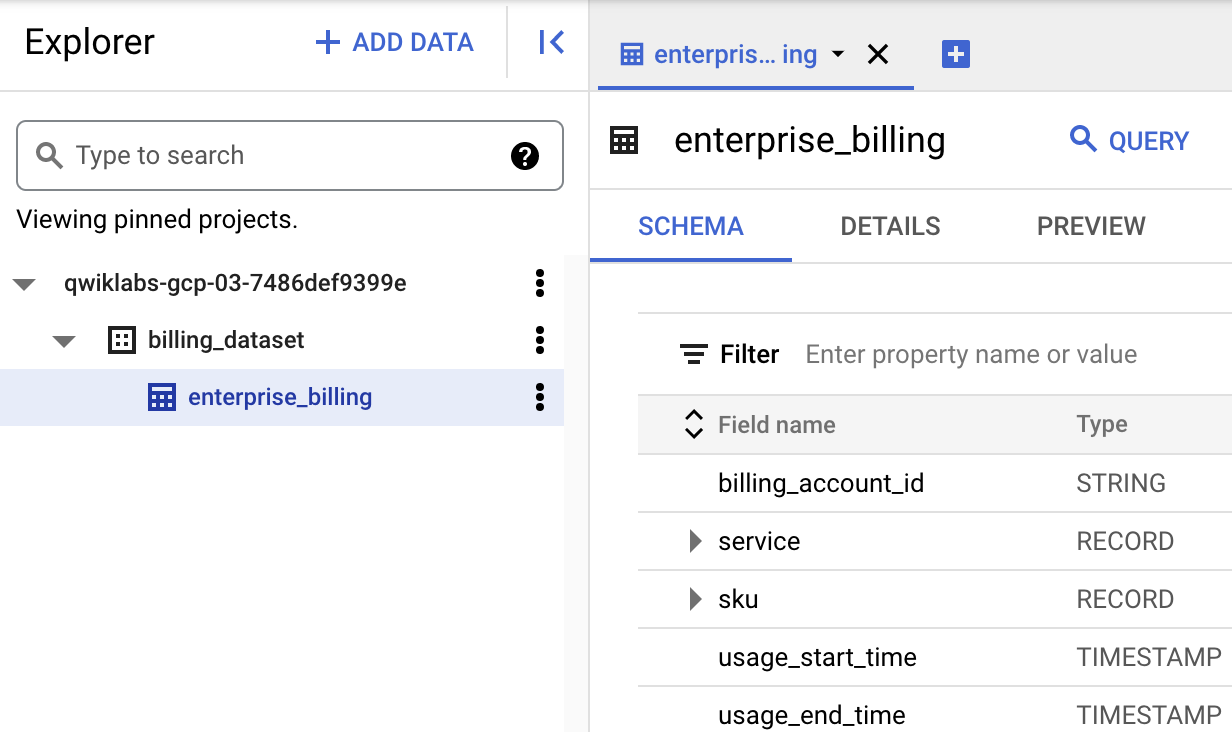
O BigQuery criou esse esquema automaticamente com base nos registros de amostra do Cloud Billing. Há strings, números inteiros, carimbos de data/hora e valores flutuantes.
-
Clique na guia Detalhes.
Uma tabela com 415.602 linhas será mostrada.
-
Clique na guia Visualização.
-
Verifique as informações contidas nos dados da linha de cabeçalho da tabela e responda às seguintes perguntas:
- Encontre o campo Resultados por página. É possível definir o número de linhas mostradas por página de 10 a 200.
Tarefa 3: analisar os dados usando consultas SQL
Nesta tarefa, você vai executar consultas SQL no BigQuery para analisar seus dados e conseguir informações como "Quais serviços foram usados e quais os custos associados a eles?", "Quais projetos tiveram o maior custo?" e "Os custos estavam dentro do esperado?".
Para responder a essas perguntas, use as consultas SQL no BigQuery para extrair e processar os dados de uma tabela. Para fazer referência a uma tabela em uma consulta, especifique o conjunto de dados e a tabela (o projeto é opcional).
Observação: quando você não especifica o projeto, o BigQuery considera como padrão o projeto atual.
-
No painel Explorer do console do Google Cloud, clique na tabela enterprise_billing.
-
Clique em + Consulta SQL.
-
No Editor de consultas, apague a consulta atual para preparar a próxima etapa.
Insira e execute suas consultas SQL no Editor de consultas.
Consulta 1: analise seus dados com base nos custos
Nesta etapa, você vai fazer algumas análises com base nos custos. Será preciso criar uma consulta simples com base no campo Custo.
- No Editor de consultas, digite o seguinte e depois clique em Executar:
SELECT * FROM `billing_dataset.enterprise_billing` WHERE Cost > 0
Esse script consulta os dados na tabela enterprise_billing e procura registros com Cost maior que zero.
Saída esperada:
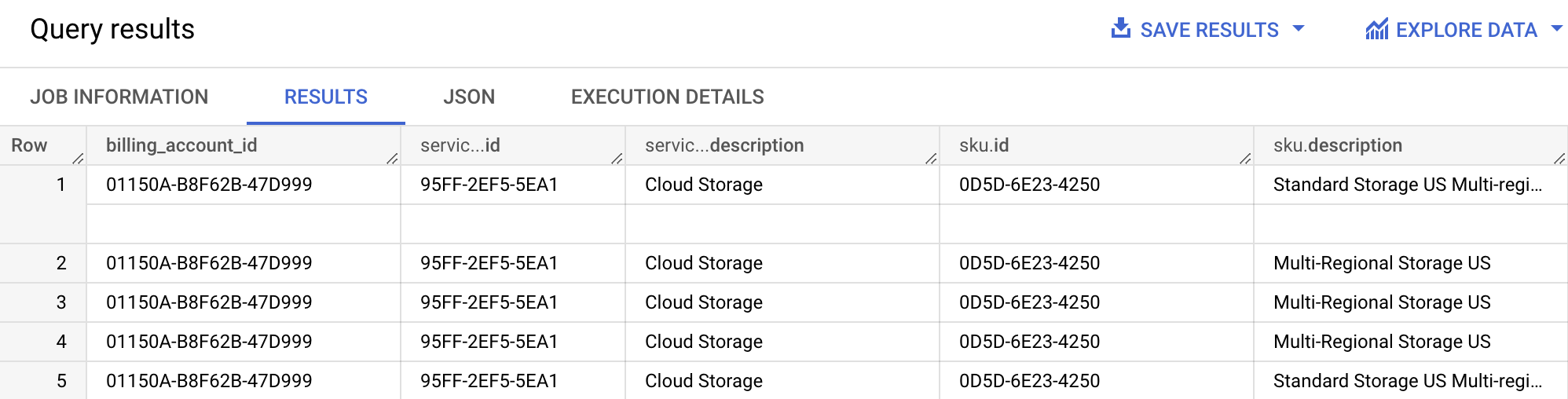
Embora isso mostre como executar uma consulta no BigQuery, a tabela resultante não é clara nem útil. Se você quiser uma consulta mais útil, execute o script a seguir para ver quanto foi gasto em serviços.
-
No Editor de consultas, apague a consulta atual.
-
No Editor de consultas, digite o seguinte e depois clique em Executar:
SELECT
project.name as Project_Name,
service.description as Service,
location.country as Country,
cost as Cost
FROM `billing_dataset.enterprise_billing`;
Ao selecionar as informações que você quer ver, como project.name, service.description, location.country e cost, você reduziu o número de colunas.
Saída esperada:
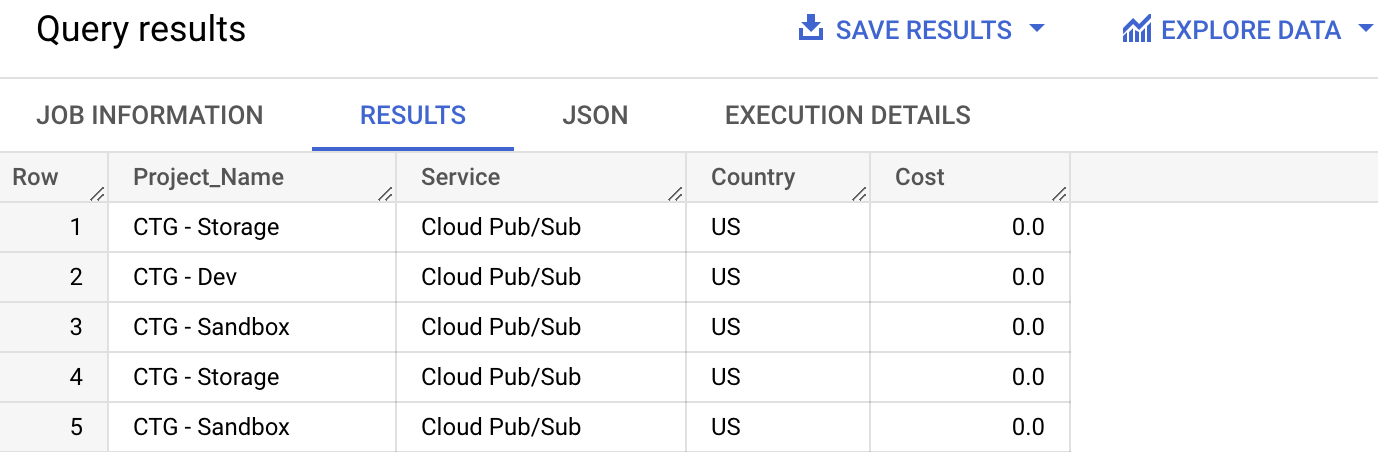
Conclua as próximas etapas para verificar seu progresso e conferir o objetivo. Depois responda a uma pergunta usando a saída da consulta SQL.
- No painel Explorer, clique em enterprise_billing e depois em Esquema.
Responda a esta pergunta:
Clique em Verificar meu progresso para conferir se você concluiu o objetivo.
Criar uma consulta simples com base no campo "Cost".
Consulta 2: examine as informações principais
Na etapa anterior, você consultou informações específicas, também chamadas de principais, para reduzir o volume de dados na tabela. Para identificar as informações, você usou parâmetros. Nesta seção, você vai listar essas informações.
Neste exemplo, você quer saber o número de serviços exclusivos disponíveis. Execute uma consulta que combine as descrições do serviço e da SKU. Depois, a consulta cria uma lista delas como itens de linha.
-
Clique em + Consulta SQL.
-
No Editor de consultas, apague a consulta atual para preparar a próxima etapa.
-
No Editor de consultas, digite o seguinte e depois clique em Executar:
SELECT CONCAT(service.description, ' : ',sku.description) as Line_Item FROM `billing_dataset.enterprise_billing` GROUP BY 1
GROUP BY 1 agrupa a lista pela primeira coluna.
Saída esperada:
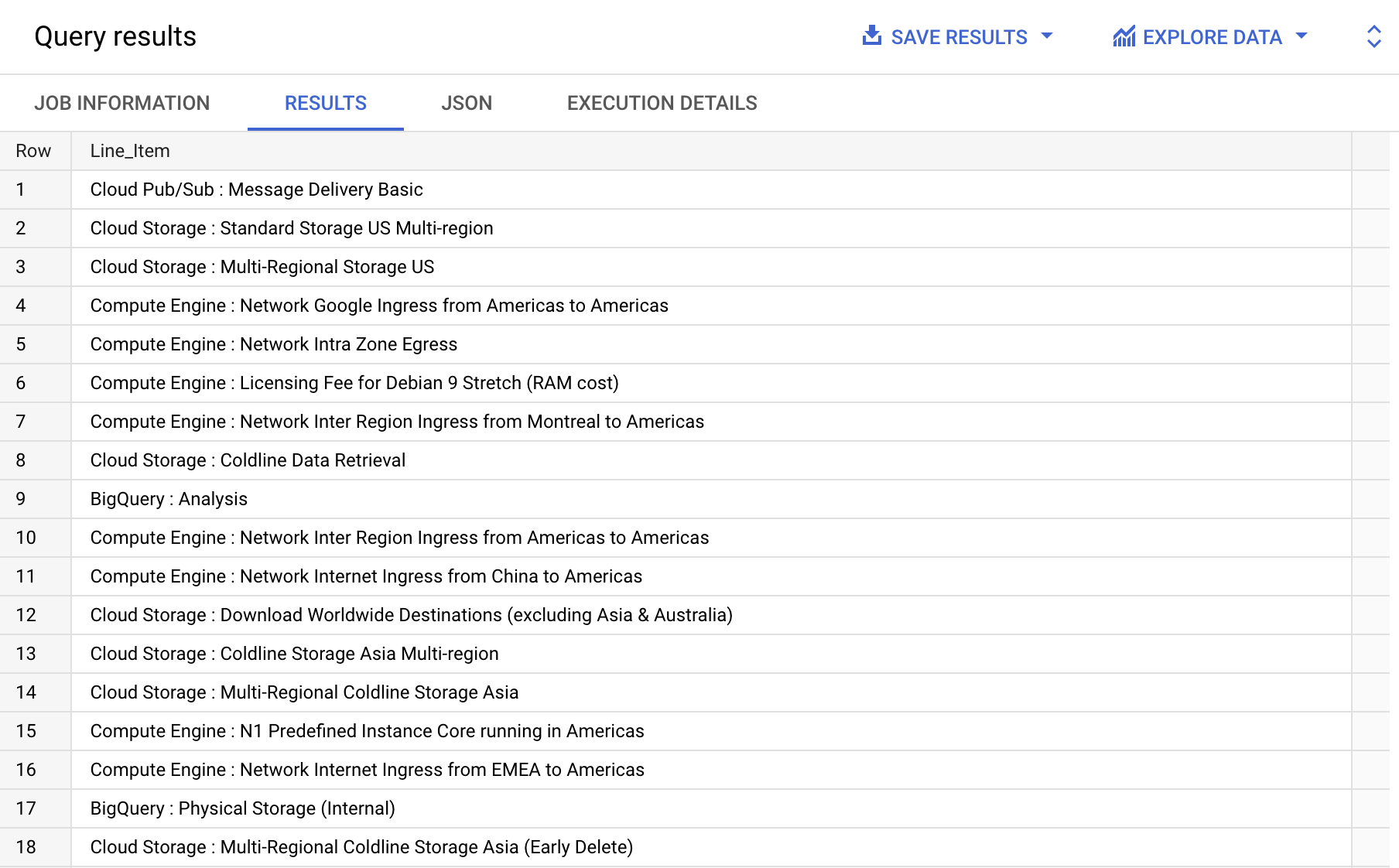
Responda às seguintes perguntas:
Clique em Verificar meu progresso para conferir se você concluiu o objetivo.
Liste os serviços exclusivos disponíveis na fatura de amostra.
Consulta 3: analise o uso do serviço
Nesta etapa, você vai analisar o uso do serviço para saber quantas vezes um recurso usou um serviço/uma SKU.
-
No Editor de consultas, apague a consulta atual para preparar a próxima etapa.
-
No Editor de consultas, digite o seguinte e depois clique em Executar:
SELECT CONCAT(service.description, ' : ',sku.description) as Line_Item, Count(*) as NUM FROM `billing_dataset.enterprise_billing` GROUP BY CONCAT(service.description, ' : ',sku.description)
Saída esperada:
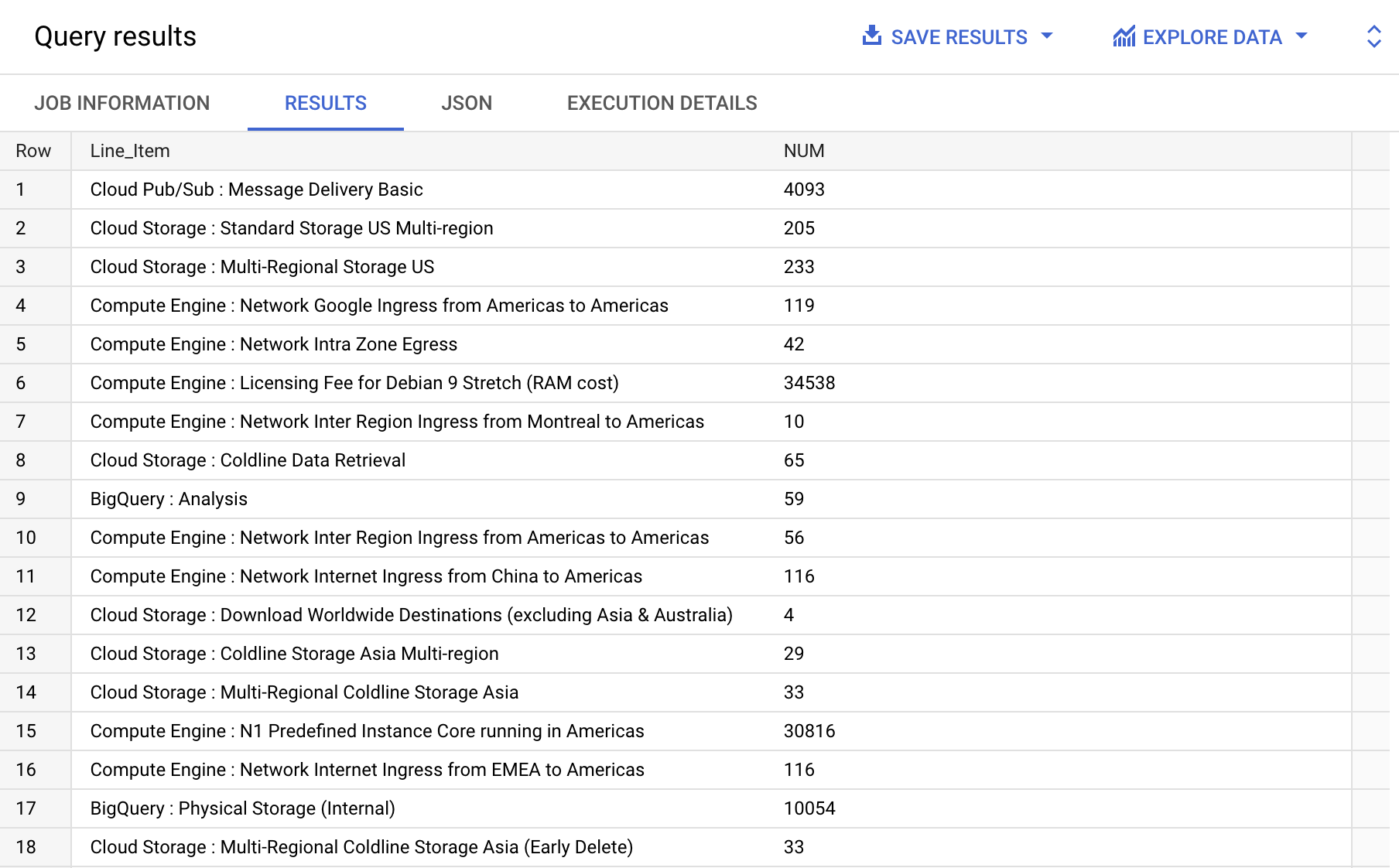
Responda às seguintes perguntas:
Clique em Verificar meu progresso para conferir se você concluiu o objetivo.
Receba a contagem de registros gerados para cada serviço na fatura de amostra.
Consulta 4: encontre o projeto com mais registros
Nessa consulta, você vai procurar o projeto do Google Cloud com mais registros.
-
No Editor de consultas, apague a consulta atual para preparar a próxima etapa.
-
No Editor de consultas, digite o seguinte e depois clique em Executar:
SELECT project.id, count(*) as count from `billing_dataset.enterprise_billing` GROUP BY project.id
Essa consulta conta quantas vezes um project.id aparece em um registro e agrupa os resultados por project.id.
Saída esperada:
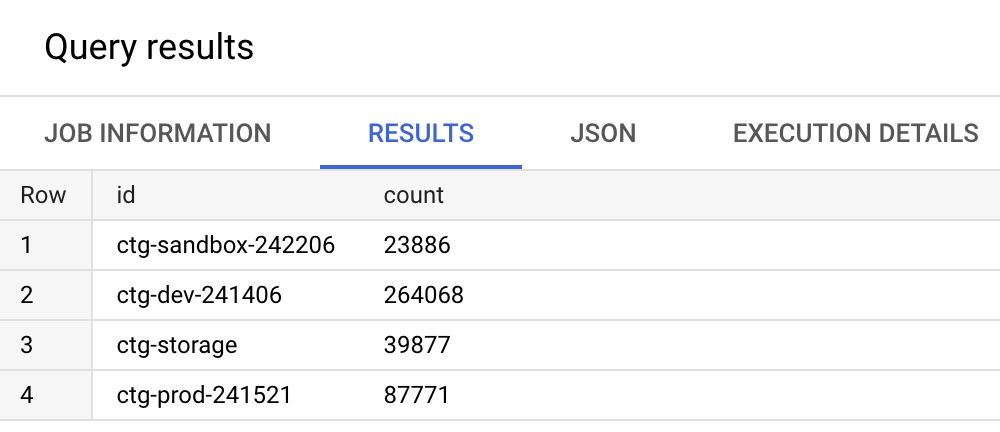
Responda à pergunta abaixo:
Clique em Verificar meu progresso para conferir se você concluiu o objetivo.
Encontre o projeto do Google Cloud com mais registros nos dados de faturamento.
Consulta 5: encontre o custo por projeto
Nesta etapa, você vai procurar o detalhamento dos custos de cada projeto:
-
No Editor de consultas, apague a consulta atual para preparar a próxima etapa.
-
No Editor de consultas, digite o seguinte e depois clique em Executar:
SELECT ROUND(SUM(cost),2) as Cost, project.name from `billing_dataset.enterprise_billing` GROUP BY project.name
Essa consulta adiciona o custo por project.name e retorna os resultados agrupados por project.name.
Saída esperada:
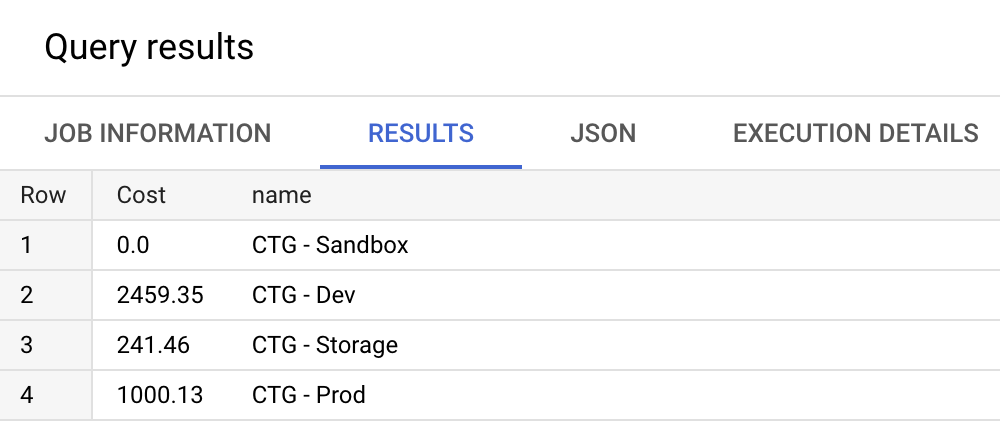
Responda à pergunta abaixo:
Clique em Verificar meu progresso para conferir se você concluiu o objetivo.
Encontre o detalhamento de custos por projeto.
Parabéns!
Neste laboratório, você analisou uma amostra dos registros do Cloud Billing no BigQuery. Após analisar o conjunto de dados e a tabela de amostra, você criou e executou consultas nos dados de faturamento. Depois você usou essas consultas para responder a perguntas de faturamento. Agora você já pode fazer outros laboratórios desta série.
Treinamento e certificação do Google Cloud
Esses treinamentos ajudam você a aproveitar as tecnologias do Google Cloud ao máximo. Nossas aulas incluem habilidades técnicas e práticas recomendadas para ajudar você a alcançar rapidamente o nível esperado e continuar sua jornada de aprendizado. Oferecemos treinamentos que vão do nível básico ao avançado, com opções de aulas virtuais, sob demanda e por meio de transmissões ao vivo para que você possa encaixá-las na correria do seu dia a dia. As certificações validam sua experiência e comprovam suas habilidades com as tecnologias do Google Cloud.
Manual atualizado em 24 de dezembro de 2024
Laboratório testado em 24 de dezembro de 2024
Copyright 2026 Google LLC. Todos os direitos reservados. Google e o logotipo do Google são marcas registradas da Google LLC. Todos os outros nomes de produtos e empresas podem ser marcas registradas das respectivas empresas a que estão associados.







