GSP621

Ringkasan
BigQuery adalah data warehouse perusahaan tanpa server dan sangat skalabel dari Google yang dirancang untuk membuat analis data lebih produktif dengan keunggulan performa berbanding harga yang tak tertandingi.
Di lab ini, Anda akan menggunakan BigQuery untuk memeriksa contoh data Penagihan Cloud. Setelah memahami alat dan set data, Anda menjalankan kueri SQL untuk mendapatkan insight dari data penagihan.
Yang akan Anda pelajari
Di lab ini, Anda akan mempelajari cara melakukan hal-hal berikut:
- Login ke BigQuery dari Konsol Google Cloud
- Memeriksa set data dan tabel sampel.
- Menyusun dan menjalankan kueri sederhana pada data penagihan.
- Menjalankan kueri pada data dan menjawab pertanyaan penagihan yang relevan.
Penyiapan dan persyaratan
Sebelum mengklik tombol Start Lab
Baca petunjuk ini. Lab memiliki timer dan Anda tidak dapat menjedanya. Timer yang dimulai saat Anda mengklik Start Lab akan menampilkan durasi ketersediaan resource Google Cloud untuk Anda.
Lab interaktif ini dapat Anda gunakan untuk melakukan aktivitas lab di lingkungan cloud sungguhan, bukan di lingkungan demo atau simulasi. Untuk mengakses lab ini, Anda akan diberi kredensial baru yang bersifat sementara dan dapat digunakan untuk login serta mengakses Google Cloud selama durasi lab.
Untuk menyelesaikan lab ini, Anda memerlukan:
- Akses ke browser internet standar (disarankan browser Chrome).
Catatan: Gunakan jendela Samaran (direkomendasikan) atau browser pribadi untuk menjalankan lab ini. Hal ini akan mencegah konflik antara akun pribadi Anda dan akun siswa yang dapat menyebabkan tagihan ekstra pada akun pribadi Anda.
- Waktu untuk menyelesaikan lab. Ingat, setelah dimulai, lab tidak dapat dijeda.
Catatan: Hanya gunakan akun siswa untuk lab ini. Jika Anda menggunakan akun Google Cloud yang berbeda, Anda mungkin akan dikenai tagihan ke akun tersebut.
Cara memulai lab dan login ke Konsol Google Cloud
-
Klik tombol Start Lab. Jika Anda perlu membayar lab, dialog akan terbuka untuk memilih metode pembayaran.
Di sebelah kanan terdapat panel Lab setup and access yang berisi hal-hal berikut:
- Tombol Open Google Cloud console
- Kredensial sementara (nama pengguna dan sandi) yang harus Anda gunakan untuk lab ini
- Informasi lain, jika diperlukan, untuk menyelesaikan lab ini
Perhatikan bahwa timer lab terletak di dekat bagian atas halaman, yang menampilkan waktu yang tersisa.
-
Klik Open Google Cloud console (atau klik kanan dan pilih Open Link in Incognito Window jika Anda menjalankan browser Chrome).
Lab akan menjalankan resource, lalu membuka tab lain yang menampilkan halaman Sign in.
Tips: Atur tab di jendela terpisah secara berdampingan.
Catatan: Jika Anda melihat dialog Choose an account, klik Use Another Account.
-
Jika perlu, salin Username di bawah dan tempel ke dialog Sign in.
{{{user_0.username | "Username"}}}
Anda juga dapat menemukan Username di panel Lab setup and access.
-
Klik Next.
-
Salin Password di bawah dan tempel ke dialog Welcome.
{{{user_0.password | "Password"}}}
Anda juga dapat menemukan Password di panel Lab setup and access.
-
Klik Next.
Penting: Anda harus menggunakan kredensial yang diberikan lab. Jangan menggunakan kredensial akun Google Cloud Anda.
Catatan: Penggunaan akun Google Cloud sendiri untuk lab ini mungkin dikenai biaya tambahan.
-
Klik untuk melanjutkan ke halaman berikutnya:
- Setujui persyaratan dan ketentuan.
- Jangan tambahkan opsi pemulihan atau autentikasi 2 langkah (karena ini akun sementara).
- Jangan daftar uji coba gratis.
Setelah beberapa saat, Konsol Google Cloud akan terbuka di tab ini.
Catatan: Untuk mengakses produk dan layanan Google Cloud, klik Navigation menu atau ketik nama layanan atau produk di kolom Search.

Tugas 1. Menemukan set data dan tabel Anda di BigQuery
Dalam tugas ini, Anda akan menemukan set data penagihan di Konsol Cloud. Anda menggunakan BigQuery untuk melihat data penagihan yang terkait dengan project Anda.
-
Di Konsol Google Cloud, pada Navigation menu ( ), klik BigQuery.
-
Dalam dialog Welcome, klik Done.
-
Di panel Explorer, untuk project ID Anda, klik Expand node ( ).
).
billing_dataset ditampilkan.
-
Luaskan billing_dataset.
Set data enterprise_billing akan ditampilkan.
Tugas 2. Memeriksa data penagihan
Dalam tugas ini, Anda akan memeriksa data penagihan di BigQuery.
-
Di konsol Google Cloud, di panel Explorer, klik tabel enterprise_billing.
Tiga tab yang menampilkan informasi tentang tabel enterprise_billing akan ditampilkan. Tab Schema terbuka secara default. Tab lainnya adalah Details dan Preview.
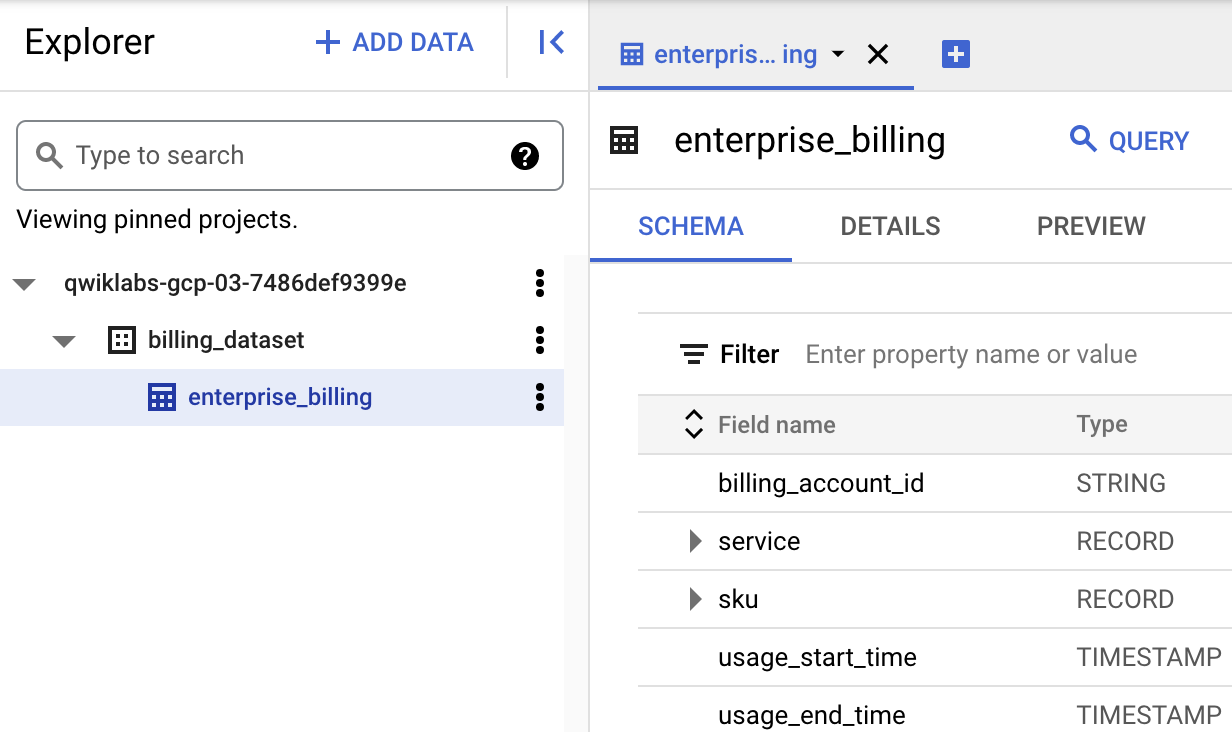
BigQuery otomatis membuat skema ini berdasarkan sampel kumpulan data Penagihan Cloud. String, bilangan bulat, stempel waktu, dan nilai mengambang tercantum di dalam tabel.
-
Klik tab Details.
Tabel dengan 415.602 baris ditampilkan.
-
Klik tab Preview.
-
Lihat baris header tabel untuk melihat informasi apa yang disediakan data, lalu jawab pertanyaan berikut:
- Temukan kolom Results per page. Anda dapat menetapkan jumlah baris yang ditampilkan per halaman dari 10 hingga 200.
Tugas 3. Menganalisis data menggunakan kueri SQL
Dalam tugas ini, Anda akan menjalankan kueri SQL di BigQuery untuk menganalisis data guna mendapatkan informasi seperti, layanan mana yang digunakan dan berapa biaya terkaitnya?; proyek mana yang mengeluarkan biaya paling banyak?; dan apakah biaya tersebut sesuai perkiraan?
Di BigQuery, Anda menggunakan kueri SQL untuk menarik dan memproses data dari tabel guna menjawab pertanyaan Anda. Untuk mereferensikan tabel dalam kueri, Anda menentukan set data dan tabel; project bersifat opsional.
Catatan: Jika Anda tidak menentukan project, BigQuery akan menggunakan project saat ini secara default.
-
Di konsol Google Cloud, di panel Explorer, klik tabel enterprise_billing.
-
Klik + SQL query.
-
Di Query editor, hapus kueri saat ini untuk persiapan langkah berikutnya.
Anda memasukkan dan menjalankan kueri SQL di Query editor.
Kueri 1: Menganalisis data Anda berdasarkan biaya
Pada langkah ini, Anda akan melakukan analisis berdasarkan biaya. Sekarang susun kueri sederhana berdasarkan kolom Cost.
- Di Query editor, ketik perintah berikut, lalu klik Run:
SELECT * FROM `billing_dataset.enterprise_billing` WHERE Cost > 0
Skrip ini mengkueri data di tabel enterprise_billing untuk kumpulan data dengan Cost lebih besar dari nol.
Output yang diharapkan:
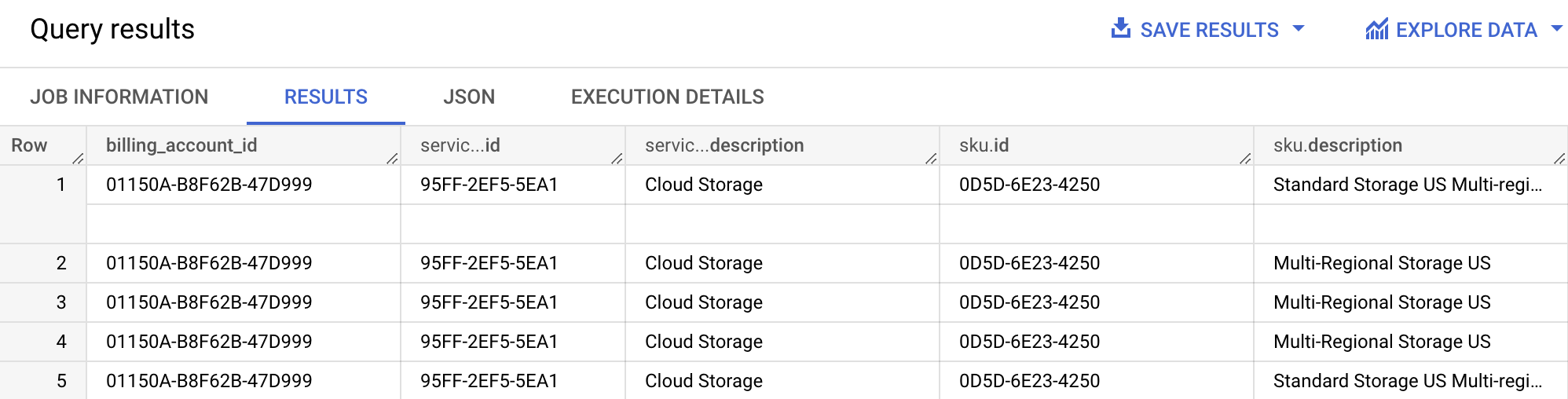
Meskipun hal ini menunjukkan cara menjalankan kueri di BigQuery, tabel yang dihasilkan tidak jelas atau bermanfaat. Untuk kueri yang lebih berguna, jalankan skrip berikut untuk melihat berapa banyak yang dibelanjakan untuk layanan.
-
Di Query Editor, hapus kueri saat ini.
-
Di Query editor, ketik perintah berikut, lalu klik Run:
SELECT
project.name as Project_Name,
service.description as Service,
location.country as Country,
cost as Cost
FROM `billing_dataset.enterprise_billing`;
Perhatikan bahwa Anda telah mengurangi jumlah kolom dengan memilih informasi (project.name, service.description, location.country, dan cost) yang ingin Anda lihat.
Output yang diharapkan:
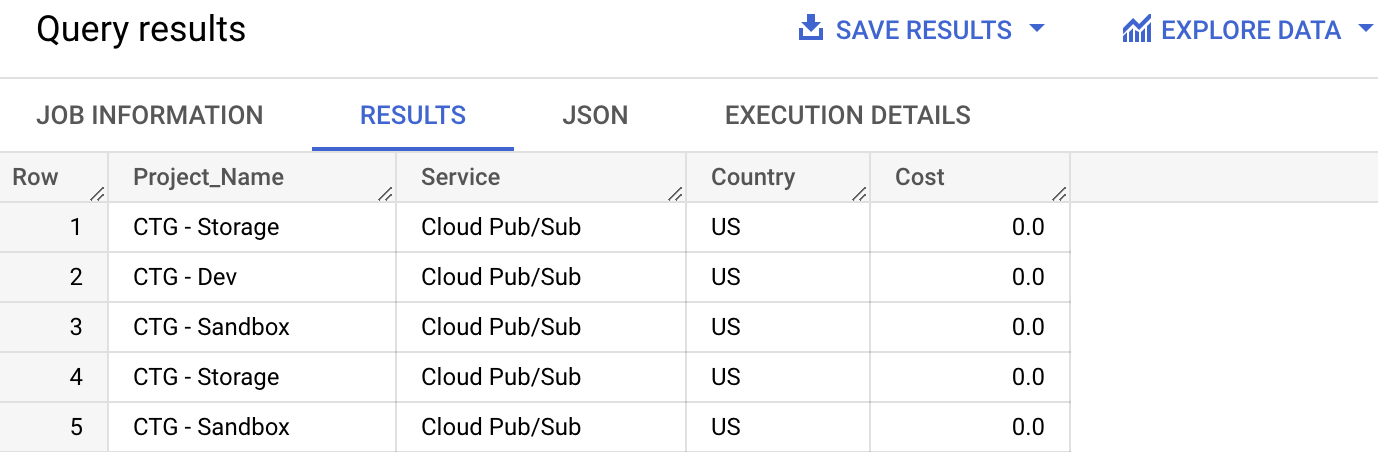
Selesaikan langkah-langkah berikutnya untuk memeriksa progres Anda dalam memverifikasi tujuan, lalu jawab pertanyaan menggunakan output kueri SQL.
- Di panel Explorer, klik enterprise_billing, lalu klik Schema.
Jawab pertanyaan ini:
Klik Check my progress untuk memverifikasi bahwa Anda telah menyelesaikan tujuan.
Sekarang susun kueri sederhana berdasarkan kolom
Cost.
Kueri 2: Memeriksa informasi penting
Pada langkah sebelumnya, Anda telah membuat kueri untuk informasi tertentu, yang juga dikenal sebagai informasi utama, untuk mengurangi jumlah data dalam tabel. Anda menggunakan parameter untuk mengidentifikasi informasi penting. Di bagian ini, Anda akan mencantumkan informasi penting.
Untuk contoh ini, jumlah layanan unik yang tersedia adalah informasi utama yang Anda inginkan. Menjalankan kueri yang menggabungkan deskripsi layanan dan deskripsi SKU, lalu mencantumkannya sebagai item baris.
-
Klik + SQL query.
-
Di Query editor, hapus kueri saat ini untuk persiapan langkah berikutnya.
-
Di Query editor, ketik perintah berikut, lalu klik Run:
SELECT CONCAT(service.description, ' : ',sku.description) as Line_Item FROM `billing_dataset.enterprise_billing` GROUP BY 1
Perhatikan bahwa GROUP BY 1 berarti mengelompokkan daftar berdasarkan kolom pertama.
Output yang diharapkan:
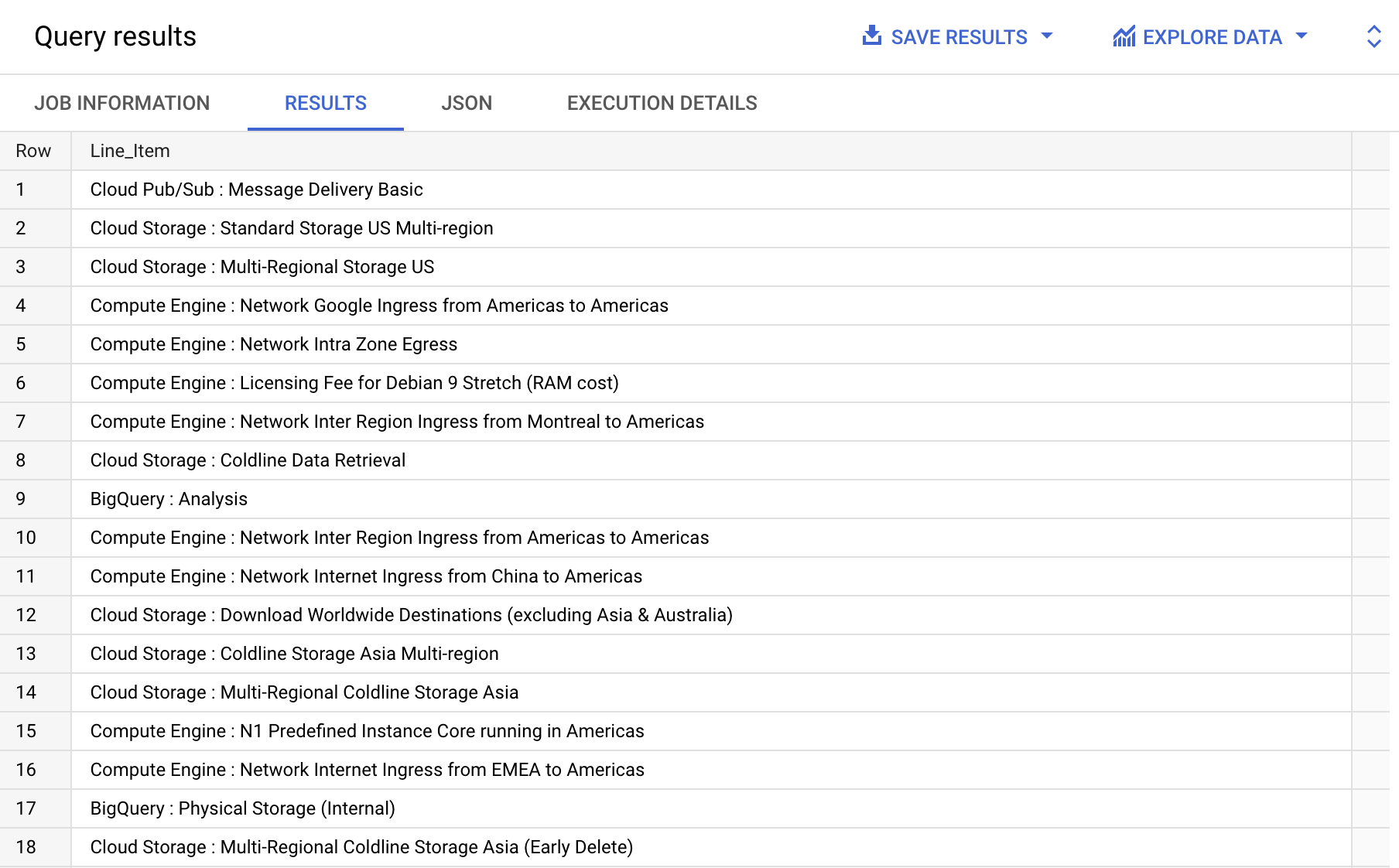
Jawablah pertanyaan berikut:
Klik Check my progress untuk memverifikasi bahwa Anda telah menyelesaikan tujuan.
Mencantumkan layanan unik yang tersedia dari contoh tagihan.
Kueri 3: Menganalisis penggunaan layanan
Pada langkah ini, Anda akan melihat penggunaan layanan untuk mengetahui jumlah penggunaan layanan/SKU oleh suatu resource.
-
Di Query editor, hapus kueri saat ini untuk persiapan langkah berikutnya.
-
Di Query editor, ketik perintah berikut, lalu klik Run:
SELECT CONCAT(service.description, ' : ',sku.description) as Line_Item, Count(*) as NUM FROM `billing_dataset.enterprise_billing` GROUP BY CONCAT(service.description, ' : ',sku.description)
Output yang diharapkan:
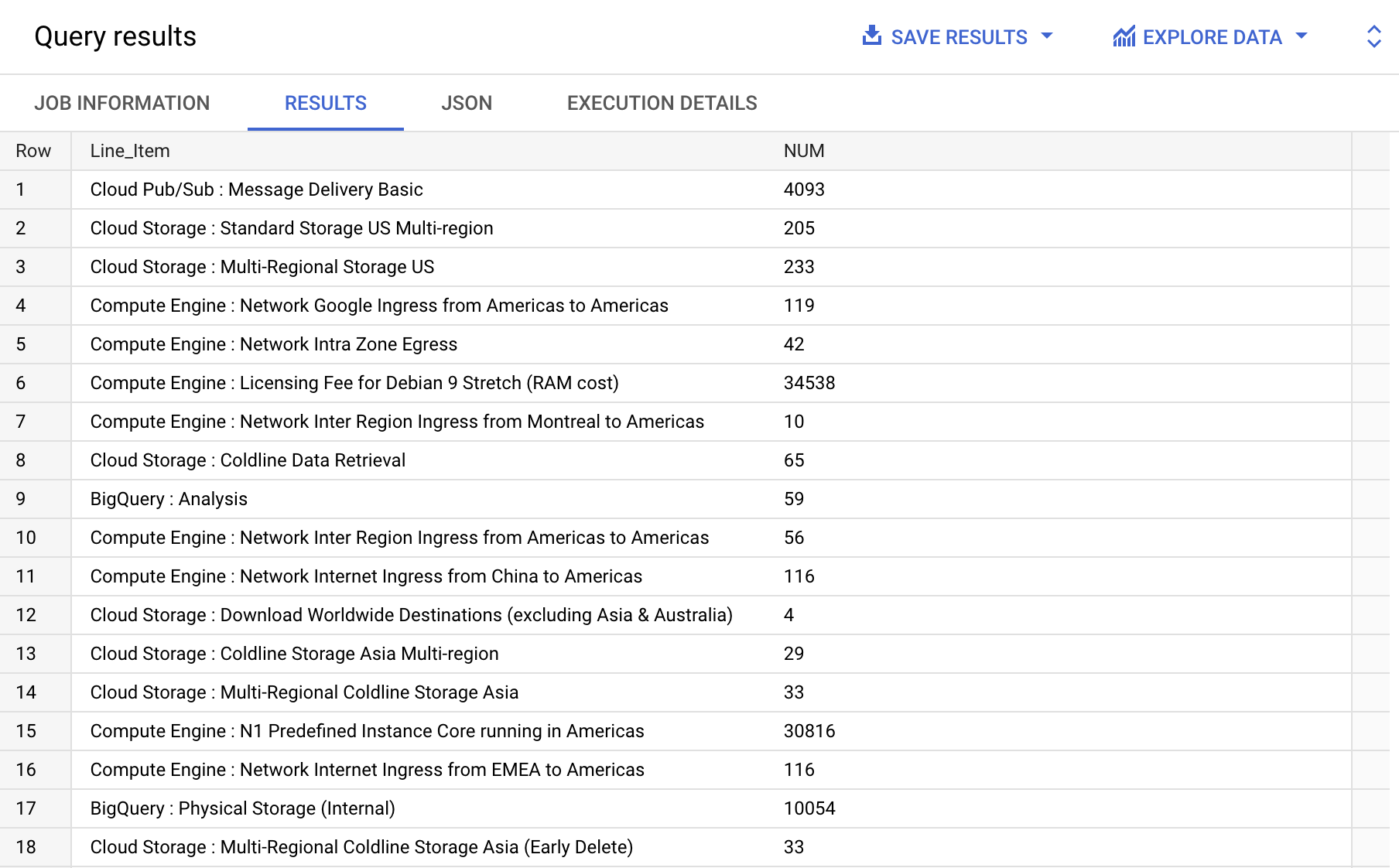
Jawablah pertanyaan berikut:
Klik Check my progress untuk memverifikasi bahwa Anda telah menyelesaikan tujuan.
Mendapatkan jumlah log yang dihasilkan untuk setiap layanan dari sampel tagihan.
Kueri 4: Menentukan project mana yang memiliki jumlah kumpulan data terbanyak
Dalam kueri ini, Anda akan menemukan project Google Cloud dengan jumlah kumpulan data terbanyak.
-
Di Query editor, hapus kueri saat ini untuk persiapan langkah berikutnya.
-
Di Query editor, ketik perintah berikut, lalu klik Run:
SELECT project.id, count(*) as count from `billing_dataset.enterprise_billing` GROUP BY project.id
Kueri ini menghitung berapa kali project.id muncul dalam sebuah kumpulan data dan mengelompokkan hasilnya berdasarkan project.id.
Output yang diharapkan:
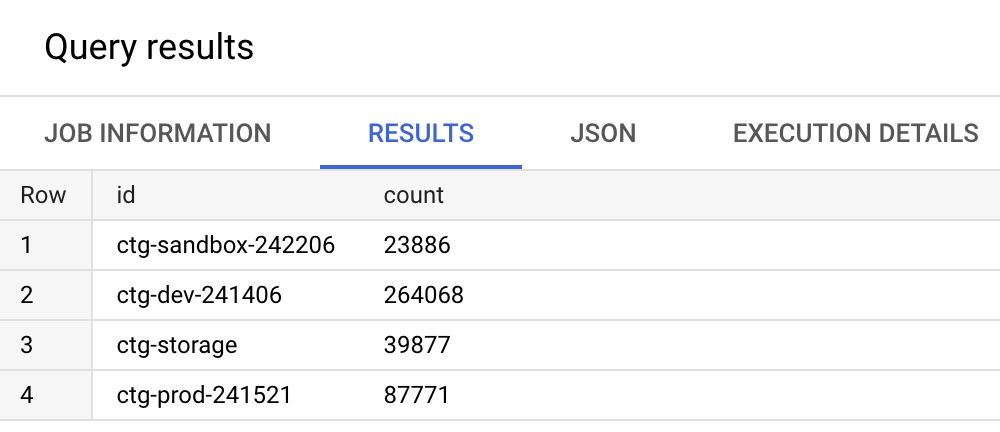
Jawab pertanyaan berikut.
Klik Check my progress untuk memverifikasi bahwa Anda telah menyelesaikan tujuan.
Menemukan project Google Cloud dengan kumpulan data terbanyak dalam data penagihan.
Kueri Menemukan biaya per project
Pada langkah ini, Anda akan menemukan perincian biaya untuk setiap project:
-
Di Query editor, hapus kueri saat ini untuk persiapan langkah berikutnya.
-
Di Query editor, ketik perintah berikut, lalu klik Run:
SELECT ROUND(SUM(cost),2) as Cost, project.name from `billing_dataset.enterprise_billing` GROUP BY project.name
Kueri ini menambahkan biaya per project.name, lalu menampilkan hasil yang dikelompokkan berdasarkan project.name.
Output yang diharapkan:
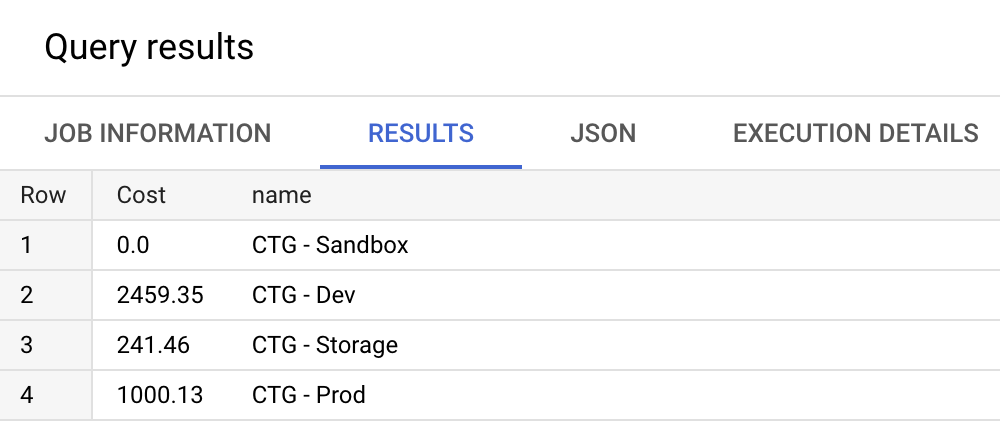
Jawab pertanyaan berikut.
Klik Check my progress untuk memverifikasi bahwa Anda telah menyelesaikan tujuan.
Menemukan rincian biaya per project.
Selamat!
Di lab ini, Anda telah mempelajari sampel data Penagihan Cloud di BigQuery. Setelah memeriksa set data dan tabel sampel, Anda menyusun dan menjalankan kueri pada data penagihan. Kemudian, Anda menggunakan kueri tersebut untuk menjawab pertanyaan penagihan yang relevan. Anda kini siap mengikuti lab lainnya dalam seri ini.
Sertifikasi dan pelatihan Google Cloud
...membantu Anda mengoptimalkan teknologi Google Cloud. Kelas kami mencakup keterampilan teknis dan praktik terbaik untuk membantu Anda memahami dengan cepat dan melanjutkan proses pembelajaran. Kami menawarkan pelatihan tingkat dasar hingga lanjutan dengan opsi on demand, live, dan virtual untuk menyesuaikan dengan jadwal Anda yang sibuk. Sertifikasi membantu Anda memvalidasi dan membuktikan keterampilan serta keahlian Anda dalam teknologi Google Cloud.
Manual Terakhir Diperbarui pada 24 Desember 2024
Lab Terakhir Diuji pada 24 Desember 2024
Hak cipta 2026 Google LLC. Semua hak dilindungi undang-undang. Google dan logo Google adalah merek dagang dari Google LLC. Semua nama perusahaan dan produk lain mungkin adalah merek dagang masing-masing perusahaan yang bersangkutan.







