GSP621

Übersicht
BigQuery ist das serverlose, hoch skalierbare Data Warehouse von Google, das Unternehmen produktive Datenanalysen mit einem herausragenden Preis-Leistungs-Verhältnis ermöglicht.
In diesem Lab werden Sie mithilfe von BigQuery einige Cloud Billing-Beispieldatensätze analysieren. Nachdem Sie sich mit dem Tool und dem Dataset vertraut gemacht haben, nutzen Sie SQL-Abfragen, um Ihre Abrechnungsdaten zu analysieren.
Lerninhalte
Aufgaben in diesem Lab:
- Über die Google Cloud Console in BigQuery anmelden
- Dataset und Tabelle aus dem Beispiel untersuchen
- Einfache Abfragen zu den Abrechnungsdaten erstellen und ausführen
- Abfragen der Daten ausführen und abrechnungsrelevante Fragen beantworten
Einrichtung und Anforderungen
Vor dem Klick auf „Start Lab“ (Lab starten)
Lesen Sie diese Anleitung. Labs sind zeitlich begrenzt und können nicht pausiert werden. Der Timer beginnt zu laufen, wenn Sie auf Lab starten klicken, und zeigt Ihnen, wie lange Google Cloud-Ressourcen für das Lab verfügbar sind.
In diesem praxisorientierten Lab können Sie die Lab-Aktivitäten in einer echten Cloud-Umgebung durchführen – nicht in einer Simulations- oder Demo-Umgebung. Dazu erhalten Sie neue, temporäre Anmeldedaten, mit denen Sie für die Dauer des Labs auf Google Cloud zugreifen können.
Für dieses Lab benötigen Sie Folgendes:
- Einen Standardbrowser (empfohlen wird Chrome)
Hinweis: Nutzen Sie den privaten oder Inkognitomodus (empfohlen), um dieses Lab durchzuführen. So wird verhindert, dass es zu Konflikten zwischen Ihrem persönlichen Konto und dem Teilnehmerkonto kommt und zusätzliche Gebühren für Ihr persönliches Konto erhoben werden.
- Zeit für die Durchführung des Labs – denken Sie daran, dass Sie ein begonnenes Lab nicht unterbrechen können.
Hinweis: Verwenden Sie für dieses Lab nur das Teilnehmerkonto. Wenn Sie ein anderes Google Cloud-Konto verwenden, fallen dafür möglicherweise Kosten an.
Lab starten und bei der Google Cloud Console anmelden
-
Klicken Sie auf Lab starten. Wenn Sie für das Lab bezahlen müssen, wird ein Dialogfeld geöffnet, in dem Sie Ihre Zahlungsmethode auswählen können.
Auf der rechten Seite befindet sich der Bereich Lab-Einrichtung und ‑Zugriff:
- Button Google Cloud Console öffnen
- Die temporären Anmeldedaten (Nutzername und Passwort), die Sie für dieses Lab verwenden müssen
- Gegebenenfalls weitere Informationen für dieses Lab
Der Lab-Timer befindet sich oben auf der Seite und zeigt die verbleibende Zeit an.
-
Klicken Sie auf Google Cloud Console öffnen. Wenn Sie Chrome verwenden, können Sie auch rechtsklicken und Link in Inkognitofenster öffnen auswählen.
Im Lab werden Ressourcen aktiviert. Anschließend wird ein weiterer Tab mit der Seite „Anmelden“ geöffnet.
Tipp: Ordnen Sie die Tabs nebeneinander in separaten Fenstern an.
Hinweis: Wird das Dialogfeld Konto auswählen angezeigt, klicken Sie auf Anderes Konto verwenden.
-
Kopieren Sie bei Bedarf den folgenden Nutzernamen und fügen Sie ihn in das Dialogfeld Anmelden ein.
{{{user_0.username | "Username"}}}
Sie finden den Nutzernamen auch im Bereich Lab-Einrichtung und ‑Zugriff.
-
Klicken Sie auf Weiter.
-
Kopieren Sie das folgende Passwort und fügen Sie es in das Dialogfeld Willkommen ein.
{{{user_0.password | "Password"}}}
Sie finden das Passwort auch im Bereich Lab-Einrichtung und ‑Zugriff.
-
Klicken Sie auf Weiter.
Wichtig: Sie müssen die für das Lab bereitgestellten Anmeldedaten verwenden. Nutzen Sie nicht die Anmeldedaten Ihres Google Cloud-Kontos.
Hinweis: Wenn Sie Ihr eigenes Google Cloud-Konto für dieses Lab nutzen, können zusätzliche Kosten anfallen.
-
Klicken Sie sich durch die nachfolgenden Seiten:
- Akzeptieren Sie die Nutzungsbedingungen.
- Fügen Sie keine Wiederherstellungsoptionen oder 2-Faktor-Authentifizierung hinzu, da dies nur ein temporäres Konto ist.
- Melden Sie sich nicht für kostenlose Testversionen an.
Nach wenigen Augenblicken wird die Google Cloud Console in diesem Tab geöffnet.
Hinweis: Wenn Sie auf Google Cloud-Produkte und ‑Dienste zugreifen möchten, klicken Sie auf das Navigationsmenü oder geben Sie den Namen des Produkts oder Dienstes in das Feld Suchen ein.

Aufgabe 1: Dataset und Tabelle in BigQuery aufrufen
In dieser Aufgabe rufen Sie Ihr Abrechnungs-Dataset in der Cloud Console auf. Sie verwenden BigQuery, um die Abrechnungsdaten zu Ihrem Projekt einzusehen.
-
Klicken Sie in der Google Cloud Console im Navigationsmenü ( ) auf BigQuery.
-
Klicken Sie im Willkommensdialog auf Fertig.
-
Klicken Sie im Bereich Explorer neben Ihrer Projekt-ID auf Knoten maximieren ( ).
).
Das Dataset billing_dataset wird angezeigt.
-
Maximieren Sie billing_dataset.
Das Dataset enterprise_billing wird angezeigt.
Aufgabe 2: Abrechnungsdaten untersuchen
In dieser Aufgabe untersuchen Sie die Abrechnungsdaten in BigQuery.
-
Klicken Sie in der Google Cloud Console im Bereich Explorer auf die Tabelle enterprise_billing.
Sie sehen drei Tabs mit Informationen zur Tabelle „enterprise_billing“. Standardmäßig wird der Tab Schema angezeigt. Die anderen Tabs sind Details und Vorschau.
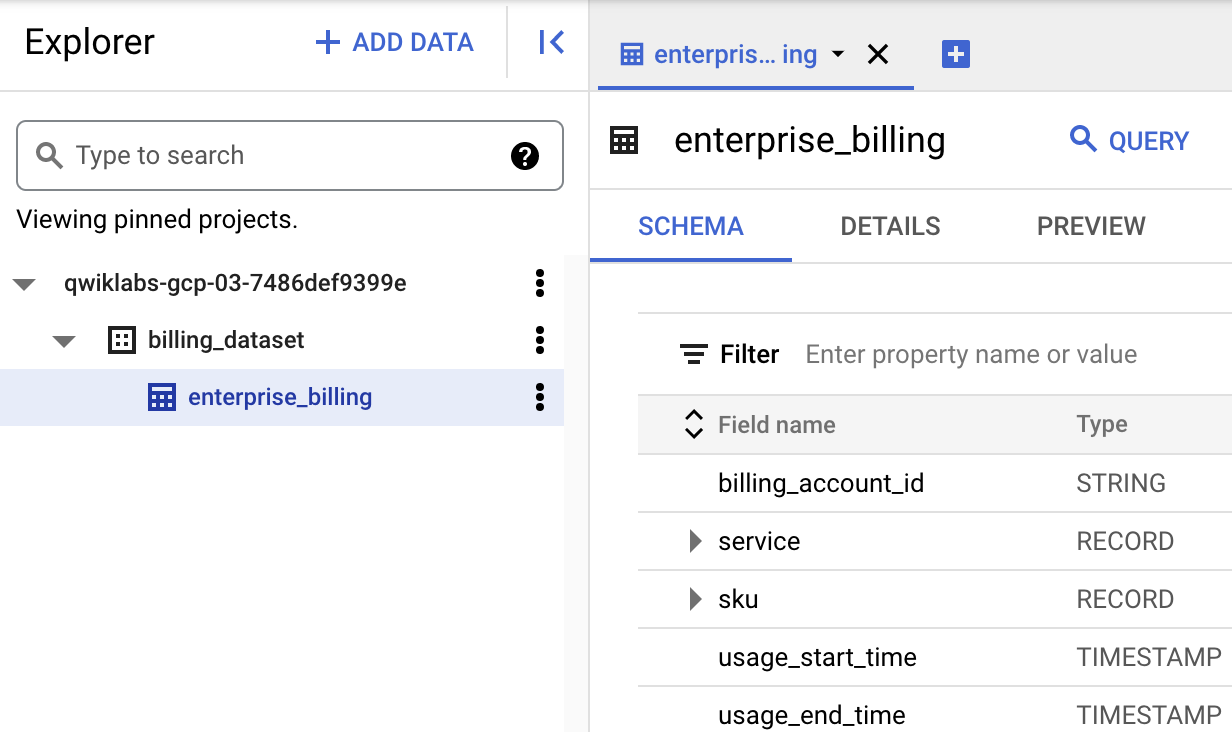
BigQuery hat dieses Schema basierend auf den Cloud Billing-Beispieldatensätzen automatisch erstellt. Darin sind Strings, Ganzzahlen, Zeitstempel und Gleitkommawerte enthalten.
-
Klicken Sie auf den Tab Details.
Eine Tabelle mit 415.602 Zeilen wird angezeigt.
-
Klicken Sie auf den Tab Vorschau.
-
Sehen Sie sich die Kopfzeile der Tabelle an, um zu erfahren, welche Informationen die Daten enthalten, und beantworten Sie dann die folgenden Fragen:
- Gehen Sie zum Feld Ergebnisse pro Seite. Sie können die Anzahl der Zeilen, die pro Seite angezeigt werden, auf 10 bis 200 festlegen.
Aufgabe 3: Daten mit SQL-Abfragen analysieren
In dieser Aufgabe führen Sie SQL-Abfragen in BigQuery aus, um Ihre Daten zu analysieren und Informationen zu erhalten, beispielsweise welche Dienste verwendet wurden und welche Kosten damit verbunden waren, welche Projekte die höchsten Kosten verursacht haben und ob die Kosten wie erwartet ausfallen.
In BigQuery verwenden Sie SQL-Abfragen, um Daten aus einer Tabelle abzurufen, diese zu verarbeiten und so Ihre Fragen zu beantworten. Um in einer Abfrage auf eine Tabelle zu verweisen, müssen Sie Dataset und Tabelle angeben. Das Projekt ist optional.
Hinweis: Wenn Sie kein Projekt angeben, verwendet BigQuery standardmäßig das aktuelle Projekt.
-
Klicken Sie in der Google Cloud Console im Bereich Explorer auf die Tabelle enterprise_billing.
-
Klicken Sie auf + SQL-Abfrage.
-
Löschen Sie im Abfrageeditor die aktuelle Abfrage, um den nächsten Schritt vorzubereiten.
Im Abfrageeditor geben Sie Ihre SQL-Abfragen ein und führen sie aus.
Abfrage 1: Daten anhand der Kosten analysieren
In diesem Schritt führen Sie eine Kostenanalyse durch. Sie erstellen eine einfache Abfrage basierend auf dem Feld Kosten.
- Geben Sie im Abfrageeditor Folgendes ein und klicken Sie auf Ausführen:
SELECT * FROM `billing_dataset.enterprise_billing` WHERE Cost > 0
Dieses Script fragt Daten in der Tabelle enterprise_billing nach Datensätzen mit Kosten (Cost) größer als null ab.
Erwartete Ausgabe:
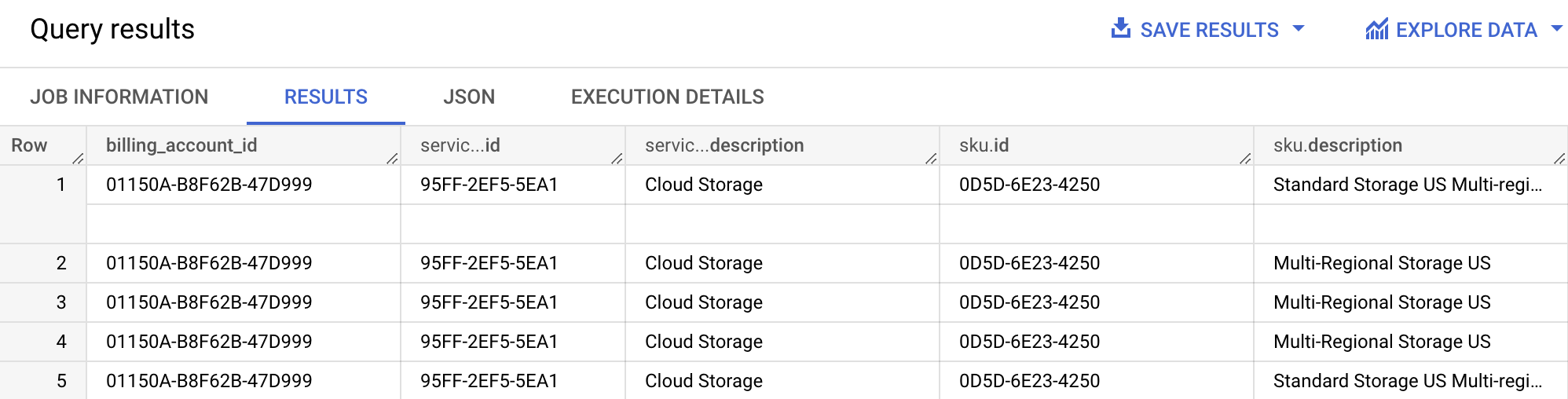
Sie wissen jetzt zwar, wie Sie eine Abfrage in BigQuery ausführen, aber die resultierende Tabelle ist weder übersichtlich noch hilfreich. Für eine aussagekräftigere Abfrage führen Sie das folgende Script aus, damit Sie sehen können, wie viel für die einzelnen Dienste ausgegeben wurde.
-
Löschen Sie im Abfrageeditor die aktuelle Abfrage.
-
Geben Sie im Abfrageeditor Folgendes ein und klicken Sie auf Ausführen:
SELECT
project.name as Project_Name,
service.description as Service,
location.country as Country,
cost as Cost
FROM `billing_dataset.enterprise_billing`;
Sie haben die Anzahl der Spalten reduziert, indem Sie ausgewählt haben, welche Informationen Sie sehen möchten („project.name“, „service.description“, „location.country“ und „cost“).
Erwartete Ausgabe:
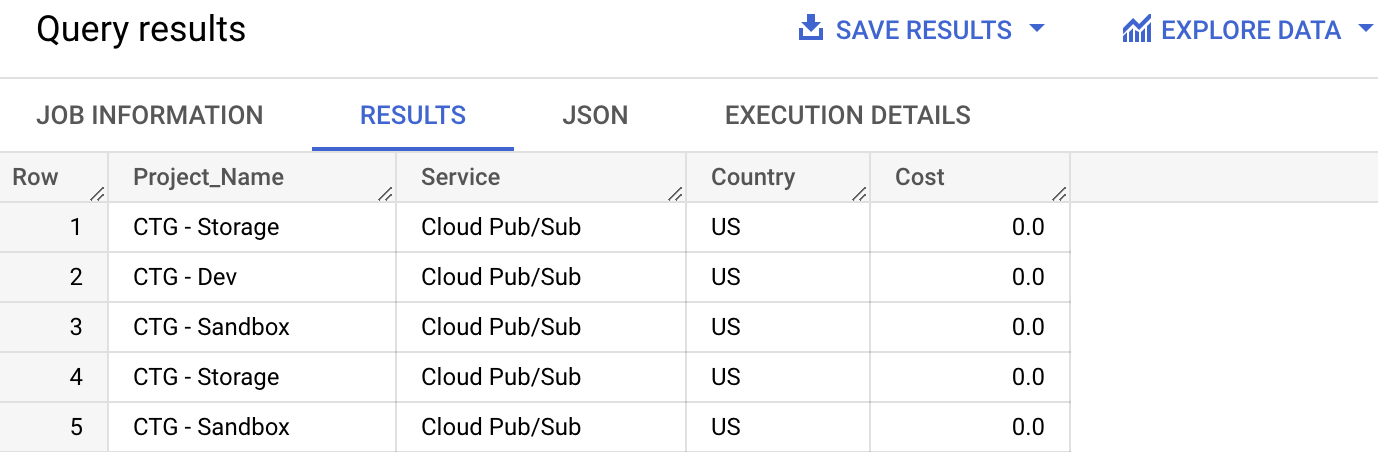
In den nächsten Schritten überprüfen Sie den Fortschritt eines Ziels und beantworten dann anhand des Ergebnisses der SQL-Abfrage eine Frage.
- Klicken Sie im Bereich Explorer auf enterprise_billing und dann auf Schema.
Beantworten Sie diese Frage:
Klicken Sie auf Fortschritt prüfen.
Einfache Abfrage basierend auf dem Feld „Kosten“ erstellen
Abfrage 2: Wichtige Informationen ansehen
Im vorherigen Schritt haben Sie nur bestimmte (wichtige) Informationen abgefragt, um die Datenmenge in der Tabelle zu reduzieren. Sie haben Parameter verwendet, um festzulegen, welche Informationen wichtig sind. In diesem Abschnitt listen Sie diese Informationen auf.
Für dieses Beispiel gehört zu den gewünschten wichtigen Informationen, wie viele einzelne Dienste verfügbar sind. Führen Sie eine Abfrage aus, in der die Dienstbeschreibung und die SKU-Beschreibung kombiniert und dann als Positionen aufgelistet werden.
-
Klicken Sie auf + SQL-Abfrage.
-
Löschen Sie im Abfrageeditor die aktuelle Abfrage, um den nächsten Schritt vorzubereiten.
-
Geben Sie im Abfrageeditor Folgendes ein und klicken Sie auf Ausführen:
SELECT CONCAT(service.description, ' : ',sku.description) as Line_Item FROM `billing_dataset.enterprise_billing` GROUP BY 1
GROUP BY 1 bedeutet, dass die Liste nach der ersten Spalte gruppiert wird.
Erwartete Ausgabe:
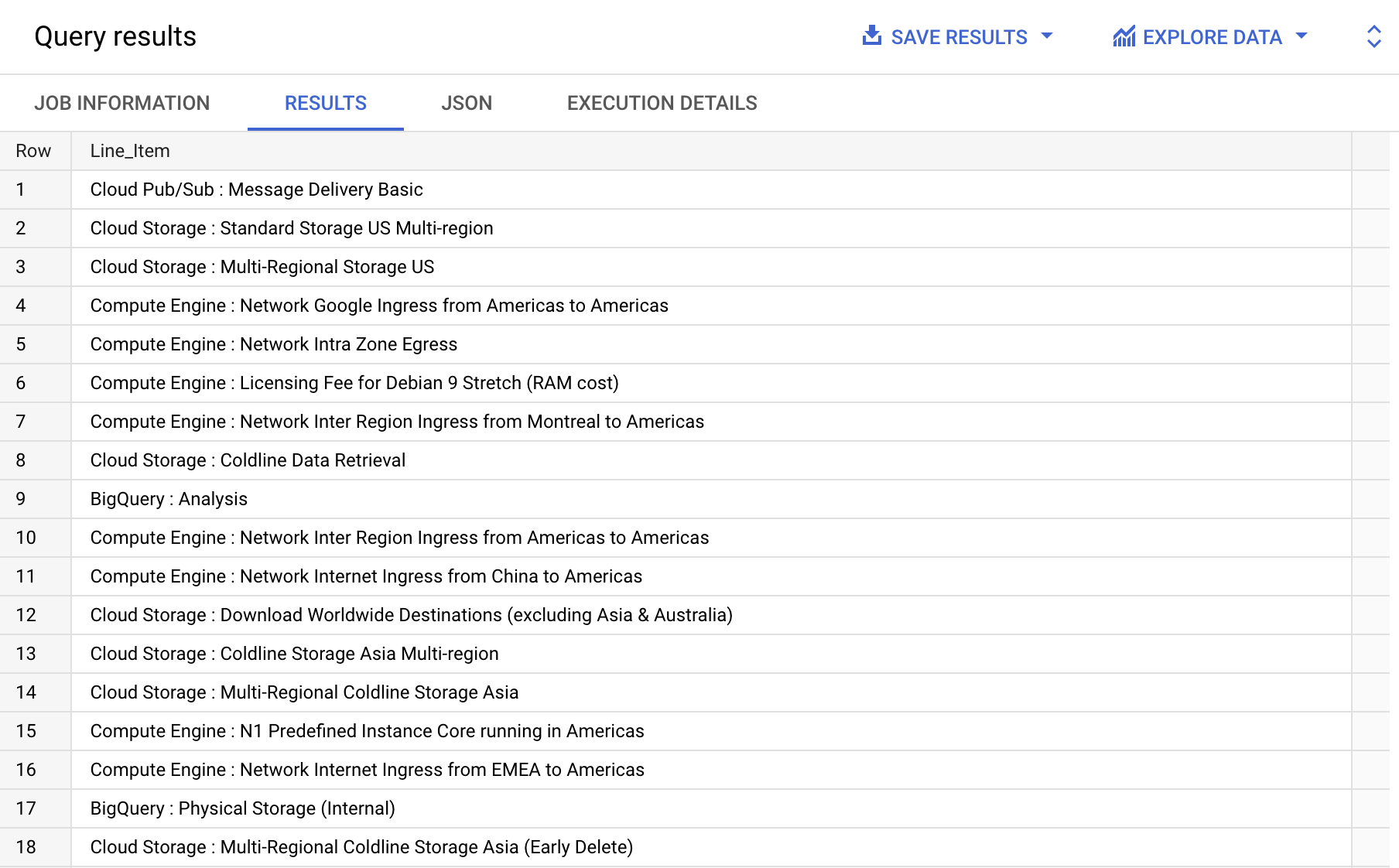
Beantworten Sie folgende Fragen:
Klicken Sie auf Fortschritt prüfen.
Verfügbare Dienste aus der Beispielrechnung auflisten
Abfrage 3: Dienstnutzung analysieren
In diesem Schritt sehen Sie sich die Dienstnutzung an, um herauszufinden, wie oft eine Ressource einen bestimmten Dienst bzw. eine bestimmte SKU verwendet hat.
-
Löschen Sie im Abfrageeditor die aktuelle Abfrage, um den nächsten Schritt vorzubereiten.
-
Geben Sie im Abfrageeditor Folgendes ein und klicken Sie auf Ausführen:
SELECT CONCAT(service.description, ' : ',sku.description) as Line_Item, Count(*) as NUM FROM `billing_dataset.enterprise_billing` GROUP BY CONCAT(service.description, ' : ',sku.description)
Erwartete Ausgabe:
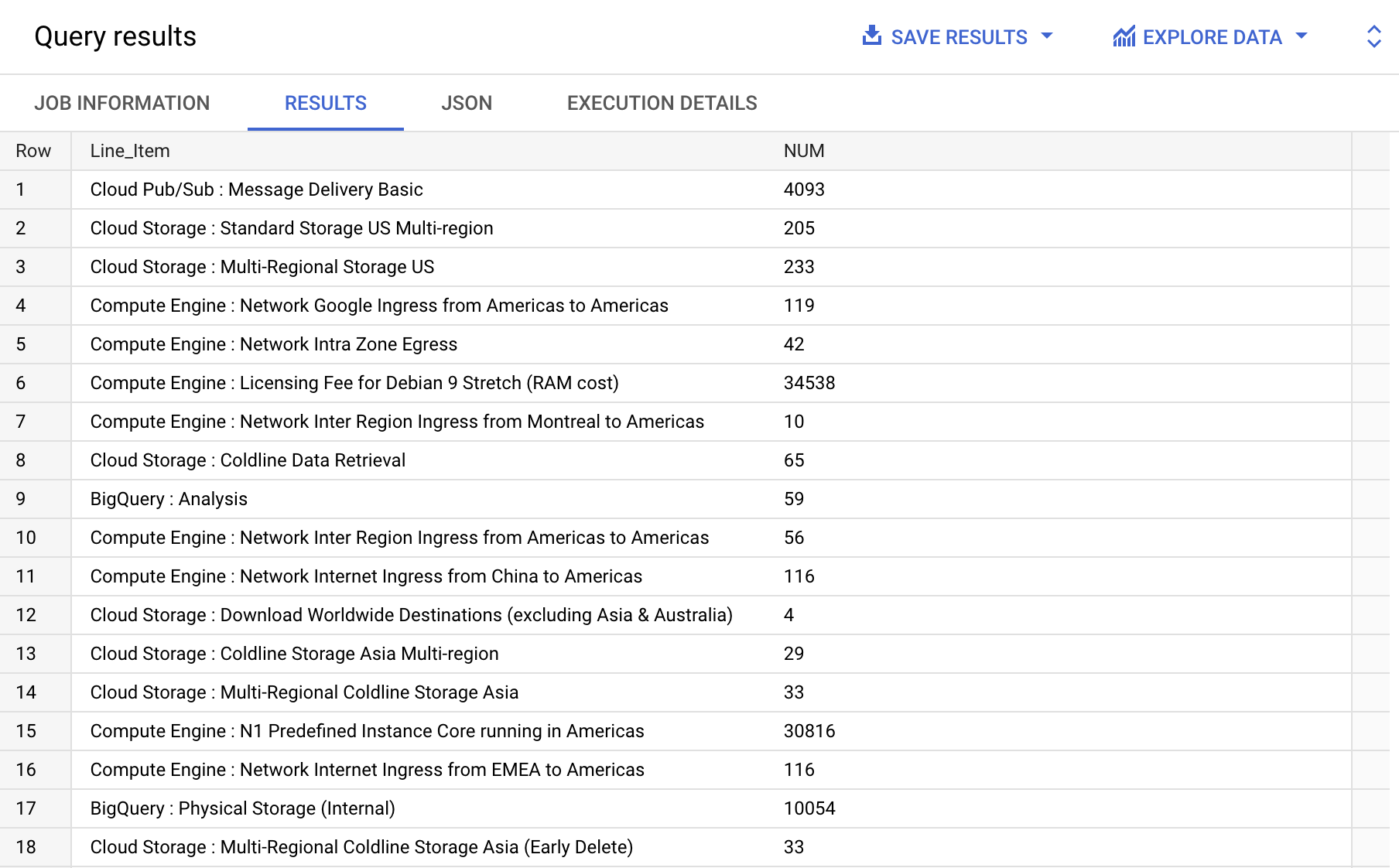
Beantworten Sie folgende Fragen:
Klicken Sie auf Fortschritt prüfen.
Anzahl der pro Dienst generierten Logs aus der Beispielrechnung abrufen
Abfrage 4: Projekt mit den meisten Datensätzen finden
Mit dieser Abfrage finden Sie das Google Cloud-Projekt mit den meisten Datensätzen.
-
Löschen Sie im Abfrageeditor die aktuelle Abfrage, um den nächsten Schritt vorzubereiten.
-
Geben Sie im Abfrageeditor Folgendes ein und klicken Sie auf Ausführen:
SELECT project.id, count(*) as count from `billing_dataset.enterprise_billing` GROUP BY project.id
Diese Abfrage zählt, wie oft eine project.id in einem Datensatz vorkommt, und gruppiert die Ergebnisse nach project.id.
Erwartete Ausgabe:
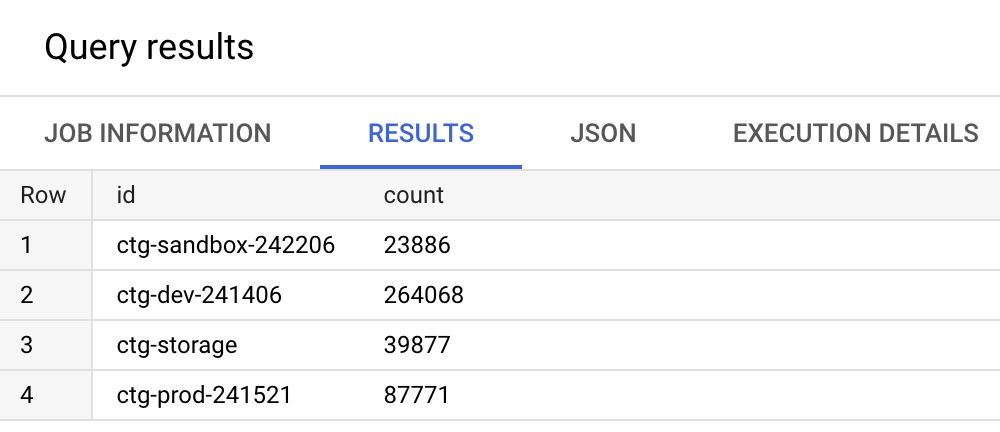
Beantworten Sie die folgende Frage:
Klicken Sie auf Fortschritt prüfen.
Das Google Cloud-Projekt mit den meisten Datensätzen in den Abrechnungsdaten finden
Abfrage 5: Kosten nach Projekt aufschlüsseln
In diesem Schritt schlüsseln Sie die Kosten nach Projekt auf:
-
Löschen Sie im Abfrageeditor die aktuelle Abfrage, um den nächsten Schritt vorzubereiten.
-
Geben Sie im Abfrageeditor Folgendes ein und klicken Sie auf Ausführen:
SELECT ROUND(SUM(cost),2) as Cost, project.name from `billing_dataset.enterprise_billing` GROUP BY project.name
Diese Abfrage summiert die Kosten pro Projekt (project.name) und gibt dann die Ergebnisse gruppiert nach „project.name“ zurück.
Erwartete Ausgabe:
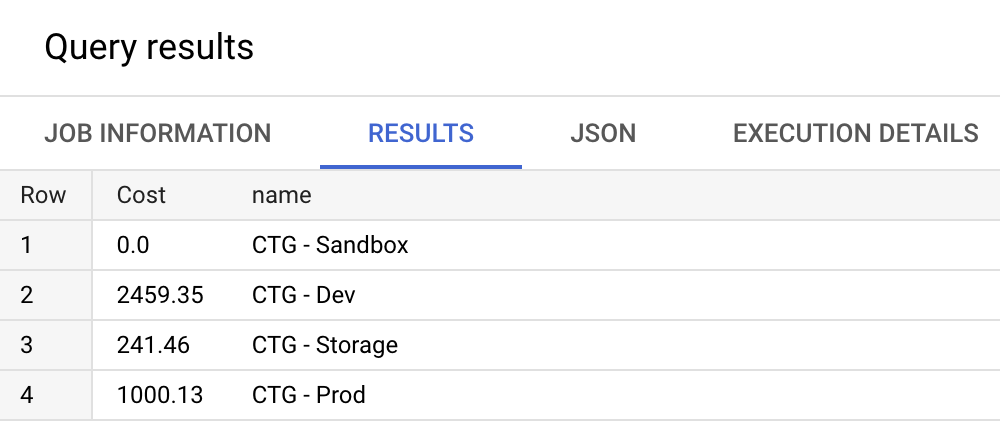
Beantworten Sie die folgende Frage:
Klicken Sie auf Fortschritt prüfen.
Kostenaufschlüsselung nach Projekt abfragen
Das wars! Sie haben das Lab erfolgreich abgeschlossen.
In diesem Lab haben Sie Cloud Billing-Beispieldatensätze in BigQuery analysiert. Sie haben Dataset und Tabelle aus dem Beispiel untersucht und dann Abfragen zu den Abrechnungsdaten erstellt und ausgeführt. Mithilfe der Ergebnisse der Abfragen haben Sie dann abrechnungsrelevante Fragen beantwortet. Sie können jetzt weitere Labs in dieser Reihe absolvieren.
Google Cloud-Schulungen und -Zertifizierungen
In unseren Schulungen erfahren Sie alles zum optimalen Einsatz unserer Google Cloud-Technologien und können sich entsprechend zertifizieren lassen. Unsere Kurse vermitteln technische Fähigkeiten und Best Practices, damit Sie möglichst schnell mit Google Cloud loslegen und Ihr Wissen fortlaufend erweitern können. Wir bieten On-Demand-, Präsenz- und virtuelle Schulungen für Anfänger wie Fortgeschrittene an, die Sie individuell in Ihrem eigenen Zeitplan absolvieren können. Mit unseren Zertifizierungen weisen Sie nach, dass Sie Experte im Bereich Google Cloud-Technologien sind.
Anleitung zuletzt aktualisiert am 24. Dezember 2024
Lab zuletzt getestet am 24. Dezember 2024
© 2026 Google LLC. Alle Rechte vorbehalten. Google und das Google-Logo sind Marken von Google LLC. Alle anderen Unternehmens- und Produktnamen können Marken der jeweils mit ihnen verbundenen Unternehmen sein.







