GSP1132

Visão geral
Aqui é o lugar certo para quem é iniciante na computação em nuvem ou quer ter
uma visão geral do Google Cloud e do Firebase. Leia a seção a seguir para
conferir os detalhes deste laboratório e as áreas em que você terá experiência
prática.
O que você vai aprender
Neste laboratório, você vai aprender o seguinte:
-
Como usar a plataforma e identificar os principais recursos do ambiente do
laboratório
- Como acessar o console do Firebase Cloud com credenciais específicas
-
Como usar o menu de navegação do Firebase Cloud para identificar os tipos de
serviços do Firebase
Pré-requisitos
Este laboratório é de nível introdutório. Ele é o primeiro que você
precisa concluir para se familiarizar com o Firebase. Se você já tem
experiência com o console do Firebase Cloud, faça um destes laboratórios:
- Introdução ao Firebase para web
- Introdução ao Firebase Authentication
- Introdução ao Cloud Firestore
Se preferir fazer um deles, encerre este laboratório agora.
Caso você já tenha uma conta pessoal ou corporativa do Google Cloud (ou um
projeto desse tipo), saia dela enquanto faz o laboratório. Se a conta
pessoal/corporativa continuar aberta no mesmo navegador, suas credenciais
podem ser confundidas, resultando na desconexão acidental do laboratório.
Se você usa o ChromeOS, execute o laboratório em uma janela anônima.
Configuração e requisitos
Antes de clicar no botão Começar o Laboratório
Leia estas instruções. Os laboratórios são cronometrados e não podem ser pausados. O timer é ativado quando você clica em Iniciar laboratório e mostra por quanto tempo os recursos do Google Cloud vão ficar disponíveis.
Este laboratório prático permite que você realize as atividades em um ambiente real de nuvem, e não em uma simulação ou demonstração. Você vai receber novas credenciais temporárias para fazer login e acessar o Google Cloud durante o laboratório.
Confira os requisitos para concluir o laboratório:
- Acesso a um navegador de Internet padrão (recomendamos o Chrome).
Observação: para executar este laboratório, use o modo de navegação anônima (recomendado) ou uma janela anônima do navegador. Isso evita conflitos entre sua conta pessoal e de estudante, o que poderia causar cobranças extras na sua conta pessoal.
- Tempo para concluir o laboratório: não se esqueça que, depois de começar, não será possível pausar o laboratório.
Observação: use apenas a conta de estudante neste laboratório. Se usar outra conta do Google Cloud, você poderá receber cobranças nela.
Como iniciar seu laboratório e fazer login no console do Google Cloud
-
Clique no botão Começar o laboratório. Se for preciso pagar por ele, uma caixa de diálogo vai aparecer para você selecionar a forma de pagamento.
No painel Detalhes do Laboratório, à esquerda, você vai encontrar o seguinte:
- O botão Abrir Console do Google Cloud
- O tempo restante
- As credenciais temporárias que você vai usar neste laboratório
- Outras informações, se forem necessárias
-
Se você estiver usando o navegador Chrome, clique em Abrir console do Google Cloud ou clique com o botão direito do mouse e selecione Abrir link em uma janela anônima.
O laboratório ativa os recursos e depois abre a página Fazer Login em outra guia.
Dica: coloque as guias em janelas separadas lado a lado.
Observação: se aparecer a caixa de diálogo Escolher uma conta, clique em Usar outra conta.
-
Se necessário, copie o Nome de usuário abaixo e cole na caixa de diálogo Fazer login.
{{{user_0.username | "Username"}}}
Você também encontra o nome de usuário no painel Detalhes do Laboratório.
-
Clique em Próxima.
-
Copie a Senha abaixo e cole na caixa de diálogo de Olá.
{{{user_0.password | "Password"}}}
Você também encontra a senha no painel Detalhes do Laboratório.
-
Clique em Próxima.
Importante: você precisa usar as credenciais fornecidas no laboratório, e não as da sua conta do Google Cloud.
Observação: se você usar sua própria conta do Google Cloud neste laboratório, é possível que receba cobranças adicionais.
-
Acesse as próximas páginas:
- Aceite os Termos e Condições.
- Não adicione opções de recuperação nem autenticação de dois fatores (porque essa é uma conta temporária).
- Não se inscreva em testes gratuitos.
Depois de alguns instantes, o console do Google Cloud será aberto nesta guia.
Observação: para acessar os produtos e serviços do Google Cloud, clique no Menu de navegação ou digite o nome do serviço ou produto no campo Pesquisar.

Ativar o Cloud Shell
O Cloud Shell é uma máquina virtual com várias ferramentas de desenvolvimento. Ele tem um diretório principal permanente de 5 GB e é executado no Google Cloud. O Cloud Shell oferece acesso de linha de comando aos recursos do Google Cloud.
-
Clique em Ativar o Cloud Shell  na parte de cima do console do Google Cloud.
-
Clique nas seguintes janelas:
- Continue na janela de informações do Cloud Shell.
- Autorize o Cloud Shell a usar suas credenciais para fazer chamadas de APIs do Google Cloud.
Depois de se conectar, você verá que sua conta já está autenticada e que o projeto está configurado com seu Project_ID, . A saída contém uma linha que declara o projeto PROJECT_ID para esta sessão:
Your Cloud Platform project in this session is set to {{{project_0.project_id | "PROJECT_ID"}}}
A gcloud é a ferramenta de linha de comando do Google Cloud. Ela vem pré-instalada no Cloud Shell e aceita preenchimento com tabulação.
- (Opcional) É possível listar o nome da conta ativa usando este comando:
gcloud auth list
- Clique em Autorizar.
Saída:
ACTIVE: *
ACCOUNT: {{{user_0.username | "ACCOUNT"}}}
To set the active account, run:
$ gcloud config set account `ACCOUNT`
- (Opcional) É possível listar o ID do projeto usando este comando:
gcloud config list project
Saída:
[core]
project = {{{project_0.project_id | "PROJECT_ID"}}}
Observação: consulte a documentação completa da gcloud no Google Cloud no guia de visão geral da gcloud CLI.
O que são as regiões e zonas
Alguns recursos do Compute Engine estão em regiões ou zonas. As regiões são localizações geográficas específicas onde você pode executar seus recursos. Todas elas têm uma ou mais zonas. Por exemplo, us-central1 indica uma região na área central dos Estados Unidos com as zonas us-central1-a, us-central1-b, us-central1-c e us-central1-f.
| Regiões |
Zonas |
| Oeste dos EUA |
us-west1-a, us-west1-b |
| Central dos EUA |
us-central1-a, us-central1-b, us-central1-d, us-central1-f |
| Leste dos EUA |
us-east1-b, us-east1-c, us-east1-d |
| Europa Ocidental |
europe-west1-b, europe-west1-c, europe-west1-d |
| Ásia Oriental |
asia-east1-a, asia-east1-b, asia-east1-c |
Os recursos que estão em uma zona são chamados de recursos zonais. As instâncias de máquina virtual e os discos permanentes ficam em uma zona. Para anexar um disco permanente a uma instância de máquina virtual, esses dois recursos precisam estar na mesma zona. Da mesma forma, para atribuir um endereço IP estático a uma instância, os dois precisam estar na mesma região.
Para saber mais sobre regiões e zonas, além de conferir uma lista completa com todas elas na página do Compute Engine, acesse Documentação de regiões e zonas.
Tarefa 1: inicializar o projeto de demonstração
O pacote de ferramentas do
Firebase está vinculado a
um projeto do Google Cloud, então você vai ver um identificador e um nome de
projeto nas informações do Firebase.
Observação: faça o laboratório
Um tour pelos laboratórios do Google Cloud
se você não estiver familiarizado com o serviço.
Os projetos do Firebase são acessados pelo
console dessa plataforma.
Abra o console do Firebase em uma nova janela anônima.
Observação: use o nome de usuário e a senha do projeto do
Google Cloud fornecidos para fazer login.
A primeira etapa para acessar um projeto do Firebase é selecionar ou criar um
projeto. A plataforma oferece um projeto de demonstração para que os usuários
conheçam o ambiente.
Observação: use o projeto de demonstração para conhecer o
Firebase. Esse projeto vai levar alguns minutos para ser configurado. Quando
ele estiver disponível, continue com o laboratório.
Tarefa 2: o console do Firebase
Na interface do usuário do Firebase, a opção
Visão geral > Configurações do projeto
do menu de configurações vai exibir informações sobre o projeto. No canto
superior esquerdo do painel central está o cartão
Informações do projeto, que tem esta aparência:
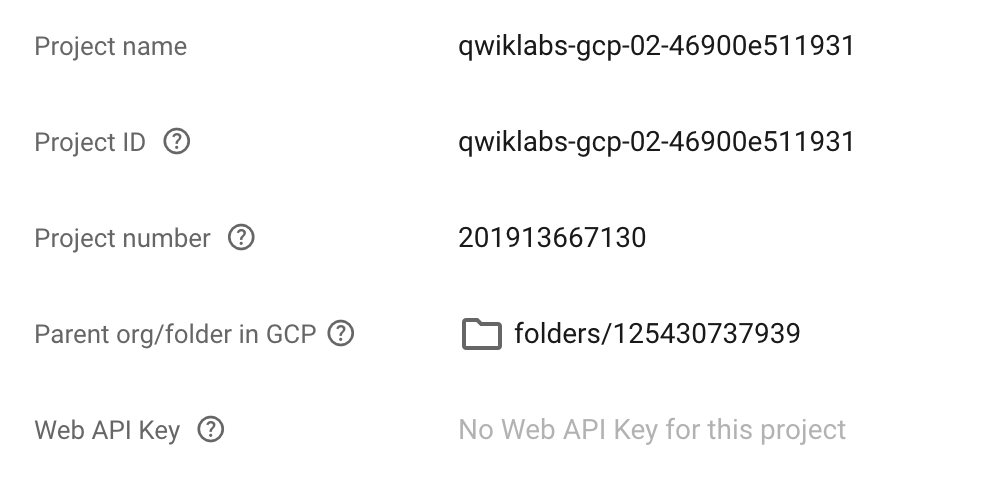
Um projeto do Firebase tem um nome, número e ID.
Esses identificadores são usados com frequência na interação com os serviços
do Google Cloud. Você está trabalhando com um projeto para ter experiência com
um serviço ou recurso específico do Firebase.
Na página de configurações desse projeto, você também verá os apps registrados
nele.

O Firebase inclui suporte para vários ambientes de execução de linguagem,
incluindo:
- iOS
- Android
- Web
- Unity
- Flutter
Teste seu conhecimento
Responda às perguntas de múltipla escolha a seguir para reforçar sua
compreensão dos conceitos abordados até agora.
Menu de navegação e serviços
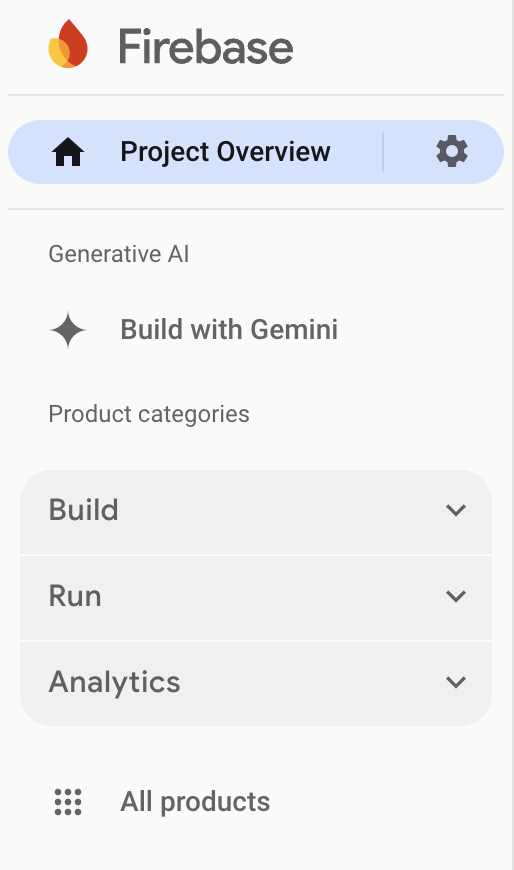 Observação: a barra de título do console do Firebase também
contém o ícone Visão geral do projeto, além de acesso aos
atalhos do projeto.
Observação: a barra de título do console do Firebase também
contém o ícone Visão geral do projeto, além de acesso aos
atalhos do projeto.
Ao clicar nos ícones do Menu de navegação, você tem acesso rápido aos
principais serviços do Firebase.
-
Se apenas os ícones do menu estiverem visíveis, clique no ícone
>.
-
Clique em Todos os produtos e navegue pelas categorias de
ferramentas e serviços.
Tarefa 3: autenticação
O
Firebase Authentication
fornece serviços de back-end, SDKs fáceis de usar e bibliotecas de UI prontas
para autenticar usuários no seu aplicativo. Ele oferece suporte à autenticação
usando senhas, números de telefone, provedores de identidade federada
conhecidos, como Google, Facebook e Twitter, entre outros.
Teste seu conhecimento
Responda às perguntas de múltipla escolha a seguir para reforçar sua
compreensão dos conceitos abordados até agora.
Tarefa 4: hospedagem
O Firebase Hosting é um
recurso de hospedagem de conteúdo da web de nível de produção para
desenvolvedores. Com um único comando, é possível implantar web apps
rapidamente e disponibilizar conteúdo estático e dinâmico a uma rede de
fornecimento de conteúdo (CDN, na sigla em inglês) global. Também é possível
associar o Firebase Hosting ao Cloud Functions ou ao Cloud Run para criar e
hospedar microsserviços no Firebase.
O Firebase Hosting pode ser usado para implantar conteúdo da web estático e
dinâmico. Ele oferece distribuição global de CDN, certificados SSL automáticos
e suporte a domínios personalizados.
Teste seu conhecimento
Responda às perguntas de múltipla escolha a seguir para reforçar sua
compreensão dos conceitos abordados até agora.
Tarefa 5: armazenamento
O Cloud Storage para
Firebase é um serviço de armazenamento de objetos avançado, simples e
econômico criado para a dimensão do Google. Com os SDKs do Firebase para Cloud
Storage, você usa a segurança do Google para fazer o upload e o download de
arquivos nos apps do Firebase, independentemente da qualidade da rede.
O Firebase Storage é um serviço de repositório de objetos escalonável, durável
e altamente disponível para armazenar conteúdo gerado pelo usuário. É uma
ótima maneira de armazenar imagens, vídeos, arquivos de áudio e outros tipos
de arquivos na nuvem.
Teste seu conhecimento
Responda às perguntas de múltipla escolha a seguir para reforçar sua
compreensão dos conceitos abordados até agora.
Tarefa 6: Cloud Firestore
O Cloud Firestore é
um banco de dados flexível e escalonável para desenvolvimento focado em
dispositivos móveis, web e servidores criado pelo Firebase e pelo Google
Cloud. Ele é um banco de dados de documentos NoSQL. Isso significa que seus
dados são armazenados em documentos organizados em coleções. Esses documentos
podem conter vários tipos de dados, incluindo strings, números, matrizes,
objetos e geopontos. Como o Firebase Realtime Database, ele mantém seus dados
em sincronia em aplicativos cliente usando listeners em tempo real. Além
disso, oferece suporte off-line para dispositivos móveis e da web para que
você possa criar aplicativos responsivos que funcionem independentemente da
latência da rede ou da conectividade com a internet. O Cloud Firestore também
oferece integração perfeita com outros produtos do Firebase e do Google Cloud,
incluindo o Cloud Functions.
O Firebase Cloud Firestore oferece consistência posterior por padrão. Isso
significa que seus dados podem não estar imediatamente disponíveis para todos
os clientes após serem gravados. No entanto, é possível usar transações para
garantir que os dados estejam sempre consistentes.
Teste seu conhecimento
Responda às perguntas de múltipla escolha a seguir para reforçar sua
compreensão dos conceitos abordados até agora.
Tarefa 7: Pacote de Emuladores
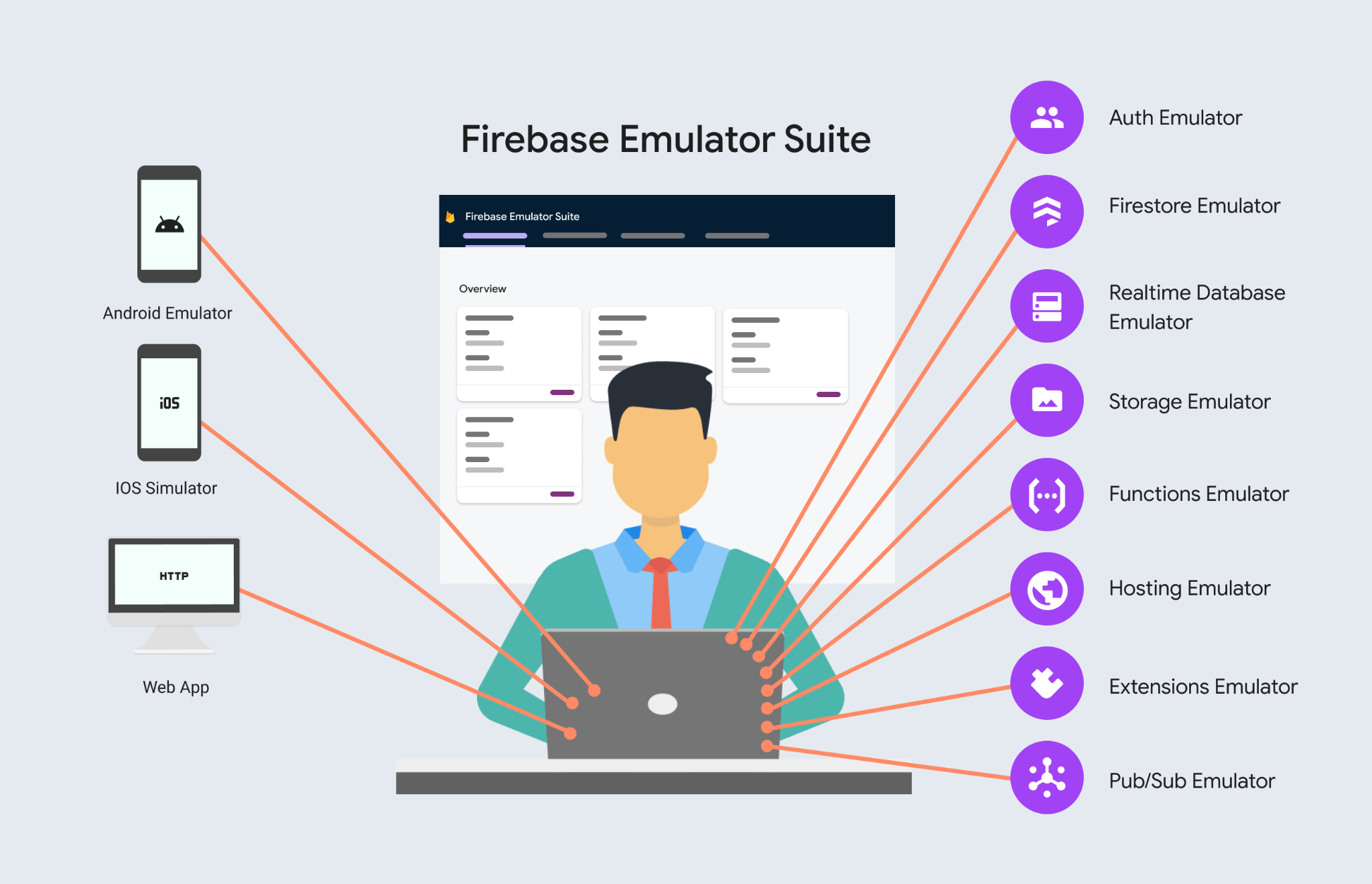
O
Pacote consiste
em emuladores criados para imitar com precisão o comportamento dos serviços do
Firebase. Isso significa que você pode conectar seu app diretamente a esses
emuladores para realizar testes de integração ou controle de qualidade sem
tocar nos dados de produção.
Por exemplo, você pode conectar seu app ao emulador do Cloud Firestore para
ler e gravar documentos com segurança em testes. Essas gravações podem acionar
funções no emulador do Cloud Functions. No entanto, o app vai continuar a se
comunicar com os serviços de produção do Firebase quando os emuladores não
estiverem disponíveis ou configurados.
Observação: o uso dos componentes do Pacote de Emuladores é
opcional. Ele pode aumentar a velocidade do desenvolvedor que trabalha
localmente.
Teste seu conhecimento
Responda às perguntas de múltipla escolha a seguir para reforçar sua
compreensão dos conceitos abordados até agora.
Finalize o laboratório
Após concluir o laboratório, clique em Terminar o laboratório. Sua conta e os recursos que você utilizou serão removidos da plataforma do laboratório.
Você poderá classificar sua experiência neste laboratório. Basta selecionar o número de estrelas, digitar um comentário e clicar em Enviar.
O número de estrelas indica o seguinte:
- 1 estrela = muito insatisfeito
- 2 estrelas = insatisfeito
- 3 estrelas = neutro
- 4 estrelas = satisfeito
- 5 estrelas = muito satisfeito
Feche a caixa de diálogo se não quiser enviar feedback.
Para enviar seu feedback, fazer sugestões ou correções, use a guia Suporte.
Parabéns!
Em apenas 30 minutos, você conheceu melhor o console do Cloud e os principais
recursos da plataforma. Você aprendeu sobre projetos, papéis e os tipos de
serviço oferecidos, e também trabalhou com o Cloud IAM e as bibliotecas de
APIs. Agora você já pode fazer mais laboratórios.
Comece o próximo laboratório
Continue o curso com
Introdução ao Webpack
ou confira estes outros laboratórios do Google Skills:
Treinamento e certificação do Google Cloud
Esses treinamentos ajudam você a aproveitar as tecnologias do Google Cloud ao máximo. Nossas aulas incluem habilidades técnicas e práticas recomendadas para ajudar você a alcançar rapidamente o nível esperado e continuar sua jornada de aprendizado. Oferecemos treinamentos que vão do nível básico ao avançado, com opções de aulas virtuais, sob demanda e por meio de transmissões ao vivo para que você possa encaixá-las na correria do seu dia a dia. As certificações validam sua experiência e comprovam suas habilidades com as tecnologias do Google Cloud.
Manual atualizado em 4 de novembro de 2024
Laboratório testado em 4 de novembro de 2024
Copyright 2026 Google LLC. Todos os direitos reservados. Google e o logotipo do Google são marcas registradas da Google LLC. Todos os outros nomes de produtos e empresas podem ser marcas registradas das respectivas empresas a que estão associados.







