
准备工作
- 实验会创建一个 Google Cloud 项目和一些资源,供您使用限定的一段时间
- 实验有时间限制,并且没有暂停功能。如果您中途结束实验,则必须重新开始。
- 在屏幕左上角,点击开始实验即可开始

Pull all the billing data into your spreadsheet
/ 20
Refine your query
/ 10
Organize your spreadsheet
/ 20
Analyze your chart data
/ 20
Analyze your pivot table data
/ 20
Share with a link to the file
/ 10
Pull all the billing data into your spreadsheet
/ 20
Refine your query
/ 10
Organize your spreadsheet
/ 20
Analyze your chart data
/ 20
Analyze your pivot table data
/ 20
Share with a link to the file
/ 10


随着组织规模不断扩大,收集的复杂数据达到 TB 级,他们需要能够存储和分析这些信息的工具。每个业务部门可能都需要针对特定业务需求,分析部分数据。以财务部门为例,财务主管可能希望通过分析 Cloud Billing 数据来解答以下具体问题:
BigQuery 可借助高速计算能力,帮助用户管理和分析大型数据集。但并非人人都是 BigQuery 专家或数据专家。许多人可能更习惯使用电子表格进行临时数据分析。您可以使用 Google Workspace 关联工作表将 BigQuery 数据拉取到 Google 表格中,再开展分析工作。
在本实验中,您将学习如何执行以下任务:
请阅读以下说明。实验是计时的,并且您无法暂停实验。计时器在您点击开始实验后即开始计时,显示 Google Cloud 资源可供您使用多长时间。
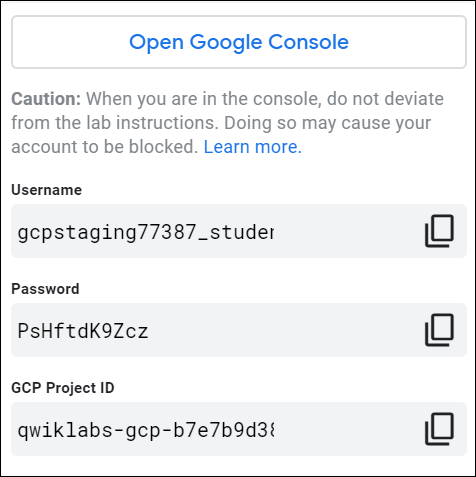
此实操实验可让您在真实的云环境中开展实验活动,免受模拟或演示环境的局限。为此,我们会向您提供新的临时凭据,您可以在该实验的规定时间内通过此凭据登录和访问 Google Cloud。
为完成此实验,您需要:
在此任务中,您将使用 Google Workspace 关联工作表连接 BigQuery。
若要打开 Google 表格,请点击以下链接:
如果出现欢迎使用 Google 表格对话框,请点击 X。
若要打开空白电子表格,请在新建电子表格窗格中点击空白
(
在此步骤中,您将使用 Google 表格连接 BigQuery,并访问结算数据。
在顶部的菜单中,依次点击数据 > 数据连接器 > 连接到 BigQuery。
在在 Google 表格中关联并分析大数据对话框中,点击连接。
在添加数据连接对话框中,选择以“qwiklabs-gcp-xxxxx”开头的项目名称。
现在,您可以使用 Google 表格数据连接器从 BigQuery 中拉取信息了。
若要打开 BigQuery 查询编辑器,请点击已保存的查询和查询编辑器。
在 BigQuery 查询编辑器中,查看右侧窗格。“架构”部分显示了您创建查询所需的项目详情。本示例中的项目详情如下:
在此任务中,您将使用 Google Workspace 关联工作表查询结算数据(来自
enterprise_billing 表),然后将查询结果拉取到电子表格中。
如需详细了解如何在 BigQuery 中编写查询,请参阅 BigQuery 中 SQL 查询的语法。
SELECT 用于指定列。在此任务中,“*”(星号)用于选择所有列。
FROM 用于指定数据来源,格式为
[dataset].[table];在此任务中,数据是从
billing_dataset.enterprise_billing 中拉取的。
绿色对勾表示脚本中没有错误。
若要查看所返回数据的示例,请点击预览结果。
若要将数据拉取到 Google 表格中,请点击关联。
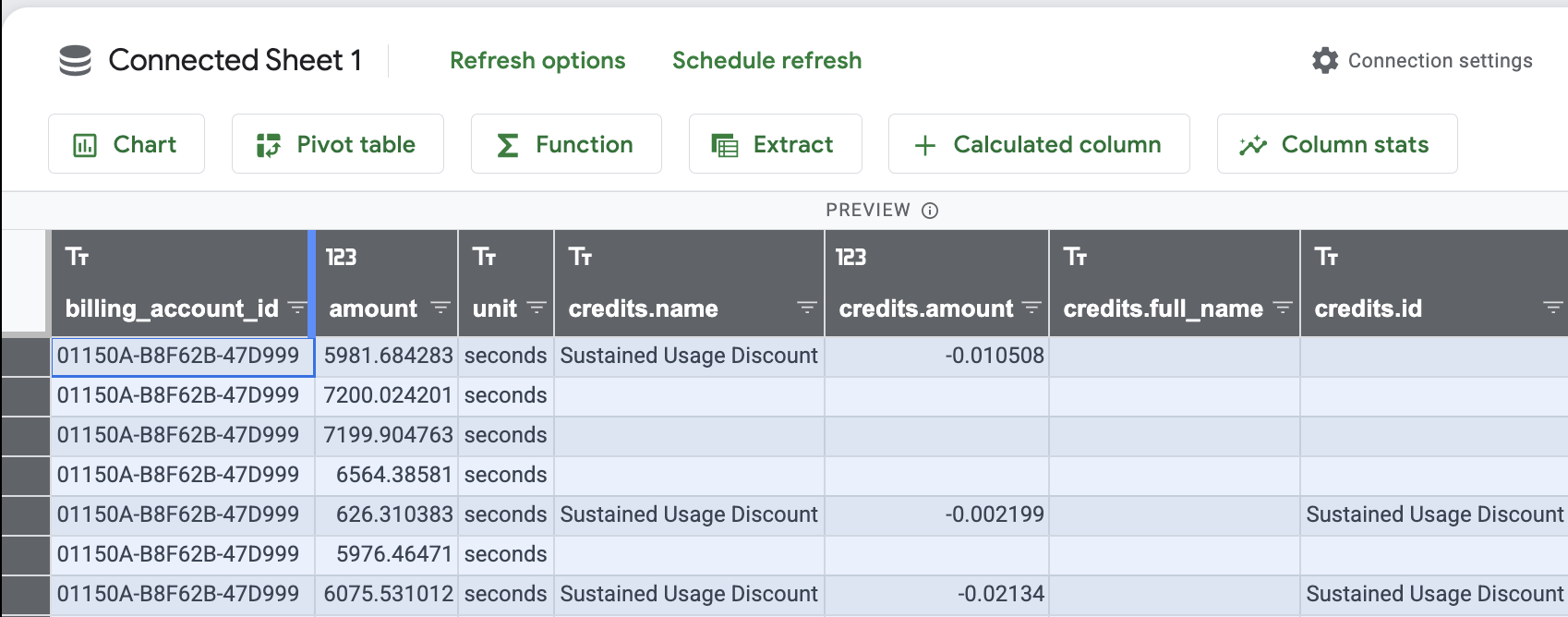
系统会创建
Connected Sheet 1 标签页,并将所有数据拉取到此标签页中。
在成功!您的数据已关联对话框中,点击 X。
您可以使用过滤功能来整理和分析数据。不过,根据您要分析的内容,拉取部分数据可能更高效。
点击检查我的进度,验证您已完成的任务。如果您已成功运行查询,将所有结算数据拉取到电子表格中,系统会显示一个评估分数。
在左下角,将光标悬停在完整数据集预览的刷新图标上,然后依次点击更多选项
(
BigQuery 编辑器随即打开。
在 BigQuery 查询编辑器中,清除当前查询,然后输入以下内容:
此查询的作用如下:
SELECT:指定列WHERE:限定数据范围,仅选择 project.name 为
CTG - Dev 或 CTG - Prod、服务为
Compute Engine 且时间在 2020 年 9
月的数据,以减少表格中的行数。
ORDER BY:按照 project.name 对结果排序显示绿色对勾后,点击关联。
检查更新后的电子表格,看看哪些内容发生了变化。
点击检查我的进度,验证您已完成的任务。如果您已成功优化查询,并将数据插入到电子表格中,系统会显示一个评估分数。
在此任务中,您将使用 Google 表格的一些功能来整理和分析结算数据。
在 Google 表格中,点击无标题电子表格,然后将该电子表格重命名为 My Billing Report。
依次点击文件 > 移动 (

在新建文件夹对话框中,输入
Billing Reports,接着点击创建 (
若要选中所有行和列,请点击左上角的空白单元格。
若要调整单元格宽度,请点击第一列顶部单元格的右侧边缘,然后双击。
单元格宽度会根据每列中的文字进行调整。
点击检查我的进度,验证您已完成的任务。
在此任务中,您将创建表格和图表来分析数据。
点击顶部的计算列。
在添加计算列对话框中,点击列,然后选择费用。
您可能需要向下滚动,才能看到“费用”选项。
在输入名称字段中,输入 Sum of Cost,然后点击添加。
点击应用。
“Sum of Cost”已作为一列添加到电子表格中。
点击顶部的图表,接受默认设置,然后点击创建。
在图表编辑器中的设置窗格中,执行以下操作:
a. 点击 Add X-axis(添加 X 轴),然后选择 description(说明)。
b. 点击 Add Series(添加系列),然后选择 Sum of Cost(费用总和)。
点击应用。
系统会显示一个简单的柱形图。
若要调整图表大小,请点击图表并拖动边角。
在图表中,将光标悬停在各个区域,即可看到弹出式说明。
点击图表,接着点击更多 (
点击柱形图,然后选择饼图。
显示内容会切换为饼图。
点击检查我的进度,验证您已完成的任务。
返回到“Connected Sheet 1”标签页,然后点击数据透视表。
在创建数据透视表对话框中,接受默认设置,然后点击创建。
在数据透视表编辑器中,执行以下操作:
a. 对于“行”,点击添加,然后选择
description(说明)。
b. 对于“列”,点击添加,然后选择
name(名称)。
c. 对于“值”,点击添加,然后选择
Sum of Cost(费用总和)。
点击应用。
若要选中所有行和列,请点击左上角的空白单元格。
若要调整单元格宽度,请点击第一列顶部单元格的右侧边缘,然后双击。
单元格宽度会根据每列中的文字进行调整。
点击检查我的进度,验证您已完成的任务。
在此任务中,您需要将数据设为定期刷新,以确保电子表格中的数据是最新的。刷新数据时,在电子表格中创建的所有图表和数据透视表也会刷新。
若要自动刷新数据,请录制宏,然后添加触发器来安排刷新时间。
在 Google 表格中,点击 Sheet1。
在顶部菜单中,依次点击扩展程序 > 宏 > 录制宏。
宏开始录制步骤。
点击 Connected Sheet 1 标签页,然后点击刷新预览。
在宏对话框中,点击保存。
在名称字段中,输入 Refresh Data,然后点击保存。
在顶部菜单中,依次点击扩展程序 > Apps 脚本。
Apps 脚本将在新标签页中打开。
在已录制宏窗口的左侧窗格中,点击触发器。
在欢迎对话框中,点击查看信息中心。
在触发器窗口中,点击创建新触发器。
默认触发器会在您打开电子表格时启动宏。您将其更新为每 12 小时启动一次宏。
在为“已录制宏”添加触发器对话框中,执行以下操作:
a. 点击选择活动来源,然后选择时间驱动。
b. 点击选择触发器时间类型,然后选择小时定时器。
c. 点击选择间隔小时数,然后选择每 12 小时。
d. 点击保存。
在选择账号对话框中,点击您的实验用户名,继续前往“已录制宏”。
在 Access your Google account(访问您的 Google 账号)对话框中,点击 Allow(允许)。
这样一来,电子表格就能查看您在 BigQuery 中的数据,还能查看和管理已安装此应用的电子表格。
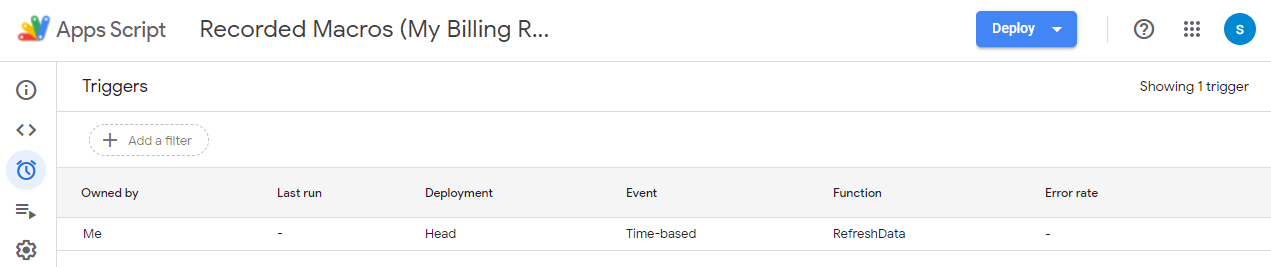
在触发器列表中查看您的触发器。
现在,电子表格每 12 小时就会刷新一次来自 BigQuery 的数据。
在此任务中,您将通过设置电子表格的访问权限来确定哪些人可以查看和修改查询及结果。您可以通过共享表格来设置访问权限。
返回到 Google 表格标签页。
在 Google 表格中,点击共享。
在共享对话框中,输入您想与之共享文件的接收者邮箱。
如果您不想通知接收者您正在共享文件,请取消选中通知对方复选框。如果您选择通知对方,系统会向您输入的每个邮箱发送邮件通知。
点击共享。
在此步骤中,您将共享文件的链接。
在 Google 表格中,点击共享。
点击受限,然后选择 Qwiklabs。
点击查看者。查看选项会发生怎样的变化。此群组中知道链接的任何人都可以查看文件,但无法更改文件或与他人共享文件。
点击评论者。此群组中的任何人都可以发表评论和建议,但无法更改文件或与他人共享文件。
点击编辑者。此群组中的任何人都可以更改文件、接受或拒绝建议,以及与他人共享文件。这包括使用 Google 表格数据连接器查询源数据。
点击复制链接。
复制相应链接并将其粘贴到邮件中。
点击完成。
点击检查我的进度,验证您已完成的任务。
您使用了 Google 表格数据连接器查询 BigQuery 并将数据拉取到电子表格中,接着分析了数据,然后将电子表格安排为自动刷新,最后回顾了电子表格的共享方式。
如需详细了解 BigQuery 查询,请参阅面向 BigQuery 和 Cloud SQL 的 SQL 简介。
详细了解 Google 表格和 BigQuery 连接器。
…可帮助您充分利用 Google Cloud 技术。我们的课程会讲解各项技能与最佳实践,可帮助您迅速上手使用并继续学习更深入的知识。我们提供从基础到高级的全方位培训,并有点播、直播和虚拟三种方式选择,让您可以按照自己的日程安排学习时间。各项认证可以帮助您核实并证明您在 Google Cloud 技术方面的技能与专业知识。
本手册的最后更新时间:2025 年 2 月 6 日
本实验的最后测试时间:2025 年 2 月 6 日
版权所有 2026 Google LLC 保留所有权利。Google 和 Google 徽标是 Google LLC 的商标。其他所有公司名和产品名可能是其各自相关公司的商标。



此内容目前不可用
一旦可用,我们会通过邮件告知您

太好了!
一旦可用,我们会通过邮件联系您


一次一个实验
确认结束所有现有实验并开始此实验