GSP623

Ringkasan
Seiring bertambahnya ukuran organisasi dan pengumpulan data kompleks berukuran
terabyte, mereka memerlukan alat untuk menyimpan dan menganalisis informasi.
Setiap unit bisnis mungkin perlu menganalisis sebagian data tersebut untuk
kebutuhan bisnis tertentu. Misalnya, di bagian Keuangan, seorang pengontrol
keuangan mungkin tertarik untuk menganalisis data Penagihan Cloud-nya untuk
menjawab pertanyaan spesifik seperti:
- Berapa total biaya project bulan lalu?
- Project mana yang menggunakan resource jaringan paling banyak?
- Berapa biaya bulanan yang dikelompokkan berdasarkan tim?
BigQuery
membantu pengguna mengelola dan menganalisis set data besar dengan daya
komputasi berkecepatan tinggi. Namun, tidak semua orang adalah pakar BigQuery
atau spesialis data. Banyak orang mungkin lebih nyaman menggunakan spreadsheet
untuk melakukan analisis data ad hoc. Anda dapat menggunakan
Spreadsheet yang Terhubung Google Workspace
untuk menarik data BigQuery ke
Google Spreadsheet
dan melakukan analisis.
Catatan: Spreadsheet yang Terhubung Google Workspace untuk BigQuery hanya tersedia untuk akun Google Workspace Enterprise dan Education.
Yang akan Anda pelajari
Di lab ini, Anda akan mempelajari cara melakukan tugas berikut:
-
Menggunakan Spreadsheet yang Terhubung Google Workspace untuk terhubung ke
BigQuery.
- Mengakses data melalui BigQuery dan mengimpor data ke Spreadsheet.
-
Mempelajari cara menganalisis data di Spreadsheet, lalu membagikan output
kepada pengguna lain.
Penyiapan dan persyaratan
Sebelum mengklik tombol Start Lab
Baca petunjuk ini. Lab memiliki timer dan Anda tidak dapat menjedanya. Timer yang dimulai saat Anda mengklik Start Lab akan menampilkan durasi ketersediaan resource Google Cloud untuk Anda.
Lab interaktif ini dapat Anda gunakan untuk melakukan aktivitas lab di lingkungan cloud sungguhan, bukan di lingkungan demo atau simulasi. Untuk mengakses lab ini, Anda akan diberi kredensial baru yang bersifat sementara dan dapat digunakan untuk login serta mengakses Google Cloud selama durasi lab.
Untuk menyelesaikan lab ini, Anda memerlukan:
- Akses ke browser internet standar (disarankan browser Chrome).
Catatan: Gunakan jendela Samaran (direkomendasikan) atau browser pribadi untuk menjalankan lab ini. Hal ini akan mencegah konflik antara akun pribadi Anda dan akun siswa yang dapat menyebabkan tagihan ekstra pada akun pribadi Anda.
- Waktu untuk menyelesaikan lab. Ingat, setelah dimulai, lab tidak dapat dijeda.
Catatan: Hanya gunakan akun siswa untuk lab ini. Jika Anda menggunakan akun Google Cloud yang berbeda, Anda mungkin akan dikenai tagihan ke akun tersebut.
Memulai lab Anda
-
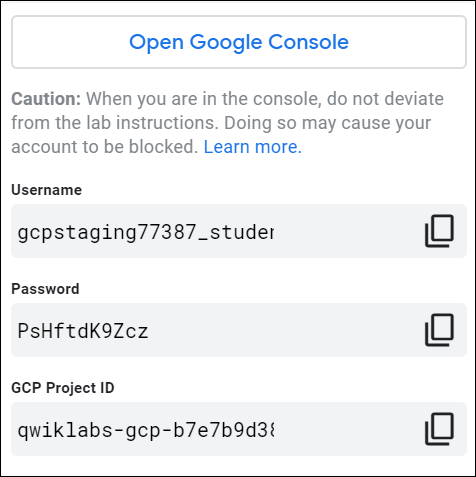
Klik tombol Start Lab. Jika Anda perlu membayar lab,
jendela pop-up akan terbuka untuk memilih metode pembayaran. Di sebelah kiri
terdapat panel berisi kredensial sementara yang harus Anda gunakan untuk lab
ini.
-
Catat Nama Pengguna dan Sandi, Anda
mungkin memerlukannya saat membuka Google Spreadsheet.
Tugas 1. Membuka Spreadsheet dan menghubungkan ke BigQuery
Dalam tugas ini, Anda akan menggunakan Spreadsheet yang Terhubung Google
Workspace untuk terhubung ke BigQuery.
-
Untuk membuka Google Spreadsheet, klik link berikut:
Buka Google Spreadsheet
-
Jika diminta, pada dialog
Selamat Datang di Google Spreadheet, klik
X.
-
Untuk membuka spreadsheet kosong, di panel
Memulai spreadsheet baru, klik
Kosong ( ).
).
Menghubungkan ke BigQuery
Catatan: Pastikan Anda membuat kueri BigQuery dari akun lab Anda. Anda mungkin dikenai biaya untuk kueri jika menggunakan akun pribadi.
Pada langkah ini, Anda akan menggunakan Spreadsheet untuk terhubung ke
BigQuery dan mengakses data penagihan.
-
Pada menu di bagian atas, klik Data >
Konektor data > Hubungkan ke BigQuery.
-
Dalam dialog
Hubungkan dan analisis big data di Spreadsheet, klik
Sambungkan.
-
Dalam dialog Tambahkan koneksi data, pilih nama project
yang diawali dengan qwiklabs-gcp-xxxxx.
Sekarang Anda siap menggunakan konektor data Spreadsheet untuk menarik
informasi dari BigQuery.
-
Untuk membuka editor kueri BigQuery, klik
Kueri tersimpan dan editor kueri.
-
Di editor kueri BigQuery, tinjau panel kanan. Bagian Scheme menampilkan
detail project Anda, yang Anda perlukan untuk membuat kueri. Dalam contoh
ini:
-
Project: [qwiklabs-gcp-xxx]
-
Dataset: billing_dataset
-
Table: enterprise_billing
-
Columns: semua nilai yang tercantum di bagian
enterprise_billing
Tugas 2. Menulis kueri
Dalam tugas ini, Anda akan menggunakan Spreadsheet yang Terhubung Google
Workspace untuk mengkueri data penagihan (dari tabel
enterprise_billing), lalu menarik hasil kueri ke spreadsheet
Anda.
Untuk mengetahui informasi selengkapnya tentang cara menulis kueri di
BigQuery, lihat
Sintaksis untuk kueri SQL di BigQuery.
Menarik semua data penagihan ke spreadsheet Anda
- Di editor kueri BigQuery, ketik berikut:
SELECT *
FROM billing_dataset.enterprise_billing
-
SELECT menentukan kolom. Dalam tugas ini, "*" (tanda bintang)
memilih semua kolom.
-
FROM menentukan asal data diambil, dalam bentuk
[dataset].[table]; dalam tugas ini, data diambil dari
billing_dataset.enterprise_billing.
Centang hijau mengonfirmasi bahwa tidak ada error dalam skrip.
-
Untuk melihat contoh data yang ditampilkan, klik
Preview results.
-
Untuk menarik data ke Spreadsheet Anda, klik Connect.
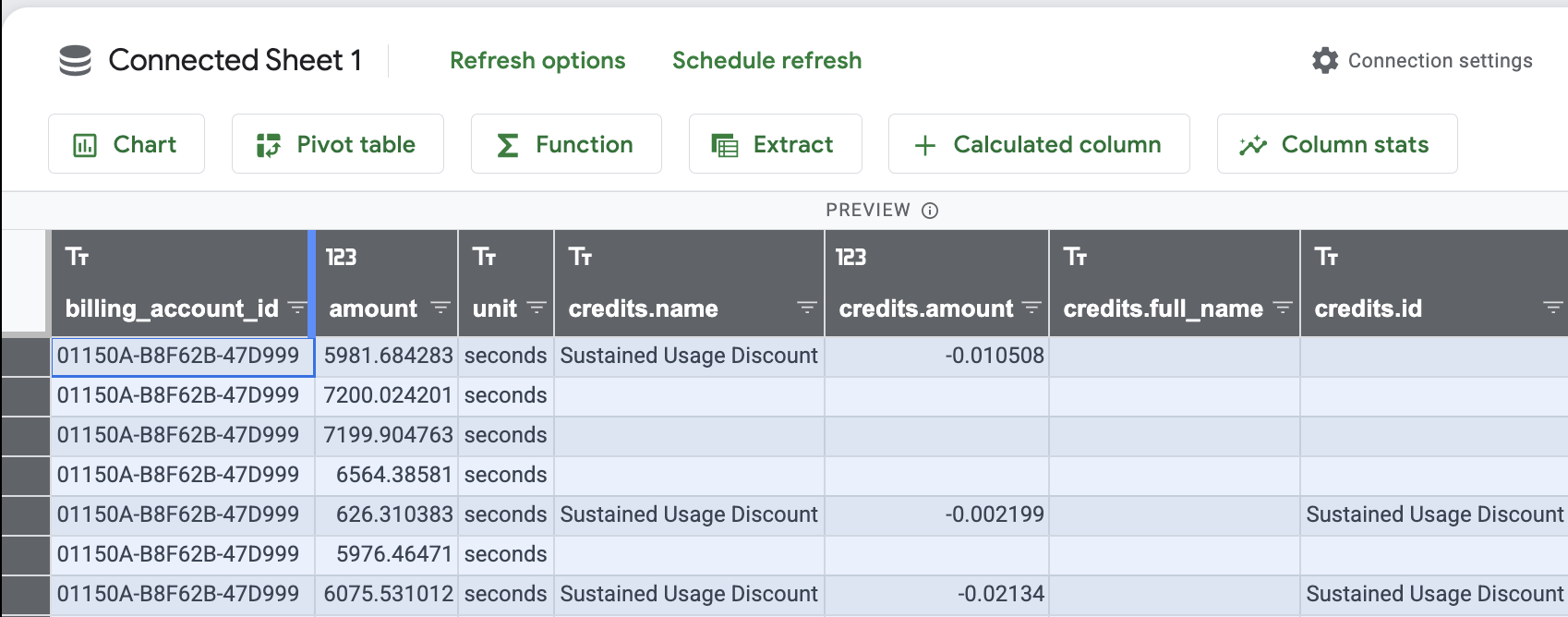
Tindakan ini akan membuat tab Connected Sheet 1 dan menarik
semua data ke tab ini.
-
Di dialog Success! Your data is connected, klik
X.
Anda dapat menggunakan fitur Filter untuk mengatur dan menganalisis data.
Namun, bergantung pada apa yang ingin Anda analisis, mungkin lebih efisien
untuk menarik subset data Anda.
Menguji tugas yang sudah selesai
Klik Periksa progres saya untuk memverifikasi tugas yang
telah dijalankan. Jika telah berhasil menjalankan kueri untuk menarik semua
data penagihan ke dalam spreadsheet, Anda akan menerima skor penilaian.
Menarik semua data penagihan ke spreadsheet Anda.
Menyempurnakan kueri Anda
-
Di sisi kiri bawah, arahkan kursor ke ikon muat ulang untuk
Preview of full data set, > klik
More options ( ), lalu klik Connection settings.
Editor BigQuery akan terbuka.
-
Di editor kueri BigQuery, hapus kueri saat ini, lalu
ketik berikut ini:
SELECT
billing_account_id,
usage.amount,
usage.unit,
credits,
Cost,
Currency,
project.ancestry_numbers,
project.id,
project.name,
sku.description,
usage_start_time,
usage_end_time,
FROM
billing_dataset.enterprise_billing
WHERE
project.name IN ('CTG - Dev',
'CTG - Prod')
AND service.description = 'Compute Engine'
AND cost > 0
AND EXTRACT(month FROM usage_end_time) = 9
AND EXTRACT(year FROM usage_end_time) = 2020
ORDER BY
project.name
Kueri ini menggunakan:
-
SELECT untuk menentukan kolom
-
WHERE untuk menentukan hanya data yang
project.name-nya adalah CTG - Dev atau
CTG - Prod dan layanannya adalah
Compute Engine untuk bulan September 2020 guna membatasi jumlah
baris dalam spreadsheet.
-
ORDER BY untuk melakukan hal itu: mengurutkan hasil menurut
project.name
-
Saat tanda centang hijau ditampilkan, klik Connect.
-
Periksa spreadsheet yang telah diperbarui untuk melihat perubahannya.
Menguji tugas yang sudah selesai
Klik Periksa progres saya untuk memverifikasi tugas yang
telah dijalankan. Jika telah berhasil menyempurnakan kueri dan memasukkan data
ke dalam spreadsheet, Anda akan menerima skor penilaian.
Menyempurnakan kueri Anda.
Tugas 3. Mengatur dan menganalisis spreadsheet Anda
Dalam tugas ini, Anda akan menggunakan beberapa fitur Spreadsheet untuk
mengatur dan menganalisis data penagihan.
Mengatur spreadsheet
-
Di Google Spreadsheet, klik
Spreadsheet tanpa judul, lalu ganti nama spreadsheet
menjadi My Billing Report.
-
Klik File > Pindahkan ( ), > Drive Saya, lalu klik
Folder Baru (
), > Drive Saya, lalu klik
Folder Baru ( ).
).
-
Di dialog Folder Baru, ketik
Billing Reports, klik Buat ( ), lalu klik Pindahkan.
-
Untuk menandai semua baris dan kolom, klik sel kosong di kiri atas.
-
Untuk mengubah ukuran sel, klik tepi luar kanan sel atas kolom pertama,
lalu klik dua kali.
Lebar sel berubah agar sesuai dengan teks untuk setiap kolom.
Menguji tugas yang sudah selesai
Klik Periksa progres saya untuk memverifikasi tugas yang
telah dijalankan.
Mengatur spreadsheet Anda.
Tugas 4. Menganalisis data Anda
Dalam tugas ini, Anda akan membuat tabel dan diagram untuk menganalisis data.
Kolom yang dihitung
-
Di bagian atas, klik Kolom yang dihitung.
-
Dalam dialog Tambahkan kolom kalkulasi, klik
Kolom, lalu pilih biaya.
Anda mungkin harus men-scroll ke bawah untuk melihat opsi biaya.
-
Di kolom Masukkan nama, ketik
Sum of Cost, lalu klik Tambahkan.
-
Klik Terapkan.
Sum of Cost ditambahkan sebagai kolom ke spreadsheet Anda.
Diagram
-
Di bagian atas, klik Diagram, terima setelan default,
lalu klik Buat.
-
Di editor Diagram, di panel Penyiapan, lakukan hal
berikut:
a. Klik Add X-axis, lalu pilih
description.
b. Klik Add Series, lalu pilih
Sum of Cost.
-
Klik Apply.
Diagram kolom sederhana ditampilkan.
-
Untuk mengubah ukuran diagram, klik diagram dan tarik sudutnya ke luar.
-
Dalam diagram, arahkan kursor ke berbagai area untuk melihat deskripsi
pop-up.
-
Klik diagram, klik more (), lalu pilih Edit chart.
-
Klik Column chart, lalu pilih Pie chart.
Tampilan berubah menjadi diagram lingkaran.
Menguji tugas yang sudah selesai
Klik Periksa progres saya untuk memverifikasi tugas yang
telah dijalankan.
Menganalisis data diagram Anda.
Tabel pivot
-
Kembali ke tab Connected Sheet 1, lalu klik Tabel pivot.
-
Dalam dialog Buat tabel pivot, terima setelan default,
lalu klik Buat.
-
Di editor Tabel pivot, lakukan hal berikut:
a. Untuk Rows, klik Add, lalu pilih
description.
b. Untuk Columns, klik Add, lalu pilih
name.
c. Untuk Values, klik Add, lalu pilih
Sum of Cost.
-
Klik Apply.
-
Untuk menandai semua baris dan kolom, klik sel kosong di kiri atas.
-
Untuk mengubah ukuran sel, klik tepi luar kanan sel atas kolom pertama,
lalu klik dua kali.
Lebar sel berubah agar sesuai dengan teks untuk setiap kolom.
Menguji tugas yang sudah selesai
Klik Periksa progres saya untuk memverifikasi tugas yang
telah dijalankan.
Menganalisis data tabel pivot.
Tugas 5. Menjadwalkan refresh data Anda
Dalam tugas ini, Anda akan me-refresh data secara berkala agar spreadsheet
tetap terbaru. Saat Anda me-refresh data, semua diagram dan tabel pivot yang
dibuat dalam spreadsheet juga akan di-refresh.
Catatan: Menjalankan ulang kueri di BigQuery untuk me-refresh data di akun pribadi Anda dapat menimbulkan biaya tambahan.
Untuk me-refresh data secara otomatis, rekam makro, lalu tambahkan pemicu
untuk menjadwalkannya.
Merekam makro untuk me-refresh data Anda
-
Di Google Spreadsheet, klik Sheet1.
-
Di menu di bagian atas, klik Ekstensi >
Makro > Rekam Makro.
Makro akan mulai merekam langkah-langkah.
-
Klik tab Connected Sheet 1, lalu klik
Muat ulang pratinjau.
-
Pada dialog makro, klik Simpan.
-
Di kolom Nama, ketik Perbarui Data, lalu
klik Simpan.
Menjadwalkan makro Anda
-
Pada menu di bagian atas, klik Ekstensi >
Apps Script.
Apps Script akan terbuka di tab baru.
-
Di jendela Makro yang Direkam, di panel kiri, klik
Pemicu.
-
Pada dialog Selamat Datang, klik
Tampilkan Dasbor.
-
Di jendela Pemicu, klik
Buat pemicu baru.
Pemicu default memulai makro saat Anda membuka spreadsheet. Anda
memperbaruinya untuk memulai makro setiap 12 jam.
-
Dalam dialog Add Trigger for Recorded Macros, lakukan hal
berikut:
a. Klik Select event source, lalu pilih
Time-driven.
b. Klik Select type of time based trigger, lalu pilih
Hour timer.
c. Klik Select hour interval, lalu pilih
Every 12 hours.
d. Klik Save.
-
Dalam dialog Choose an account, klik
Nama Pengguna lab Anda untuk melanjutkan ke Makro yang
Direkam.
-
Dalam dialog Access your Google account, klik
Allow.
Dengan demikian, spreadsheet Anda dapat melihat data Anda di BigQuery
serta melihat dan mengelola spreadsheet tempat aplikasi ini diinstal.
-
Lihat pemicu Anda dalam daftar pemicu.
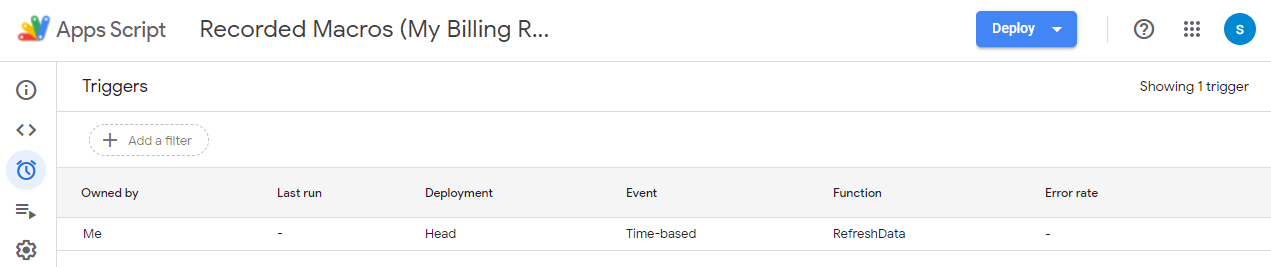
Sekarang spreadsheet Anda akan me-refresh data dari BigQuery setiap 12 jam.
Tugas 6. Mengubah siapa yang dapat melihat dan mengedit kueri dan hasil
Dalam tugas ini, Anda menentukan siapa yang dapat melihat dan mengedit kueri
dan hasil dengan menyetel akses ke spreadsheet. Anda menyetel akses dengan
membagikan Spreadsheet Anda.
Bagikan dengan orang-orang tertentu
-
Kembali ke tab Google Spreadsheet.
-
Di Google Spreadsheet, klik Bagikan.
-
Pada dialog Bagikan, ketik alamat email penerima yang
ingin Anda bagikan file.
Catatan: Jika alamat email tidak berada dalam Google Workspace Enterprise atau Education, penerima hanya dapat melihat file.
Catatan: Anda tidak dapat membagikan file dari dalam platform ini kepada alamat email yang bukan akun milik platform.
-
Jika Anda tidak ingin memberi tahu penerima bahwa Anda membagikan file,
hapus centang pada kotak Notify people. Jika Anda memilih
untuk memberi tahu orang lain, setiap alamat email yang Anda masukkan akan
disertakan dalam email notifikasi.
-
Klik Bagikan.
Membagikan dengan link ke file
Pada langkah ini, Anda akan membagikan link ke file.
-
Di Google Spreadsheet, klik Bagikan.
-
Klik Terbatas, lalu pilih Qwiklabs.
-
Klik Pelihat. Lihat perubahan opsi. Siapa saja dalam grup
ini yang memiliki link dapat melihat, tetapi tidak dapat mengubah atau
membagikan file kepada orang lain.
-
Klik Pengomentar. Siapa saja dalam grup ini dapat memberi
komentar dan saran, tetapi tidak dapat mengubah atau membagikan file
kepada orang lain.
-
Klik Editor. Siapa saja dalam grup ini dapat melakukan
perubahan, menerima atau menolak saran, dan membagikan file kepada orang
lain. Hal ini mencakup penggunaan konektor data Spreadsheet untuk
meng-kueri data sumber.
-
Klik Salin link.
-
Salin dan tempel link ke email.
-
Klik Selesai.
Menguji tugas yang sudah selesai
Klik Periksa progres saya untuk memverifikasi tugas yang
telah dijalankan.
Membagikan dengan link ke file.
Selamat!
Anda telah menggunakan konektor data Spreadsheet untuk meng-kueri BigQuery dan
menarik data ke spreadsheet, lalu menganalisis data, menjadwalkan spreadsheet
untuk di-refresh secara otomatis, dan meninjau cara Anda membagikan
spreadsheet.
Langkah berikutnya/Pelajari lebih lanjut
Lihat
Pengantar SQL untuk BigQuery dan Cloud SQL
untuk mempelajari lebih lanjut kueri BigQuery.
Pelajari lebih lanjut
Google Spreadsheet
dan
konektor BigQuery.
Sertifikasi dan pelatihan Google Cloud
...membantu Anda mengoptimalkan teknologi Google Cloud. Kelas kami mencakup keterampilan teknis dan praktik terbaik untuk membantu Anda memahami dengan cepat dan melanjutkan proses pembelajaran. Kami menawarkan pelatihan tingkat dasar hingga lanjutan dengan opsi on demand, live, dan virtual untuk menyesuaikan dengan jadwal Anda yang sibuk. Sertifikasi membantu Anda memvalidasi dan membuktikan keterampilan serta keahlian Anda dalam teknologi Google Cloud.
Manual Terakhir Diperbarui pada 06 Februari 2025
Lab Terakhir Diuji pada 06 Februari 2025
Hak cipta 2026 Google LLC. Semua hak dilindungi undang-undang. Google dan logo Google adalah merek dagang dari Google LLC. Semua nama perusahaan dan produk lain mungkin adalah merek dagang masing-masing perusahaan yang bersangkutan.








