GSP623

Übersicht
Wenn Organisationen wachsen und viele Terabyte an komplexen Daten erfassen,
benötigen sie entsprechende Tools, um diese Daten zu speichern und zu
analysieren. Die jeweiligen Geschäftsbereiche müssen unterschiedliche Teile
dieser Daten analysieren, um ihre Aufgaben im Unternehmen zu erfüllen. So
möchte die Finanzabteilung vielleicht die Cloud Billing-Daten auswerten, um
konkrete Fragen zu beantworten, etwa:
- Wie hoch waren die Gesamtkosten eines Projekts im vergangenen Monat?
- Welches Projekt hat die meisten Netzwerkressourcen benötigt?
- Wie hoch sind die monatlichen Kosten pro Team?
BigQuery
unterstützt die Verwaltung und Analyse großer Datenmengen mit hoher
Rechenleistung. Doch nicht alle kennen sich mit BigQuery oder komplexen
Datenbanken aus. Vielen Menschen fällt es einfach leichter, Ad-hoc-Analysen in
Tabellenkalkulationsprogrammen durchzuführen. Mit
verbundenen Tabellenblättern in Google Workspace
können Sie Ihre BigQuery-Daten in
Google Sheets
exportieren und dort die gewünschte Analyse vornehmen.
Hinweis: Verbundene Tabellenblätter in Google Workspace für BigQuery sind nur für Google Workspace Enterprise- und Google Workspace for Education-Konten verfügbar.
Lerninhalte
Aufgaben in diesem Lab:
-
Mit verbundenen Tabellenblättern in Google Workspace eine Verbindung zu
BigQuery herstellen
- Mit BigQuery auf Daten zugreifen und sie in Google Sheets importieren
-
Datenanalysen in Google Sheets durchführen und die Ergebnisse für andere
freigeben
Einrichtung und Anforderungen
Vor dem Klick auf „Start Lab“ (Lab starten)
Lesen Sie diese Anleitung. Labs sind zeitlich begrenzt und können nicht pausiert werden. Der Timer beginnt zu laufen, wenn Sie auf Lab starten klicken, und zeigt Ihnen, wie lange Google Cloud-Ressourcen für das Lab verfügbar sind.
In diesem praxisorientierten Lab können Sie die Lab-Aktivitäten in einer echten Cloud-Umgebung durchführen – nicht in einer Simulations- oder Demo-Umgebung. Dazu erhalten Sie neue, temporäre Anmeldedaten, mit denen Sie für die Dauer des Labs auf Google Cloud zugreifen können.
Für dieses Lab benötigen Sie Folgendes:
- Einen Standardbrowser (empfohlen wird Chrome)
Hinweis: Nutzen Sie den privaten oder Inkognitomodus (empfohlen), um dieses Lab durchzuführen. So wird verhindert, dass es zu Konflikten zwischen Ihrem persönlichen Konto und dem Teilnehmerkonto kommt und zusätzliche Gebühren für Ihr persönliches Konto erhoben werden.
- Zeit für die Durchführung des Labs – denken Sie daran, dass Sie ein begonnenes Lab nicht unterbrechen können.
Hinweis: Verwenden Sie für dieses Lab nur das Teilnehmerkonto. Wenn Sie ein anderes Google Cloud-Konto verwenden, fallen dafür möglicherweise Kosten an.
Lab starten
-
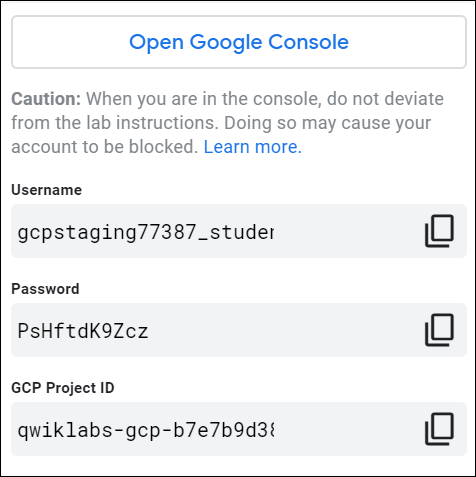
Klicken Sie auf Lab starten. Wenn Sie für das Lab bezahlen
müssen, wird ein Pop-up-Fenster geöffnet, in dem Sie Ihre Zahlungsmethode
auswählen können. Auf der linken Seite sehen Sie ein Feld, in dem Ihre
temporären Anmeldedaten für dieses Lab angezeigt werden.
-
Notieren Sie sich die Einträge unter Nutzername und
Passwort. Sie benötigen sie möglicherweise zum Öffnen von
Google Sheets.
Aufgabe 1: Google Sheets öffnen und mit BigQuery verbinden
Im Rahmen dieser Aufgabe stellen Sie mit verbundenen Tabellenblättern in
Google Workspace eine Verbindung zu BigQuery her.
-
Klicken Sie auf den folgenden Link, um Google Sheets zu öffnen:
Google Sheets öffnen
-
Wenn Sie dazu aufgefordert werden, klicken Sie im Dialogfeld
Willkommen bei Google Sheets auf das X.
-
Wenn Sie eine leere Tabelle öffnen möchten, klicken Sie im Bereich
Neue Tabelle anlegen auf
Leere Tabelle ( ).
).
Mit BigQuery verbinden
Hinweis: Achten Sie darauf, Abfragen von BigQuery-Daten mit Ihrem Lab-Konto durchzuführen. Wenn Sie Ihr privates Konto für Abfragen verwenden, können Gebühren anfallen.
In diesem Schritt stellen Sie mit Google Sheets eine Verbindung zu BigQuery
her, um auf Ihre Abrechnungsdaten zuzugreifen.
-
Klicken Sie im Menü oben auf Daten >
Daten-Connectors >
Mit BigQuery verbinden.
-
Klicken Sie im Dialogfeld
Big Data in Google Sheets verbinden und analysieren auf
Verbindung herstellen.
-
Wählen Sie im Dialogfeld Datenverbindung hinzufügen den
Projektnamen aus, der mit qwiklabs-gcp-xxxxx beginnt.
Sie können jetzt den Data Connector in Google Sheets verwenden, um
Informationen aus BigQuery abzurufen.
-
Klicken Sie auf Gespeicherte Abfragen und Abfrageeditor,
um den BigQuery-Abfrageeditor zu öffnen.
-
Sehen Sie sich im BigQuery-Abfrageeditor den Bereich auf der rechten Seite
an. Im Abschnitt „Schema“ sehen Sie die Details Ihres Projekts. Diese
benötigen Sie, um eine Abfrage zu erstellen. In diesem Fall gilt
Folgendes:
-
Projekt: [qwiklabs-gcp-xxx]
-
Dataset: billing_dataset
-
Tabelle: enterprise_billing
-
Spalten: alle unter „enterprise_billing“ aufgelisteten
Werte
Aufgabe 2: Abfrage erstellen
Im Rahmen dieser Aufgabe verwenden Sie verbundene Tabellenblätter in Google
Workspace, um Ihre Abrechnungsdaten aus der Tabelle
enterprise_billing abzufragen, und übernehmen die
Abfrageergebnisse dann in Ihre Tabelle.
Informationen zum Erstellen von Abfragen in BigQuery finden Sie unter
Syntax für SQL-Abfragen in BigQuery.
Abrechnungsdaten in Ihre Tabelle übertragen
- Geben Sie im BigQuery-Abfrageeditor Folgendes ein:
SELECT *
FROM billing_dataset.enterprise_billing
-
SELECT wählt die Spalten aus. Hier werden durch das Sternchen
(*) alle Spalten ausgewählt.
-
FROM gibt im Format [dataset].[table] an, woher die Daten
stammen. Für diese Aufgabe werden sie aus
billing_dataset.enterprise_billing abgerufen.
Ein grünes Häkchen bestätigt, dass das Script keine Fehler enthält.
-
Klicken Sie auf Vorschau der Ergebnisse anzeigen, um sich
eine Stichprobe der zurückgegebenen Daten anzusehen.
-
Klicken Sie auf Verbinden, um die Daten in Ihre Tabelle
zu übernehmen.
Dadurch wird die Tabelle Connected Sheet 1 erstellt, in die
die Daten übernommen werden.
-
Klicken Sie im Abschnitt
Fertig! Ihre Daten wurden verbunden auf das
X.
Sie können die Daten mit der Filterfunktion organisieren und analysieren. Je
nachdem, was Sie analysieren möchten, ist es jedoch möglicherweise
effizienter, nur einen Teil der Daten zu übernehmen.
Abgeschlossene Aufgabe testen
Klicken Sie auf Fortschritt prüfen. Wenn Sie erfolgreich eine
Abfrage ausgeführt haben, um alle Abrechnungsdaten in Ihre Tabelle zu
übernehmen, erhalten Sie ein Testergebnis.
Alle Abrechnungsdaten in Ihre Tabelle übernehmen.
Abfrage optimieren
-
Bewegen Sie den Mauszeiger links unten auf das Aktualisierungssymbol für
Vorschau auf gesamten Datenbestand, klicken Sie auf das
Dreipunkt-Menü ( ) und dann auf Verbindungseinstellungen.
Der BigQuery-Editor wird geöffnet.
-
Löschen Sie im BigQuery-Abfrageeditor die aktuelle
Abfrage und geben Sie Folgendes ein:
SELECT
billing_account_id,
usage.amount,
usage.unit,
credits,
Cost,
Currency,
project.ancestry_numbers,
project.id,
project.name,
sku.description,
usage_start_time,
usage_end_time,
FROM
billing_dataset.enterprise_billing
WHERE
project.name IN ('CTG - Dev',
'CTG - Prod')
AND service.description = 'Compute Engine'
AND cost > 0
AND EXTRACT(month FROM usage_end_time) = 9
AND EXTRACT(year FROM usage_end_time) = 2020
ORDER BY
project.name
In dieser Abfrage wird Folgendes verwendet:
-
SELECT, um die Spalten festzulegen
-
WHERE, um nur Daten auszuwählen, bei denen der
project.name CTG - Dev oder
CTG - Prod lautet und der Dienst für den Monat September 2020
Compute Engine ist, um die Anzahl der Zeilen im Tabellenblatt
zu begrenzen
-
ORDER BY, um die Ergebnisse nach project.name zu
sortieren
-
Wenn das grüne Häkchen angezeigt wird, klicken Sie auf
Verbinden.
-
Sehen Sie sich nun die Änderungen in der aktualisierten Tabelle an.
Abgeschlossene Aufgabe testen
Klicken Sie auf Fortschritt prüfen. Wenn Sie die Abfrage
erfolgreich optimiert und die Daten in Ihre Tabelle eingefügt haben, erhalten
Sie ein Testergebnis.
Abfrage optimieren.
Aufgabe 3: Tabelle organisieren und analysieren
Im Rahmen dieser Aufgabe verwenden Sie einige Funktionen von Google Sheets, um
Ihre Abrechnungsdaten zu organisieren und zu analysieren.
Tabelle organisieren
-
Klicken Sie in Google Sheets auf
Unbenannte Tabelle und benennen Sie die Tabelle in
Mein Abrechnungsbericht um.
-
Klicken Sie auf Datei >
Verschieben ( ) > Meine Ablage und dann auf
Neuer Ordner (
) > Meine Ablage und dann auf
Neuer Ordner ( ).
).
-
Geben Sie im Dialogfeld Neuer Ordner das Wort
Abrechnungsberichte ein und klicken Sie auf
Erstellen ( ) und dann auf Verschieben.
-
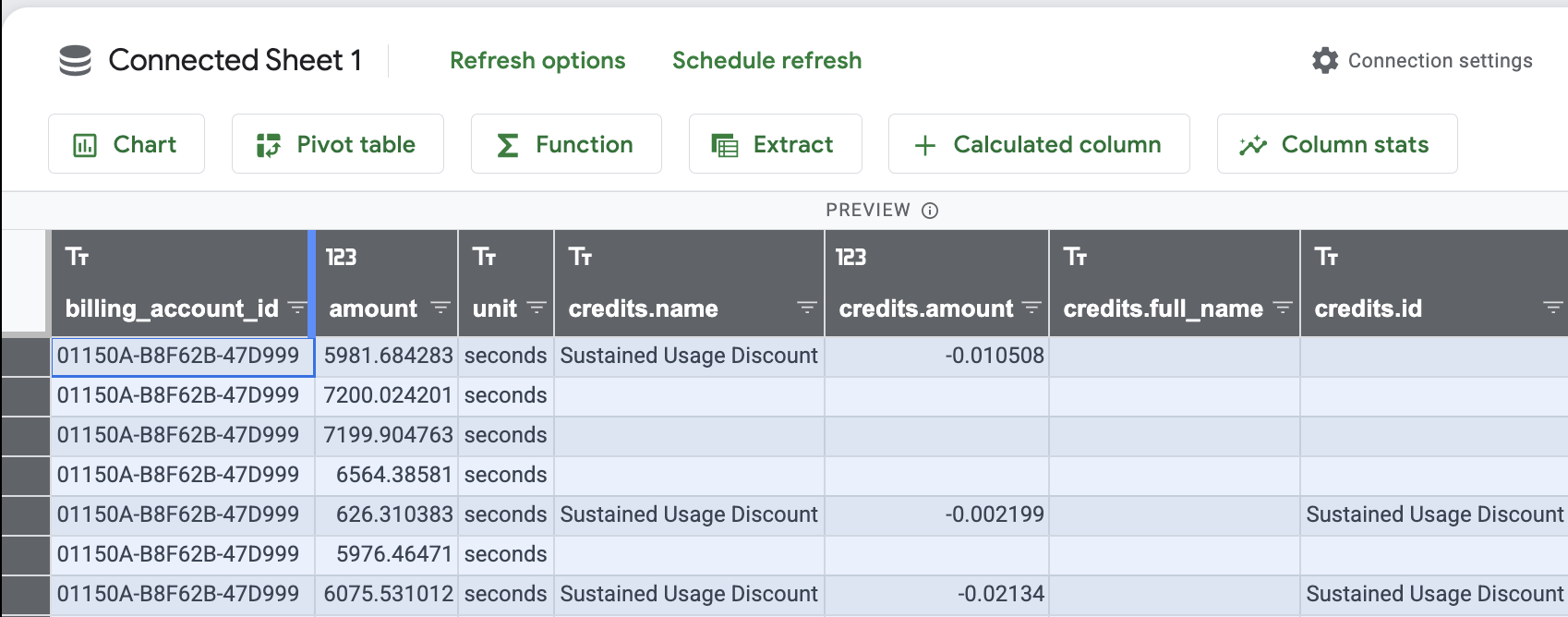
Wenn Sie alle Zeilen und Spalten markieren möchten, klicken Sie auf die
leere Zelle oben links.
-
Wenn Sie die Größe der Zelle ändern möchten, klicken Sie auf die äußerste
rechte Ecke der obersten Zelle der ersten Spalte und doppelklicken Sie
dann.
Die Breite der Zellen ändert sich, sodass der Text in die jeweilige Spalte
passt.
Abgeschlossene Aufgabe testen
Klicken Sie auf Fortschritt prüfen.
Tabelle organisieren.
Aufgabe 4: Daten analysieren
Im Rahmen dieser Aufgabe erstellen Sie Tabellen und Diagramme, um Ihre Daten
zu analysieren.
Berechnete Spalte
-
Klicken Sie oben auf Berechnete Spalte.
-
Klicken Sie im Dialogfeld
Berechnete Spalte hinzufügen auf
Spalten und wählen Sie dann Kosten aus.
Möglicherweise müssen Sie nach unten scrollen, um die Option „Kosten“ zu
sehen.
-
Geben Sie im Feld Name eingeben die Worte
Summe der Spalte „Kosten“ ein und klicken Sie auf
Hinzufügen.
-
Klicken Sie auf Übernehmen.
„Summe der Spalte ‚Kosten‘“ wird als Spalte in die Tabelle eingefügt.
Diagramm
-
Klicken Sie oben auf Diagramm, übernehmen Sie die
Standardeinstellungen und klicken Sie dann auf Erstellen.
-
Führen Sie im Diagrammeditor im Bereich Einrichtung die
folgenden Schritte aus:
a. Klicken Sie auf X-Achse hinzufügen und wählen Sie
Beschreibung aus.
b. Klicken Sie auf Reihe hinzufügen und wählen Sie
Summe der Spalte „Kosten“ aus.
-
Klicken Sie auf Übernehmen.
Ein einfaches Säulendiagramm wird angezeigt.
-
Wenn Sie die Größe des Diagramms ändern möchten, klicken Sie darauf und
ziehen Sie die Ecken nach außen.
-
Bewegen Sie den Mauszeiger im Diagramm auf die verschiedenen Bereiche, um
die Pop-up-Beschreibungen einzublenden.
-
Klicken Sie auf das Diagramm, dann auf das
Dreipunkt-Menü ()
und wählen Sie Diagramm bearbeiten aus.
-
Klicken Sie auf Säulendiagramm und wählen Sie
Kreisdiagramm aus.
Die Darstellung ändert sich in ein Kreisdiagramm.
Abgeschlossene Aufgabe testen
Klicken Sie auf Fortschritt prüfen.
Diagrammdaten analysieren.
Pivot-Tabelle
-
Kehren Sie zum Tab „Connected Sheet 1“ zurück und klicken Sie auf
Pivot-Tabelle.
-
Übernehmen Sie im Dialogfeld Pivot-Tabelle erstellen die
Standardeinstellungen und klicken Sie auf Erstellen.
-
Gehen Sie im Editor für Pivot-Tabellen so vor:
a. Klicken Sie unter Rows (Zeilen) auf
Hinzufügen und wählen Sie
Beschreibung aus.
b. Klicken Sie unter Columns (Spalten) auf
Hinzufügen und wählen Sie Name aus.
c. Klicken Sie unter Values (Werte) auf
Hinzufügen und wählen Sie
Summe der Spalte „Kosten“ aus.
-
Klicken Sie auf Übernehmen.
-
Wenn Sie alle Zeilen und Spalten markieren möchten, klicken Sie auf die
leere Zelle oben links.
-
Wenn Sie die Größe der Zelle ändern möchten, klicken Sie auf die äußerste
rechte Ecke der obersten Zelle der ersten Spalte und doppelklicken Sie
dann.
Die Breite der Zellen ändert sich, sodass der Text in die jeweilige Spalte
passt.
Abgeschlossene Aufgabe testen
Klicken Sie auf Fortschritt prüfen.
Daten in der Pivot-Tabelle analysieren.
Aufgabe 5: Zeitplan für die Aktualisierung Ihrer Daten festlegen
Im Rahmen dieser Aufgabe aktualisieren Sie Ihre Daten regelmäßig, um die
Tabelle auf dem neuesten Stand zu halten. Dabei werden auch alle Diagramme und
Pivot-Tabellen in der Tabelle aktualisiert.
Hinweis: Für eine wiederholte Abfrage in BigQuery zur Aktualisierung der Daten in Ihrem privaten Konto können zusätzliche Kosten anfallen.
Sie können ein Makro aufnehmen und mit einem Trigger versehen, der den
Zeitplan für Ihre Abfrage festlegt, um Ihre Daten automatisch zu
aktualisieren.
Makro zum Aktualisieren Ihrer Daten aufnehmen
-
Klicken Sie in Google Sheets auf Tabelle1.
-
Klicken Sie oben im Menü auf Erweiterungen >
Makros > Makro aufnehmen.
Das Makro zeichnet nun den folgenden Schritt auf.
-
Klicken Sie auf den Tab Connected Sheet 1 und dann auf
Vorschau aktualisieren.
-
Klicken Sie im Dialogfeld Makro auf
Speichern.
-
Geben Sie im Feld Name den Wert
Daten aktualisieren ein und klicken Sie auf
Speichern.
Zeitplan für Ihr Makro erstellen
-
Klicken Sie oben im Menü auf Erweiterungen >
Apps Script.
Apps Script wird in einem neuen Tab geöffnet.
-
Klicken Sie im Fenster Aufgezeichnete Makros im linken
Bereich auf Trigger.
-
Klicken Sie im Dialogfeld Willkommen auf
Dashboard aufrufen.
-
Klicken Sie im Fenster Trigger auf
Neuen Trigger erstellen.
Der Standard-Trigger startet das Makro, wenn Sie die Tabelle öffnen. Sie
ändern ihn so, dass das Makro alle zwölf Stunden gestartet wird.
-
Führen Sie im Dialogfeld
Trigger für aufgezeichnete Makros hinzufügen die
folgenden Schritte aus:
a. Klicken Sie auf Ereignisquelle auswählen und wählen
Sie Zeitgesteuert aus.
b. Klicken Sie auf
Typ des zeitbasierten Triggers auswählen und wählen Sie
Stundentimer aus.
c. Klicken Sie auf Stundenintervall auswählen und wählen
Sie Alle 12 Stunden aus.
d. Klicken Sie auf Speichern.
-
Klicken Sie im Dialogfeld Konto auswählen auf Ihren
Lab-Nutzernamen, um zu den aufgezeichneten Makros zu
gelangen.
-
Klicken Sie im Dialogfeld
Auf Ihr Google-Konto zugreifen auf
Zulassen.
So kann die Tabelle auf in BigQuery gespeicherte Daten zugreifen und
Tabellen aufrufen und verwalten, in denen diese Anwendung installiert ist.
-
Sehen Sie sich Ihren Trigger in der Triggerliste an.
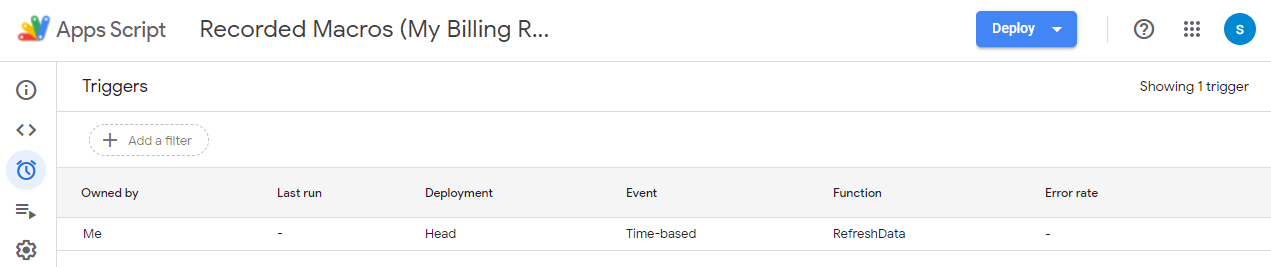
Nun wird Ihre Tabelle alle zwölf Stunden mit den Daten aus BigQuery
aktualisiert.
Aufgabe 6: Ändern, wer Abfragen und Ergebnisse sehen und bearbeiten darf
Im Rahmen dieser Aufgabe bestimmen Sie, wer Abfragen und Ergebnisse sehen und
bearbeiten darf, indem Sie den Zugriff auf die Tabelle festlegen. Den Zugriff
legen Sie durch Freigeben der Tabelle fest.
Für bestimmte Personen freigeben
-
Kehren Sie zum Google Sheets-Tab zurück.
-
Klicken Sie in Google Sheets auf Teilen.
-
Geben Sie im Dialogfeld Teilen die E‑Mail-Adresse der
Person ein, für die Sie die Datei freigeben möchten.
Hinweis: Wenn die E‑Mail-Adresse nicht zu Google Workspace Enterprise oder Google Workspace for Education gehört, kann die Person die Datei nur ansehen.
Hinweis: Sie können Dateien auf dieser Plattform nicht für E‑Mail-Adressen freigeben, die kein Konto der Plattform sind.
-
Wenn Sie Personen nicht darüber informieren möchten, dass Sie die Datei
freigeben, entfernen Sie das Häkchen aus dem Kästchen
Personen benachrichtigen. Wenn die Option aktiviert ist,
wird an jede von Ihnen eingegebene E‑Mail-Adresse eine
E‑Mail-Benachrichtigung gesendet.
-
Klicken Sie auf Freigeben.
Mit einem Link zur Datei freigeben
In diesem Schritt geben Sie einen Link zur Datei frei.
-
Klicken Sie in Google Sheets auf Teilen.
-
Klicken Sie auf Eingeschränkt und wählen Sie
Qwiklabs aus.
-
Klicken Sie auf Betrachter. Sehen Sie sich an, wie sich
die Optionen ändern. Alle Personen in der Gruppe, die den Link hat, können
die Datei ansehen, aber nicht ändern oder für andere freigeben.
-
Klicken Sie auf Kommentator. Alle Personen in dieser
Gruppe können Kommentare abgeben und Vorschläge machen, die Datei jedoch
nicht bearbeiten oder selbst freigeben.
-
Klicken Sie auf Mitbearbeiter. Alle Personen in dieser
Gruppe können Änderungen vornehmen, Vorschläge annehmen oder ablehnen
sowie die Datei für andere freigeben. Das umfasst auch die Verwendung des
Daten-Connectors in Google Sheets zur Abfrage der Quelldaten.
-
Klicken Sie auf Link kopieren.
-
Kopieren Sie den Link und fügen Sie ihn in eine E‑Mail ein.
-
Klicken Sie auf Fertig.
Abgeschlossene Aufgabe testen
Klicken Sie auf Fortschritt prüfen.
Mit einem Link zur Datei freigeben.
Das wars! Sie haben das Lab erfolgreich abgeschlossen.
Sie haben den Data Connector in Google Sheets verwendet, um Abfragen in
BigQuery zu erstellen und Daten in eine Tabelle zu übernehmen. Anschließend
haben Sie die Daten analysiert, einen Zeitplan für die automatische
Aktualisierung der Tabelle festgelegt und erfahren, wie Sie Ihre Tabelle
freigeben können.
Weitere Informationen
Sehen Sie sich das Lab
Einführung in SQL für BigQuery und Cloud SQL
an, um mehr über Abfragen in BigQuery zu erfahren.
Weitere Informationen zu
Google Sheets
und zum
BigQuery Connector.
Google Cloud-Schulungen und -Zertifizierungen
In unseren Schulungen erfahren Sie alles zum optimalen Einsatz unserer Google Cloud-Technologien und können sich entsprechend zertifizieren lassen. Unsere Kurse vermitteln technische Fähigkeiten und Best Practices, damit Sie möglichst schnell mit Google Cloud loslegen und Ihr Wissen fortlaufend erweitern können. Wir bieten On-Demand-, Präsenz- und virtuelle Schulungen für Anfänger wie Fortgeschrittene an, die Sie individuell in Ihrem eigenen Zeitplan absolvieren können. Mit unseren Zertifizierungen weisen Sie nach, dass Sie Experte im Bereich Google Cloud-Technologien sind.
Anleitung zuletzt am 6. Februar 2025 aktualisiert
Lab zuletzt am 6. Februar 2025 getestet
© 2026 Google LLC. Alle Rechte vorbehalten. Google und das Google-Logo sind Marken von Google LLC. Alle anderen Unternehmens- und Produktnamen können Marken der jeweils mit ihnen verbundenen Unternehmen sein.








