
准备工作
- 实验会创建一个 Google Cloud 项目和一些资源,供您使用限定的一段时间
- 实验有时间限制,并且没有暂停功能。如果您中途结束实验,则必须重新开始。
- 在屏幕左上角,点击开始实验即可开始

Create a Compute Engine VM instance
/ 25
Install an Apache Web Server
/ 25
Configure the Ops Agent
/ 25
Generate traffic and view metrics
/ 25

在本实验中,您将创建一个 Compute Engine 虚拟机并配置 Ops Agent。您将生成流量,并在预定义的 Apache 信息中心内查看指标。
在本实验中,您将学习如何执行以下任务:
对于每个实验,您都会免费获得一个新的 Google Cloud 项目及一组资源,它们都有固定的使用时限。
点击开始实验按钮。如果该实验需要付费,系统会打开一个弹出式窗口供您选择付款方式。左侧是实验详细信息面板,其中包含以下各项:
点击打开 Google Cloud 控制台(如果您使用的是 Chrome 浏览器,请右键点击并选择在无痕式窗口中打开链接)。
该实验会启动资源并打开另一个标签页,显示登录页面。
提示:将这些标签页安排在不同的窗口中,并排显示。
如有必要,请复制下方的用户名,然后将其粘贴到登录对话框中。
您也可以在实验详细信息面板中找到用户名。
点击下一步。
复制下面的密码,然后将其粘贴到欢迎对话框中。
您也可以在实验详细信息面板中找到密码。
点击下一步。
继续在后续页面中点击以完成相应操作:
片刻之后,系统会在此标签页中打开 Google Cloud 控制台。

在此任务中,您将创建一个 Compute Engine 虚拟机实例,然后配置其机器类型、启动磁盘和防火墙规则,以允许 HTTP 和 HTTPS 流量。
在 Google Cloud 控制台的导航菜单 (
如需创建虚拟机实例,请点击创建实例。
按如下所示填写实例的各个字段:
点击机器配置,然后指定以下值:
| 字段 | 值 |
|---|---|
| 名称 | quickstart-vm |
| 区域 | |
| 可用区 | |
| 系列 | E2 |
| 机器类型 | e2-small |
点击操作系统和存储空间
点击网络
点击可观测性
其他字段保留默认值。
点击检查我的进度以验证是否完成了以下目标:
在此任务中,您将在 Compute Engine 虚拟机实例上部署 Apache Web 服务器。
如需打开连接到该实例的终端,请在连接列中点击 SSH。如果出现提示,请点击授权。
如需更新实例上的软件包列表,请运行以下命令:
Y。
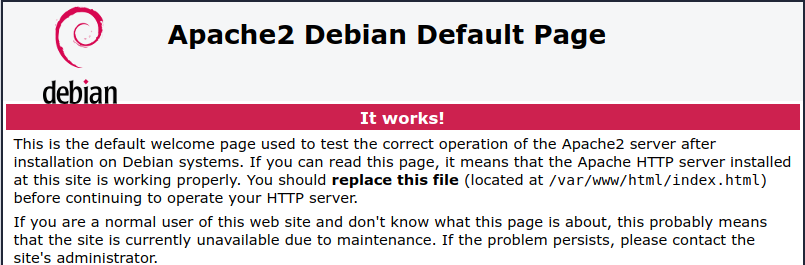
http://EXTERNAL_IP,以便连接至您的 Apache2 HTTP 服务器,其中 EXTERNAL_IP 是您虚拟机的外部 IP 地址。您可以在虚拟机实例的外部 IP 列中找到此地址。点击检查我的进度以验证是否完成了以下目标:
在此任务中,您将在虚拟机实例上配置 Ops Agent,使其从 Apache Web 服务器收集日志和指标。
如需打开连接到虚拟机实例的终端,请在连接列中点击 SSH。
如需配置 Ops Agent,请复制以下命令并将其粘贴到终端中:
上面的命令会创建用于从 Apache Web 服务器收集并提取日志和指标的配置。有关从 Apache Web 服务器提取日志的更多信息,请参阅为 Apache Web 服务器配置 Ops Agent。
点击检查我的进度以验证是否完成了以下目标:
在此任务中,您将在 Apache Web 服务器上生成指标,并在自动创建的 Apache 概览信息中心查看指标数据。
如需在 Apache Web 服务器上生成指标,请执行以下操作:
在 Google Cloud 控制台的导航菜单 (
在连接列中,点击 SSH,打开连接到虚拟机实例的终端。如果出现提示,请点击授权。
如需在您的 Apache Web 服务器上生成流量,请运行以下命令:
上面的命令每四秒钟会向 Apache Web 服务器发出一次请求,从而生成流量。
如需查看 Apache 概览信息中心,请执行以下操作:
在 Google Cloud 控制台的导航菜单 (
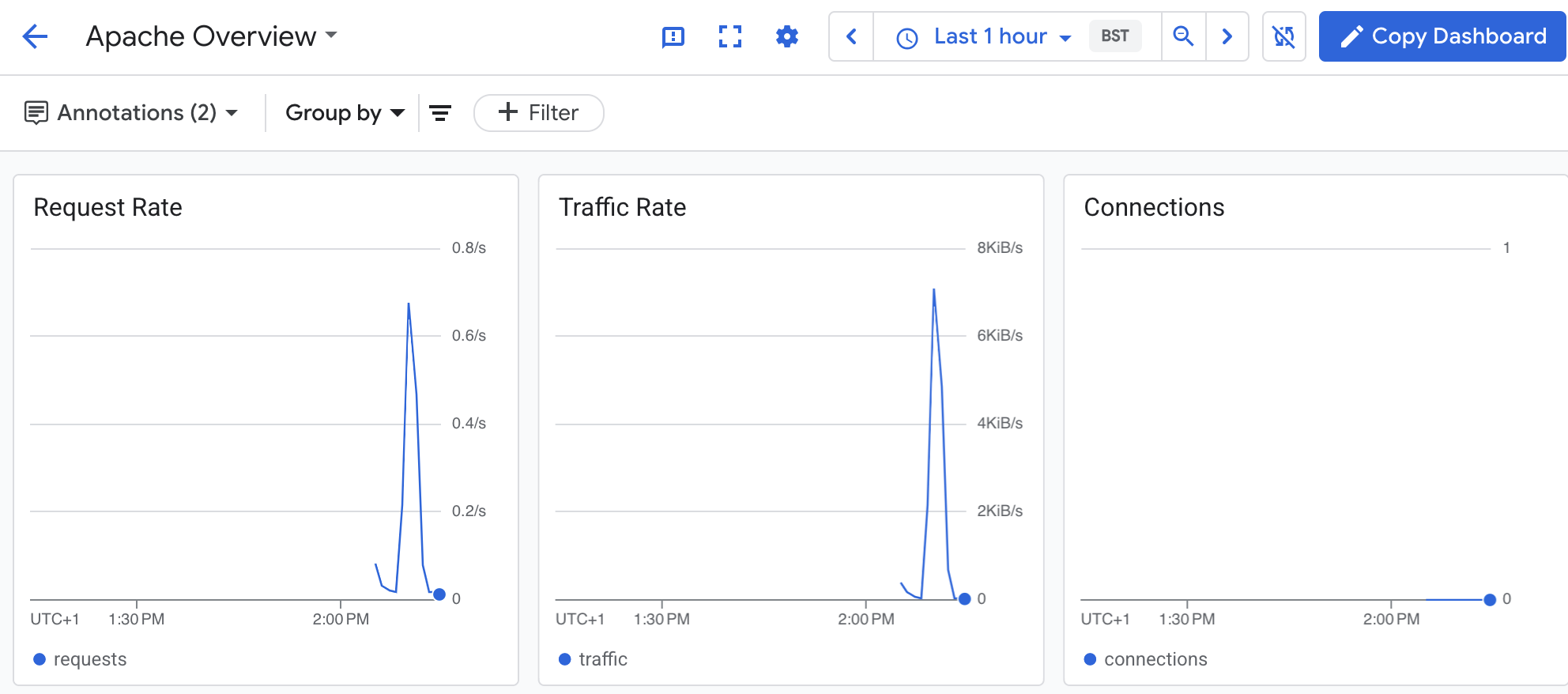
在所有信息中心中,选择 Apache 概览信息中心。该信息中心即会打开。
在信息中心内,有几个图表包含 Apache 和 Compute Engine 集成的相关信息:
点击检查我的进度以验证是否完成了以下目标:
在本实验中,您学习了如何在虚拟机上配置 Ops Agent,并在预定义的 Apache 信息中心内查看指标。
完成实验后,请点击结束实验。Google Cloud Skills Boost 会移除您使用过的资源并为您清理帐号。
系统会提示您为实验体验评分。请选择相应的星级数,输入评论,然后点击提交。
星级数的含义如下:
如果您不想提供反馈,可以关闭该对话框。
如果要留言反馈、提出建议或做出更正,请使用支持标签页。
版权所有 2025 Google LLC 保留所有权利。Google 和 Google 徽标是 Google LLC 的商标。其他所有公司名称和产品名称可能是其各自相关公司的商标。



此内容目前不可用
一旦可用,我们会通过电子邮件告知您

太好了!
一旦可用,我们会通过电子邮件告知您


一次一个实验
确认结束所有现有实验并开始此实验