
此内容尚未针对移动设备进行优化。
为获得最佳体验,请在桌面设备上访问通过电子邮件发送的链接。
GSP126

概览
Natural Language API 是一种预训练的机器学习模型,可用于分析语法、提取实体并评估文本情感。您可以从 Google 文档中调用 Natural Language API 来执行这些功能。
本实验重点介绍如何从 Google 文档调用 Natural Language API。您将使用 Natural Language API 识别 Google 文档中所选文本的情感,并根据该情感突出显示文本。
完成本实验后,您将能够选择文档中的文本,并通过菜单选项标记其情感,如下所示。
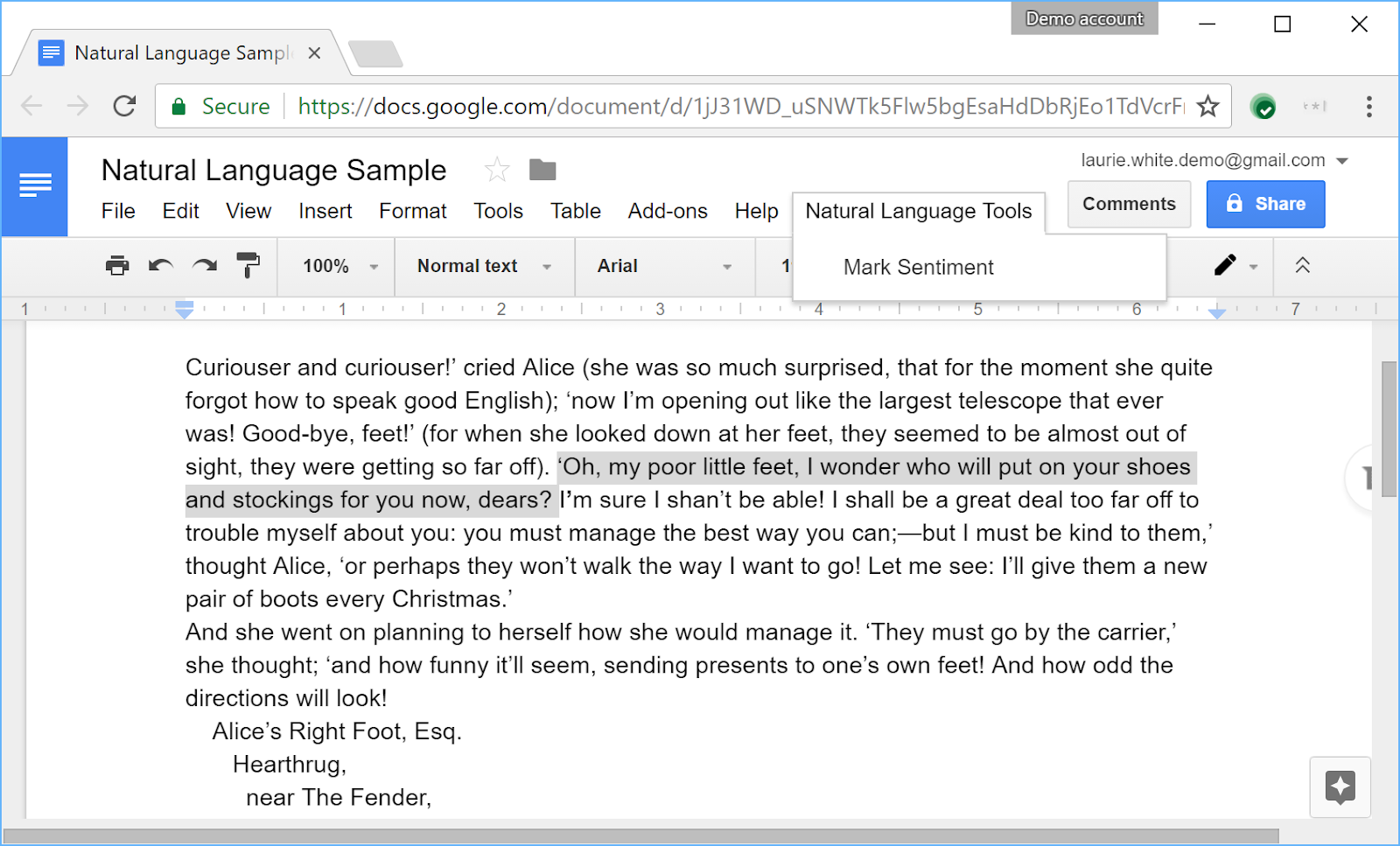
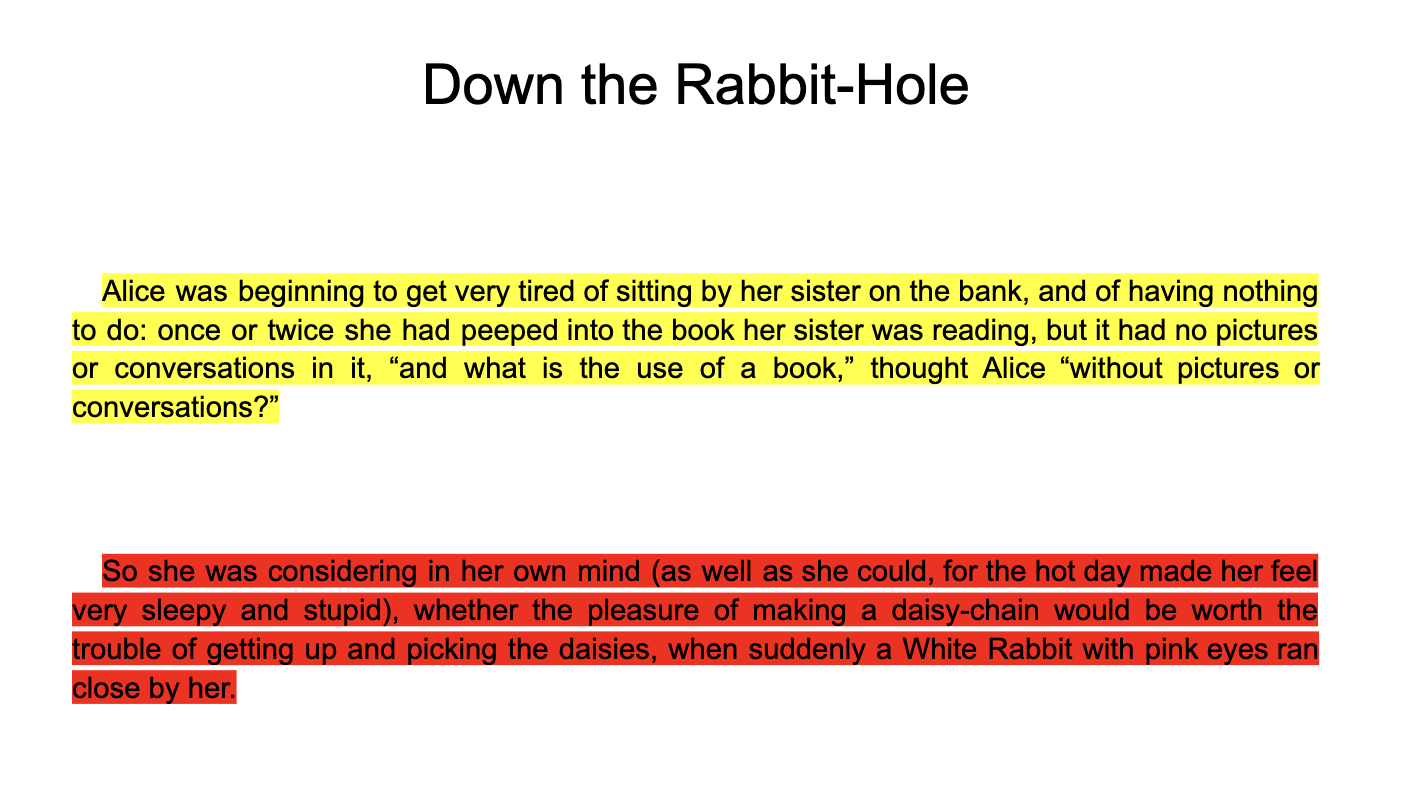
文本以红色突出显示表示负面情感,绿色表示正面情感,黄色表示中性情感。
学习内容
在本实验中,您将学习如何完成以下操作:
- 从 Google 文档调用 Natural Language API
- 在 Google 文档中添加菜单
- 识别并处理 Google 文档中的选定文本
设置和要求
点击“开始实验”按钮前的注意事项
请阅读以下说明。实验是计时的,并且您无法暂停实验。计时器在您点击开始实验后即开始计时,显示 Google Cloud 资源可供您使用多长时间。
此实操实验可让您在真实的云环境中开展实验活动,免受模拟或演示环境的局限。为此,我们会向您提供新的临时凭据,您可以在该实验的规定时间内通过此凭据登录和访问 Google Cloud。
为完成此实验,您需要:
- 能够使用标准的互联网浏览器(建议使用 Chrome 浏览器)。
注意:请使用无痕模式(推荐)或无痕浏览器窗口运行此实验。这可以避免您的个人账号与学生账号之间发生冲突,这种冲突可能导致您的个人账号产生额外费用。
注意:请仅使用学生账号完成本实验。如果您使用其他 Google Cloud 账号,则可能会向该账号收取费用。
如何开始实验并登录 Google Cloud 控制台
-
点击开始实验按钮。如果该实验需要付费,系统会打开一个对话框供您选择支付方式。右侧是实验设置和访问权限面板,其中包含以下内容:
-
打开 Google Cloud 控制台按钮
- 您在本实验中必须使用的临时凭证(用户名和密码)
- 帮助您逐步完成该实验所需的其他信息(如果需要)
请注意,实验计时器位于页面顶部附近,将显示剩余时间。
-
点击打开 Google Cloud 控制台(如果您使用的是 Chrome 浏览器,请右键点击并选择在无痕式窗口中打开链接)。
该实验会启动资源并打开另一个标签页,显示“登录”页面。
提示:可以将这些标签页分别放在不同的窗口中,并排显示。
注意:如果您看见选择账号对话框,请点击使用其他账号。
-
如有必要,请复制下方的用户名,然后将其粘贴到登录对话框中。
{{{user_0.username | "<用户名>"}}}
您也可以在实验设置和访问权限面板中找到“用户名”。
-
点击下一步。
-
复制下面的密码,然后将其粘贴到欢迎对话框中。
{{{user_0.password | "<密码>"}}}
您也可以在实验设置和访问权限面板中找到“密码”。
-
点击下一步。
重要提示:您必须使用实验提供的凭证。请勿使用您的 Google Cloud 账号凭证。
注意:在本实验中使用您自己的 Google Cloud 账号可能会产生额外费用。
-
依次点击进入后续页面:
- 接受条款及条件。
- 由于这是临时账号,请勿添加账号恢复选项或双重身份验证。
- 请勿注册免费试用。
片刻之后,系统会在此标签页中打开 Google Cloud 控制台。
注意:如需访问 Google Cloud 产品和服务,请点击导航菜单,或在搜索字段中输入服务或产品的名称。

任务 1. 启用 Natural Language API
开始之前,请确保已启用 Natural Language API。
-
在 Google Cloud 控制台中,依次选择导航菜单 > API 和服务 > 库。
-
搜索 Cloud Natural Language API,然后点击该 API 以启用它,或确认该 API 已启用。
任务 2. 获取 API 密钥
生成 API 用户密钥,并将其包含在请求网址中。
-
要创建 API 密钥,请依次点击导航菜单 > API 和服务 > 凭据。
-
在页面顶部点击创建凭据,然后选择 API 密钥:
-
将生成的 API 密钥复制到文本文件或 Google 文档中,以便在后续步骤中使用。点击关闭。
获得 API 密钥后,您就可以开始使用 Google 文档了。
点击“检查我的进度”,以验证是否完成了以下目标:
获取 API 密钥
任务 3. 设置 Google 文档
在调用 Natural Language API 之前,请编写一个 Apps 脚本程序,用于创建菜单,将其链接到标记文本的函数,并从用户选择中提取文本。
- 创建新的 Google 文档。
- 在新文档中,依次选择扩展程序 > Apps 脚本菜单项。
- 删除脚本编辑器中的所有代码,然后粘贴以下代码。这段代码会创建一个菜单项,从当前选定文本中提取文本,并根据文本的情感突出显示文本。它尚未调用 Natural Language API。
/**
* @OnlyCurrentDoc
*
* 上述注释指示 Apps 脚本将此附加组件的文件访问范围
* 限制为当前文档。它指定该附加组件只会
* 尝试读取或修改使用该附加组件的文档,
* 而不会访问用户的所有文件。向用户显示的授权请求消息
* 将反映这一受限范围。
*/
/**
* 在打开文档时,在 Google Docs 界面中创建一个
* 菜单项。
*
*/
function onOpen() {
var ui = DocumentApp.getUi();
ui.createMenu('Natural Language Tools')
.addItem('Mark Sentiment', 'markSentiment')
.addToUi();
}
/**
* 获取用户选定的文本,并根据情感进行突出显示
* 绿色表示正面情感,红色表示负面情感,黄色表示
* 中性情感。
*
*/
function markSentiment() {
var POSITIVE_COLOR = '#00ff00'; // 情感颜色定义
var NEGATIVE_COLOR = '#ff0000';
var NEUTRAL_COLOR = '#ffff00';
var NEGATIVE_CUTOFF = -0.2; // 情感阈值
var POSITIVE_CUTOFF = 0.2;
var selection = DocumentApp.getActiveDocument().getSelection();
if (selection) {
var string = getSelectedText();
var sentiment = retrieveSentiment(string);
// 选择合适的颜色
var color = NEUTRAL_COLOR;
if (sentiment <= NEGATIVE_CUTOFF) {
color = NEGATIVE_COLOR;
}
if (sentiment >= POSITIVE_CUTOFF) {
color = POSITIVE_COLOR;
}
// 突出显示所选文本
var elements = selection.getSelectedElements();
for (var i = 0; i < elements.length; i++) {
if (elements[i].isPartial()) {
var element = elements[i].getElement().editAsText();
var startIndex = elements[i].getStartOffset();
var endIndex = elements[i].getEndOffsetInclusive();
element.setBackgroundColor(startIndex, endIndex, color);
} else {
var element = elements[i].getElement().editAsText();
foundText = elements[i].getElement().editAsText();
foundText.setBackgroundColor(color);
}
}
}
}
/**
* 返回所选文本的字符串内容。
* 如果未选择任何文本则返回空字符串。
*/
function getSelectedText() {
var selection = DocumentApp.getActiveDocument().getSelection();
var string = "";
if (selection) {
var elements = selection.getSelectedElements();
for (var i = 0; i < elements.length; i++) {
if (elements[i].isPartial()) {
var element = elements[i].getElement().asText();
var startIndex = elements[i].getStartOffset();
var endIndex = elements[i].getEndOffsetInclusive() + 1;
var text = element.getText().substring(startIndex, endIndex);
string = string + text;
} else {
var element = elements[i].getElement();
// 仅处理可作为文本编辑的元素;跳过
// 图像和其他非文本元素。
if (element.editAsText) {
string = string + element.asText().getText();
}
}
}
}
return string;
}
/** 传入字符串后,调用 Natural Language API 并获取
* 该字符串的情感值。情感值为实
* 数,区间为 -1 到 1,其中 -1 表示强负面
* 情感,1 表示强正面情感。
*/
function retrieveSentiment (line) {
// TODO: Call the Natural Language API with the line given
// and return the sentiment value.
return 0.0;
}
注意:如需详细了解 Apps 脚本,请参阅 Google Apps 脚本参考文档。
- 在菜单栏上,点击将项目保存到云端硬盘 (
 )。(脚本名称会在多个位置向最终用户显示,包括授权对话框。)
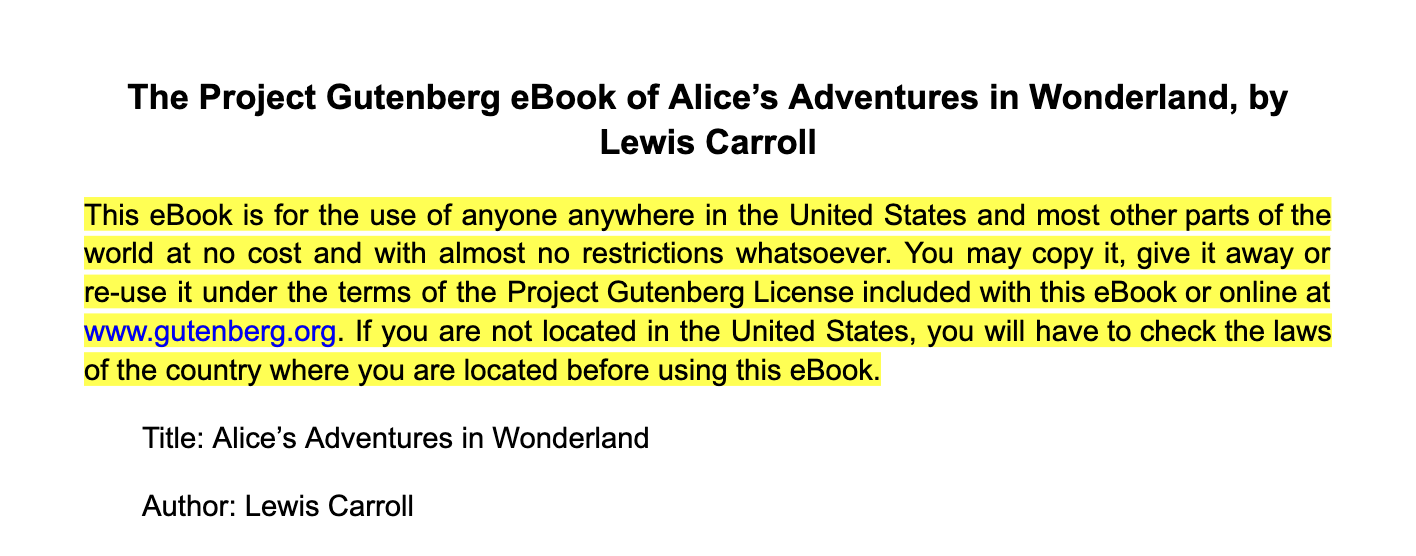
- 返回文档。向文档中添加文本。您可以使用来自 Project Gutenberg 网站的《爱丽丝梦游仙境》示例文本(将
纯文本 UTF-8 版本复制并粘贴到文档中),也可以使用任意文本。
- 重新加载文档后,您会在 Google 文档工具栏中看到创建的新菜单 Natural Language Tools(自然语言工具)。
- 选择文本,然后从“自然语言工具”菜单中选择标记情感选项。首次选择该选项时,系统会提示您授权脚本运行。点击确定,然后确认您的账号。
-
允许“自然语言工具”查看和管理已安装此应用的文档。
- 脚本获得授权后,所选文本会以黄色突出显示,因为情感分析的桩始终返回 0.0,即中性。
点击“检查我的进度”,以验证是否完成了以下目标:
设置 Google 文档
任务 4. 调用 Natural Language API
当您的程序能够从所选内容中提取文本并突出显示后,就可以调用 Natural Language API 了。所有这些操作都在 retrieveSentiment 函数的正文中完成。
注意:如需详细了解 Natural Language API,请参阅 Cloud Natural Language API 参考文档。
- 返回 Google 文档,前往扩展程序 > Apps 脚本。
- 在
retrieveSentiment 函数中,将“your key here”替换为来自 Google Cloud 控制台的实际 API 密钥。
var apiKey = "your key here"; // 替换为您的实际 API 密钥
- 创建一个变量来保存 Natural Language API 的网址,并在网址后附加您的 API 密钥(请勿修改此行):
var apiEndpoint = "https://language.googleapis.com/v1/documents:analyzeSentiment?key=" + apiKey;
- 根据传入函数的行构建一个结构,其中包含该行的文本、类型和语言。目前仅支持英语。
var docDetails = {
language: 'en-us',
type: 'PLAIN_TEXT',
content: line
};
- 通过添加编码类型,根据文档详细信息构建整个数据载荷:
var nlData = {
document: docDetails,
encodingType: 'UTF8'
};
- 创建一个包含载荷和必要标头信息的结构:
var nlOptions = {
method : 'post',
contentType: 'application/json',
payload : JSON.stringify(nlData)
};
- 发出调用并保存响应:
var response = UrlFetchApp.fetch(apiEndpoint, nlOptions);
- 响应以 JSON 格式返回。解析该响应并提取 score 字段(如果存在)。返回该字段的值或 0.0。
var data = JSON.parse(response);
var sentiment = 0.0;
// 确保所有部分都存在于返回值中
if (data && data.documentSentiment
&& data.documentSentiment.score){
sentiment = data.documentSentiment.score;
}
return sentiment;
检索情感的完整代码如下所示:
function retrieveSentiment (line) {
var apiKey = "your key here"; // Replace with your actual API key
var apiEndpoint = "https://language.googleapis.com/v1/documents:analyzeSentiment?key=" + apiKey;
// 创建一个包含文本、语言、类型和
// 编码的结构
var docDetails = {
language: 'en-us',
type: 'PLAIN_TEXT',
content: line
};
var nlData = {
document: docDetails,
encodingType: 'UTF8'
};
// 将所有选项和数据打包以进行调用
var nlOptions = {
method : 'post',
contentType: 'application/json',
payload : JSON.stringify(nlData)
};
// 并发出调用
var response = UrlFetchApp.fetch(apiEndpoint, nlOptions);
var data = JSON.parse(response);
var sentiment = 0.0;
// 确保所有部分都存在于返回值中
if (data && data.documentSentiment
&& data.documentSentiment.score){
sentiment = data.documentSentiment.score;
}
return sentiment;
}
- 保存脚本,重新加载文档,然后试用完整程序。您可能需要使用凭据重新授权,才能启用新功能。选择文档的不同部分,查看不同部分的情感有何不同。
- (可选)输入并分析自己的话。例如,输入并分析“I'm mad”(我生气了),然后输入并分析“I'm happy”(我很高兴)。进行实验,观察 Natural Language API 如何解读不同的句群,例如分析“I'm happy.”“I'm happy.”“I'm sad.”如果再添加一个“I'm sad.”,会发生什么情况?
恭喜!
恭喜!您已成功创建 Google 文档,并调用 Natural Language API 来分析文档中所选文本的情感。
后续步骤/了解详情
欢迎您继续学习 Google Cloud,完成以下推荐实验:
Google Cloud 培训和认证
…可帮助您充分利用 Google Cloud 技术。我们的课程会讲解各项技能与最佳实践,可帮助您迅速上手使用并继续学习更深入的知识。我们提供从基础到高级的全方位培训,并有点播、直播和虚拟三种方式选择,让您可以按照自己的日程安排学习时间。各项认证可以帮助您核实并证明您在 Google Cloud 技术方面的技能与专业知识。
上次更新手册的时间:2025 年 3 月 21 日
上次测试实验的时间:2025 年 3 月 21 日
版权所有 2026 Google LLC 保留所有权利。Google 和 Google 徽标是 Google LLC 的商标。其他所有公司名和产品名可能是其各自相关公司的商标。







