GSP126

Ringkasan
Natural Language API adalah model machine learning terlatih yang dapat menganalisis sintaksis, mengekstrak entity, dan mengevaluasi sentimen teks. Anda dapat memanggil Natural Language API dari Google Dokumen untuk menjalankan semua fungsi ini.
Lab ini berfokus pada pemanggilan Natural Language API dari Google Dokumen. Anda akan menggunakan Natural Language API untuk mengenali sentimen teks yang dipilih di Dokumen Google dan menandainya berdasarkan sentimen tersebut.
Setelah menyelesaikan lab ini, Anda akan dapat memilih teks dalam dokumen dan menandai sentimennya, menggunakan pilihan menu, seperti yang ditunjukkan di bawah.
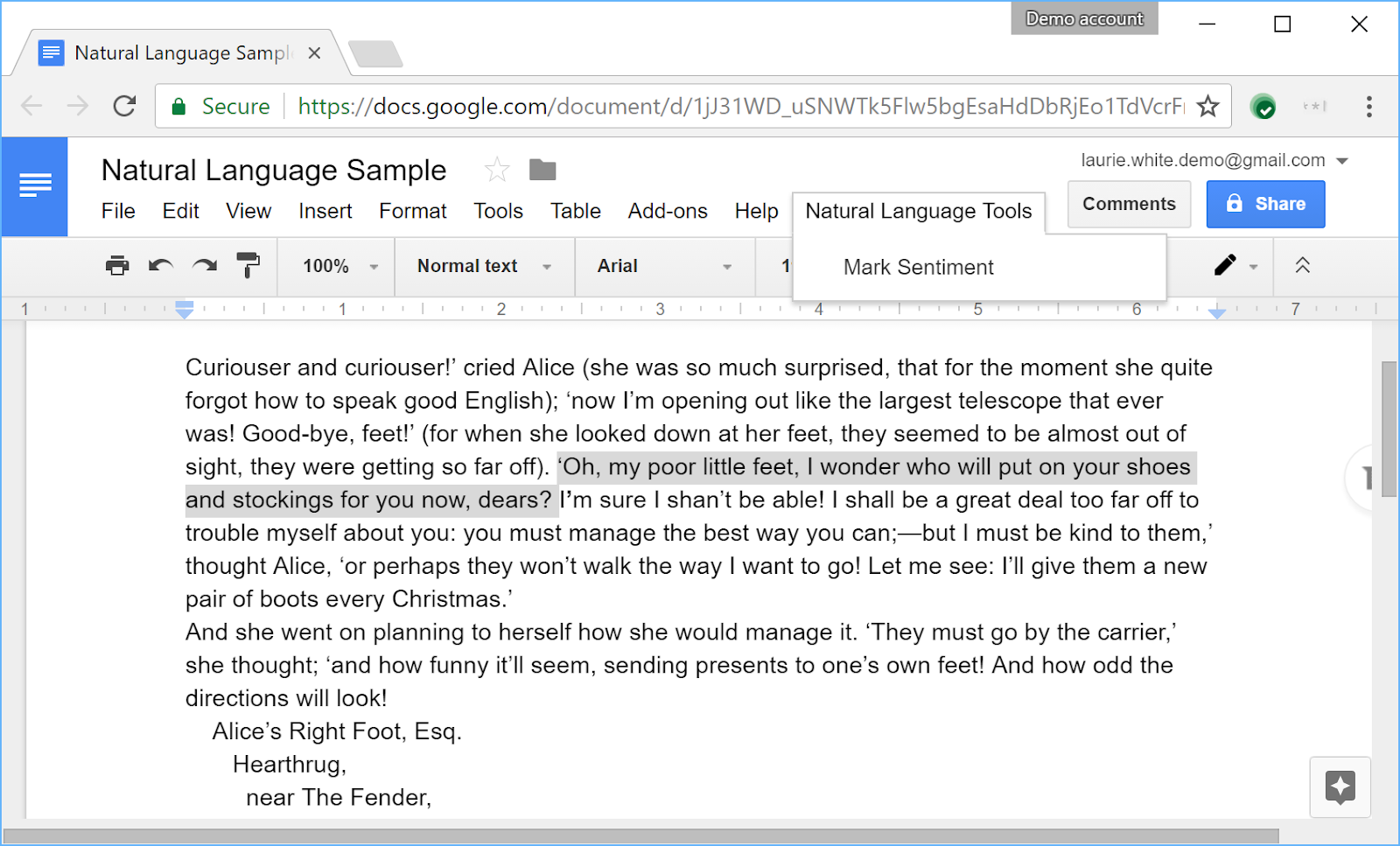
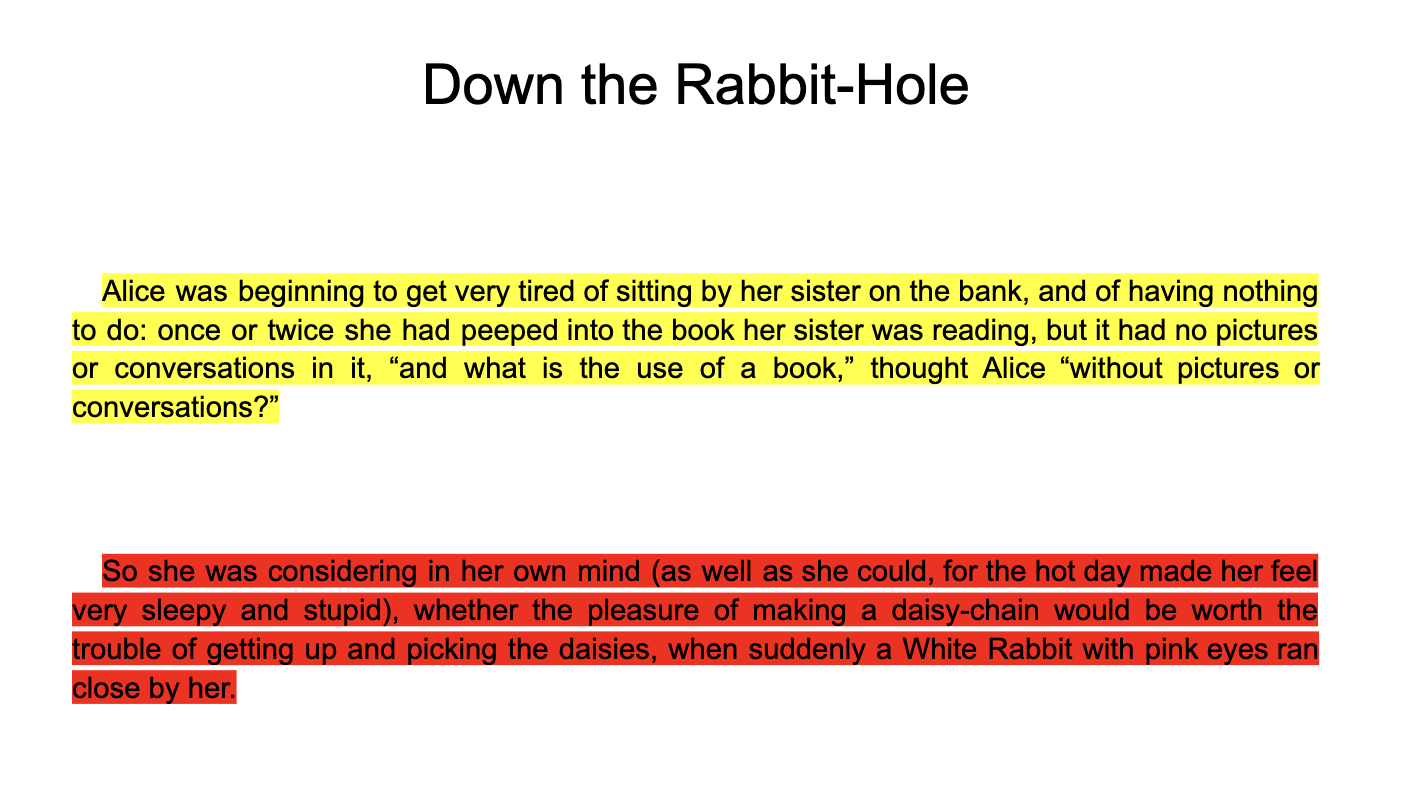
Teks disorot dengan warna merah untuk sentimen negatif, hijau untuk sentimen positif, dan kuning untuk sentimen netral.
Yang akan Anda pelajari
Di lab ini, Anda akan mempelajari cara:
- Memanggil Natural Language API dari Google Dokumen
- Menambahkan menu ke Google Dokumen
- Mengenali dan menggunakan teks yang dipilih di Google Dokumen
Penyiapan dan persyaratan
Sebelum mengklik tombol Start Lab
Baca petunjuk ini. Lab memiliki timer dan Anda tidak dapat menjedanya. Timer yang dimulai saat Anda mengklik Start Lab akan menampilkan durasi ketersediaan resource Google Cloud untuk Anda.
Lab interaktif ini dapat Anda gunakan untuk melakukan aktivitas lab di lingkungan cloud sungguhan, bukan di lingkungan demo atau simulasi. Untuk mengakses lab ini, Anda akan diberi kredensial baru yang bersifat sementara dan dapat digunakan untuk login serta mengakses Google Cloud selama durasi lab.
Untuk menyelesaikan lab ini, Anda memerlukan:
- Akses ke browser internet standar (disarankan browser Chrome).
Catatan: Gunakan jendela Samaran (direkomendasikan) atau browser pribadi untuk menjalankan lab ini. Hal ini akan mencegah konflik antara akun pribadi Anda dan akun siswa yang dapat menyebabkan tagihan ekstra pada akun pribadi Anda.
- Waktu untuk menyelesaikan lab. Ingat, setelah dimulai, lab tidak dapat dijeda.
Catatan: Hanya gunakan akun siswa untuk lab ini. Jika Anda menggunakan akun Google Cloud yang berbeda, Anda mungkin akan dikenai tagihan ke akun tersebut.
Cara memulai lab dan login ke Konsol Google Cloud
-
Klik tombol Start Lab. Jika Anda perlu membayar lab, dialog akan terbuka untuk memilih metode pembayaran.
Di sebelah kanan terdapat panel Lab setup and access yang berisi hal-hal berikut:
- Tombol Open Google Cloud console
- Kredensial sementara (nama pengguna dan sandi) yang harus Anda gunakan untuk lab ini
- Informasi lain, jika diperlukan, untuk menyelesaikan lab ini
Perhatikan bahwa timer lab terletak di dekat bagian atas halaman, yang menampilkan waktu yang tersisa.
-
Klik Open Google Cloud console (atau klik kanan dan pilih Open Link in Incognito Window jika Anda menjalankan browser Chrome).
Lab akan menjalankan resource, lalu membuka tab lain yang menampilkan halaman Sign in.
Tips: Atur tab di jendela terpisah secara berdampingan.
Catatan: Jika Anda melihat dialog Choose an account, klik Use Another Account.
-
Jika perlu, salin Username di bawah dan tempel ke dialog Sign in.
{{{user_0.username | "Username"}}}
Anda juga dapat menemukan Username di panel Lab setup and access.
-
Klik Next.
-
Salin Password di bawah dan tempel ke dialog Welcome.
{{{user_0.password | "Password"}}}
Anda juga dapat menemukan Password di panel Lab setup and access.
-
Klik Next.
Penting: Anda harus menggunakan kredensial yang diberikan lab. Jangan menggunakan kredensial akun Google Cloud Anda.
Catatan: Penggunaan akun Google Cloud sendiri untuk lab ini mungkin dikenai biaya tambahan.
-
Klik untuk melanjutkan ke halaman berikutnya:
- Setujui persyaratan dan ketentuan.
- Jangan tambahkan opsi pemulihan atau autentikasi 2 langkah (karena ini akun sementara).
- Jangan daftar uji coba gratis.
Setelah beberapa saat, Konsol Google Cloud akan terbuka di tab ini.
Catatan: Untuk mengakses produk dan layanan Google Cloud, klik Navigation menu atau ketik nama layanan atau produk di kolom Search.

Tugas 1. Mengaktifkan Natural Language API
Sebelum memulai, pastikan Natural Language API diaktifkan.
-
Di Konsol Google Cloud, pilih Navigation menu > APIs & Services > Library.
-
Telusuri Cloud Natural Language API dan klik API tersebut untuk mengaktifkannya atau untuk mengonfirmasi bahwa API tersebut sudah diaktifkan.
Tugas 2. Mendapatkan kunci API
Membuat kunci pengguna API untuk diteruskan dalam URL permintaan.
-
Untuk membuat kunci API, pilih Navigation menu > APIs & services > Credentials.
-
Klik Create credentials di bagian atas, lalu pilih API key:
-
Salin kunci API ke file teks atau Dokumen Google untuk digunakan di langkah selanjutnya. Klik Close.
Setelah mendapatkan kunci API, Anda siap untuk beralih ke Google Dokumen.
Klik Periksa progres saya untuk memverifikasi tujuan.
Mendapatkan Kunci API
Tugas 3. Menyiapkan Dokumen Google Anda
Sebelum memanggil Natural Language API, buat program Apps Script untuk membuat menu, menghubungkannya ke fungsi untuk menandai teks, dan mengekstrak teks dari pilihan pengguna.
- Buat Dokumen Google baru.
- Dari dalam dokumen baru Anda, pilih item menu Extensions > Apps Script.
- Hapus semua kode yang ada di editor skrip dan tempelkan kode di bawah. Kode ini akan membuat item menu, mengekstrak teks dari teks yang saat ini dipilih, dan menandai teks berdasarkan sentimennya. Fungsi ini belum memanggil Natural Language API.
/**
* @OnlyCurrentDoc
*
* The above comment directs Apps Script to limit the scope of file
* access for this add-on. It specifies that this add-on will only
* attempt to read or modify the files in which the add-on is used,
* and not all of the user's files. The authorization request message
* presented to users will reflect this limited scope.
*/
/**
* Creates a menu entry in the Google Docs UI when the document is
* opened.
*
*/
function onOpen() {
var ui = DocumentApp.getUi();
ui.createMenu('Natural Language Tools')
.addItem('Mark Sentiment', 'markSentiment')
.addToUi();
}
/**
* Gets the user-selected text and highlights it based on sentiment
* with green for positive sentiment, red for negative, and yellow
* for neutral.
*
*/
function markSentiment() {
var POSITIVE_COLOR = '#00ff00'; // Colors for sentiments
var NEGATIVE_COLOR = '#ff0000';
var NEUTRAL_COLOR = '#ffff00';
var NEGATIVE_CUTOFF = -0.2; // Thresholds for sentiments
var POSITIVE_CUTOFF = 0.2;
var selection = DocumentApp.getActiveDocument().getSelection();
if (selection) {
var string = getSelectedText();
var sentiment = retrieveSentiment(string);
// Select the appropriate color
var color = NEUTRAL_COLOR;
if (sentiment <= NEGATIVE_CUTOFF) {
color = NEGATIVE_COLOR;
}
if (sentiment >= POSITIVE_CUTOFF) {
color = POSITIVE_COLOR;
}
// Highlight the text
var elements = selection.getSelectedElements();
for (var i = 0; i < elements.length; i++) {
if (elements[i].isPartial()) {
var element = elements[i].getElement().editAsText();
var startIndex = elements[i].getStartOffset();
var endIndex = elements[i].getEndOffsetInclusive();
element.setBackgroundColor(startIndex, endIndex, color);
} else {
var element = elements[i].getElement().editAsText();
foundText = elements[i].getElement().editAsText();
foundText.setBackgroundColor(color);
}
}
}
}
/**
* Returns a string with the contents of the selected text.
* If no text is selected, returns an empty string.
*/
function getSelectedText() {
var selection = DocumentApp.getActiveDocument().getSelection();
var string = "";
if (selection) {
var elements = selection.getSelectedElements();
for (var i = 0; i < elements.length; i++) {
if (elements[i].isPartial()) {
var element = elements[i].getElement().asText();
var startIndex = elements[i].getStartOffset();
var endIndex = elements[i].getEndOffsetInclusive() + 1;
var text = element.getText().substring(startIndex, endIndex);
string = string + text;
} else {
var element = elements[i].getElement();
// Only translate elements that can be edited as text; skip
// images and other non-text elements.
if (element.editAsText) {
string = string + element.asText().getText();
}
}
}
}
return string;
}
/** Given a string, will call the Natural Language API and retrieve
* the sentiment of the string. The sentiment will be a real
* number in the range -1 to 1, where -1 is highly negative
* sentiment and 1 is highly positive.
*/
function retrieveSentiment (line) {
// TODO: Call the Natural Language API with the line given
// and return the sentiment value.
return 0.0;
}
Catatan: Untuk mempelajari lebih lanjut Apps Script, lihat Referensi Google Apps Script.
- Di menu bar, klik Save project to Drive (
 ). (Nama skrip ditampilkan kepada pengguna akhir di beberapa tempat, termasuk dialog otorisasi.)
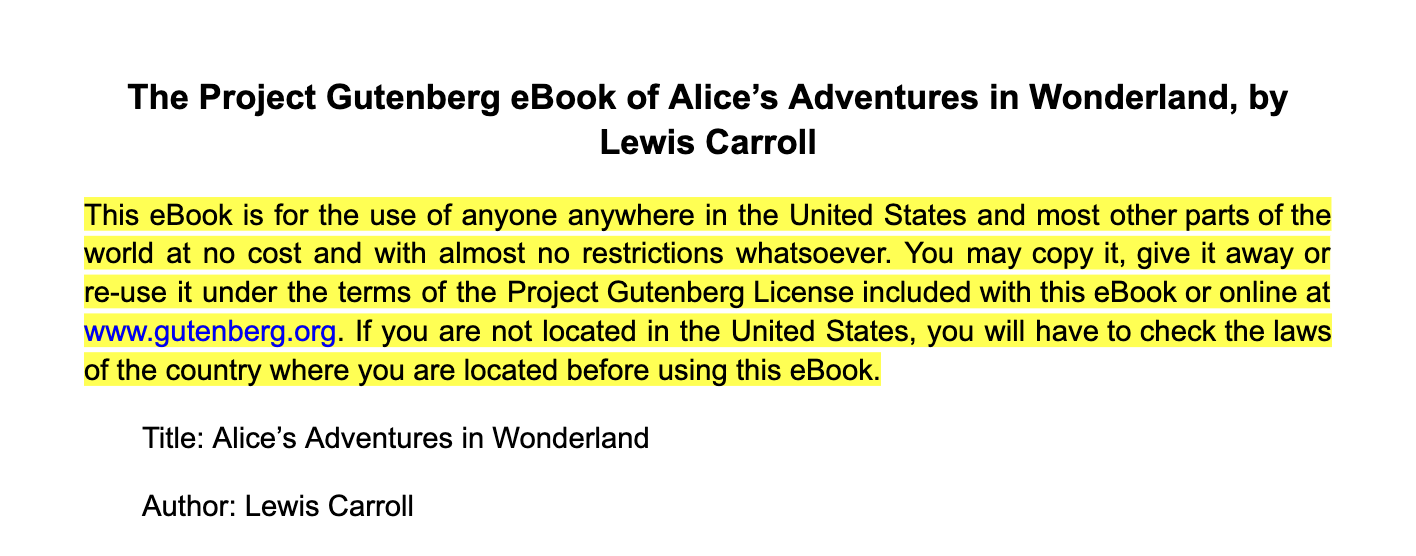
- Kembali ke dokumen Anda. Tambahkan teks ke dokumen Anda. Anda dapat menggunakan sampel dari Alice in Wonderland di Project Gutenberg (salin dan tempel versi
Plain Text UTF-8 ke dalam dokumen), tetapi Anda juga dapat menggunakan teks apa pun yang Anda inginkan.
- Muat ulang dokumen agar menu baru yang Anda buat, Natural Language Tools, muncul di toolbar Google Dokumen.
- Pilih teks, lalu opsi Mark Sentiment dari menu Natural Language Tools. Saat pertama kali memilih opsi ini, Anda akan diminta untuk mengizinkan skrip agar dapat berjalan. Klik OK, lalu konfirmasi akun Anda.
-
Izinkan Natural Language Tools untuk melihat dan mengelola dokumen tempat aplikasi ini diinstal.
- Setelah skrip diberi otorisasi, teks yang dipilih akan ditandai dengan warna kuning, karena stub untuk analisis sentimen selalu menampilkan 0.0, yang berarti netral.
Klik Periksa progres saya untuk memverifikasi tujuan.
Menyiapkan Dokumen Google Anda
Tugas 4. Memanggil Natural Language API
Setelah program Anda dapat mengekstrak teks dari pilihan dan menandainya, saatnya memanggil Natural Language API. Semua ini dilakukan di isi fungsi retrieveSentiment.
Catatan: Untuk mempelajari Natural Language API lebih lanjut, lihat referensi Cloud Natural Language API.
- Kembali ke Extensions > Apps Script di Google Dokumen.
- Di fungsi
retrieveSentiment, ganti "your key here" dengan kunci API Anda yang sebenarnya dari Konsol Google Cloud.
var apiKey = "your key here"; // Replace with your actual API key
- Buat variabel untuk menyimpan URL Natural Language API dengan kunci API Anda yang ditambahkan ke dalamnya (jangan ubah baris ini):
var apiEndpoint = "https://language.googleapis.com/v1/documents:analyzeSentiment?key=" + apiKey;
- Buat struktur dari baris yang diteruskan ke fungsi yang menyimpan teks baris, beserta jenis dan bahasanya. Saat ini, hanya bahasa Inggris yang didukung.
var docDetails = {
language: 'en-us',
type: 'PLAIN_TEXT',
content: line
};
- Buat seluruh payload data dari detail dokumen dengan menambahkan jenis encoding:
var nlData = {
document: docDetails,
encodingType: 'UTF8'
};
- Buat struktur yang berisi payload dan informasi header yang diperlukan:
var nlOptions = {
method : 'post',
contentType: 'application/json',
payload : JSON.stringify(nlData)
};
- Lakukan panggilan, sehingga menyimpan responsnya:
var response = UrlFetchApp.fetch(apiEndpoint, nlOptions);
- Respons ditampilkan dalam format JSON; uraikan respons dan ekstrak kolom skor, jika ada. Tampilkan kolom tersebut atau 0.0.
var data = JSON.parse(response);
var sentiment = 0.0;
// Ensure all pieces were in the returned value
if (data && data.documentSentiment
&& data.documentSentiment.score){
sentiment = data.documentSentiment.score;
}
return sentiment;
Kode lengkap untuk mengambil sentimen ada di bawah:
function retrieveSentiment (line) {
var apiKey = "your key here"; // Replace with your actual API key
var apiEndpoint = "https://language.googleapis.com/v1/documents:analyzeSentiment?key=" + apiKey;
// Create a structure with the text, its language, its type,
// and its encoding
var docDetails = {
language: 'en-us',
type: 'PLAIN_TEXT',
content: line
};
var nlData = {
document: docDetails,
encodingType: 'UTF8'
};
// Package all of the options and the data together for the call
var nlOptions = {
method : 'post',
contentType: 'application/json',
payload : JSON.stringify(nlData)
};
// And make the call
var response = UrlFetchApp.fetch(apiEndpoint, nlOptions);
var data = JSON.parse(response);
var sentiment = 0.0;
// Ensure all pieces were in the returned value
if (data && data.documentSentiment
&& data.documentSentiment.score){
sentiment = data.documentSentiment.score;
}
return sentiment;
}
- Simpan skrip Anda, muat ulang dokumen, dan coba program lengkapnya. Anda mungkin perlu memberikan otorisasi ulang dengan kredensial Anda untuk mengaktifkan fungsi baru. Pilih bagian dokumen yang berbeda untuk melihat bagaimana sentimen dapat berbeda di setiap bagiannya.
- (Opsional) Ketik, lalu analisis kata-kata Anda sendiri. Misalnya, ketik dan analisis "I'm mad", lalu ketik dan analisis "I'm happy". Bereksperimenlah untuk melihat bagaimana Natural Language API menafsirkan berbagai kelompok, misalnya jika Anda menganalisis "I'm happy. I'm happy. I'm sad.". Apa yang terjadi jika Anda menambahkan "I'm sad."?
Selamat!
Selamat! Anda telah membuat Dokumen Google dan memanggil Natural Language API untuk menganalisis sentimen bagian dokumen yang dipilih.
Langkah berikutnya/Pelajari lebih lanjut
Lanjutkan pembelajaran Google Cloud Anda dengan saran berikut:
- Ikuti lebih banyak lab. Pelajari Natural Language API lebih lanjut dengan mengikuti lab, seperti Analisis Entity dan Sentimen dengan Natural Language API. Atau ikuti lab dengan topik lain seperti Menyewa VM untuk Memproses Data Gempa Bumi.
- Mulai kursus. Kursus adalah serangkaian lab yang saling berkaitan dan membentuk alur pembelajaran. Dengan menyelesaikan kursus, Anda akan mendapatkan badge digital sebagai pengakuan atas pencapaian Anda. Anda dapat menjadikan badge (atau sejumlah badge) bersifat publik dan menautkannya di resume online atau akun media sosial. Lihat katalog Google Skills untuk melihat semua kursus yang tersedia.
Sertifikasi dan pelatihan Google Cloud
...membantu Anda mengoptimalkan teknologi Google Cloud. Kelas kami mencakup keterampilan teknis dan praktik terbaik untuk membantu Anda memahami dengan cepat dan melanjutkan proses pembelajaran. Kami menawarkan pelatihan tingkat dasar hingga lanjutan dengan opsi on demand, live, dan virtual untuk menyesuaikan dengan jadwal Anda yang sibuk. Sertifikasi membantu Anda memvalidasi dan membuktikan keterampilan serta keahlian Anda dalam teknologi Google Cloud.
Manual Terakhir Diperbarui pada 21 Maret 2025
Lab Terakhir Diuji: 21 Maret 2025
Hak cipta 2026 Google LLC. Semua hak dilindungi undang-undang. Google dan logo Google adalah merek dagang dari Google LLC. Semua nama perusahaan dan produk lain mungkin adalah merek dagang masing-masing perusahaan yang bersangkutan.








