GSP126

Übersicht
Die Natural Language API ist ein vortrainiertes Machine-Learning-Modell, mit dem Sie Syntax analysieren, Entitäten extrahieren und eine Sentimentanalyse durchführen können. Sie können die Natural Language API in Google Docs aufrufen, um all diese Funktionen auszuführen.
In diesem Lab geht es um das Aufrufen der Natural Language API in Google Docs. Sie nutzen die Natural Language API, um in einem Google-Dokument eine Sentimentanalyse für einen ausgewählten Text durchzuführen und den Text auf Grundlage des Ergebnisses entsprechend farblich zu markieren.
Nach Abschluss dieses Labs sind Sie in der Lage, das in einem Textausschnitt ausgedrückte Sentiment mithilfe einer Menüauswahl, wie hier gezeigt, anzugeben.
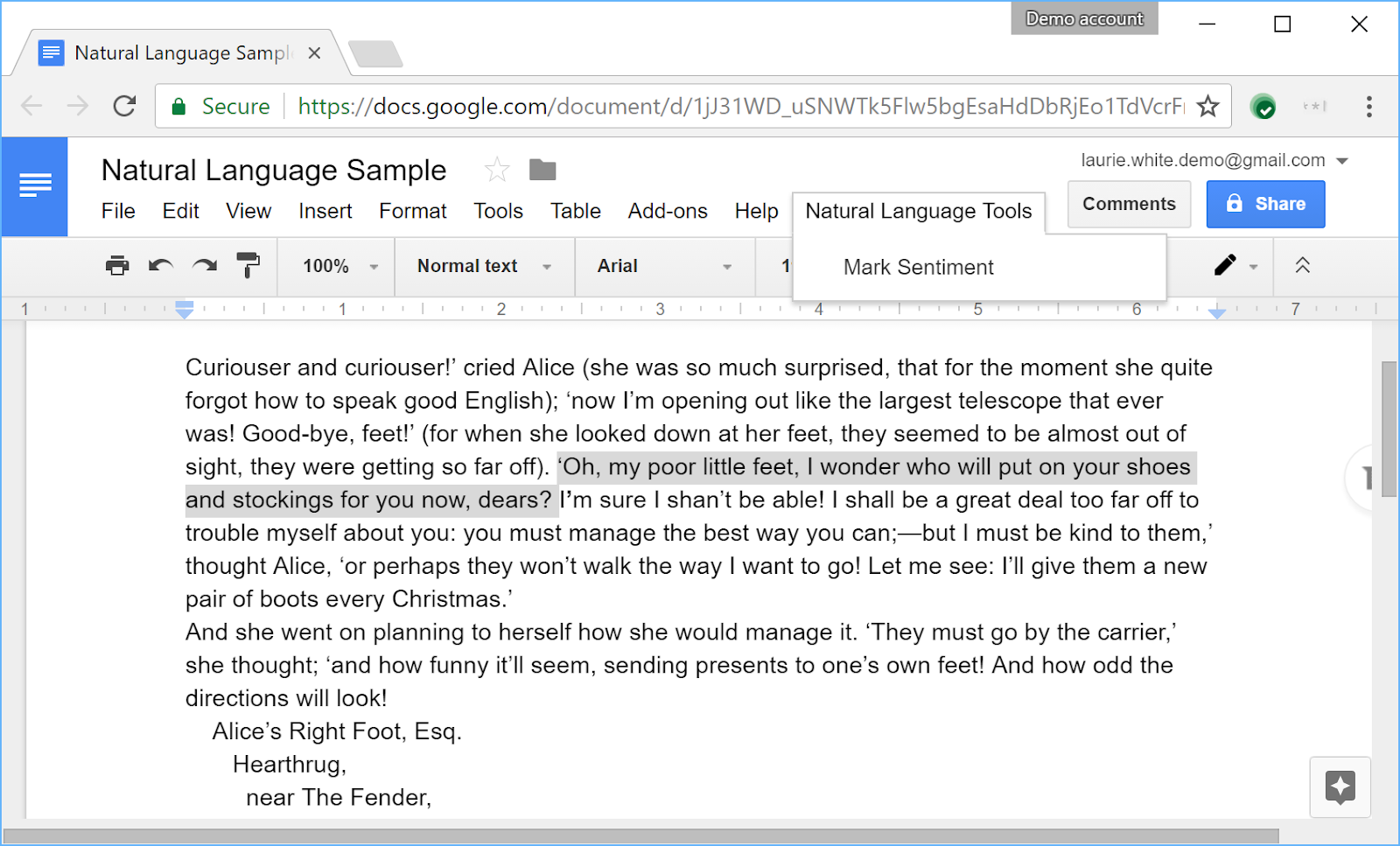
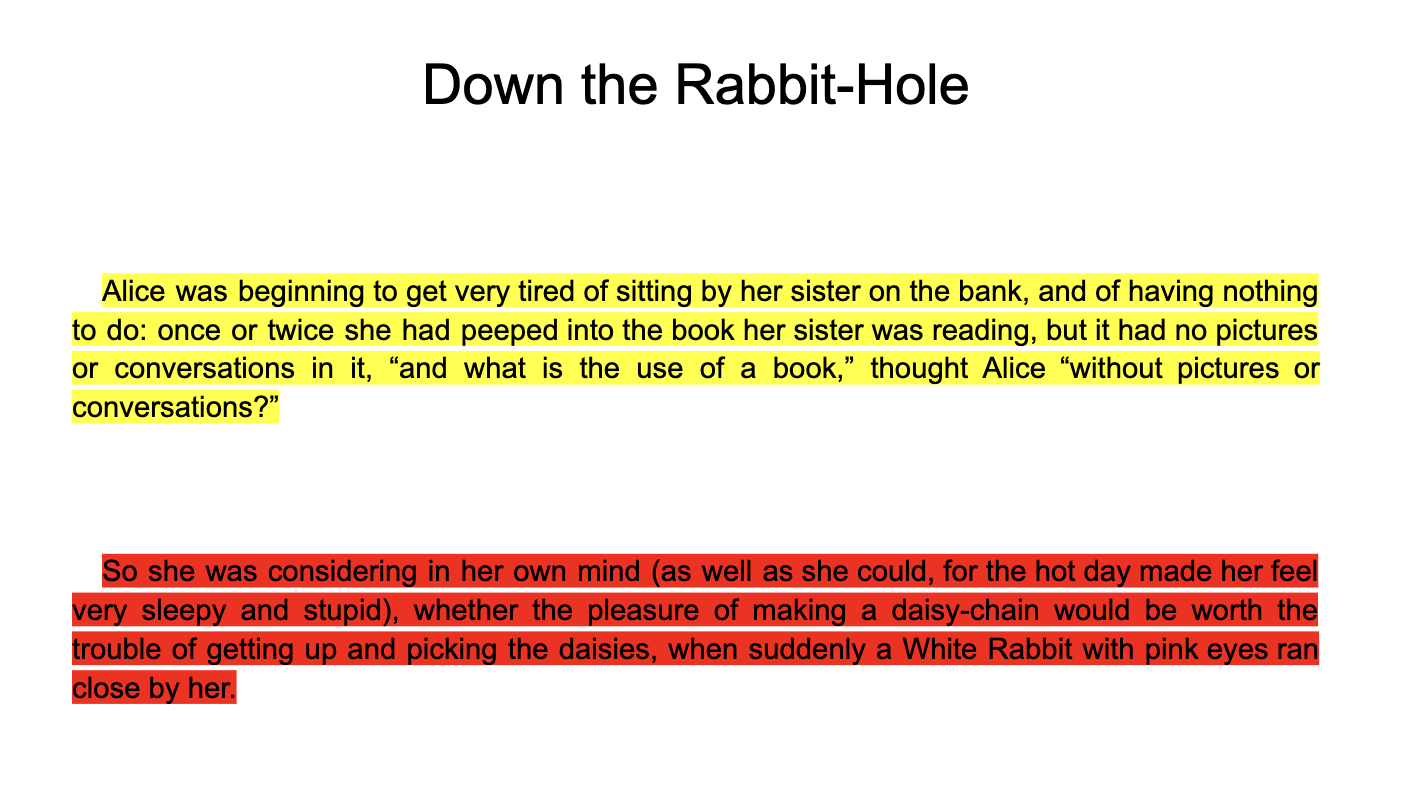
Für ein negatives Sentiment wird die Farbe Rot verwendet, für ein neutrales die Farbe Gelb und für ein positives die Farbe Grün.
Lerninhalte
Aufgaben in diesem Lab:
- Natural Language API in Google Docs aufrufen
- Menüs in Google Docs hinzufügen
- Ausgewählten Text in Google Docs verstehen und damit arbeiten
Einrichtung und Anforderungen
Vor dem Klick auf „Start Lab“ (Lab starten)
Lesen Sie diese Anleitung. Labs sind zeitlich begrenzt und können nicht pausiert werden. Der Timer beginnt zu laufen, wenn Sie auf Lab starten klicken, und zeigt Ihnen, wie lange Google Cloud-Ressourcen für das Lab verfügbar sind.
In diesem praxisorientierten Lab können Sie die Lab-Aktivitäten in einer echten Cloud-Umgebung durchführen – nicht in einer Simulations- oder Demo-Umgebung. Dazu erhalten Sie neue, temporäre Anmeldedaten, mit denen Sie für die Dauer des Labs auf Google Cloud zugreifen können.
Für dieses Lab benötigen Sie Folgendes:
- Einen Standardbrowser (empfohlen wird Chrome)
Hinweis: Nutzen Sie den privaten oder Inkognitomodus (empfohlen), um dieses Lab durchzuführen. So wird verhindert, dass es zu Konflikten zwischen Ihrem persönlichen Konto und dem Teilnehmerkonto kommt und zusätzliche Gebühren für Ihr persönliches Konto erhoben werden.
- Zeit für die Durchführung des Labs – denken Sie daran, dass Sie ein begonnenes Lab nicht unterbrechen können.
Hinweis: Verwenden Sie für dieses Lab nur das Teilnehmerkonto. Wenn Sie ein anderes Google Cloud-Konto verwenden, fallen dafür möglicherweise Kosten an.
Lab starten und bei der Google Cloud Console anmelden
-
Klicken Sie auf Lab starten. Wenn Sie für das Lab bezahlen müssen, wird ein Dialogfeld geöffnet, in dem Sie Ihre Zahlungsmethode auswählen können.
Auf der rechten Seite befindet sich der Bereich Lab-Einrichtung und ‑Zugriff:
- Button Google Cloud Console öffnen
- Die temporären Anmeldedaten (Nutzername und Passwort), die Sie für dieses Lab verwenden müssen
- Gegebenenfalls weitere Informationen für dieses Lab
Der Lab-Timer befindet sich oben auf der Seite und zeigt die verbleibende Zeit an.
-
Klicken Sie auf Google Cloud Console öffnen. Wenn Sie Chrome verwenden, können Sie auch rechtsklicken und Link in Inkognitofenster öffnen auswählen.
Im Lab werden Ressourcen aktiviert. Anschließend wird ein weiterer Tab mit der Seite „Anmelden“ geöffnet.
Tipp: Ordnen Sie die Tabs nebeneinander in separaten Fenstern an.
Hinweis: Wird das Dialogfeld Konto auswählen angezeigt, klicken Sie auf Anderes Konto verwenden.
-
Kopieren Sie bei Bedarf den folgenden Nutzernamen und fügen Sie ihn in das Dialogfeld Anmelden ein.
{{{user_0.username | "Username"}}}
Sie finden den Nutzernamen auch im Bereich Lab-Einrichtung und ‑Zugriff.
-
Klicken Sie auf Weiter.
-
Kopieren Sie das folgende Passwort und fügen Sie es in das Dialogfeld Willkommen ein.
{{{user_0.password | "Password"}}}
Sie finden das Passwort auch im Bereich Lab-Einrichtung und ‑Zugriff.
-
Klicken Sie auf Weiter.
Wichtig: Sie müssen die für das Lab bereitgestellten Anmeldedaten verwenden. Nutzen Sie nicht die Anmeldedaten Ihres Google Cloud-Kontos.
Hinweis: Wenn Sie Ihr eigenes Google Cloud-Konto für dieses Lab nutzen, können zusätzliche Kosten anfallen.
-
Klicken Sie sich durch die nachfolgenden Seiten:
- Akzeptieren Sie die Nutzungsbedingungen.
- Fügen Sie keine Wiederherstellungsoptionen oder 2-Faktor-Authentifizierung hinzu, da dies nur ein temporäres Konto ist.
- Melden Sie sich nicht für kostenlose Testversionen an.
Nach wenigen Augenblicken wird die Google Cloud Console in diesem Tab geöffnet.
Hinweis: Wenn Sie auf Google Cloud-Produkte und ‑Dienste zugreifen möchten, klicken Sie auf das Navigationsmenü oder geben Sie den Namen des Produkts oder Dienstes in das Feld Suchen ein.

Aufgabe 1: Natural Language API aktivieren
Prüfen Sie vor Beginn, ob die Natural Language API aktiviert ist.
-
Wählen Sie in der Google Cloud Console Navigationsmenü > APIs und Dienste > Bibliothek aus.
-
Suchen Sie nach Cloud Natural Language API und klicken Sie darauf, um die API zu aktivieren bzw. die Aktivierung zu überprüfen.
Aufgabe 2: API-Schlüssel abrufen
Generieren Sie einen API-Nutzerschlüssel, der in der Anfrage-URL übergeben wird.
-
Wählen Sie zum Erstellen eines API-Schlüssels Navigationsmenü > APIs und Dienste > Anmeldedaten aus.
-
Klicken Sie oben auf Anmeldedaten erstellen und wählen Sie API-Schlüssel aus:
-
Kopieren Sie den API-Schlüssel in eine Textdatei oder ein Google-Dokument, damit Sie ihn später verwenden können. Klicken Sie auf Schließen.
Wechseln Sie anschließend zu Google Docs.
Klicken Sie auf Fortschritt prüfen.
API-Schlüssel abrufen
Aufgabe 3: Google-Dokument einrichten
Bevor Sie die Natural Language API aufrufen, schreiben Sie ein Apps Script-Programm, mit dem das Menü erstellt wird. Dann verknüpfen Sie das Menü mit einer Funktion, die den Text markiert, und extrahieren den Text aus der Nutzerauswahl.
- Erstellen Sie ein neues Google-Dokument.
- Klicken Sie im Dokument auf den Menüpunkt Erweiterungen > Apps Script.
- Löschen Sie vorhandenen Code im Script-Editor und fügen Sie folgenden Code ein. Damit wird ein Menüpunkt erstellt, der Text aus der aktuellen Auswahl extrahiert und auf Grundlage des ausgedrückten Sentiments farblich markiert. Der Code dient nicht dazu, die Natural Language API aufzurufen.
/**
* @OnlyCurrentDoc
*
* The above comment directs Apps Script to limit the scope of file
* access for this add-on. It specifies that this add-on will only
* attempt to read or modify the files in which the add-on is used,
* and not all of the user's files. The authorization request message
* presented to users will reflect this limited scope.
*/
/**
* Creates a menu entry in the Google Docs UI when the document is
* opened.
*
*/
function onOpen() {
var ui = DocumentApp.getUi();
ui.createMenu('Natural Language Tools')
.addItem('Mark Sentiment', 'markSentiment')
.addToUi();
}
/**
* Gets the user-selected text and highlights it based on sentiment
* with green for positive sentiment, red for negative, and yellow
* for neutral.
*
*/
function markSentiment() {
var POSITIVE_COLOR = '#00ff00'; // Colors for sentiments
var NEGATIVE_COLOR = '#ff0000';
var NEUTRAL_COLOR = '#ffff00';
var NEGATIVE_CUTOFF = -0.2; // Thresholds for sentiments
var POSITIVE_CUTOFF = 0.2;
var selection = DocumentApp.getActiveDocument().getSelection();
if (selection) {
var string = getSelectedText();
var sentiment = retrieveSentiment(string);
// Select the appropriate color
var color = NEUTRAL_COLOR;
if (sentiment <= NEGATIVE_CUTOFF) {
color = NEGATIVE_COLOR;
}
if (sentiment >= POSITIVE_CUTOFF) {
color = POSITIVE_COLOR;
}
// Highlight the text
var elements = selection.getSelectedElements();
for (var i = 0; i < elements.length; i++) {
if (elements[i].isPartial()) {
var element = elements[i].getElement().editAsText();
var startIndex = elements[i].getStartOffset();
var endIndex = elements[i].getEndOffsetInclusive();
element.setBackgroundColor(startIndex, endIndex, color);
} else {
var element = elements[i].getElement().editAsText();
foundText = elements[i].getElement().editAsText();
foundText.setBackgroundColor(color);
}
}
}
}
/**
* Returns a string with the contents of the selected text.
* If no text is selected, returns an empty string.
*/
function getSelectedText() {
var selection = DocumentApp.getActiveDocument().getSelection();
var string = "";
if (selection) {
var elements = selection.getSelectedElements();
for (var i = 0; i < elements.length; i++) {
if (elements[i].isPartial()) {
var element = elements[i].getElement().asText();
var startIndex = elements[i].getStartOffset();
var endIndex = elements[i].getEndOffsetInclusive() + 1;
var text = element.getText().substring(startIndex, endIndex);
string = string + text;
} else {
var element = elements[i].getElement();
// Only translate elements that can be edited as text; skip
// images and other non-text elements.
if (element.editAsText) {
string = string + element.asText().getText();
}
}
}
}
return string;
}
/** Given a string, will call the Natural Language API and retrieve
* the sentiment of the string. The sentiment will be a real
* number in the range -1 to 1, where -1 is highly negative
* sentiment and 1 is highly positive.
*/
function retrieveSentiment (line) {
// TODO: Call the Natural Language API with the line given
// and return the sentiment value.
return 0.0;
}
Hinweis: Weitere Informationen zu Apps Script finden Sie in der Google Apps Script-Referenz.
- Klicken Sie in der Menüleiste auf Projekt in Drive speichern (
 ). (Der Name des Scripts wird Endnutzerinnen und Endnutzern an verschiedenen Stellen angezeigt, z. B. im Dialogfeld zur Autorisierung.)
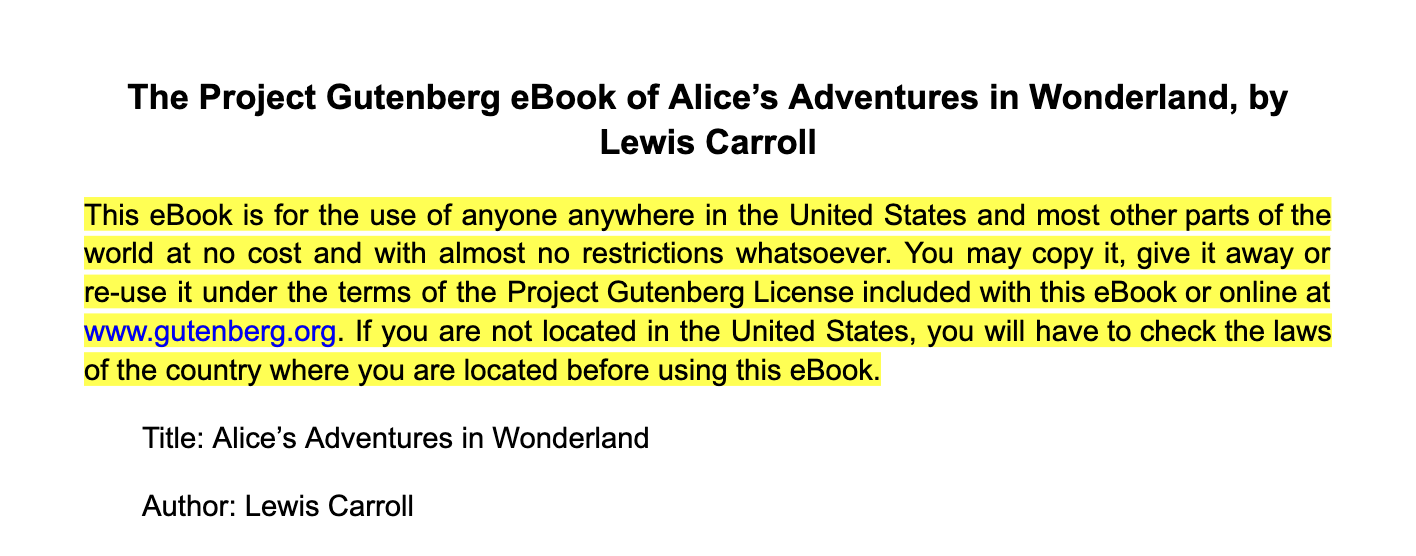
- Kehren Sie zum Dokument zurück. Fügen Sie Text in das Dokument ein. Sie können dafür einen beliebigen Text verwenden, z. B. einen Ausschnitt aus Alice im Wunderland aus dem Project Gutenberg. Kopieren Sie einfach die
UTF-8-nur-Text-Version und fügen Sie sie ein.
- Laden Sie das Dokument neu, damit der soeben erstellte Menüpunkt Natural Language Tools in der Google Docs-Symbolleiste angezeigt wird.
- Wählen Sie einen Textausschnitt aus und klicken Sie dann im Menü „Natural Language Tools“ auf Sentiment markieren. Wenn Sie die Option zum ersten Mal auswählen, werden Sie aufgefordert, die Ausführung des Scripts zu genehmigen. Klicken Sie auf OK und bestätigen Sie dann Ihr Konto.
- Wählen Sie Zulassen, damit Dokumente, in denen diese Anwendung installiert wurde, mithilfe des Menüs „Natural Language Tools“ aufgerufen und verwaltet werden können.
- Nach Autorisierung des Scripts wird der ausgewählte Text gelb markiert, da der Stub für die Sentimentanalyse immer 0.0 zurückgibt, was für „neutral“ steht.
Klicken Sie auf Fortschritt prüfen.
Google-Dokument einrichten
Aufgabe 4: Natural Language API aufrufen
Nun, da das Programm Text aus der Auswahl extrahieren und farblich hervorheben kann, können Sie die Natural Language API aufrufen. All dies wird mit dem Text der Funktion retrieveSentiment ausgeführt.
Hinweis: Weitere Informationen zur Natural Language API finden Sie in der Referenz zu Cloud Natural Language API.
- Rufen Sie in Google Docs erneut Erweiterungen > Apps Script auf.
- Ersetzen Sie in der Funktion
retrieveSentiment „your key here“ durch den tatsächlichen API-Schlüssel aus der Google Cloud Console.
var apiKey = "your key here"; // Replace with your actual API key
- Erstellen Sie eine Variable, die auf die URL der Natural Language API und den daran angehängten API-Schlüssel festgelegt ist. Ändern Sie diese Zeile nicht:
var apiEndpoint = "https://language.googleapis.com/v1/documents:analyzeSentiment?key=" + apiKey;
- Erstellen Sie eine Struktur aus der Zeile, die an die Funktion übergeben wird. Die Struktur enthält den Text der Zeile sowie deren Typ und Sprache. Zurzeit wird nur die englische Sprache unterstützt.
var docDetails = {
language: 'en-us',
type: 'PLAIN_TEXT',
content: line
};
- Erstellen Sie die gesamte Datennutzlast, indem Sie den Dokumentdetails den Codierungstyp hinzufügen:
var nlData = {
document: docDetails,
encodingType: 'UTF8'
};
- Erstellen Sie eine Struktur, die die Nutzlast und die erforderlichen Headerinformationen enthält:
var nlOptions = {
method : 'post',
contentType: 'application/json',
payload : JSON.stringify(nlData)
};
- Rufen Sie die API auf und speichern Sie die Antwort:
var response = UrlFetchApp.fetch(apiEndpoint, nlOptions);
- Die Antwort wird im JSON-Format zurückgegeben. Parsen Sie sie daher und extrahieren Sie das Score-Feld, falls vorhanden. Geben Sie entweder dieses Feld oder 0.0 zurück.
var data = JSON.parse(response);
var sentiment = 0.0;
// Ensure all pieces were in the returned value
if (data && data.documentSentiment
&& data.documentSentiment.score){
sentiment = data.documentSentiment.score;
}
return sentiment;
Dies ist der vollständige Code zum Auswerten des Sentiments:
function retrieveSentiment (line) {
var apiKey = "your key here"; // Replace with your actual API key
var apiEndpoint = "https://language.googleapis.com/v1/documents:analyzeSentiment?key=" + apiKey;
// Create a structure with the text, its language, its type,
// and its encoding
var docDetails = {
language: 'en-us',
type: 'PLAIN_TEXT',
content: line
};
var nlData = {
document: docDetails,
encodingType: 'UTF8'
};
// Package all of the options and the data together for the call
var nlOptions = {
method : 'post',
contentType: 'application/json',
payload : JSON.stringify(nlData)
};
// And make the call
var response = UrlFetchApp.fetch(apiEndpoint, nlOptions);
var data = JSON.parse(response);
var sentiment = 0.0;
// Ensure all pieces were in the returned value
if (data && data.documentSentiment
&& data.documentSentiment.score){
sentiment = data.documentSentiment.score;
}
return sentiment;
}
- Speichern Sie das Script, aktualisieren Sie das Dokument und testen Sie das vollständige Programm. Gegebenenfalls müssen Sie sich noch einmal mit Ihren Anmeldedaten authentifizieren, um die neue Funktion zu aktivieren. Sie können verschiedene Stellen im Dokument auswählen, um zu sehen, wie sich das Sentiment in den einzelnen Abschnitten unterscheidet.
- (Optional) Sie können auch eigenen Text eingeben und analysieren lassen. Geben Sie beispielsweise „Ich bin wütend“ ein und analysieren Sie den Text. Geben Sie dann „Ich bin glücklich“ ein und analysieren Sie den Text. Probieren Sie aus, wie die Natural Language API Gruppen interpretiert. Analysieren Sie z. B. „Ich bin glücklich. Ich bin glücklich. Ich bin traurig.“ Was passiert, wenn Sie noch ein „Ich bin traurig“ hinzufügen?
Das wars!
Sie haben das Lab erfolgreich abgeschlossen. Sie haben ein Google-Dokument erstellt und die Natural Language API aufgerufen, um das Sentiment in ausgewählten Abschnitten des Dokuments zu analysieren.
Weitere Informationen
Nutzen Sie folgende Ressourcen, um mehr über Google Cloud zu erfahren:
- Absolvieren Sie weitere Labs. Im Lab Entitäten- und Sentimentanalyse mit der Natural Language API dreht sich alles um die Natural Language API. Sie können sich aber auch mit einem ganz anderen Thema befassen, z. B. VM zum Verarbeiten von Erdbebendaten mieten.
- Sie können auch einen Kurs beginnen. Ein Kurs besteht aus mehreren zusammengehörigen Labs, die gemeinsam einen Lernpfad bilden. Wenn Sie einen Kurs abschließen, erhalten Sie ein entsprechendes Abzeichen, das Sie öffentlich präsentieren und in Ihrem Online-Lebenslauf oder Social-Media-Konto verlinken können. Eine Liste aller verfügbaren Kurse finden Sie im Google Skills-Katalog.
Google Cloud-Schulungen und -Zertifizierungen
In unseren Schulungen erfahren Sie alles zum optimalen Einsatz unserer Google Cloud-Technologien und können sich entsprechend zertifizieren lassen. Unsere Kurse vermitteln technische Fähigkeiten und Best Practices, damit Sie möglichst schnell mit Google Cloud loslegen und Ihr Wissen fortlaufend erweitern können. Wir bieten On-Demand-, Präsenz- und virtuelle Schulungen für Anfänger wie Fortgeschrittene an, die Sie individuell in Ihrem eigenen Zeitplan absolvieren können. Mit unseren Zertifizierungen weisen Sie nach, dass Sie Experte im Bereich Google Cloud-Technologien sind.
Anleitung zuletzt am 21. März 2025 aktualisiert
Lab zuletzt getestet am 21. März 2025
© 2026 Google LLC. Alle Rechte vorbehalten. Google und das Google-Logo sind Marken von Google LLC. Alle anderen Unternehmens- und Produktnamen können Marken der jeweils mit ihnen verbundenen Unternehmen sein.








