GSP1139

Übersicht
Document AI ist eine Lösung zur Dokumentverarbeitung, die unstrukturierte Daten (z. B. Dokumente, E‑Mails, Rechnungen, Formulare usw.) leichter verständlich, analysierbar und nutzbar macht. Über die API stehen Funktionen wie Inhaltsklassifizierung, Entitätsextraktion, erweiterte Suche und weitere Optionen zur Verfügung.
In diesem Lab erfahren Sie, wie Sie mit dem Document AI-Formularparser ein handschriftliches Formular mit Python parsen. Als Beispiel dient ein einfaches medizinisches Aufnahmeformular. Das Verfahren funktioniert jedoch mit jedem allgemeinen Formular, das von DocAI unterstützt wird.
Ziele
Aufgaben in diesem Lab:
- Daten mit dem Document AI-Formularparser aus einem gescannten Formular extrahieren
- Schlüssel/Wert-Paare mit dem Document AI-Formularparser aus einem Formular extrahieren
- CSV-Daten mit dem Document AI-Formularparser aus einem Formular extrahieren und exportieren
Einrichtung und Anforderungen
Vor dem Klick auf „Start Lab“ (Lab starten)
Lesen Sie diese Anleitung. Labs sind zeitlich begrenzt und können nicht pausiert werden. Der Timer beginnt zu laufen, wenn Sie auf Lab starten klicken, und zeigt Ihnen, wie lange Google Cloud-Ressourcen für das Lab verfügbar sind.
In diesem praxisorientierten Lab können Sie die Lab-Aktivitäten in einer echten Cloud-Umgebung durchführen – nicht in einer Simulations- oder Demo-Umgebung. Dazu erhalten Sie neue, temporäre Anmeldedaten, mit denen Sie für die Dauer des Labs auf Google Cloud zugreifen können.
Für dieses Lab benötigen Sie Folgendes:
- Einen Standardbrowser (empfohlen wird Chrome)
Hinweis: Nutzen Sie den privaten oder Inkognitomodus (empfohlen), um dieses Lab durchzuführen. So wird verhindert, dass es zu Konflikten zwischen Ihrem persönlichen Konto und dem Teilnehmerkonto kommt und zusätzliche Gebühren für Ihr persönliches Konto erhoben werden.
- Zeit für die Durchführung des Labs – denken Sie daran, dass Sie ein begonnenes Lab nicht unterbrechen können.
Hinweis: Verwenden Sie für dieses Lab nur das Teilnehmerkonto. Wenn Sie ein anderes Google Cloud-Konto verwenden, fallen dafür möglicherweise Kosten an.
Lab starten und bei der Google Cloud Console anmelden
-
Klicken Sie auf Lab starten. Wenn Sie für das Lab bezahlen müssen, wird ein Dialogfeld geöffnet, in dem Sie Ihre Zahlungsmethode auswählen können.
Auf der rechten Seite befindet sich der Bereich Lab-Einrichtung und ‑Zugriff:
- Button Google Cloud Console öffnen
- Die temporären Anmeldedaten (Nutzername und Passwort), die Sie für dieses Lab verwenden müssen
- Gegebenenfalls weitere Informationen für dieses Lab
Der Lab-Timer befindet sich oben auf der Seite und zeigt die verbleibende Zeit an.
-
Klicken Sie auf Google Cloud Console öffnen. Wenn Sie Chrome verwenden, können Sie auch rechtsklicken und Link in Inkognitofenster öffnen auswählen.
Im Lab werden Ressourcen aktiviert. Anschließend wird ein weiterer Tab mit der Seite „Anmelden“ geöffnet.
Tipp: Ordnen Sie die Tabs nebeneinander in separaten Fenstern an.
Hinweis: Wird das Dialogfeld Konto auswählen angezeigt, klicken Sie auf Anderes Konto verwenden.
-
Kopieren Sie bei Bedarf den folgenden Nutzernamen und fügen Sie ihn in das Dialogfeld Anmelden ein.
{{{user_0.username | "Username"}}}
Sie finden den Nutzernamen auch im Bereich Lab-Einrichtung und ‑Zugriff.
-
Klicken Sie auf Weiter.
-
Kopieren Sie das folgende Passwort und fügen Sie es in das Dialogfeld Willkommen ein.
{{{user_0.password | "Password"}}}
Sie finden das Passwort auch im Bereich Lab-Einrichtung und ‑Zugriff.
-
Klicken Sie auf Weiter.
Wichtig: Sie müssen die für das Lab bereitgestellten Anmeldedaten verwenden. Nutzen Sie nicht die Anmeldedaten Ihres Google Cloud-Kontos.
Hinweis: Wenn Sie Ihr eigenes Google Cloud-Konto für dieses Lab nutzen, können zusätzliche Kosten anfallen.
-
Klicken Sie sich durch die nachfolgenden Seiten:
- Akzeptieren Sie die Nutzungsbedingungen.
- Fügen Sie keine Wiederherstellungsoptionen oder 2-Faktor-Authentifizierung hinzu, da dies nur ein temporäres Konto ist.
- Melden Sie sich nicht für kostenlose Testversionen an.
Nach wenigen Augenblicken wird die Google Cloud Console in diesem Tab geöffnet.
Hinweis: Wenn Sie auf Google Cloud-Produkte und ‑Dienste zugreifen möchten, klicken Sie auf das Navigationsmenü oder geben Sie den Namen des Produkts oder Dienstes in das Feld Suchen ein.

Cloud Shell aktivieren
Cloud Shell ist eine virtuelle Maschine, auf der Entwicklertools installiert sind. Sie bietet ein Basisverzeichnis mit 5 GB nichtflüchtigem Speicher und läuft auf Google Cloud. Mit Cloud Shell erhalten Sie Befehlszeilenzugriff auf Ihre Google Cloud-Ressourcen.
-
Klicken Sie oben in der Google Cloud Console auf Cloud Shell aktivieren  .
.
-
Klicken Sie sich durch die folgenden Fenster:
- Fahren Sie mit dem Informationsfenster zu Cloud Shell fort.
- Autorisieren Sie Cloud Shell, Ihre Anmeldedaten für Google Cloud API-Aufrufe zu verwenden.
Wenn eine Verbindung besteht, sind Sie bereits authentifiziert und das Projekt ist auf Project_ID, eingestellt. Die Ausgabe enthält eine Zeile, in der die Project_ID für diese Sitzung angegeben ist:
Ihr Cloud-Projekt in dieser Sitzung ist festgelegt als {{{project_0.project_id | "PROJECT_ID"}}}
gcloud ist das Befehlszeilentool für Google Cloud. Das Tool ist in Cloud Shell vorinstalliert und unterstützt die Tab-Vervollständigung.
- (Optional) Sie können den aktiven Kontonamen mit diesem Befehl auflisten:
gcloud auth list
- Klicken Sie auf Autorisieren.
Ausgabe:
ACTIVE: *
ACCOUNT: {{{user_0.username | "ACCOUNT"}}}
Um das aktive Konto festzulegen, führen Sie diesen Befehl aus:
$ gcloud config set account `ACCOUNT`
- (Optional) Sie können die Projekt-ID mit diesem Befehl auflisten:
gcloud config list project
Ausgabe:
[core]
project = {{{project_0.project_id | "PROJECT_ID"}}}
Hinweis: Die vollständige Dokumentation für gcloud finden Sie in Google Cloud in der Übersicht zur gcloud CLI.
Aufgabe 1:
Document AI API aktivieren
Bevor Sie mit Document AI arbeiten können, müssen Sie die API aktivieren.
-
Klicken Sie zum Öffnen von Cloud Shell oben in der Console auf den Button Cloud Shell aktivieren.
-
Führen Sie in Cloud Shell die folgenden Befehle aus, um die API für Document AI zu aktivieren:
gcloud services enable documentai.googleapis.com
Auf dem Bildschirm sollte Folgendes zu sehen sein:
Operation "operations/..." finished successfully.
Außerdem sollten Sie Pandas installieren, eine Open-Source-Bibliothek zur Datenanalyse für Python.
- Führen Sie den folgenden Befehl aus, um Pandas zu installieren.
pip3 install --upgrade pandas
- Führen Sie den folgenden Befehl aus, um die Python-Clientbibliotheken für Document AI zu installieren:
pip3 install --upgrade google-cloud-documentai
Auf dem Bildschirm sollte Folgendes zu sehen sein:
...
Installing collected packages: google-cloud-documentai
Successfully installed google-cloud-documentai-2.15.0
Jetzt können Sie die Document AI API verwenden.
Klicken Sie auf Fortschritt prüfen.
Aktivieren Sie die Document AI API.
Aufgabe 2: Formularparser-Prozessor erstellen
Sie müssen zuerst eine Formularparser-Prozessorinstanz erstellen, die Sie in der Document AI Platform für diese Anleitung verwenden können.
- Öffnen Sie in der Cloud Console das Navigationsmenü (
 ), klicken Sie auf Alle Produkte ansehen > Künstliche Intelligenz > Document AI.
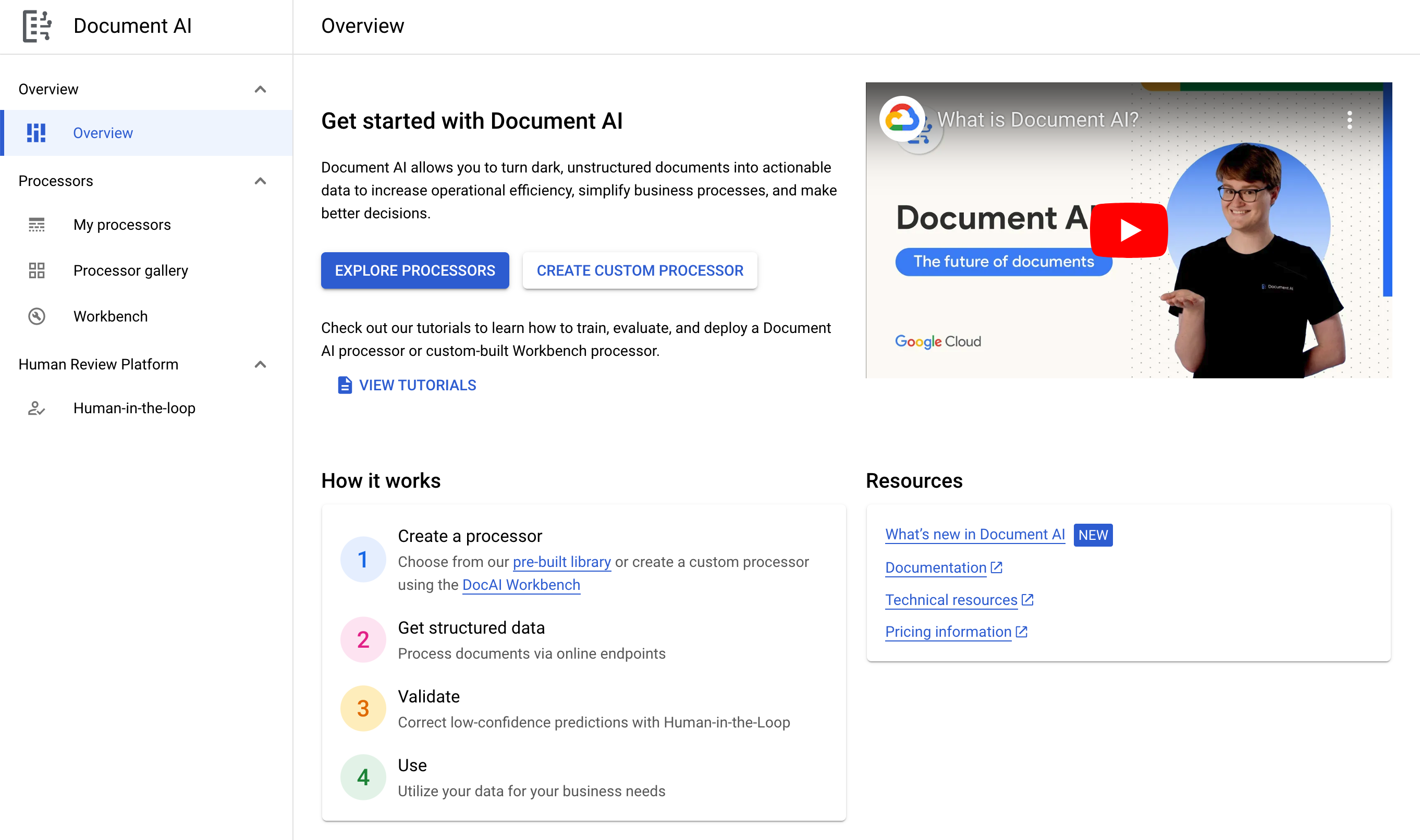
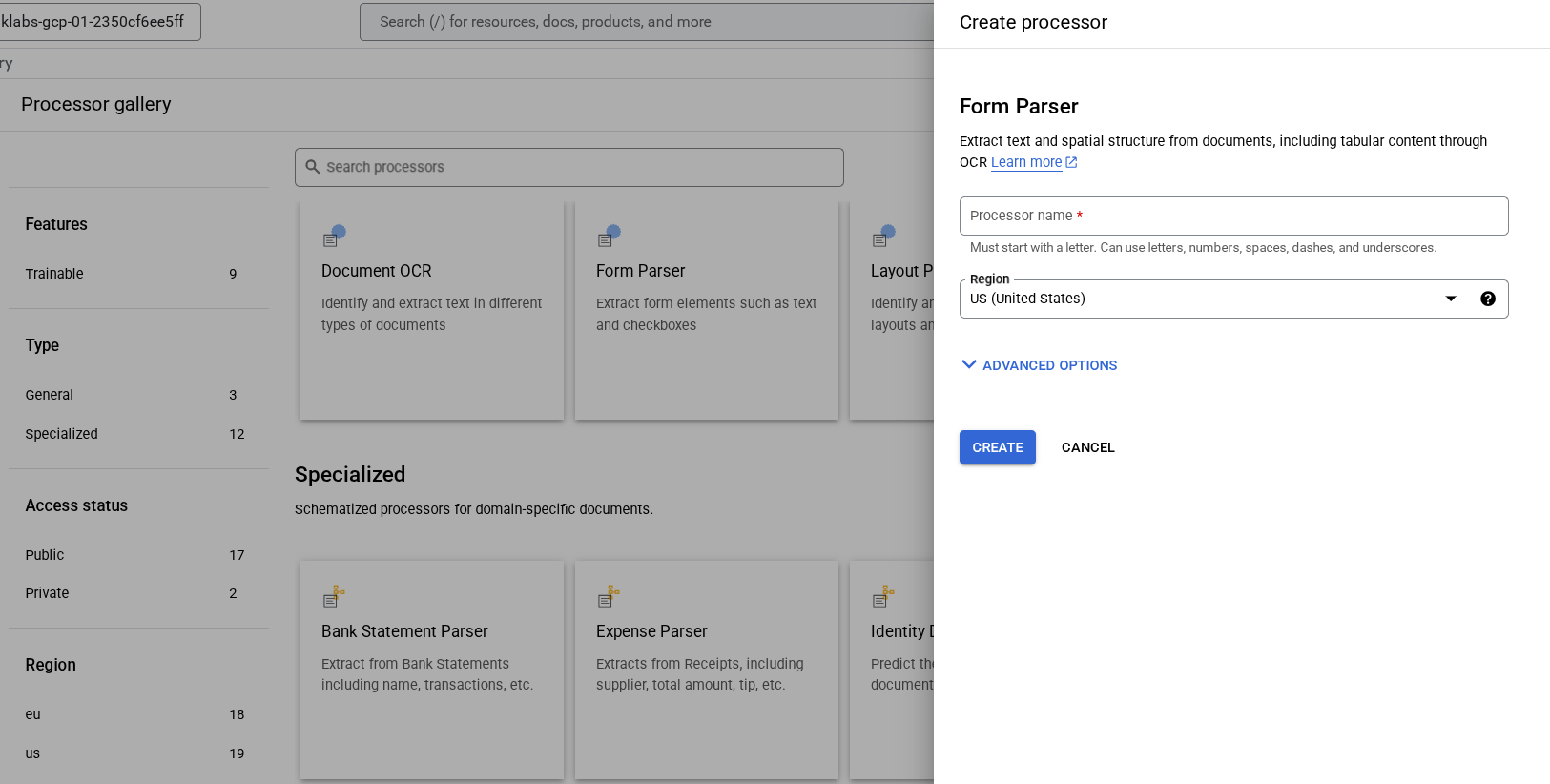
- Klicken Sie auf Prozessoren ansehen und dann unter Allgemein auf Formularparser, um die Seite Prozessor erstellen zu öffnen.
-
Geben Sie den Namen lab-form-parser ein und wählen Sie die nächstgelegene Region aus der Liste aus.
-
Klicken Sie auf Erstellen, um den Prozessor zu erstellen.
-
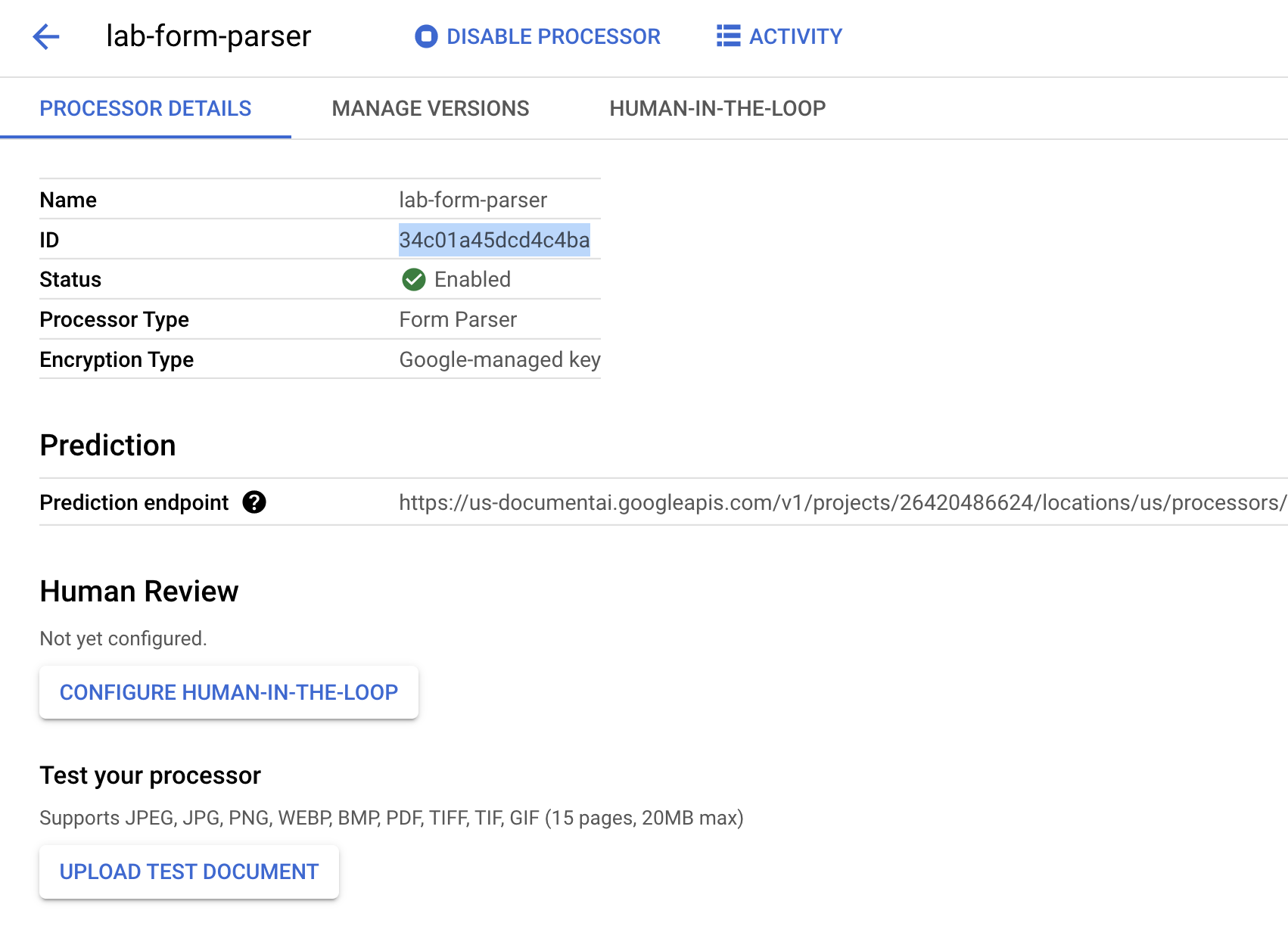
Kopieren Sie Ihre Prozessor-ID. Sie müssen sie später in Ihrem Code verwenden.
Klicken Sie auf Fortschritt prüfen.
Prozessor erstellen
Prozessor in der Cloud Console testen
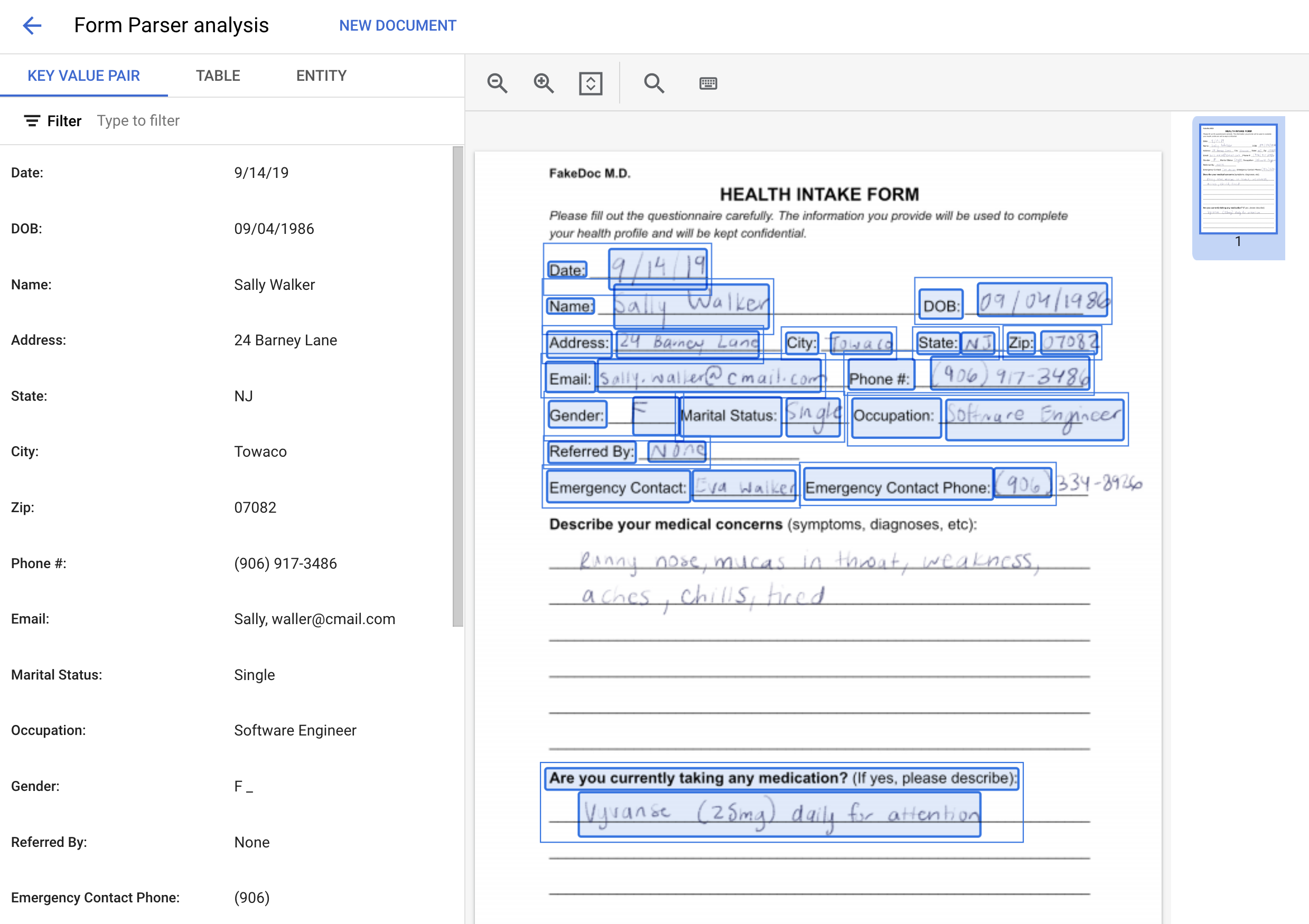
Sie können Ihren Prozessor in der Console testen, indem Sie ein Dokument hochladen.
- Klicken Sie mit der rechten Maustaste auf das Bild unten und wählen Sie Bild speichern unter aus, um das Beispielformular herunterzuladen.
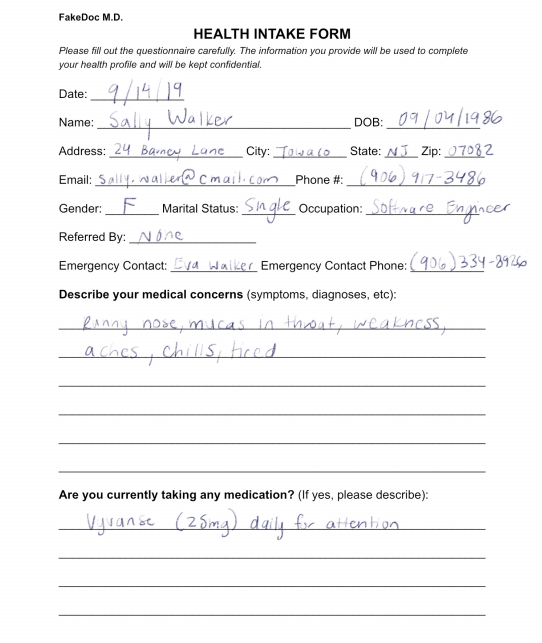
- Klicken Sie auf der Seite Prozessordetails auf Testdokument hochladen. Wählen Sie das Formular aus, das Sie gerade heruntergeladen haben.
Ihr Formularparser verarbeitet das Dokument und gibt die geparsten Formulardaten zurück. Die Ausgabe sollte ungefähr so aussehen:
Aufgabe 3: Beispielformular herunterladen
In diesem Abschnitt laden Sie ein Beispieldokument mit einem einfachen medizinischen Aufnahmeformular herunter.
- Führen Sie den folgenden Befehl aus, um das Beispielformular in die Cloud Shell herunterzuladen:
gcloud storage cp gs://cloud-samples-data/documentai/codelabs/form-parser/intake-form.pdf .
- Prüfen Sie mit dem folgenden Befehl, ob die Datei in die Cloud Shell heruntergeladen wurde:
ls intake-form.pdf
Aufgabe 4: Schlüssel/Wert-Paare aus Formularen extrahieren
In diesem Abschnitt verwenden Sie die Onlineverarbeitungs-API, um den zuvor erstellten Formularparser-Prozessor aufzurufen. Anschließend extrahieren Sie die im Dokument gefundenen Schlüssel/Wert-Paare.
Über die Onlineverarbeitung wird ein einzelnes Dokument gesendet. Anschließend wird auf die Antwort gewartet. Sie können auch die Batchverarbeitung verwenden, wenn Sie mehrere Dateien senden möchten oder die Dateigröße die maximale Seitenzahl für die Onlineverarbeitung überschreitet.
Der Code zum Senden einer Verarbeitungsanfrage ist für jeden Prozessortyp identisch, mit Ausnahme der Prozessor-ID. Das Antwortobjekt document enthält eine Liste der Seiten aus dem Eingabedokument. Jedes page-Objekt enthält eine Liste der Formularfelder und ihrer Positionen im Text.
Der folgende Code durchläuft alle Seiten und extrahiert alle Schlüssel, Werte und Konfidenzwerte. Das sind strukturierte Daten, die einfacher in Datenbanken gespeichert oder in anderen Anwendungen verwendet werden können.
- Erstellen Sie in Cloud Shell eine Datei mit dem Namen
form_parser.py und fügen Sie den folgenden Code ein:
import pandas as pd
from google.cloud import documentai_v1 as documentai
def online_process(
project_id: str,
location: str,
processor_id: str,
file_path: str,
mime_type: str,
) -> documentai.Document:
"""
Processes a document using the Document AI Online Processing API.
"""
opts = {"api_endpoint": f"{location}-documentai.googleapis.com"}
# Instantiates a client
documentai_client = documentai.DocumentProcessorServiceClient(client_options=opts)
# The full resource name of the processor, e.g.:
# projects/project-id/locations/location/processor/processor-id
# You must create new processors in the Cloud Console first
resource_name = documentai_client.processor_path(project_id, location, processor_id)
# Read the file into memory
with open(file_path, "rb") as image:
image_content = image.read()
# Load Binary Data into Document AI RawDocument Object
raw_document = documentai.RawDocument(
content=image_content, mime_type=mime_type
)
# Configure the process request
request = documentai.ProcessRequest(
name=resource_name, raw_document=raw_document
)
# Use the Document AI client to process the sample form
result = documentai_client.process_document(request=request)
return result.document
def trim_text(text: str):
"""
Remove extra space characters from text (blank, newline, tab, etc.)
"""
return text.strip().replace("\n", " ")
PROJECT_ID = "YOUR_PROJECT_ID"
LOCATION = "YOUR_PROJECT_LOCATION" # Format is 'us' or 'eu'
PROCESSOR_ID = "FORM_PARSER_ID" # Create processor in Cloud Console
# The local file in your current working directory
FILE_PATH = "form.pdf"
# Refer to https://cloud.google.com/document-ai/docs/processors-list
# for supported file types
MIME_TYPE = "application/pdf"
document = online_process(
project_id=PROJECT_ID,
location=LOCATION,
processor_id=PROCESSOR_ID,
file_path=FILE_PATH,
mime_type=MIME_TYPE,
)
names = []
name_confidence = []
values = []
value_confidence = []
for page in document.pages:
for field in page.form_fields:
# Get the extracted field names
names.append(trim_text(field.field_name.text_anchor.content))
# Confidence - How "sure" the Model is that the text is correct
name_confidence.append(field.field_name.confidence)
values.append(trim_text(field.field_value.text_anchor.content))
value_confidence.append(field.field_value.confidence)
# Create a Pandas Dataframe to print the values in tabular format.
df = pd.DataFrame(
{
"Field Name": names,
"Field Name Confidence": name_confidence,
"Field Value": values,
"Field Value Confidence": value_confidence,
}
)
print(df)
- Ersetzen Sie
YOUR_PROJECT_ID (Ihre Projekt-ID), YOUR_PROJECT_LOCATION (Ihr Projekt-Standort), YOUR_PROCESSOR_ID (Ihre Prozessor-ID) und FILE_PATH (Dateipfad) durch die entsprechenden Werte für Ihre Umgebung.
Hinweis: FILE_PATH ist der Name der Datei, die Sie im vorherigen Schritt in die Cloud Shell heruntergeladen haben. Wenn Sie die Datei nicht umbenannt haben, sollte ihr Name intake-form.pdf lauten. Diesen Namen müssen Sie im Code einfügen.
- Führen Sie den folgenden Befehl aus, um das Skript auszuführen:
python3 form_parser.py
Es sollte folgende Ausgabe angezeigt werden:
Field Name Field Name Confidence Field Value Field Value Confidence
0 Phone #: 0.999982 (906) 917-3486 0.999982
1 Emergency Contact: 0.999972 Eva Walker 0.999972
2 Marital Status: 0.999951 Single 0.999951
3 Gender: 0.999933 F 0.999933
4 Occupation: 0.999914 Software Engineer 0.999914
5 Referred By: 0.999862 None 0.999862
6 Date: 0.999858 9/14/19 0.999858
7 DOB: 0.999716 09/04/1986 0.999716
8 Address: 0.999147 24 Barney Lane 0.999147
9 City: 0.997718 Towaco 0.997718
10 Name: 0.997345 Sally Walker 0.997345
11 State: 0.996944 NJ 0.996944
...
Aufgabe 5: Tabellen parsen
Mit dem Formularparser lassen sich auch Daten aus Tabellen in Dokumenten extrahieren. In diesem Abschnitt laden Sie ein neues Beispieldokument herunter und extrahieren Daten aus der Tabelle. Da Sie die Daten in Pandas laden, können sie mit einem einzigen Methodenaufruf in eine CSV-Datei und viele andere Formate ausgegeben werden.
Beispielformular mit Tabellen herunterladen
Wir haben ein Beispieldokument mit einem Beispielformular und einer Tabelle.
- Führen Sie den folgenden Befehl aus, um das Beispielformular in die Cloud Shell herunterzuladen:
gcloud storage cp gs://cloud-samples-data/documentai/codelabs/form-parser/form_with_tables.pdf .
- Prüfen Sie mit dem folgenden Befehl, ob die Datei in die Cloud Shell heruntergeladen wurde:
ls form_with_tables.pdf
Tabellendaten extrahieren
Die Verarbeitungsanfrage für Tabellendaten ist genau dieselbe wie für das Extrahieren von Schlüssel/Wert-Paaren. Der Unterschied besteht darin, aus welchen Feldern in der Antwort Sie die Daten extrahieren. Tabellendaten werden im Feld pages[].tables[] gespeichert.
In diesem Beispiel werden Informationen aus den Tabellenüberschriften und ‑zeilen für jede Tabelle und Seite extrahiert, dann wird die Tabelle ausgegeben und als CSV-Datei gespeichert.
- Erstellen Sie eine Datei mit dem Namen
table_parsing.py und fügen Sie den folgenden Code darin ein:
# type: ignore[1]
"""
Uses Document AI online processing to call a form parser processor
Extracts the tables and data in the document.
"""
from os.path import splitext
from typing import List, Sequence
import pandas as pd
from google.cloud import documentai
def online_process(
project_id: str,
location: str,
processor_id: str,
file_path: str,
mime_type: str,
) -> documentai.Document:
"""
Processes a document using the Document AI Online Processing API.
"""
opts = {"api_endpoint": f"{location}-documentai.googleapis.com"}
# Instantiates a client
documentai_client = documentai.DocumentProcessorServiceClient(client_options=opts)
# The full resource name of the processor, e.g.:
# projects/project-id/locations/location/processor/processor-id
# You must create new processors in the Cloud Console first
resource_name = documentai_client.processor_path(project_id, location, processor_id)
# Read the file into memory
with open(file_path, "rb") as image:
image_content = image.read()
# Load Binary Data into Document AI RawDocument Object
raw_document = documentai.RawDocument(
content=image_content, mime_type=mime_type
)
# Configure the process request
request = documentai.ProcessRequest(
name=resource_name, raw_document=raw_document
)
# Use the Document AI client to process the sample form
result = documentai_client.process_document(request=request)
return result.document
def get_table_data(
rows: Sequence[documentai.Document.Page.Table.TableRow], text: str
) -> List[List[str]]:
"""
Get Text data from table rows
"""
all_values: List[List[str]] = []
for row in rows:
current_row_values: List[str] = []
for cell in row.cells:
current_row_values.append(
text_anchor_to_text(cell.layout.text_anchor, text)
)
all_values.append(current_row_values)
return all_values
def text_anchor_to_text(text_anchor: documentai.Document.TextAnchor, text: str) -> str:
"""
Document AI identifies table data by their offsets in the entirety of the
document's text. This function converts offsets to a string.
"""
response = ""
# If a text segment spans several lines, it will
# be stored in different text segments.
for segment in text_anchor.text_segments:
start_index = int(segment.start_index)
end_index = int(segment.end_index)
response += text[start_index:end_index]
return response.strip().replace("\n", " ")
PROJECT_ID = "YOUR_PROJECT_ID"
LOCATION = "YOUR_PROJECT_LOCATION" # Format is 'us' or 'eu'
PROCESSOR_ID = "FORM_PARSER_ID" # Create processor before running sample
# The local file in your current working directory
FILE_PATH = "form_with_tables.pdf"
# Refer to https://cloud.google.com/document-ai/docs/file-types
# for supported file types
MIME_TYPE = "application/pdf"
document = online_process(
project_id=PROJECT_ID,
location=LOCATION,
processor_id=PROCESSOR_ID,
file_path=FILE_PATH,
mime_type=MIME_TYPE,
)
header_row_values: List[List[str]] = []
body_row_values: List[List[str]] = []
# Input Filename without extension
output_file_prefix = splitext(FILE_PATH)[0]
for page in document.pages:
for index, table in enumerate(page.tables):
header_row_values = get_table_data(table.header_rows, document.text)
body_row_values = get_table_data(table.body_rows, document.text)
# Create a Pandas Dataframe to print the values in tabular format.
df = pd.DataFrame(
data=body_row_values,
columns=pd.MultiIndex.from_arrays(header_row_values),
)
print(f"Page {page.page_number} - Table {index}")
print(df)
# Save each table as a CSV file
output_filename = f"{output_file_prefix}_pg{page.page_number}_tb{index}.csv"
df.to_csv(output_filename, index=False)
- Ersetzen Sie
YOUR_PROJECT_ID (Ihre Projekt-ID), YOUR_PROJECT_LOCATION (Ihr Projekt-Standort), YOUR_PROCESSOR_ID (Ihre Prozessor-ID) und FILE_PATH (Dateipfad) durch die entsprechenden Werte für Ihre Umgebung.
Hinweis: FILE_PATH ist der Name der Datei, die Sie im vorherigen Schritt in die Cloud Shell heruntergeladen haben. Wenn Sie die Datei nicht umbenannt haben, sollte ihr Name form_with_tables.pdf lauten. Das ist der Standardwert und muss nicht geändert werden.
- Führen Sie den folgenden Befehl aus, um das Skript auszuführen:
python3 table_parsing.py
Es sollte folgende Ausgabe angezeigt werden:
Page 1 - Table 0
Item Description
0 Item 1 Description 1
1 Item 2 Description 2
2 Item 3 Description 3
Außerdem sollte sich im Verzeichnis, in dem Sie den Code ausführen, eine neue CSV-Datei befinden.
- Führen Sie den folgenden Befehl aus, um die Dateien in Ihrem aktuellen Arbeitsverzeichnis aufzulisten:
ls
Es sollte folgende Ausgabe angezeigt werden:
form_with_tables_pg1_tb0.csv
Das wars! Sie haben das Lab erfolgreich abgeschlossen.
Gute Arbeit. In diesem Lab haben Sie mit der Document AI API Daten aus einem handschriftlich ausgefüllten Formular extrahiert. Außerdem haben Sie gelernt, wie Sie mit der Python-Clientbibliothek von Document AI Schlüssel/Wert-Paare aus einem Formular und tabellarische Daten aus einem Formular mit Tabellen extrahieren.
Weitere Informationen
Weitere Informationen zu Document AI und der Python-Clientbibliothek finden Sie in den folgenden Ressourcen:
Google Cloud-Schulungen und -Zertifizierungen
In unseren Schulungen erfahren Sie alles zum optimalen Einsatz unserer Google Cloud-Technologien und können sich entsprechend zertifizieren lassen. Unsere Kurse vermitteln technische Fähigkeiten und Best Practices, damit Sie möglichst schnell mit Google Cloud loslegen und Ihr Wissen fortlaufend erweitern können. Wir bieten On-Demand-, Präsenz- und virtuelle Schulungen für Anfänger wie Fortgeschrittene an, die Sie individuell in Ihrem eigenen Zeitplan absolvieren können. Mit unseren Zertifizierungen weisen Sie nach, dass Sie Experte im Bereich Google Cloud-Technologien sind.
Anleitung zuletzt am 21. Juli 2025 aktualisiert
Lab zuletzt am 21. Juli 2025 getestet
© 2026 Google LLC. Alle Rechte vorbehalten. Google und das Google-Logo sind Marken von Google LLC. Alle anderen Unternehmens- und Produktnamen können Marken der jeweils mit ihnen verbundenen Unternehmen sein.







